
Am schnellsten hältst du eine Figur über mehrere KI-generierte Kindervideos hinweg konsistent, indem du sie einmal im Schritt „Besetzung“ des Atlabs-Workflows für animierte Videos aufbaust. Atlabs sperrt für jede besetzte Figur ein Referenzblatt aus mehreren Blickwinkeln und verwendet dieselbe Identität dann automatisch in jeder Szene, jedem neuen Video und jeder künftigen Folge. Du musst deine Figur nie wieder in einem Text-Prompt neu beschreiben, und du bekommst in Folge zwei nie einen Hasen mit anderem Gesicht.
5 Schritte, um konsistente Figuren festzulegen:
Schreibe deine Geschichte oder dein Skript – füge es ein oder lass die KI eins für dich entwickeln
Besetze deine Figuren einmal – gestalte jede Figur und erstelle ihr Referenzblatt
Sperre einen visuellen Stil – wähle einen Stil und wechsle ihn nie mitten in der Serie
Nutze in jedem neuen Video dieselbe Besetzung – lade deine gespeicherten Figuren, statt sie neu zu beschreiben
Inszenieren und exportieren – optimiere Szenen und exportiere dann mit der Sicherheit, dass jede Figur passt
Warum Figurenkonsistenz bei Kinderinhalten wichtig ist
Kinder bemerken Gesichter, bevor sie Handlungen bemerken. Ein Kleinkind, das einen Zählreim oder einen Gutenachtgeschichten-Kanal schaut, erkennt den Hasen, das Entenküken oder den müden Bären, bevor es den Kanalnamen erkennt. Wenn sich Gesicht, Farben oder Proportionen dieser Figur zwischen Videos verändern, wirkt der Kanal fremd, und junge Zuschauer und ihre Eltern klicken weg. Für einen Kanal, der wöchentlich veröffentlicht, oder ein Studio, das eine Serie mit mehreren Folgen aufbaut, ist Figurenabweichung das Einzige, was die Illusion einer echten, fortlaufenden Sendung am stärksten bricht. Konsistenz macht aus einem Haufen unzusammenhängender animierter Clips eine wiedererkennbare Besetzung, die Kinder immer wieder sehen wollen.
Schritt 1: Schreibe deine Geschichte oder dein Skript
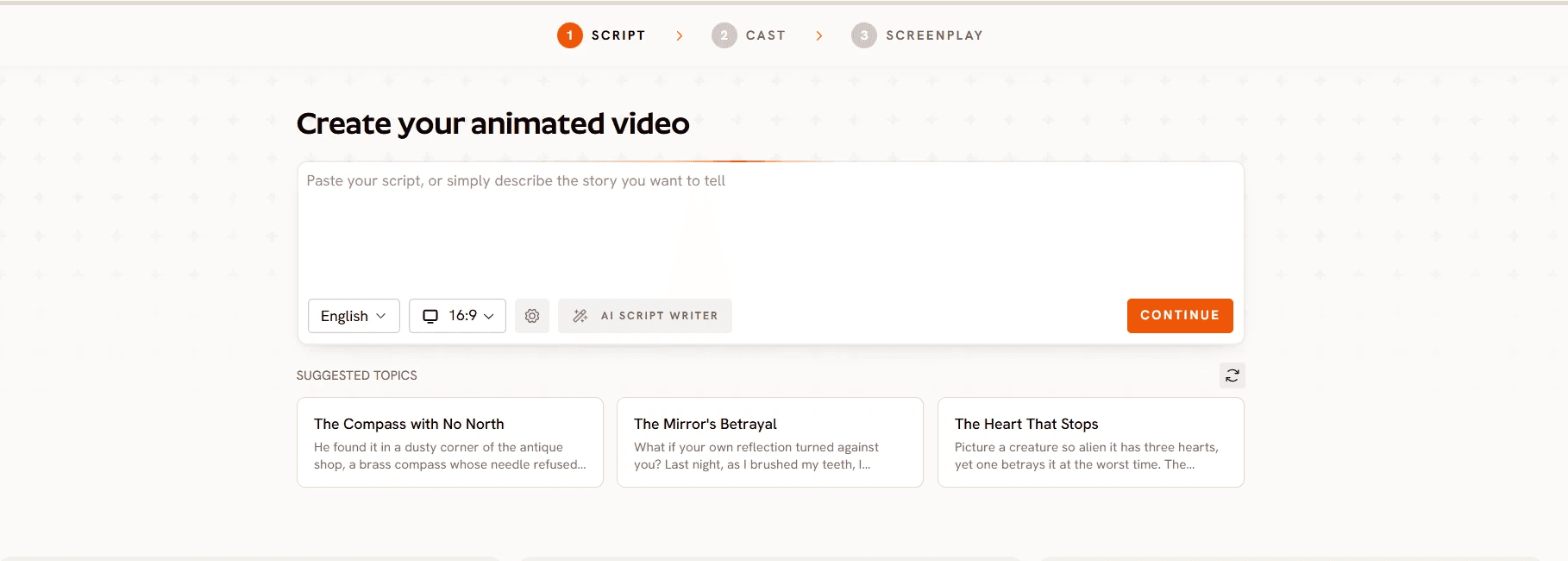
Jedes animierte Video beginnt mit einem Story-Konzept. Füge ein komplettes Drehbuch ein, wenn du eins hast, oder tippe eine kurze Idee und lass den integrierten KI-Skriptschreiber sie zu einer szenenreifen Geschichte ausbauen. Baue für eine Kinderserie das Skript jeder Folge um dieselbe kleine Besetzung herum, statt jedes Mal eine neue Figur einzuführen, denn so zahlt sich Schritt 2 über viele Videos aus statt nur über eins.
Am besten für: Kinderlied-Kanäle, Bilderbuch-Serien und alle Kinderinhalte, die nach festem Zeitplan veröffentlicht werden.
Schritt 2: Besetze deine Figuren einmal
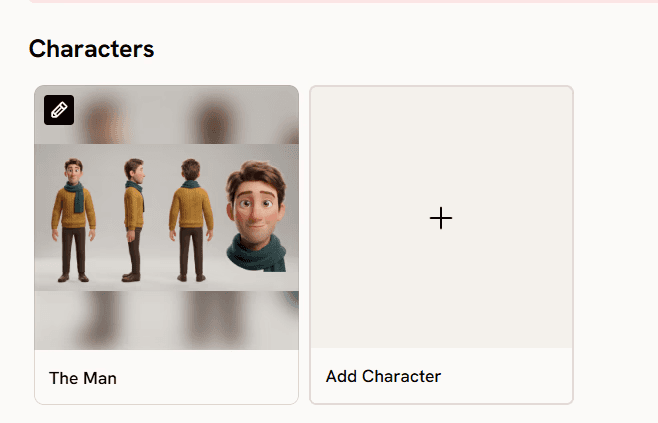
Das ist der Schritt, der Konsistenz tatsächlich löst. Lege im Schritt „Besetzung“ das Aussehen jeder Figur fest, von Tierart oder Körpertyp bis zu Kleidung und Ausdruck. Atlabs erstellt für diese Figur ein vollständiges Referenzblatt mit mehreren Blickwinkeln und einem Porträt, und aus diesem Referenzblatt schöpft jede künftige Szene und jedes künftige Video. Ein hier gestaltetes Entenküken behält dieselben gelben Federn, dieselben Augen und dasselbe Outfit, ob es in Szene eins des heutigen Videos oder in Szene vier der Folge im nächsten Monat auftritt.
Hauptfunktionen
Referenzblatt aus mehreren Blickwinkeln – Jede besetzte Figur wird mit mehreren Blickwinkeln und einem klaren Porträt erstellt, sodass die KI ein vollständiges Bild der Figur hat statt eines einzelnen flachen Bildes, aus dem sie raten muss.
Gesperrte Identität über Szenen hinweg – Sobald eine Figur besetzt ist, bleiben Gesicht, Proportionen und Outfit von Szene eins bis Szene hundert identisch, statt sich mit jeder neuen Generierung subtil zu verändern.
Über Folgen hinweg wiederverwendbar – Eine besetzte Figur ist nicht an ein einzelnes Video gebunden. Speichere sie und lade dieselbe Besetzung in deine nächste Geschichte, um eine Serie mit exakt denselben Gesichtern fortzusetzen.
Figur: Ein kleines rundes Entenküken mit leuchtend gelben Federn, übergroßen neugierigen Augen, einer winzigen roten Schleife um den Hals und einem fröhlichen Ausdruck mit offenem Schnabel. In jeder Szene konsistent: gleiche Federfarbe, gleiche Schleife, gleiche Größe im Verhältnis zum Hintergrund.
Schritt 3: Sperre einen visuellen Stil
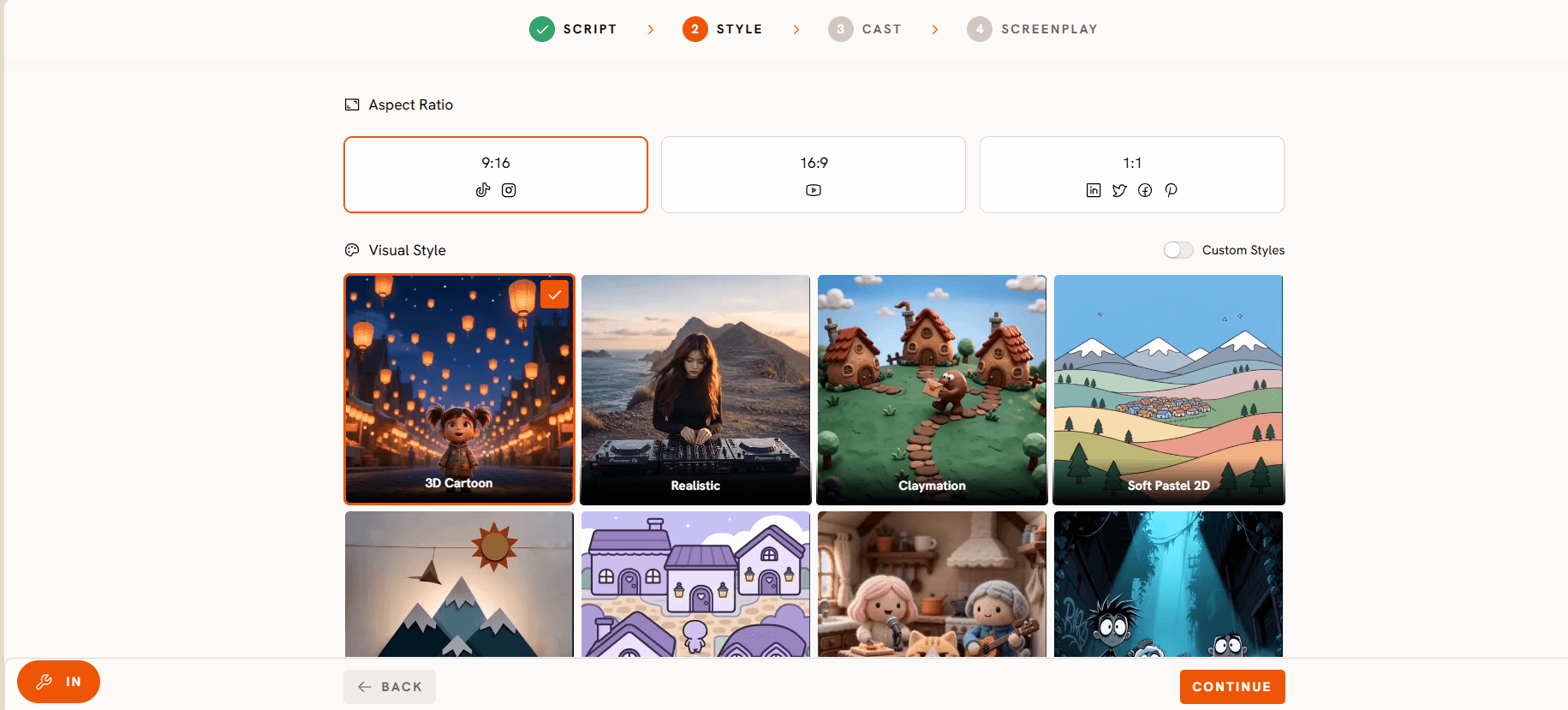
Wähle einen visuellen Stil, bevor du deine erste Szene generierst, und halte ihn für den ganzen Kanal oder die ganze Serie fest. Cinematic, 3D-Cartoon und Webtoon sind die zentralen Stiloptionen, und für junges Publikum wirkt ein 3D-Look im Pixar-Stil meist am wärmsten und am sofortigsten wiedererkennbar. Ein Wechsel des Stils zwischen Videos macht die Figurenkonsistenz zunichte, selbst wenn dieselbe Besetzung geladen ist, denn eine Figur, die in einem Video als 3D-Cartoon und im nächsten als Webtoon gerendert wird, sieht für ein Fünfjähriges nicht wie dieselbe Figur aus.
Am besten für: Alle, die mehr als ein Video mit denselben Figuren veröffentlichen, von einer zweiteiligen Geschichte bis zu einer langlaufenden Serie.
Schritt 4: Nutze in jedem neuen Video dieselbe Besetzung
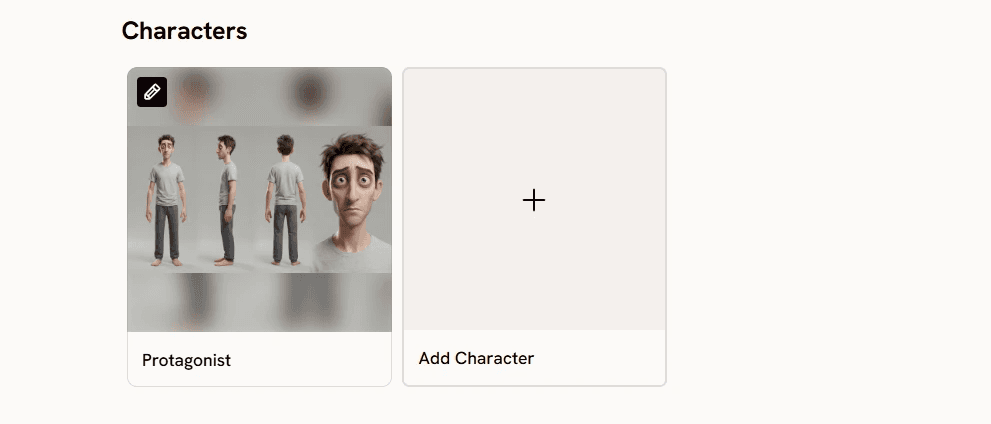
Wenn du eine neue Geschichte beginnst, lade deine gespeicherte Besetzung, statt die Figur noch einmal von Grund auf zu beschreiben. Das ist die Gewohnheit, die einen Kanal mit echter wiederkehrender Besetzung von einem Kanal unterscheidet, der zufällig ähnlich klingende Prompts wiederverwendet. Weil das Referenzblatt bereits existiert, geht auch die Generierung schneller, denn Atlabs gleicht eine etablierte Identität ab, statt eine frische Beschreibung zu interpretieren.
Am besten für: Wöchentliche Upload-Pläne, Serien mit mehreren Folgen und alle Studios, die mehr als eine Handvoll Videos mit denselben Figuren produzieren.
Schritt 5: Inszenieren, anpassen und konsistent exportieren

Sobald Szenen generiert sind, nutze die Bearbeitungssteuerung auf Frame-Ebene, um Bewegung, Timing und Bildausschnitt anzupassen, ohne das Design der Figur anzufassen. Exportiere in dem Seitenverhältnis, das deine Plattform braucht, 9:16, 1:1 oder 16:9, und halte diese Wahl über eine Serie hinweg genauso konsistent wie Besetzung und Stil. Wenn eine Szene einmal leicht vom Referenzblatt abweicht, korrigiere sie hier, statt die Figur neu zu beschreiben – so bleibt die Identität gesperrt, statt der Abweichung wieder die Tür zu öffnen.
Am besten für: Den letzten Feinschliff vor der Veröffentlichung und für alle, die für weitere Bearbeitungen in Premiere Pro exportieren.
Häufige Fehler, die die Figurenkonsistenz brechen
Den visuellen Stil mitten in der Serie ändern. Selbst eine gesperrte Besetzung sieht wie eine andere Figur aus, sobald sich der Rendering-Stil um sie herum ändert.
Die Figur im Text neu beschreiben, statt die gespeicherte Besetzung zu laden. Jedes Video eine neue Beschreibung zu tippen, bringt genau die Abweichung zurück, die die Besetzungs-Funktion beseitigen soll.
Die Prüfung des Referenzblatts überspringen. Sieh dir das Blatt mit mehreren Blickwinkeln an, bevor du Szenen generierst. Eine kleine Korrektur hier spart, es in jeder Szene jedes künftigen Videos zu beheben.
Seitenverhältnisse in einer Serie mischen. Uneinheitliche Bildausschnitte lassen einen Kanal ungeplant wirken, selbst wenn die Figur selbst stabil ist.
Neue Figuren hinzufügen, ohne sie richtig zu besetzen. Eine Hintergrundfigur, die oft genug auftaucht, um wiedererkannt zu werden, sollte einen eigenen Besetzungseintrag bekommen, keine Textbeschreibung, die aus dem Gedächtnis wiederverwendet wird.
Abschließendes Fazit
Figurenabweichung ist der schnellste Weg, einen Kinderkanal unfertig wirken zu lassen, und sie ist fast immer ein Workflow-Problem, kein Problem der Generierungsqualität. Die Lösung ist nicht besseres Prompting, nicht, eine Figur jedes Mal sorgfältiger neu zu beschreiben. Sie besteht darin, die Figur einmal zu besetzen, ein echtes Referenzblatt zu erzeugen, einen visuellen Stil zu sperren und dieselbe Besetzung in jedem weiteren Video wiederzuverwenden. Der Atlabs-Workflow für animierte Videos baut diese Gewohnheit in das Produkt selbst ein, sodass eine wiederkehrende Besetzung das Standardergebnis einer korrekten Nutzung ist und nicht etwas, wofür Kreative kämpfen müssen.
Häufige Fragen
Wie behalte ich dieselbe Zeichentrickfigur in jedem Video?
Besetze die Figur einmal im Schritt „Besetzung“ des Workflows für animierte Videos. Atlabs erstellt für diese Figur ein Referenzblatt aus mehreren Blickwinkeln und verwendet es automatisch in jeder Szene wieder, sodass du sie für ein neues Video nie neu beschreiben musst.
Kann ich eine Figur über mehrere Folgen oder eine ganze Serie hinweg wiederverwenden?
Ja. Eine besetzte Figur wird gespeichert und kann in jede neue Geschichte geladen werden – so behält eine Kinderserie mit mehreren Folgen von Folge eins bis zum Finale dieselben Gesichter.
Bricht ein Wechsel des visuellen Stils die Figurenkonsistenz?
Ja. Eine Figur, die im 3D-Cartoon-Stil besetzt wurde, wirkt nicht wie dieselbe Figur, wenn ein späteres Video im Webtoon- oder Cinematic-Stil generiert wird. Wähle einen visuellen Stil für den ganzen Kanal oder die ganze Serie und halte ihn fest.
Wie viele Figuren kann ich in einem Video besetzen?
Du kannst für eine einzelne Geschichte mehrere Figuren besetzen, was bei Kinderinhalten mit einer wiederkehrenden Gruppe statt einer einzelnen Figur wichtig ist, etwa einer kleinen Besetzung von Tierfreunden.
Muss ich meine Figur für jede neue Folge neu gestalten?
Nein. Sobald eine Figur besetzt und ihr Referenzblatt erstellt ist, lade dieselbe Besetzung in jede neue Folge, statt das Design von Grund auf neu aufzubauen.








