Ein Hip-Hop-Musikvideo zu machen hieß früher: Location buchen, einen Videografen engagieren und ein Wochenende opfern, das man gar nicht hatte. 2026 dauert dasselbe Ergebnis, ein komplettes Musikvideo mit eigener visueller Identität, etwa zwanzig Minuten und einen Browser-Tab. Diese Anleitung führt dich von Anfang an durch den gesamten Prozess: Du erstellst in Suno AI mit genau den Einstellungen, die für das Genre funktionieren, einen Hip-Hop-Track, exportierst ihn und fütterst damit Atlabs, um ein komplettes Musikvideo zu generieren. Produktionserfahrung brauchst du keine.
Teil 1: Erstelle deinen Hip-Hop-Track in Suno AI
Suno (suno.com/create) generiert aus einer Beschreibung oder Stil-Tags komplette, produktionsreife Songs. Beat, Instrumentierung, Gesang und Arrangement entstehen in einer einzigen Generierung. Der Gratistarif gibt dir 50 Credits pro Tag, das sind fünf Generierungen (jede Generierung erzeugt zwei Song-Varianten und kostet 10 Credits). Das reicht, um gleich in der ersten Session einen brauchbaren Hip-Hop-Track zu bekommen.
Schritt 1: Gehe zu suno.com/create
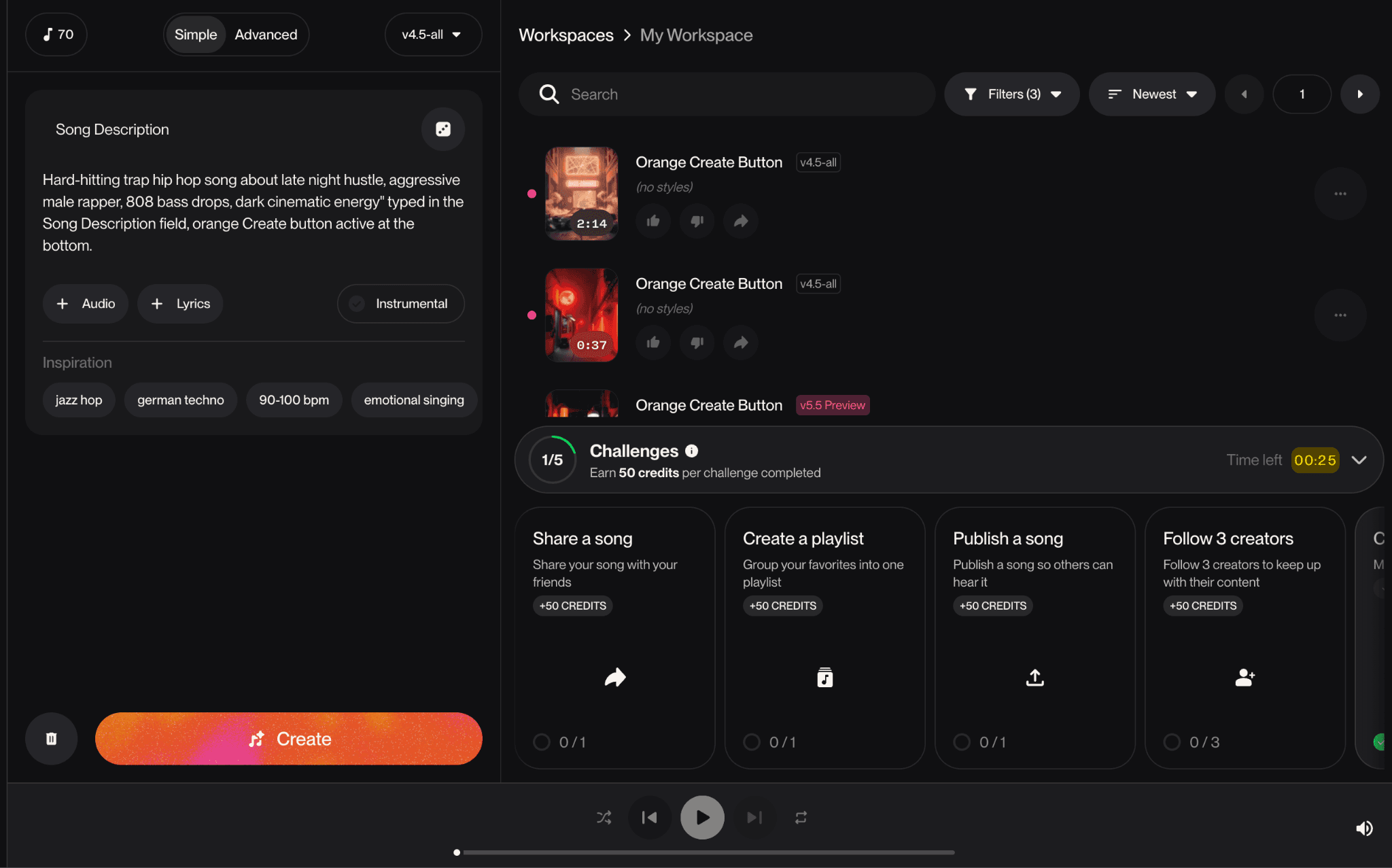
Rufe suno.com/create auf. Links auf dem Bildschirm siehst du das Create-Panel mit zwei Tabs oben: Simple und Advanced. Rechts befindet sich dein Workspace, in dem die generierten Tracks erscheinen. Die Modellauswahl oben steht standardmäßig auf v4.5-all, dem aktuell besten Modell von Suno und dem, das du für Hip-Hop nutzen solltest.
📸 Screenshot: Suno-Create-Seite im Simple-Modus mit dem Eingabefeld „Song Description“, + Audio, + Lyrics, Instrumental-Schalter, Inspiration-Style-Chips und dem orangefarbenen Create-Button. Das rechte Panel zeigt den Workspace mit vorhandenen Tracks. |
Schritt 2: Wähle den Simple- oder Advanced-Modus
Der Simple-Modus bietet dir ein einziges Textfeld „Song Description“. Du beschreibst in ein bis zwei Sätzen, was du willst, und Suno erledigt den Rest. Das ist der schnellste Weg zu einem ersten Entwurf. Der Advanced-Modus trennt das in zwei eigene Felder: ein Lyrics-Feld und ein Styles-Feld. Diese Trennung gibt dir präzise Kontrolle darüber, was der Song sagt und wie er klingt, was bei Hip-Hop besonders wichtig ist, weil der Produktionsstil genauso zählt wie die Lyrics.
Starte für den ersten Versuch im Simple-Modus, um ein Gefühl dafür zu bekommen, was Suno liefert. Wenn du eine Generierung gehört hast und weißt, was du anpassen willst, wechsle für die nächste Runde in den Advanced-Modus.
Simple-Modus: Was du in die Song Description schreibst
Das Feld Song Description akzeptiert normale Sprache. Beschreibe, welche Art Hip-Hop du willst, die Energie, das Thema und die Stimme. Suno liest alles und generiert einen Song, der zur Beschreibung passt. Hier sind drei bewährte Beschreibungen für verschiedene Hip-Hop-Stile (am besten auf Englisch eingeben, so versteht Suno sie am zuverlässigsten):
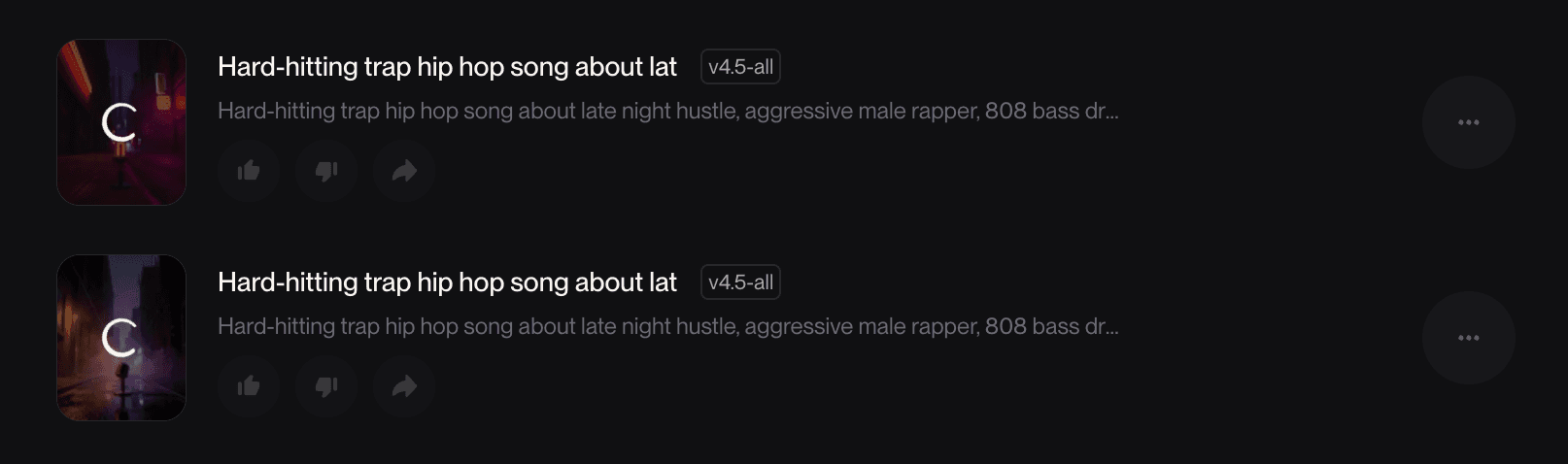
Dark Trap: Hard-hitting trap hip hop song about late night hustle, aggressive male rapper, 808 bass drops, dark cinematic energy |
Boom-Bap: Old school boom bap hip hop, East Coast style, lyrical male rapper, jazzy samples, vinyl crackle, storytelling about growing up in the city |
Melodic Hip-Hop: Melodic hip hop with emotional piano, smooth auto-tuned vocals, introspective lyrics about ambition and loneliness, lo-fi beats |
Tippe eine dieser Beschreibungen (oder deine eigene) in das Feld Song Description und klicke auf den orangefarbenen Create-Button. Suno generiert zwei Song-Varianten, die nach etwa 30 Sekunden im Workspace-Panel rechts erscheinen.
Advanced-Modus: Lyrics-Feld und Styles-Feld
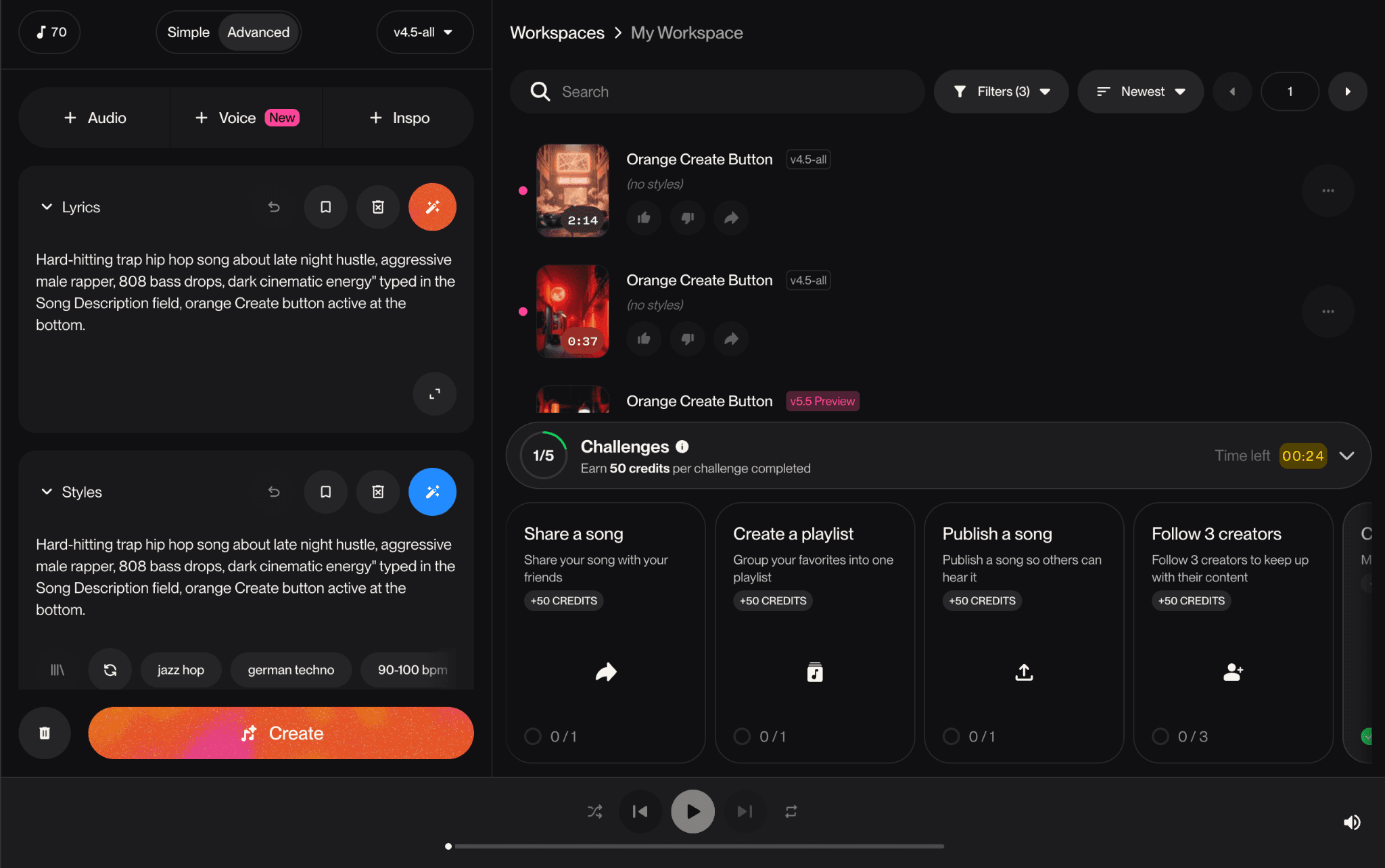
Klicke oben im Create-Panel auf den Tab Advanced. Die Oberfläche zeigt nun drei Bereiche: oben eine Reihe von Hinzufügen-Buttons (+ Audio, + Voice, + Inspo), ein Lyrics-Feld und ein Styles-Feld. Diese beiden Felder geben dir unabhängige Kontrolle darüber, was der Rapper sagt und wie die Produktion klingt.
Das Lyrics-Feld
Im Lyrics-Feld schreibst du die eigentlichen Worte, die die KI rappen soll. Es akzeptiert bis zu 1.250 Zeichen. Suno versteht Struktur-Tags in eckigen Klammern, mit denen du angibst, zu welchem Teil des Songs ein Textblock gehört. Zu den erkannten Tags gehören [Verse], [Verse 1], [Verse 2], [Hook], [Chorus], [Bridge], [Pre-Chorus], [Outro] und [Instrumental Break]. Nutze sie, um deine Lyrics so zu strukturieren, wie du einen Song auf Papier schreiben würdest.
Hier ist ein Beispiel-Lyrics-Block, den du direkt in das Feld einfügen kannst:
|
Wenn du das Lyrics-Feld leer lässt und Suno eigene Texte schreiben soll, ist das auch in Ordnung. Lass es leer, und Suno generiert Lyrics auf Basis deiner Styles-Tags. Das nennt sich automatischer Lyrics-Modus und funktioniert gut, wenn dir der Sound wichtiger ist als der konkrete Text.
Das Styles-Feld
Im Styles-Feld definierst du den Sound. Es akzeptiert durch Kommas getrennte Beschreibungen, bis zu 200 Zeichen. Jeder Tag beschreibt ein Element der Produktion: das Genre, die Instrumente, die Energie, den Gesangsstil oder das Tempo-Gefühl. Suno kombiniert sie alle zu einer einzigen klanglichen Identität. Bei Hip-Hop ist das Styles-Feld die wichtigste Eingabe, die du schreibst, denn es sagt Suno, welche Art Beat gebaut werden soll.
Hier sind einsatzbereite Styles-Strings für vier Hip-Hop-Subgenres. Kopiere den, der zu deinem Track passt:
Trap / Dark Hip-Hop: trap, 808 bass, dark, hi-hat rolls, aggressive rap, male vocals, distorted synths, cinematic, fast tempo |
Boom-Bap / East Coast: boom bap, east coast hip hop, sampled breaks, vinyl crackle, brass stabs, jazz piano, lyrical rap, mid tempo, male vocals |
Melodic / Emotional Hip-Hop: melodic hip hop, lo-fi beats, sad piano, smooth rap, auto-tune vocals, introspective, emotional, mid tempo, nostalgic |
West Coast / G-Funk: west coast hip hop, g-funk, slow synth bass, smooth, sunny, laid-back rap, uplifting, funk drums, mid tempo, male vocals |
Sobald du deinen Styles-String eingefügt hast, scrolle im Advanced-Panel nach unten zum Bereich More Options. Klicke darauf, um ihn zu erweitern. Dort findest du vier Regler, die du kennen solltest:
Vocal Gender (Male / Female): Legt fest, ob die Stimme männlich oder weiblich klingt. Lass es bei den meisten Hip-Hop-Tracks auf Male, außer du produzierst einen Track mit weiblicher Stimme.
Lyrics Mode (Manual / Auto): Manual bedeutet, dass Suno die von dir eingegebenen Lyrics exakt so verwendet. Auto bedeutet, dass es aus deinen Styles-Tags eigene Lyrics generiert und das Lyrics-Feld ignoriert. Wenn du eigene Lyrics eingegeben hast, stelle sicher, dass hier Manual gesetzt ist.
Weirdness (Regler, Standard 50 %): Steuert, wie experimentell das Arrangement ist. Halte ihn bei Hip-Hop zwischen 30 % und 50 %. Höhere Werte führen zu seltsamen harmonischen Entscheidungen, die genrefremd klingen.
Style Influence (Regler, Standard 50 %): Steuert, wie genau Suno deinen Styles-Tags folgt. Bei 60 % bis 70 % bleibt das Ergebnis eng am angegebenen Genre. Niedrigere Werte geben Suno mehr kreative Freiheit, was meist nicht gewünscht ist, wenn du einen bestimmten Hip-Hop-Sound anstrebst.
Schritt 3: Klicke auf Create und prüfe die zwei Varianten
Wenn Lyrics und Styles ausgefüllt sind, klicke unten im Panel auf den orangefarbenen Create-Button. Suno generiert zwei Song-Varianten gleichzeitig. Sie erscheinen innerhalb von 30 bis 60 Sekunden im Workspace-Panel auf der rechten Bildschirmseite. Jede Variante trägt denselben Titel, hat aber eine leicht andere Dauer und klangliche Interpretation deiner Styles-Tags. Höre dir beide Varianten an, bevor du entscheidest, welche du verwendest.
Die Stilbeschreibung unter jedem Track-Titel im Workspace-Panel zeigt dir, was Suno aus deinem Prompt tatsächlich gebaut hat. Bei einer Trap-fokussierten Styles-Eingabe siehst du vielleicht so etwas wie „West Coast hip hop with laid-back swung drums, smoky jazz chords, upright bass slides“, was dir verrät, welche klanglichen Elemente Suno aus deinen Tags am stärksten gewichtet hat. Wenn die Beschreibung nicht zum gewünschten Sound passt, ist das ein Signal, deinen Styles-String anzupassen und neu zu generieren.
Schritt 4: Lade den Track als MP3 herunter
Wenn du die bessere der beiden Varianten gewählt hast, fahre im Workspace-Panel mit der Maus über den Track. Rechts in der Track-Zeile erscheint ein Drei-Punkte-Menüsymbol. Klicke darauf. Ein Dropdown-Menü mit mehreren Optionen öffnet sich. Suche weiter unten in der Liste nach Download. Fahre darüber, um ein Untermenü mit drei Optionen zu öffnen: MP3 Audio, WAV Audio (Pro) und Video (Pro).
Wähle MP3 Audio. Das ist im Gratistarif verfügbar und liefert eine Audiodatei in voller Qualität, die Atlabs lesen kann. Die Datei wird sofort in den Standard-Download-Ordner deines Computers heruntergeladen. Der Dateiname entspricht dem Track-Titel, den Suno vergeben hat. Merke dir, wo sie gespeichert wird, denn du musst sie im nächsten Schritt finden.
Download-Formate: kostenlos vs. Pro: MP3 Audio ist in allen Tarifen kostenlos. Für den Download als WAV Audio und Video ist ein Suno-Pro-Abo nötig. Für den Atlabs-Workflow reicht MP3 völlig aus. Atlabs akzeptiert MP3-Dateien bis zu 200 MB ohne Qualitätsverlust bei der Videogenerierung. |
Teil 2: Verwandle deinen Track in Atlabs in ein Musikvideo
Wenn deine MP3 gespeichert ist, öffne app.atlabs.ai/new-music in einem neuen Browser-Tab. Das ist der eigene Musikvideo-Workflow von Atlabs. Er ist speziell dafür gemacht, eine Audiodatei zu nehmen und darum herum eine komplette visuelle Geschichte aufzubauen. Die vierstufige Fortschrittsleiste oben auf der Seite zeigt dir den gesamten Ablauf: 1. Musik hinzufügen, 2. Stil festlegen, 3. Richtung, 4. Besetzung.
Schritt 1: Lade deinen Suno-Track hoch
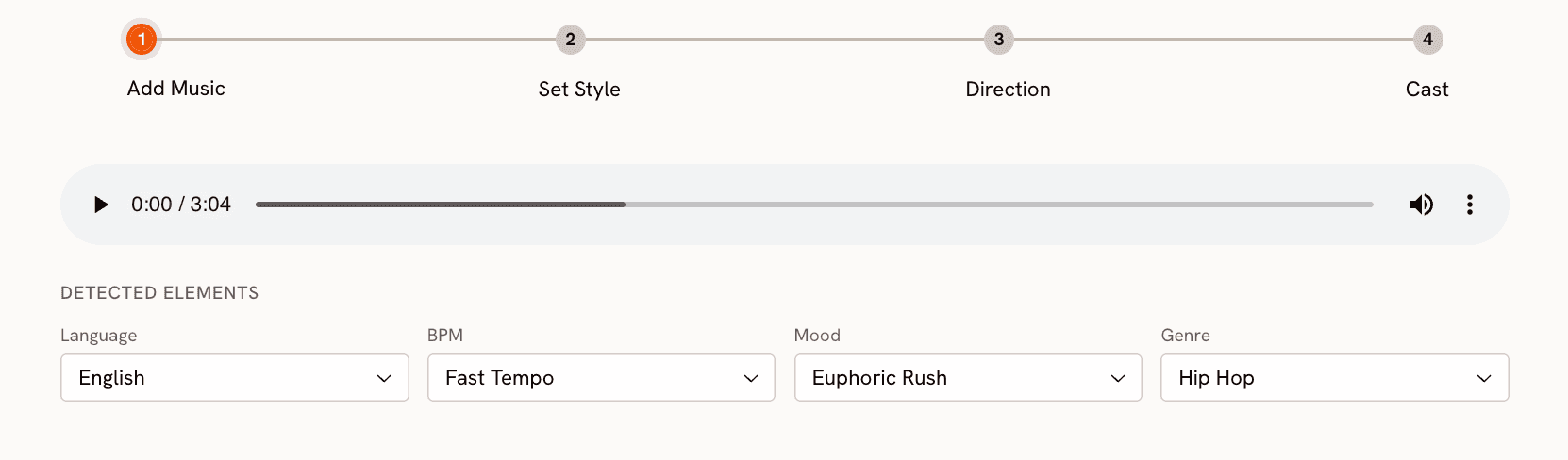
Klicke auf „Musikdatei hochladen“ oder ziehe deine heruntergeladene MP3 direkt in den Upload-Bereich in der Mitte des Bildschirms. Atlabs akzeptiert MP3- und WAV-Dateien bis zu 200 MB. Dein Suno-Export liegt weit darunter. Sobald die Datei hochgeladen ist, analysiert Atlabs das Audio und erkennt automatisch vier Merkmale: Genre, BPM, Stimmung und Sprache.
Bei einem Track, der mit Hip-Hop-Stil-Tags in Suno gebaut wurde, erkennt Atlabs das Genre in der Regel als Hip-Hop, das BPM je nach Tempo deines Beats als schnelles oder mittleres Tempo und eine Stimmung aus seiner Bibliothek. Bei einem dunklen Trap-Track kannst du aggressiv, dunkel oder kraftvoll erwarten. Bei einem melodischen oder Lo-fi-Hip-Hop-Track nostalgisch, entspannt oder aufbauend. Jedes erkannte Feld ist bearbeitbar. Wenn die automatische Erkennung danebenliegt, klicke auf das Feld und ändere es, bevor du zum nächsten Schritt gehst. Diese Werte prägen direkt die Konzepte für die kreative Richtung, die du in Schritt 3 siehst.
Klicke auf Weiter.
Schritt 2: Wähle deinen visuellen Stil
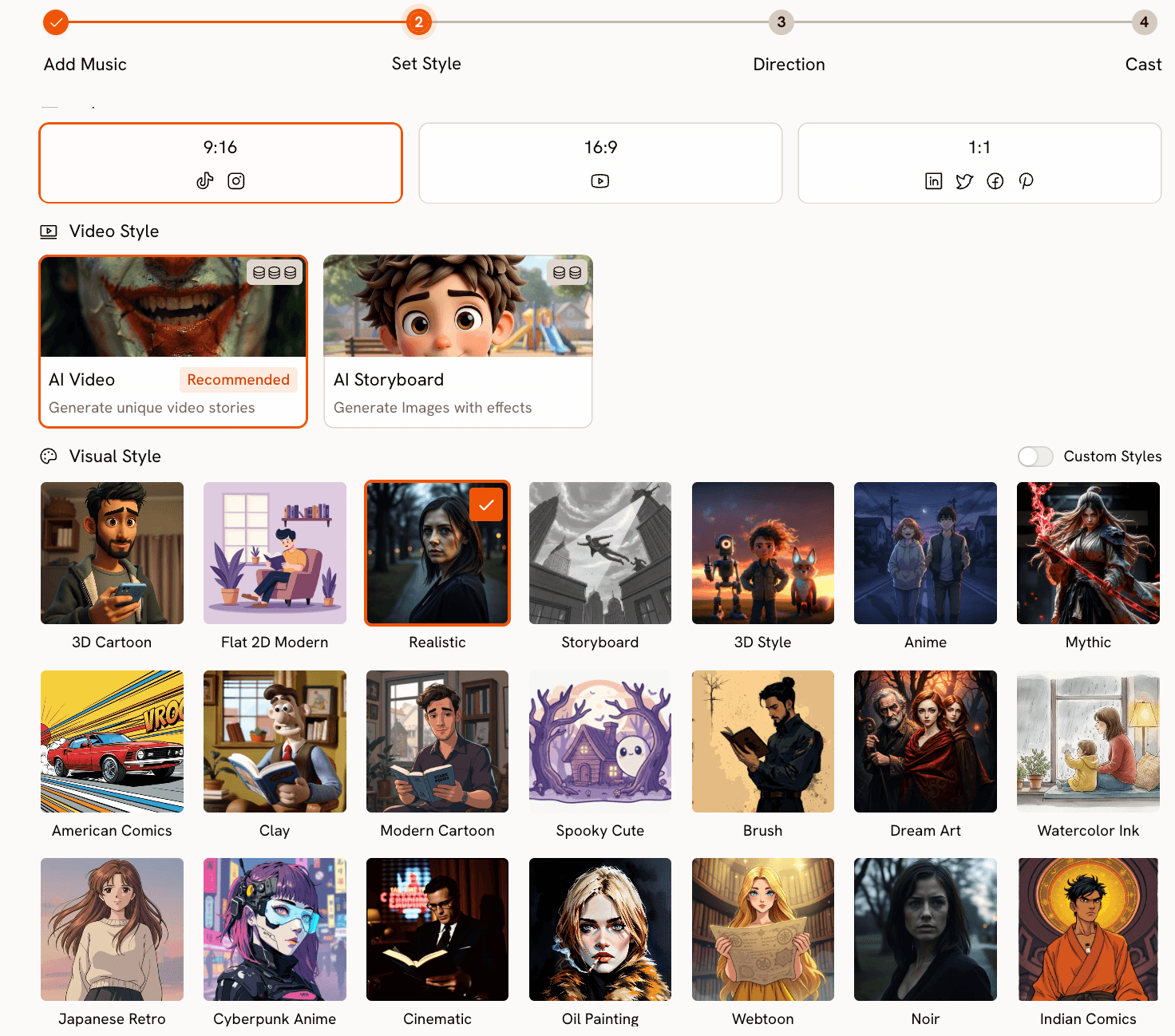
Im Schritt „Stil festlegen“ musst du drei Entscheidungen treffen: Seitenverhältnis, Videotyp und visueller Stil.
Seitenverhältnis: Wähle 9:16 für TikTok, Instagram Reels und YouTube Shorts. Wähle 16:9 für ein klassisches YouTube-Video. Wähle 1:1 für Twitter, LinkedIn oder Facebook.
Videotyp: Wähle KI-Video (empfohlen). Das generiert eine vollständige bewegte visuelle Erzählung. KI-Storyboard generiert statische KI-Bilder mit Bewegungseffekten, was für Lyric-Video-Formate besser funktioniert, aber für ein komplettes Musikvideo nicht die visuelle Erzählqualität von KI-Video erreicht.
Visueller Stil: Die Stilbibliothek hat über 20 Optionen. Für Hip-Hop liefern fünf Stile durchgehend starke Ergebnisse:
Cyberpunk Anime erzeugt neonbeleuchtete, futuristische Visuals mit hoher Energie. Am besten für Trap, Drill und jeden dunklen oder aggressiven Hip-Hop.
Cinematic erzeugt kontrastreiche, erzählgetriebene Visuals mit natürlich wirkendem Licht. Am besten für Boom-Bap, Storytelling und West-Coast-Tracks.
Noir erzeugt dunkle, schattige, monochrome Visuals. Am besten für introspektive, düstere lyrische Inhalte und stimmungsvolle Trap-Tracks.
American Comics erzeugt kräftige Linienführung und starke Schatten. Gut für Straßenenergie und East-Coast-Hip-Hop.
Ink erzeugt rohe, ausdrucksstarke Pinselstrich-Visuals. Funktioniert gut für Conscious Rap und eher abstrakte lyrische Zusammenhänge
Klicke auf Weiter.
Schritt 3: Wähle deine kreative Richtung
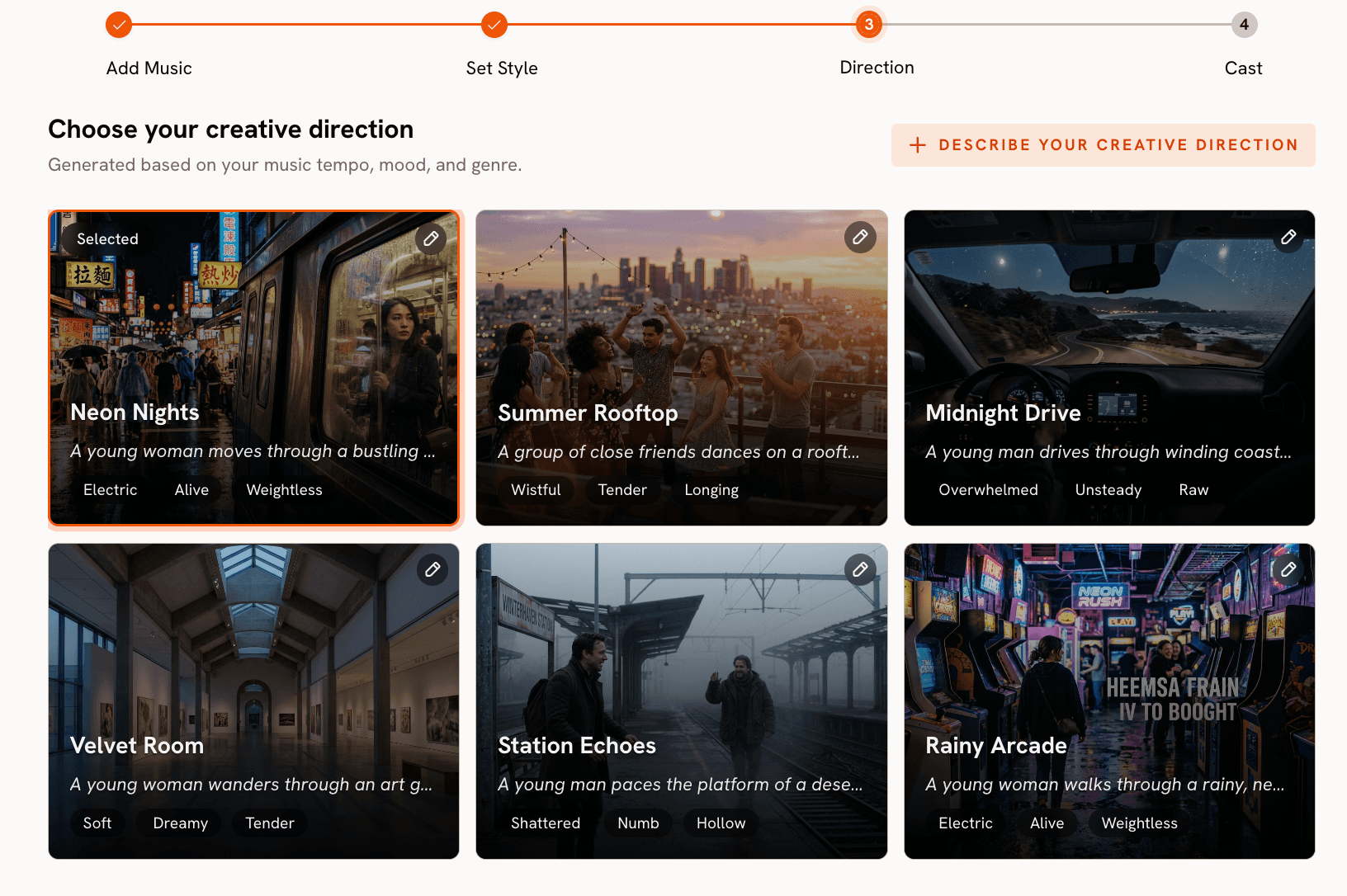
Dieser Schritt unterscheidet Atlabs von jedem anderen KI-Videotool. Auf Basis von Genre, BPM und Stimmung, die Atlabs aus deinem Suno-Track erkannt hat, generiert es sechs originelle Konzepte für die kreative Richtung. Jedes Konzept hat einen Titel, eine kurze Erzählbeschreibung und drei emotionale Stimmungs-Tags. Das sind keine generischen Video-Prompts. Es sind Story-Konzepte, die speziell um die musikalischen Eigenschaften des hochgeladenen Tracks herum gebaut sind.
Bei einem aggressiven Hip-Hop-Track mit schnellem Tempo siehst du wahrscheinlich Konzepte rund um eine Verfolgungsjagd auf der Straße, einen Aufstieg aus der Not, eine Spannungs-und-Entladungs-Sequenz um den Drop des Beats oder ein urbanes Atmosphärenstück ohne zentralen Konflikt. Bei einem nostalgischen Track mit mittlerem Tempo gehen die Konzepte eher in Richtung Erinnerung und Reflexion, langsamer aufbauende Charakterbögen und wärmere visuelle Umgebungen.
Lies alle sechs Konzepte, bevor du auswählst. Sie decken eine Bandbreite emotionaler Blickwinkel ab, und das beste für deinen Track ist oft nicht das erste, das richtig klingt. Achte auf die Stimmungs-Tags jedes Konzepts. Tags wie „Electric“ und „Neon“ erzeugen kinetische, energiegeladene Szenen. Tags wie „Still“ und „Wistful“ erzeugen langsamere, nachdenklichere Sequenzen.
Wenn keines der sechs Konzepte zu deiner Vision passt, klicke unten im Panel auf „Beschreibe deine kreative Richtung“. Das öffnet ein eigenes Formular mit Feldern für einen Titel, eine Erzählbeschreibung, optionale Stimmungs-Tags und einen Enhance-Schalter. Wenn du Enhance aktivierst, erweitert und verfeinert Atlabs dein Konzept vor der Generierung, was oft ein spezifischeres und visuell detaillierteres Ergebnis liefert als deine rohe Beschreibung allein.
Wähle das Konzept, das zur Energie deines Tracks passt, und klicke auf Weiter.
Schritt 4: Lege deine Besetzung fest
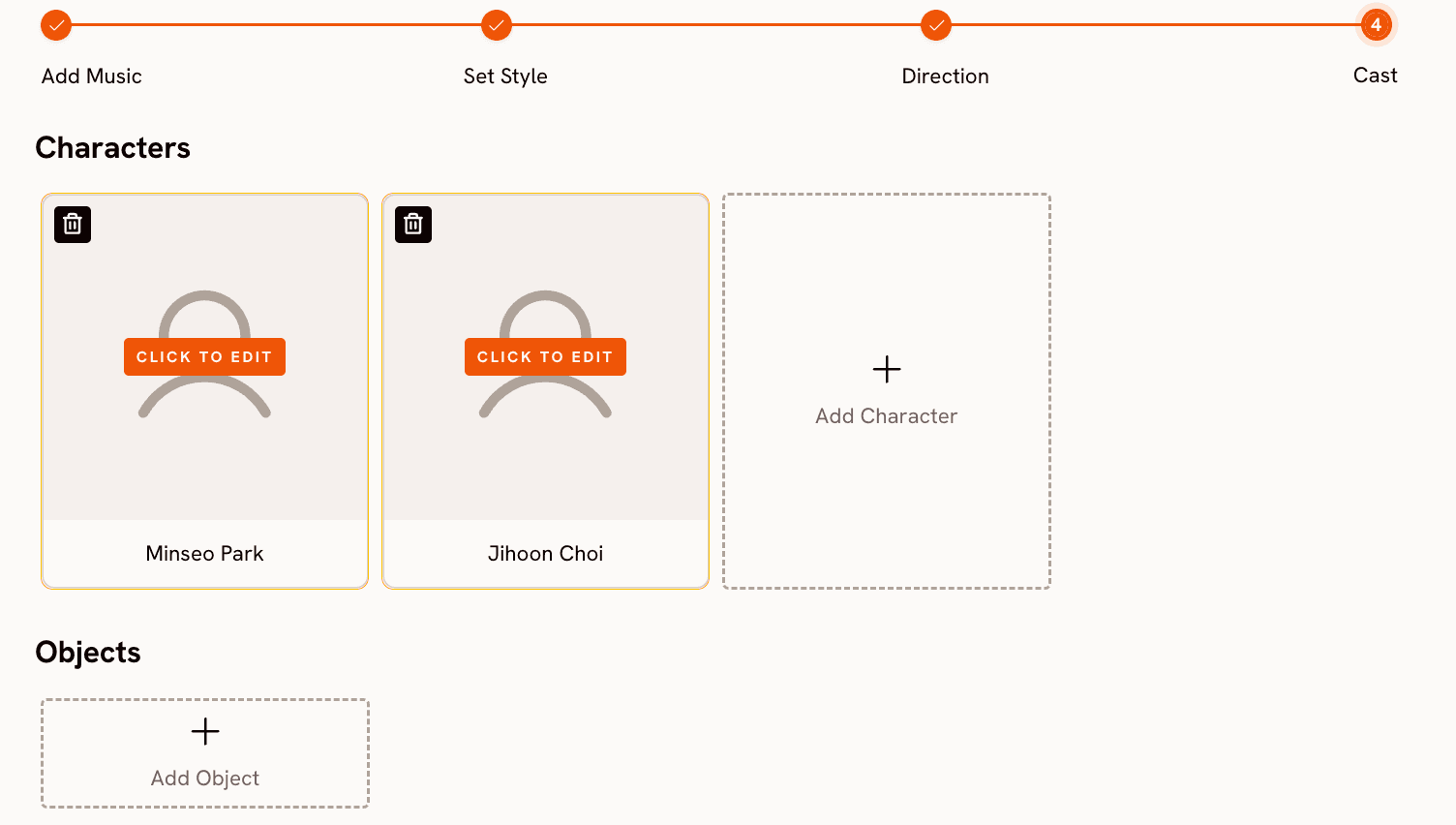
Im Schritt „Besetzung“ definierst du die Charaktere, die im Video auftreten. Klicke auf „Charakter hinzufügen“, gib ihm einen Namen und schreibe eine visuelle Beschreibung. Anhand dieser Beschreibung generiert Atlabs das Aussehen des Charakters im gesamten Video. Sei konkret dabei, wie der Charakter aussieht, nicht wer er ist. Beschreibe Kleidung, körperliche Merkmale, Haltung und jedes auffällige visuelle Detail.
Eine Beschreibung wie „Ein junger Mann in schwarzem Hoodie und Jogginghose, Kapuze auf, schlanke Statur, Anfang zwanzig, geht zielstrebig durch ein urbanes Umfeld“ erzeugt einen konsistenten, klar definierten Charakter über alle Szenen hinweg. Eine Beschreibung wie „ein Rapper von der Straße“ führt zu einem generischen Ergebnis, das von Szene zu Szene stark schwankt.
Du kannst mehrere Charaktere hinzufügen und auch Objekte ergänzen, die im Video auftauchen sollen, etwa ein Auto, ein bestimmtes Requisit oder einen Gegenstand, der für die Erzählung wichtig ist. Für die meisten Hip-Hop-Musikvideos reichen ein oder zwei klar beschriebene Charaktere, um die visuelle Geschichte zu verankern.
Sobald deine Besetzung steht, klicke auf Generieren. Atlabs baut das komplette Video aus deiner Audiodatei, dem visuellen Stil, der kreativen Richtung und der Besetzung. Die Generierung dauert in der Regel zwei bis vier Minuten. Das fertige Video erscheint in deiner Bibliothek, sobald es bereit ist.
Warum diese Kombination bessere Ergebnisse liefert als jedes Tool allein
Die meisten KI-Videotools sind Text-to-Video-Systeme. Du schreibst einen Prompt, sie generieren einen Clip, und du hängst die Musik hinterher an. Visuals und Musik entstehen unabhängig voneinander und werden am Ende zusammengezwungen. Das Ergebnis ist ein Video, über dem ein Song läuft, kein Musikvideo. Atlabs dreht das um. Es liest zuerst deine Audiodatei und generiert die Konzepte für die kreative Richtung aus den tatsächlichen Eigenschaften der Musik. Das Video, das daraus entsteht, ist eine direkte Antwort auf den Klang deines Tracks und keine separate Kreation, die zufällig dazu passt.
Die Stärke von Suno in dieser Pipeline ist die Präzision seines Stil-Tag-Systems. Weil du „boom bap, east coast hip hop, sampled breaks, vinyl crackle, brass stabs, jazz piano“ als einzelne Beschreibungen schreiben kannst, hat der von Suno generierte Track eine klare, erkennbare klangliche Identität. Wenn Atlabs diesen Track liest, erkennt es eine stimmige Reihe von Merkmalen (Genre: Hip-Hop, BPM: mittleres Tempo, Stimmung: nostalgisch) und generiert Richtungskonzepte, die zu genau diesem Sound passen. Je präziser deine Suno-Styles-Eingabe, desto genre-treuer und visuell stimmiger wird das Atlabs-Ergebnis.
Noch einen Schritt weiter: Bewegung und Lippensynchronisation hinzufügen
Sobald du ein generiertes Video hast, kannst du mit zwei weiteren Atlabs-Tools darauf aufbauen. Das Motion-Control-Tool überträgt Bewegung aus einem Referenzvideo auf ein Charakterbild. Lade einen 3- bis 30-sekündigen Clip mit der gewünschten Bewegung hoch (eine Tänzerin, ein Performer, jede Bewegung, die zur Energie deines Videos passt), lade ein Charakterbild hoch und beschreibe die Hintergrundszene. Atlabs überträgt die Bewegung auf den Charakter und setzt ihn in die von dir beschriebene Umgebung. Das ist besonders wirkungsvoll bei Hip-Hop-Videos, in denen die körperliche Energie einer Performance Teil der visuellen Identität ist.
Das Lippensynchronisations-Tool synchronisiert die Lippenbewegung eines Charakterbilds mit einer beliebigen Audiodatei, auch mit der Gesangsspur aus deiner Suno-Generierung. Lade das Charakterbild und deine Audiodatei hoch (das Tool akzeptiert Audio von 2 bis 120 Sekunden und Bilder bis zu 20 MB), und Atlabs erzeugt einen Clip, in dem die Lippen des Charakters zum Gesang passen. Damit kannst du Nahaufnahmen der Performance im größeren Musikvideo einsetzen.
Beispielpaare: Suno Styles + Atlabs-Richtung
Nutze diese Paare als Ausgangspunkte. Füge den Styles-String in das Styles-Feld des Advanced-Modus von Suno ein, generiere und lade den Track herunter und nutze dann die passende kreative Richtung als eigenes Konzept in Schritt 3 von Atlabs, falls die automatisch generierten Konzepte nicht ganz passen.
Dark Trap
Suno-Styles-Feld: trap, 808 bass, dark, menacing, hi-hat rolls, male rap vocals, distorted synths, minor key, fast tempo Atlabs-Richtung (eigene): Eine einsame Gestalt im schwarzen Hoodie bewegt sich um 3 Uhr morgens durch eine Industriestadt. Neonlicht spiegelt sich in stehenden Pfützen. Die Kamera folgt tief und nah und schneidet eng auf das Hi-Hat-Muster. Die Stadt ist bedrohlich, doch der Protagonist ist völlig ruhig. Stimmung: dunkel, kraftvoll, filmisch. Visueller Stil: Cyberpunk Anime. |
Boom-Bap-Storytelling
Suno-Styles-Feld: boom bap, east coast hip hop, sampled breaks, vinyl crackle, brass stabs, jazz piano, lyrical rap, mid tempo, male vocals Atlabs-Richtung (eigene): Ein Mann geht durch die Nachbarschaft, in der er aufgewachsen ist. Jede Szene wechselt zwischen einer Erinnerung daran, wie der Block in der Kindheit aussah, und wie er heute aussieht. Die Erzählung handelt von der Rückkehr nach langer Abwesenheit. Warmes bernsteinfarbenes Licht für die Vergangenheit, entsättigte Töne für die Gegenwart. Stimmung: nostalgisch, nachdenklich, kraftvoll. Visueller Stil: Cinematic. |
Melodischer, introspektiver Hip-Hop
Suno-Styles-Feld: melodic hip hop, lo-fi beats, sad piano, smooth rap, auto-tune vocals, introspective, emotional, mid tempo, nostalgic Atlabs-Richtung (eigene): Eine einzelne Gestalt sitzt an einem Fenster, während draußen Regen fällt, und beobachtet eine leere Straße. Die visuelle Textur ist weich und leicht überbelichtet, wie ein Foto, das an den Rändern verblasst ist. Die Szene ändert sich nicht. Der Charakter bewegt sich nicht. Der Regen schon, und das Licht verschiebt sich langsam. Stimmung: melancholisch, still, verträumt. Visueller Stil: Watercolor Ink. |
Motion Control: eine Performance hinzufügen
Öffne nach der Generierung deines Basis-Musikvideos in Atlabs das Motion-Control-Tool. Lade ein 3- bis 30-sekündiges Referenzvideo einer Tänzerin oder eines Performers hoch, dessen Bewegung zur Energie deines Tracks passt. Lade ein Charakterbild aus deinem Musikvideo hoch. Gib als Prompt die Hintergrundszene an: „Regennasses Hausdach bei Nacht, einzelner Deckenscheinwerfer, Nebel in Bodennähe, Betonwände.“ Atlabs überträgt die Bewegung des Performers auf deinen Charakter und setzt ihn in die von dir beschriebene Szene. |
Profi-Tipps
Generiere zwei Suno-Varianten und höre beide auf Lautsprechern an, bevor du herunterlädst. Suno liefert pro Generierung immer zwei Versionen. Die zweite hat oft eine spürbar andere Energie, selbst bei identischen Einstellungen. Die Version, die auf Lautsprechern besser klingt, gibt auch Atlabs bei der Audioanalyse mehr an die Hand.
Stimme deine Suno-Styles-Tags auf die Wahl deines Atlabs-Stils ab. Ein dunkler, bedrohlicher Trap-Styles-String erzeugt einen Track, den Atlabs als aggressiv und dunkel liest, was wiederum Richtungskonzepte generiert, die zu einem Cyberpunk-Anime- oder Noir-Look passen. Wenn du einen sonnigen West-Coast-Beat in einen Noir-Stil schickst, ist das Ergebnis technisch in Ordnung, aber tonal verwirrend. Lass den Sound den Look bestimmen.
Halte deine Besetzungsbeschreibungen visuell, nicht biografisch. Atlabs nutzt Besetzungsbeschreibungen, um Bilder zu erzeugen, nicht um die Geschichte eines Charakters zu schreiben. „Eine schlanke Gestalt in einem komplett schwarzen Trainingsanzug, Kapuze hochgezogen, Ende zwanzig, bewegt sich durch den Schatten“ sagt der KI genau, was sie zeichnen soll. „Ein Rapper von der Straße, der hart aufgewachsen ist“ sagt ihr nichts Nützliches.
Wenn die sechs automatisch generierten Richtungskonzepte von Atlabs danebenliegen, bearbeite zuerst das Stimmungsfeld. Die Richtungskonzepte werden aus Genre, BPM und Stimmung generiert. Wenn du das Stimmungsfeld in Schritt 1 änderst (auch nach dem Upload) und erneut fortfährst, bekommst du einen völlig anderen Satz von sechs Konzepten, ohne deine übrigen Einstellungen zu verlieren.
Häufig gestellte Fragen
Brauche ich für diese Anleitung einen Bezahltarif bei Suno oder Atlabs?
Nein. Der Gratistarif von Suno gibt dir 50 Credits pro Tag (fünf Generierungen) und Zugriff auf den MP3-Download. Atlabs hat ein eigenes Credit-System und einen Gratistarif, den du für eine erste Generierung nutzen kannst. Der gesamte in dieser Anleitung beschriebene Workflow ist auf beiden Plattformen mit Gratistarifen möglich.
Wie schreibe ich Lyrics in Suno, wenn ich noch nie Rap-Lyrics geschrieben habe?
Beginne damit, eine Situation oder ein Gefühl in einfachen Sätzen zu beschreiben, und teile diese Sätze dann in kürzere Zeilen mit ähnlicher Silbenzahl auf. Suno verlangt kein technisch perfektes Metrum. Zeilen zwischen 6 und 12 Silben funktionieren gut. Nutze die Struktur-Tags [Verse 1], [Hook] und [Verse 2], um die Abschnitte zu trennen. Wenn das Ergebnis nicht stimmt, lass das Lyrics-Feld leer, stelle Lyrics Mode auf Auto und lass Suno eigene Texte schreiben. Du kannst jederzeit bearbeiten und neu generieren, sobald du gehört hast, was die KI liefert.
Kann ich meinen eigenen Beat statt eines von Suno generierten verwenden?
Ja. Atlabs akzeptiert im Schritt „Musik hinzufügen“ jede MP3- oder WAV-Datei bis zu 200 MB. Wenn du Beats in einer DAW produzierst oder ein gekauftes Instrumental hast, exportiere es als MP3 und lade es direkt in Atlabs hoch. Derselbe vierstufige Workflow gilt unabhängig davon, woher das Audio stammt.
Was, wenn das von Atlabs generierte Video nicht zur Energie meines Tracks passt?
Gehe zurück zu Schritt 1 und prüfe die automatisch erkannte Stimmung und das BPM. Diese beiden Werte sind die Haupttreiber der Richtungskonzepte. Wenn dein Trap-Track als entspannt oder langsames Tempo erkannt wurde, korrigiere beide Felder, bevor du zu „Stil festlegen“ weitergehst. Die Richtungskonzepte in Schritt 3 sehen nach diesen Korrekturen völlig anders aus und passen deutlich wahrscheinlicher zur tatsächlichen Energie des Tracks.
Kann ich das fertige Video auf YouTube monetarisieren?
Mit Atlabs generierte Videos können kommerziell genutzt werden. Beim Suno-Track hängt die kommerzielle Nutzung von deinem Suno-Abo ab. Der Gratistarif beschränkt Tracks auf die private, nicht kommerzielle Nutzung. Tracks aus Bezahltarifen dürfen kommerziell genutzt werden, auch auf monetarisierten YouTube-Kanälen. Prüfe die aktuellen Bedingungen von Suno, bevor du öffentlich veröffentlichst, da sich deren Lizenzbedingungen im Laufe der Zeit geändert haben.
Schlussgedanken
Die Pipeline aus Suno und Atlabs löst die zwei größten Hürden, die unabhängige Hip-Hop-Künstler von einer visuellen Präsenz abhalten: einen Track zu machen und ein Video zu machen. Suno erledigt die Musik in unter einer Minute, wenn du die richtige Styles-Eingabe schreibst. Atlabs macht aus diesem Track eine komplette visuelle Geschichte, die die klangliche Identität deines Uploads widerspiegelt. Die Qualität des Ergebnisses hängt direkt davon ab, wie präzise deine Eingaben an beiden Enden sind.
Starte auf suno.com/create mit einem der Styles-Strings aus dieser Anleitung. Lade die MP3 herunter. Öffne app.atlabs.ai/new-music, lade die Datei hoch und gehe die vier Schritte durch. Die erste Generierung wird dir mehr beibringen als jede schriftliche Beschreibung. Von dort aus justierst du nach.