
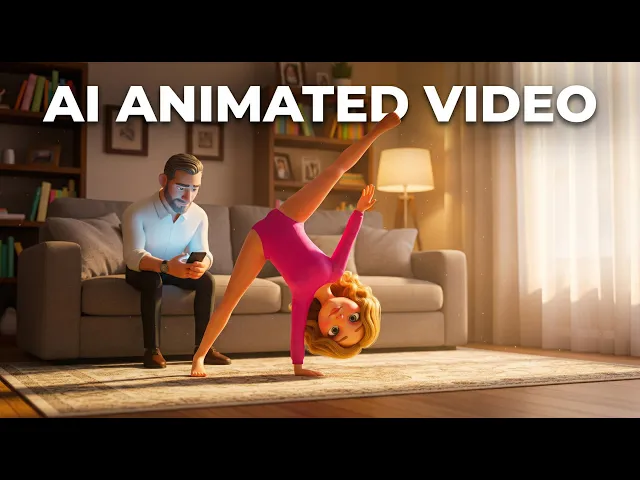
Um mit KI flüssige Charakteranimationen zu erstellen, öffne den Workflow „Animiertes Video“ in Atlabs, füge ein Skript ein oder schreibe eines, wähle einen visuellen Stil und besetze deine Charaktere und den Erzähler. Die Plattform generiert die Szenen für dich mit bewegungsstarken Modellen wie Kling 3.0, Hailuo 2.3 und Seedance 2.0, damit die Bewegung flüssig statt steif oder ruckelig wirkt. Keine Keyframes, kein Rigging, kein After Effects. Ein kompletter animierter Kurzfilm braucht ein Skript und drei Schritte.
Was du vor dem Start brauchst
Du brauchst drei Dinge: einen Atlabs-Account, ein Skript oder eine Story-Idee und etwa zehn Minuten. Das ist das ganze Set. Du brauchst weder Zeichenkünste noch Rigging-Kenntnisse oder Schnittsoftware. Wenn du einen Kinderkanal oder Story-Kanal betreibst und dein Skript gerade in einem Google Doc liegt, bist du schon zur Hälfte fertig. Hast du gar kein Skript, enthält der Workflow einen KI-Skriptschreiber und eine Auswahl vorgeschlagener Skripte, sodass eine leere Seite nie ein Hindernis ist.
Schritt 1: Skript hinzufügen
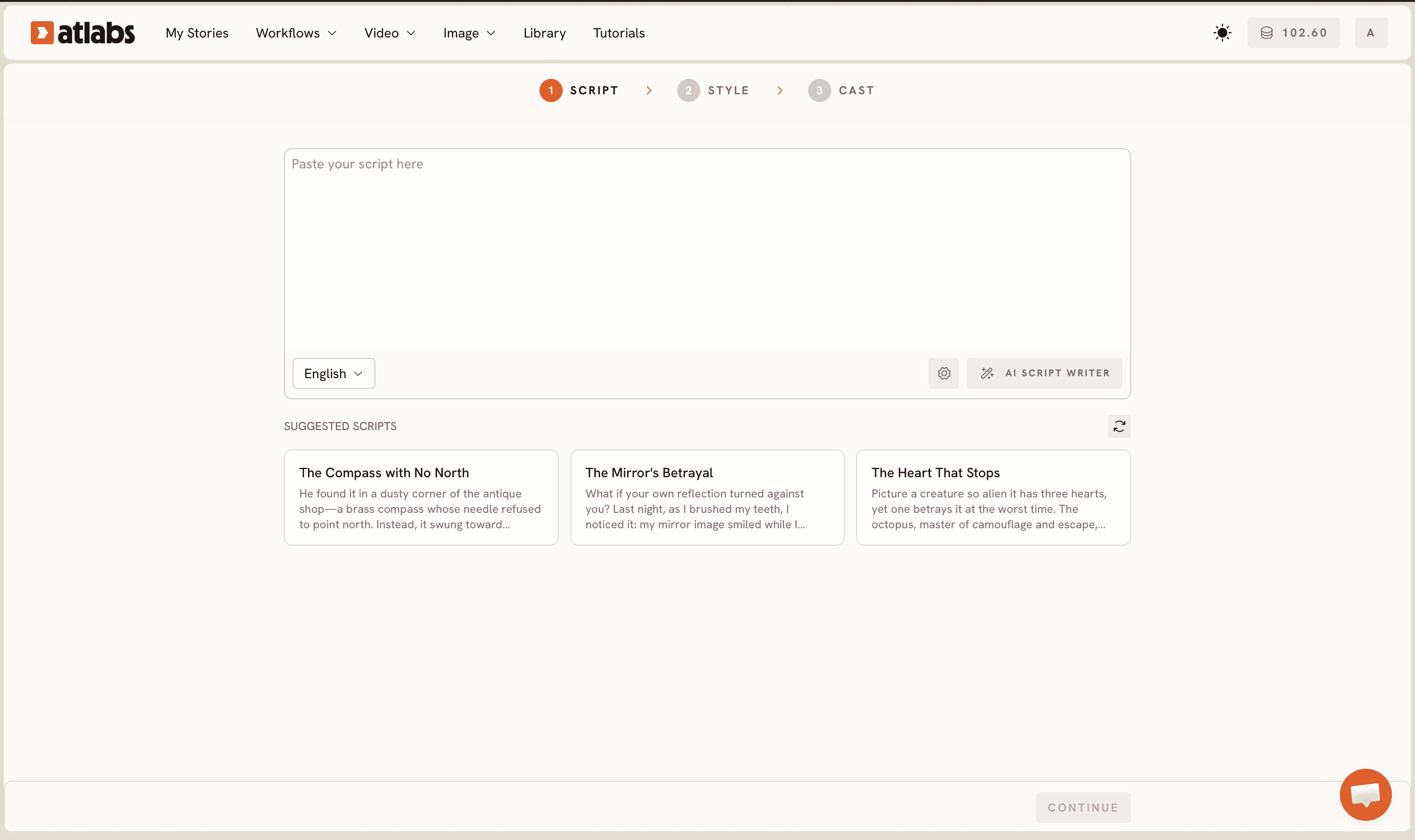
Öffne den Workflow „Animiertes Video“ im Atlabs-Dashboard. Die Fortschrittsleiste oben zeigt SKRIPT, STIL FESTLEGEN, BESETZUNG, damit du immer weißt, wo du gerade bist. Oben auf dem ersten Bildschirm findest du zwei Tabs: „Skript hinzufügen“ für Freitext und „Drehbuch hinzufügen“ für strukturiertes Drehbuchformat. Füge deine Geschichte in den Editor ein. Bei Kinderinhalten lesen sich kürzere Sätze besser, weil jeder Satz tendenziell auf eine klarere Szene abgebildet wird.
Wähle deine Sprache im Sprachauswahlfeld unten links (Englisch ist der Standard). Wenn du bei null anfängst, klicke unten rechts auf die Schaltfläche KI-Skriptschreiber oder schnapp dir eine der Karten unter VORGESCHLAGENE SKRIPTE unterhalb des Editors und passe sie dann in deine eigene Stimme an.
Schritt 2: Stil festlegen
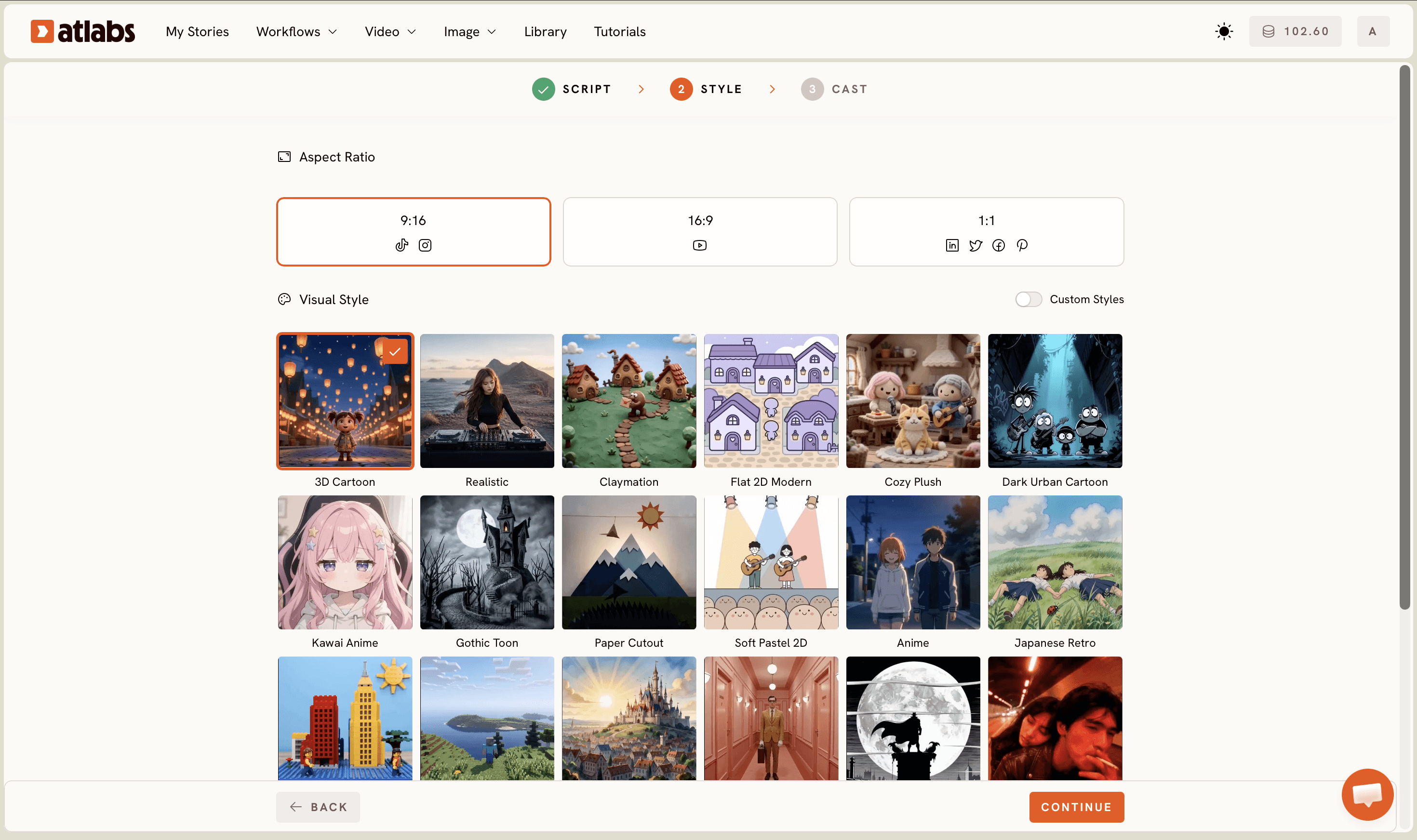
Wähle zuerst ein Seitenverhältnis: 9:16 für TikTok und Instagram, 16:9 für YouTube oder 1:1 für Feeds wie LinkedIn und Facebook. Für einen Kinderkanal oder Story-Kanal ist 16:9 die übliche Wahl, da YouTube die Heimat ist.
Wähle KI-Video als Videostil. Das ist die empfohlene Option und diejenige, die komplette bewegte Szenen generiert, was flüssige Charakteranimation tatsächlich erfordert. KI-Storyboard generiert stattdessen Bilder mit Effekten, was für Vorschauen nützlich ist, aber nicht für flüssige Bewegung.
Wähle einen visuellen Stil aus der Bibliothek: 3D-Cartoon, Knetanimation, Cozy Plush, Flat 2D Modern, Soft Pastel 2D, Papierschnitt, Kawaii-Anime, Anime und mehr, mit einem Schalter für eigene Stile für die komplette Bibliothek. Die Stilwahl beeinflusst die wahrgenommene Flüssigkeit. 3D-Cartoon und Cozy Plush kaschieren kleine Bewegungsartefakte gut, was sie zu sicheren Optionen für ein erstes Projekt macht.
Schritt 3: Charaktere und Erzähler besetzen
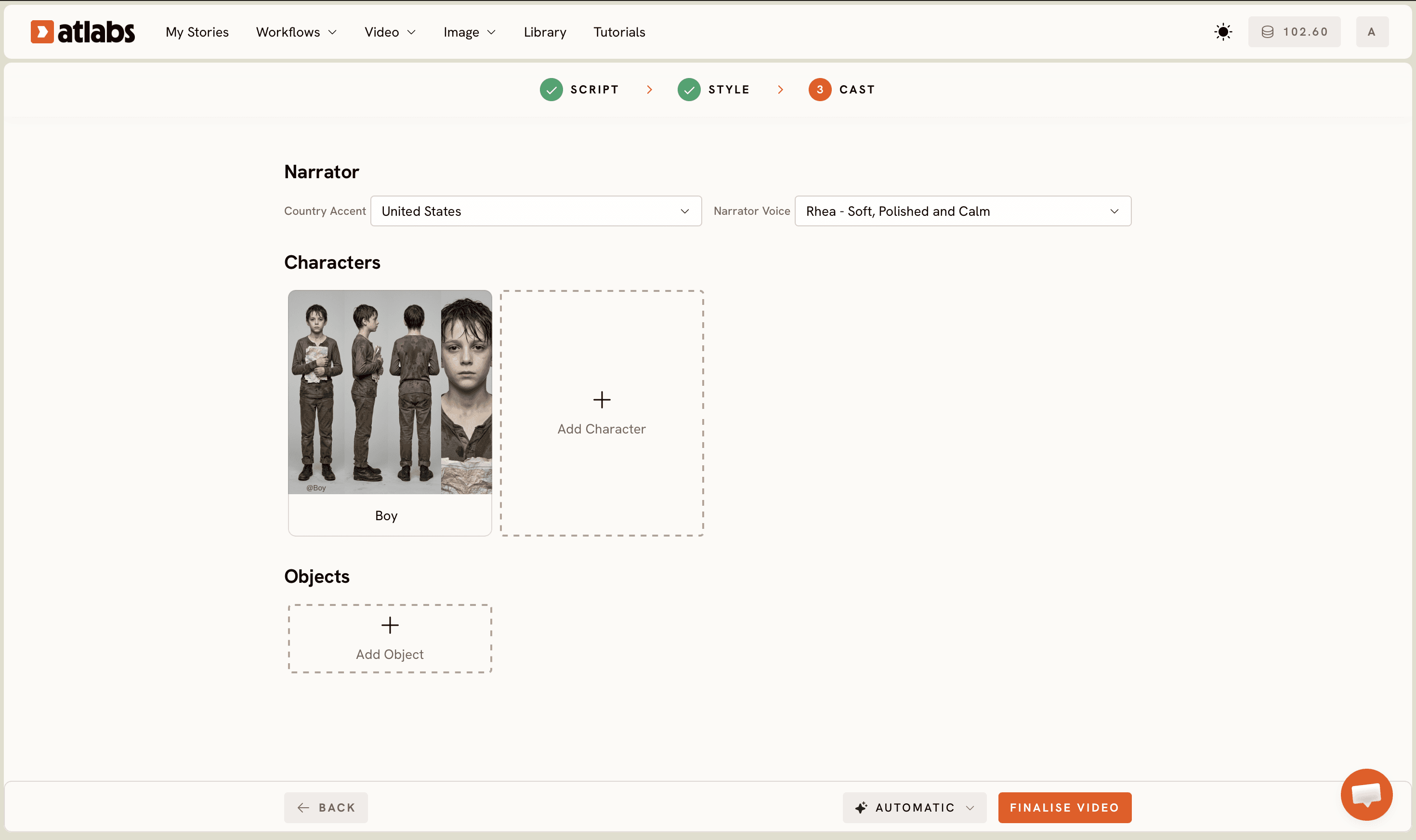
Lege zuerst den Erzähler fest. Der obere Bereich hat ein Dropdown für den Länderakzent (standardmäßig USA) und ein Dropdown für die Erzählerstimme mit Optionen wie David. Passe die Stimme an dein Publikum an: Ein warmer, langsamerer Erzähler passt zu Gutenachtgeschichten, ein hellerer zu Abenteuerinhalten.
Sieh dir als Nächstes den Bereich Charaktere an. Atlabs generiert aus deinem Skript Charakterkarten, jede mit einem Namensschild. Konsistente Charaktere sind ein großer Grund dafür, dass die fertige Animation flüssig wirkt, weil dasselbe Gesicht und dasselbe Outfit durch alle Szenen getragen werden, statt von Shot zu Shot zu morphen. Füge Requisiten im optionalen Bereich Objekte ganz unten hinzu und generiere dann. Dein animiertes Video wird Szene für Szene gerendert, bereit zum Prüfen und Exportieren.
Tipps für flüssigere Bewegung
Flüssigkeit entsteht aus vier Entscheidungen. Erstens: das Modell. Atlabs führt mehrere Videomodelle an einem Ort aus, und jedes hat seine eigene Bewegungspersönlichkeit: Kling 3.0 ist stark bei realistischer, flüssiger Bewegung, Hailuo 2.3 meistert bewegungsintensive Szenen mit Anime-naher Flüssigkeit, und Seedance 2.0 glänzt bei stilisierten Charakter-Nahaufnahmen und Dialogszenen. Zweitens: das Schreiben. Eine klare Handlung pro Satz gibt dem Modell ein sauberes Bewegungsziel; drei Handlungen in einer Zeile laden zu Ruckeln ein. Drittens: der Stil. Stilisierte Looks wie Knetanimation und 3D-Cartoon verzeihen kleine Unvollkommenheiten, die fotorealistische Stile offenlegen. Viertens: der Feinschliff. Wenn ein Charakter vor der Kamera spricht, schicke den Clip durch die Lippensynchronisation, damit die Mundbewegung zum Audio passt, und schließe mit Upscale für ein schärferes finales Rendering ab.
Beispielskripte zum Kopieren
Füge eines davon im Schritt Skript ein und passe die Namen an. Beide sind mit einer Handlung pro Satz geschrieben, was die beste Einzelgewohnheit für flüssige Ergebnisse ist.
Milo der Fuchs wacht in einem sonnendurchfluteten Wald auf. Er streckt sich langsam und gähnt. Ein blauer Schmetterling landet auf seiner Nase. Milo schielt, um ihn anzusehen. Der Schmetterling fliegt auf eine leuchtende Höhle zu. Milo folgt ihm mit vorsichtigen, leisen Schritten.
Kapitänin Zia steht an Deck eines Papierboots. Sie hebt ihr Fernrohr zum Horizont. Ein freundlicher Wal taucht neben ihr aus dem Wasser auf. Der Wal sprüht eine sanfte Fontäne in die Luft. Zia lacht und hält ihren Hut fest. Das Boot gleitet auf der Welle des Wals voran.
Das komplette Video-Tutorial ansehen
Schaust du lieber zu, wie alles am Bildschirm gemacht wird? Das Atlabs-YouTube-Tutorial führt in Echtzeit durch alle obigen Schritte, vom Einfügen des Skripts bis zum Exportieren der fertigen Animation.
FAQ
Wie lange dauert es, mit KI flüssige Charakteranimationen zu erstellen?
Etwa zehn Minuten praktische Arbeit für ein kurzes Video. Du schreibst oder fügst das Skript ein, legst den Stil fest und besetzt die Charaktere, dann generiert Atlabs die Szenen. Die Renderzeit hängt von der Videolänge ab, aber es gibt an keiner Stelle manuelle Animationsarbeit.
Brauche ich Animations- oder Schnittkenntnisse, um Atlabs zu nutzen?
Nein. Der Workflow „Animiertes Video“ ersetzt Keyframing, Rigging und Timeline-Schnitt durch drei geführte Schritte. Wenn du eine kurze Geschichte schreiben kannst, kannst du ein animiertes Video produzieren. Einsteiger auf Kinderkanälen und Story-Kanälen sind genau die Zielgruppe, für die der Workflow gebaut ist.
Welches KI-Modell erzeugt die flüssigste Animation?
Das hängt von der Szene ab. Kling 3.0 ist stark bei realistischer, flüssiger Bewegung, Hailuo 2.3 überzeugt bei bewegungsintensiven und Anime-nahen Szenen, und Seedance 2.0 ist am besten für stilisierte Charakter-Nahaufnahmen. Atlabs gibt dir alle auf einer Plattform, sodass du das Modell auf den Shot abstimmen kannst.
Kann ich KI-Charakteranimation für einen Kinder-YouTube-Kanal nutzen?
Ja, das ist einer der häufigsten Einsatzzwecke. Wähle 16:9 als Seitenverhältnis, einen freundlichen Stil wie 3D-Cartoon oder Cozy Plush und halte die Sätze kurz, damit jede Szene klar lesbar ist. Konsistente Charakterkarten halten deine Besetzung über jede Folge hinweg wiedererkennbar.
Jetzt starten
Du hast jetzt das komplette Rezept: ein Skript, drei Schritte und eine Modellauswahl, die die Bewegung für dich erledigt. Öffne den Workflow „Animiertes Video“, füge eines der Beispielskripte oben ein und sieh zu, wie deine erste flüssige animierte Szene in Minuten gerendert wird.








