
Um realistische menschliche Bewegungen mit KI zu generieren, startest du mit einem einzelnen Standbild deiner Figur, animierst es in Atlabs mit einem realistischen Modell wie Kling 3.0 oder Google Veo 3.1 und verfeinerst die Bewegung dann mit Motion Control, damit sich der Körper wie ein echter Mensch bewegt. Das funktioniert ohne Animationssoftware, ohne Motion-Capture-Anzug und ohne Rigging. Der gesamte Prozess dauert etwa 10 Minuten und braucht nur ein Bild und einen klaren Prompt, der die gewünschte Bewegung beschreibt.
Warum KI-Bewegungen von Menschen meist unecht aussehen
Die meisten KI-Videos wirken aus denselben wenigen Gründen seltsam. Hände driften oder bekommen zusätzliche Finger, Füße rutschen, statt sich vom Boden abzustoßen, und der Gang schwebt, weil das Modell nie echtes Gewicht und Balance gelernt hat. Gesichter verändern sich außerdem von Frame zu Frame, wenn die Figur nicht an ein Referenzbild gebunden ist. Die Lösung besteht darin, die Bewegung zu steuern, statt darauf zu hoffen, dass das Modell sie errät. Ein realistisches Modell wie Kling 3.0 liefert glaubwürdiges Gewicht und flüssige Bewegungen, ein präziser Prompt sagt dem Modell genau, wie sich der Körper bewegen soll, und mit Motion Control kopierst du echte menschliche Bewegung aus einem Handyclip, sodass Timing und Physik von einem echten Menschen stammen statt aus einer Vermutung.
Was du brauchst, um kostenlos zu starten
Für den Einstieg brauchst du drei Dinge. Erstens ein Atlabs-Konto, das dir alle Video- und Bildmodelle an einem Ort gibt statt in getrennten Tools. Zweitens ein Standbild der Person oder Figur, die du bewegen möchtest. Du kannst dein eigenes Foto oder Rendering hochladen oder eines in der App „Bild erstellen“ generieren. Drittens etwa 10 Minuten und eine klare Vorstellung von der gewünschten Bewegung, zum Beispiel Gehen, Tanzen, Winken oder sich zum Sprechen umdrehen. Schnittkenntnisse sind nicht nötig, und du berührst nie eine Timeline.
🎥 Lieber zuschauen? Sieh dir das komplette Atlabs-Tutorial an.
So generierst du realistische menschliche Bewegungen mit KI, Schritt für Schritt
Der gesamte Prozess läuft über ein paar kurze Apps in Atlabs, die du in einer einzigen Sitzung durchläufst. Jeder Schritt unten beginnt mit der genauen Aktion, sodass du beim Lesen in deinem eigenen Konto mitmachen kannst. Gehe sie beim ersten Mal der Reihe nach durch und nutze danach nur noch die Schritte, die du brauchst, sobald Figur und Bewegung sitzen.
Erstelle oder lade dein Standbild hoch. Lade ein Foto oder Rendering deiner Figur hoch oder generiere eines in der App „Bild erstellen“, die auf dem Modell Nano Banana läuft. Ein sauberes, gut ausgeleuchtetes Bild mit sichtbarem ganzem Körper ergibt die flüssigsten Bewegungen.
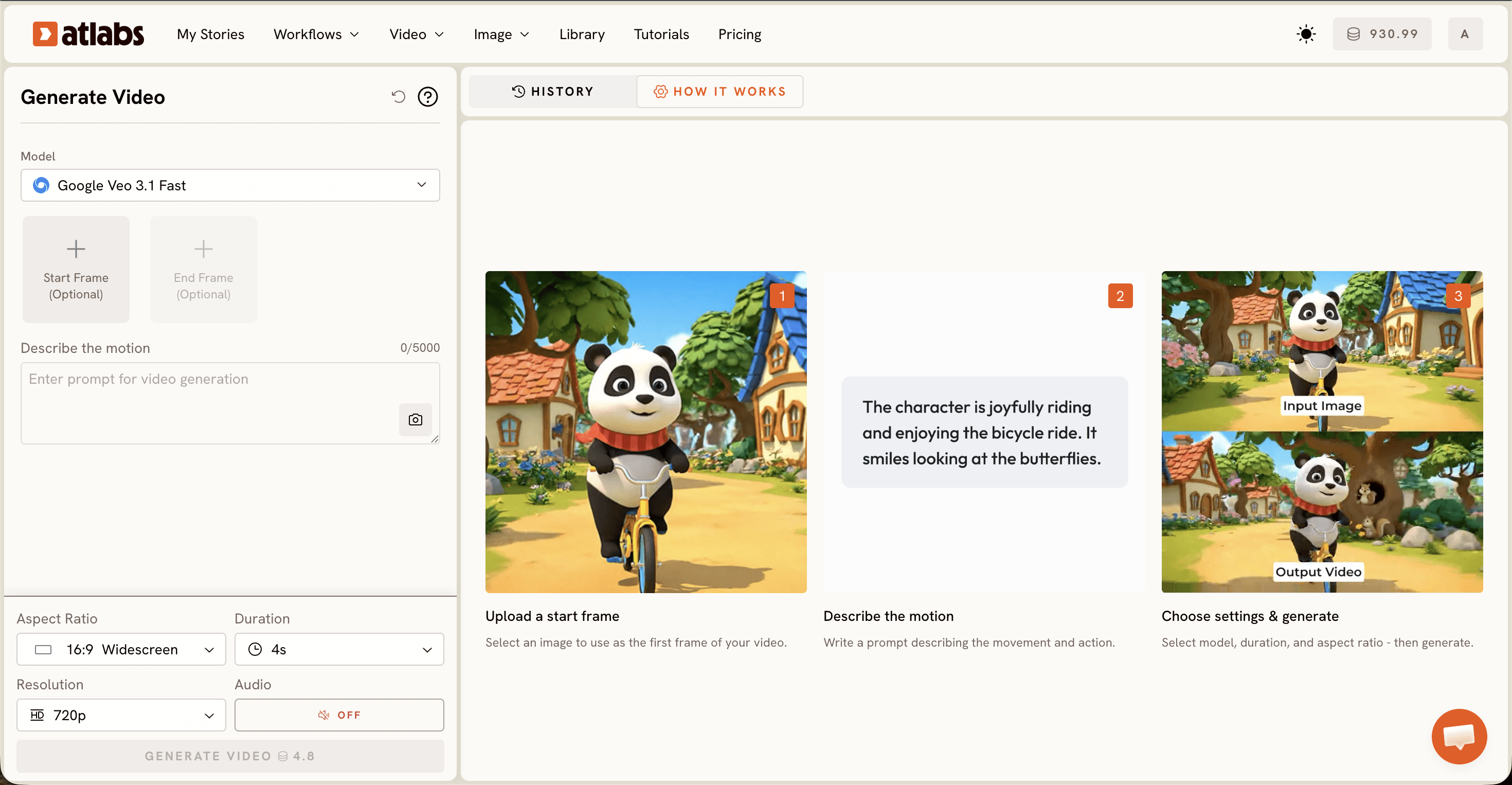
Öffne Bild zu Video und füge dein Standbild hinzu. Ziehe dein Bild in den Workflow und wähle dann ein realistisches Modell. Wähle Kling 3.0 für filmische Bewegung, Realismus und flüssige Abläufe oder Google Veo 3.1 für Fotorealismus und weite Establishing Shots.
Beschreibe die Bewegung im Prompt-Feld. Schreibe die Körperaktion, das Tempo und die Kamerabewegung in einer klaren Zeile. Konkrete Anweisungen wie natürlicher Gang, lockeres Armschwingen und langsame Kamerafahrt erzeugen weit glaubwürdigere Bewegung als ein einzelnes Wort.
Generiere den Clip und prüfe die Bewegung. Schau zuerst auf Hände, Füße und Gang, denn dort bricht KI-Bewegung meistens zusammen. Wenn ein Körperteil verzerrt oder der Gang steif wirkt, generiere mit einem präziseren Prompt neu, bevor du weitermachst.
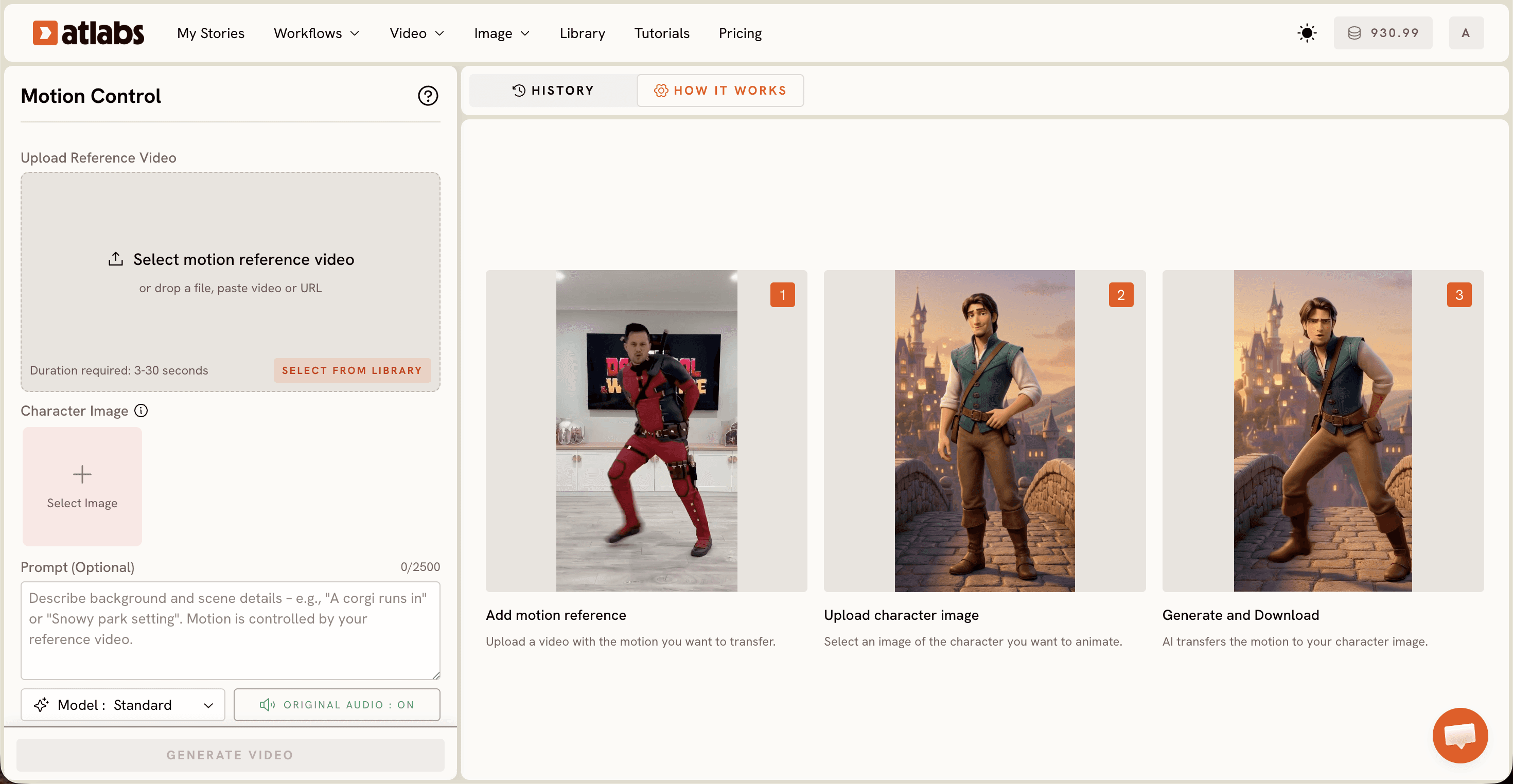
Öffne Motion Control für exakte Bewegung. Wenn ein Prompt die genaue Aktion nicht trifft, überträgt Motion Control die Bewegung aus einem Referenzvideo auf dein Figurenbild. Nimm einen kurzen Clip mit dem Handy auf, lade ihn hoch, und deine Figur übernimmt dieselbe echte Bewegung.
Füge mit Lippensynchronisation Sprache hinzu, wenn deine Figur spricht. Lade das Bild oder Video plus eine Audiodatei von 2 bis 120 Sekunden hoch, und die Lippensynchronisation passt die Mundbewegung an die Stimme an, für realistische Dialoge.
Schließe für die Ausgabe ab. Nutze Upscale, um die Auflösung zu erhöhen, Reframe, um das Seitenverhältnis je Plattform zwischen 9:16, 16:9 und 1:1 zu wechseln, und Video-Untertitel, um vor dem Posten Social-Media-Untertitel hinzuzufügen.
Tipps für flüssigere Bewegung: Einsteiger-Guide
Passe das Modell an die Einstellung an. Kling 3.0 beherrscht filmische Bewegung, Realismus und flüssige Abläufe und eignet sich daher für Gehen, Laufen und Ganzkörper-Action. Google Veo 3.1 ist stärker bei Fotorealismus und weiten Einstellungen, während Hailuo 2.3 hilft, wenn eine Szene hochdynamische Flüssigkeit braucht. Schreibe deinen Bewegungs-Prompt wie ein Regisseur und nenne Körperaktion, Geschwindigkeit und Kamera in einer Zeile, denn vage Prompts erzeugen schwebende, unnatürliche Bewegung. Wenn ein Prompt die genaue Aktion nicht trifft, nimm einen kurzen Referenzclip auf und nutze Motion Control, um diese echte Bewegung auf deine Figur zu kopieren. Und halte schließlich dein erstes Rendering kurz. Generiere ein paar Sekunden, prüfe Hände, Füße und Gang und verlängere erst, wenn die Bewegung sauber und natürlich wirkt.
Kopiere diese Prompts, um kostenlos realistische Bewegung zu bekommen
Füge einen der beiden Prompts unten ein, tausche deine eigene Figur und Szene ein und starte ihn. Der erste dient dazu, ein Standbild zu animieren, der zweite, echte Bewegung mit Motion Control zu kopieren.
Fotorealistischer Mann in Jeansjacke, der nachts eine regennasse Stadtstraße entlangläuft, natürlicher Gang, lockeres Armschwingen, langsame filmische Kamerafahrt von der Seite, weiche Neonreflexionen, geringe Schärfentiefe.
Übertrage den hochgeladenen Handyclip einer langsamen Drehung und eines freundlichen Winkens auf mein Figurenbild und halte Gesicht, Outfit und Beleuchtung in jedem Frame konsistent, sodass die Figur exakt dieselbe Bewegung übernimmt.
FAQ
Wie lange dauert es, realistische menschliche Bewegung zu generieren?
Die meisten Clips werden in wenigen Minuten gerendert. Vom fertigen Standbild bis zu einem sauberen, realistischen Bewegungsclip dauert es insgesamt meist etwa 10 Minuten, einschließlich ein oder zwei Neugenerierungen, um Hände und Gang zu korrigieren.
Brauche ich Animations- oder Schnittkenntnisse?
Nein. Der Workflow läuft über Prompts und Uploads. Du beschreibst die Bewegung in einfacher Sprache, und mit Motion Control kopierst du echte Bewegung aus einem Handyclip, sodass weder Rigging noch Keyframing noch Timeline-Arbeit nötig sind.
Welche Dateitypen kann ich hochladen?
Du kannst gängige Bilddateien für dein Standbild, gängige Videodateien als Motion-Control-Referenz und Audiodateien für die Lippensynchronisation hochladen, die Clips von 2 bis 120 Sekunden akzeptiert. Du kannst auch ein in der App „Bild erstellen“ generiertes Standbild einfügen.
Geht das ohne Animationssoftware oder Motion-Capture-Anzug?
Ja. Genau das ist der Sinn dieses Workflows. Bild zu Video erzeugt Bewegung aus einem Prompt, und Motion Control überträgt echte Bewegung aus einem gewöhnlichen Handyvideo, sodass du nie Animationssoftware öffnen oder Capture-Hardware tragen musst.
Kostenlos loslegen
Jetzt hast du einen wiederholbaren Weg, KI-Figuren wie echte Menschen zu bewegen, von einem einzelnen Standbild bis zu einem fertigen, realistischen Clip. Öffne den Workflow und generiere deinen ersten Bewegungsclip in den nächsten 10 Minuten.








