
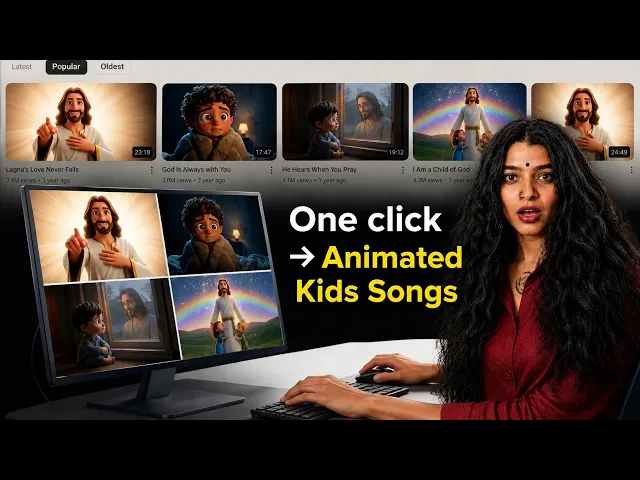
Du kannst ein religiöses Kindervideo mit KI erstellen, indem du deinen Bhajan-, Hymnen- oder Gospel-Track in den Atlabs-Workflow „Musikvideo“ hochlädst, einen animierten visuellen Stil auswählst, ein Szenenkonzept wählst und deine Charaktere besetzt. Kein Dreh, keine Schnitt-Timeline, keine Animationskenntnisse. Der gesamte Prozess dauert vom Upload bis zum Rendern etwa 10 Minuten. Dieser Anfängerguide führt dich durch jeden Bildschirm, zeigt dir kostenlose Prompt-Ideen zum Kopieren und verlinkt ein Video-Tutorial zum Mitmachen.
Was du vor dem Start brauchst (Anfängerguide)
Du brauchst nur drei Dinge. Erstens ein Atlabs-Konto mit der in deinem Browser geöffneten Plattform. Zweitens deinen religiösen Track als MP3-Datei bis 200 MB oder einen Suno-Link, falls du den Song mit KI erzeugt hast. Drittens etwa 10 Minuten ungestörte Zeit. Keine Kamera, kein Mikrofon und keine Schnittsoftware stehen auf dieser Liste. Wenn dein Song fertig ist, bist du bereit. Genau darum geht es, wenn du religiöse Kinderinhalte auf diese Weise erstellst.
Schritt für Schritt: vom religiösen Song zum fertigen Kindervideo
Der Workflow „Musikvideo“ besteht aus fünf kurzen Bildschirmen. Hier ist jeder davon der Reihe nach, mit den genauen Bezeichnungen, die du siehst.
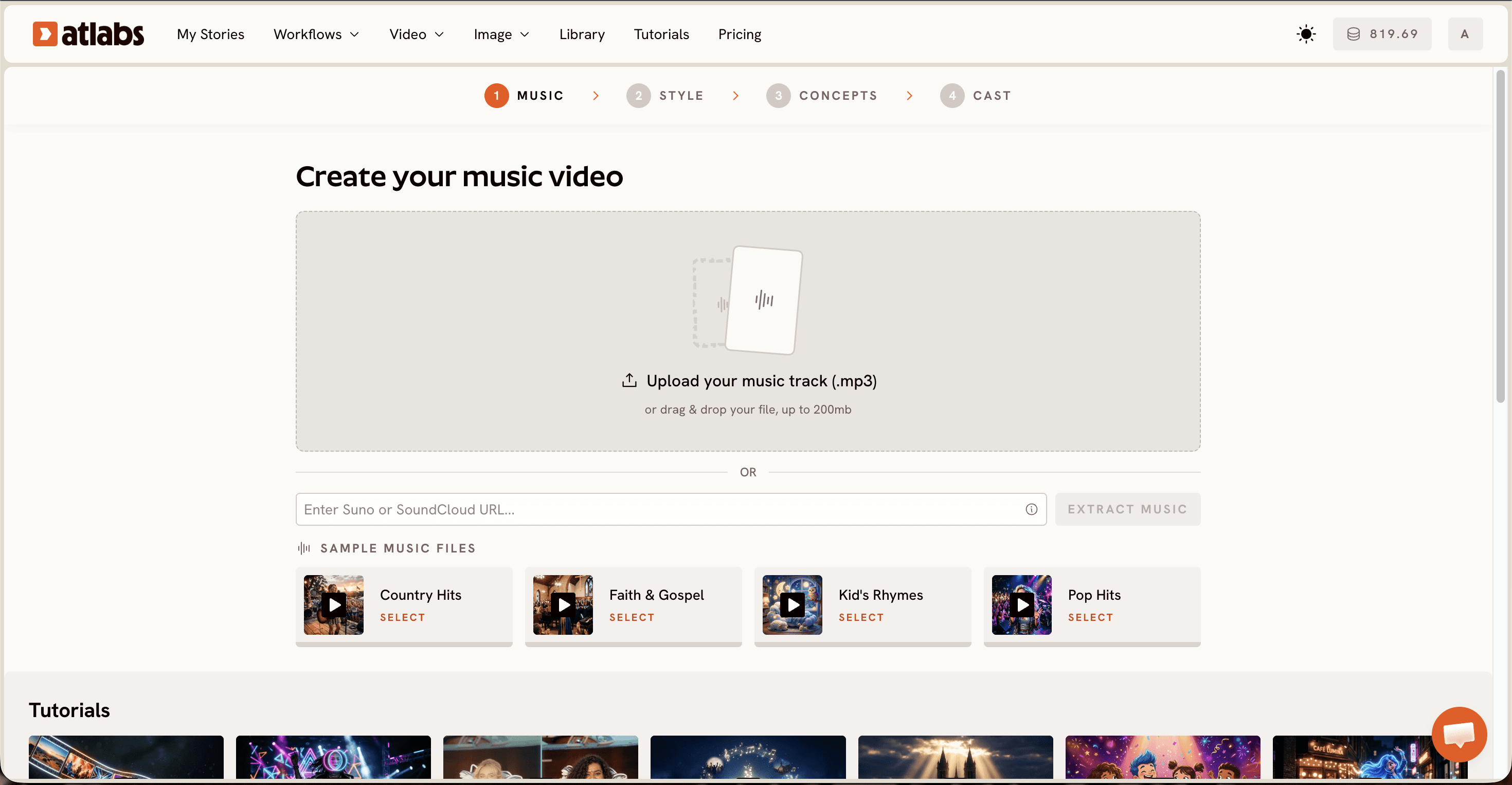
Schritt 1: Add Music. Öffne den Workflow „Musikvideo“ und lade deine MP3 hoch oder füge eine Suno-Musik-URL ein und klicke auf EXTRACT MUSIC. Die Kopfzeile des Bildschirms lautet Create your music video, und Atlabs erkennt die Eigenschaften deines Tracks automatisch, sobald die Datei da ist. Ein sanfter Bhajan, eine klassische Hymne und ein schwungvoller Gospel-Chorus wirken auf das System jeweils anders, was sich in einem späteren Schritt auszahlt.
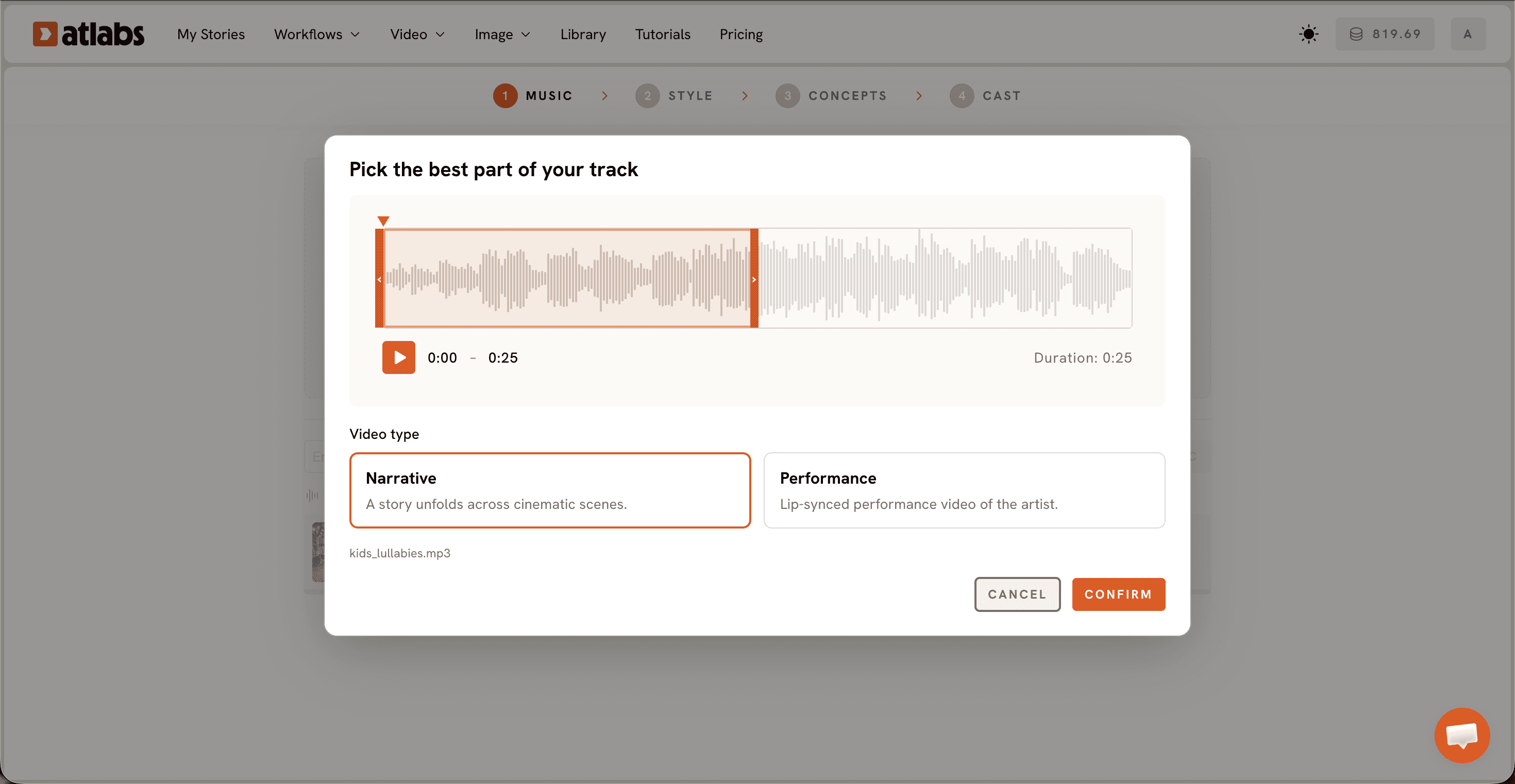
Schritt 2: Wähle den besten Teil deines Tracks. Ziehe das grüne Auswahlfenster über die Wellenform, um das Segment zu wählen, das animiert werden soll, in der Regel bis zu etwa 25 Sekunden. Wähle dann einen Video Type. Wähle Narrative, wenn sich eine Geschichte über filmische Szenen entfalten soll, was zu den meisten Bhajans und Hymnen passt. Wähle Performance, wenn der Song Gesang enthält und du einen lippensynchronen Sänger im Bild möchtest, eine schöne Wahl für eine energiegeladene Gospel-Nummer.
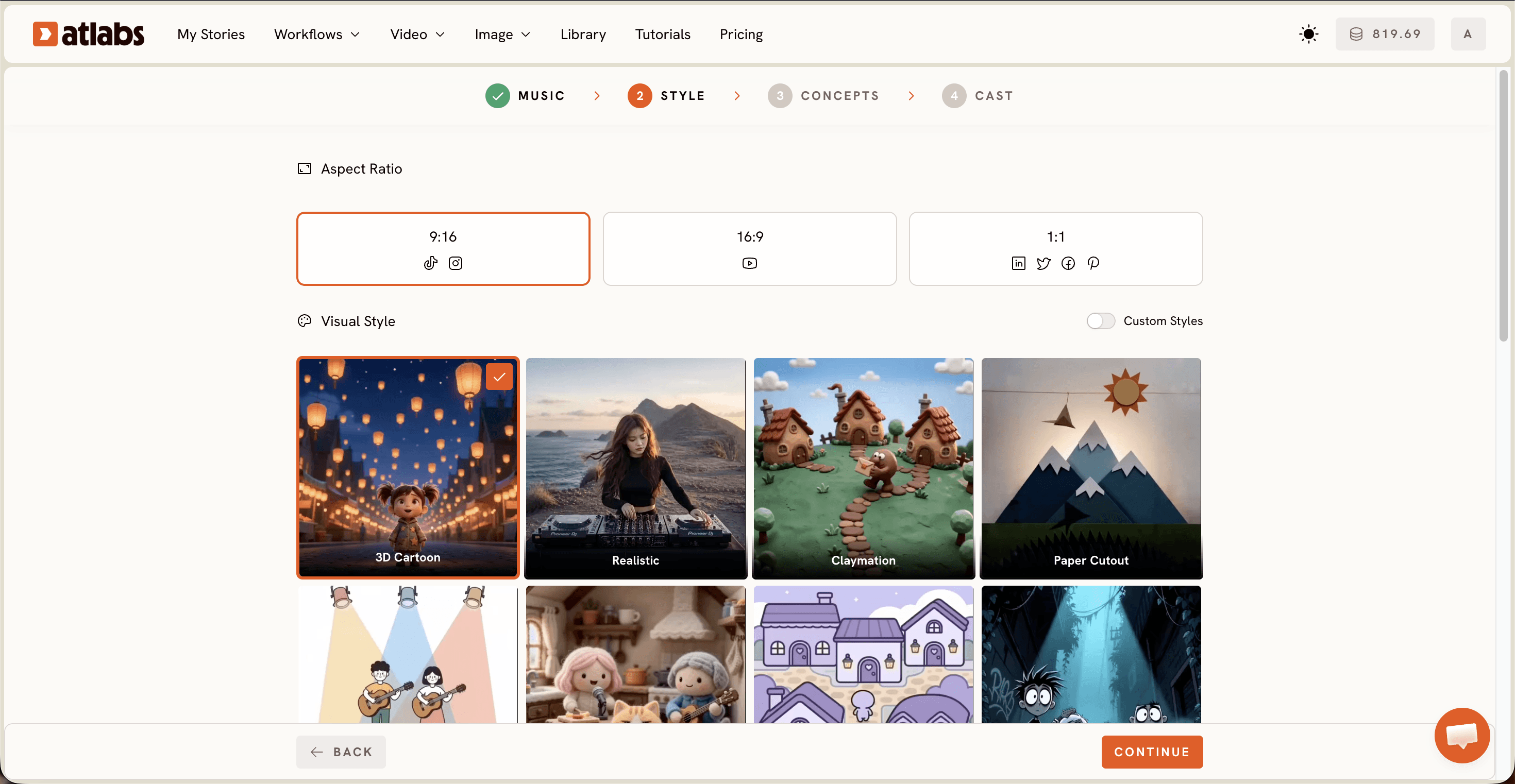
Schritt 3: Set Style. Wähle dein Seitenverhältnis (Aspect Ratio): 16:9 für YouTube, 9:16 für TikTok und Instagram oder 1:1 für Facebook und Pinterest. Lass Video Style auf AI Video, der empfohlenen Option, die einzigartige Video-Geschichten erzeugt. Wähle dann einen Visual Style aus der Bibliothek. Für religiöse Kindervideos wirken 3D Cartoon, Soft Pastel 2D, Cozy Plush und Paper Cutout wunderschön, und der Schalter Custom Styles öffnet die komplette Bibliothek, wenn du mehr Auswahl möchtest.
Schritt 4: Wähle dein Konzept. Atlabs erzeugt 6 Szenenkonzepte auf Basis von Tempo, Stimmung und Genre deiner Musik und zeigt sie als Karten an. Klicke auf den Bearbeiten-Stift einer Karte, um sie anzupassen, und die gewählte Karte zeigt ein grünes Häkchen. Du willst volle kreative Kontrolle? Klicke auf + DESCRIBE YOUR CONCEPT und schreibe deine eigene Vorgabe, etwa eine Dorf-Aarti im Morgengrauen oder ein Kinderchor auf einem sonnigen Hügel.

Schritt 5: Besetze deine Charaktere. Lege die Characters und Objects fest, die in deinem Video vorkommen. Jede Charakterkarte zeigt ein generiertes Referenzblatt mit mehreren Winkeln und einem Porträt, damit deine Charaktere von Szene zu Szene konsistent bleiben. Klicke auf einen leeren Slot, um Add Character zu wählen, und nutze das Overlay Click to edit, um Gesichter, Outfits und Alter anzupassen. Im optionalen Bereich Objects ganz unten bekommt eine leuchtende Diya, eine kleine Kirchenglocke oder ein Familien-Gebetbuch ihren Platz auf dem Bildschirm.
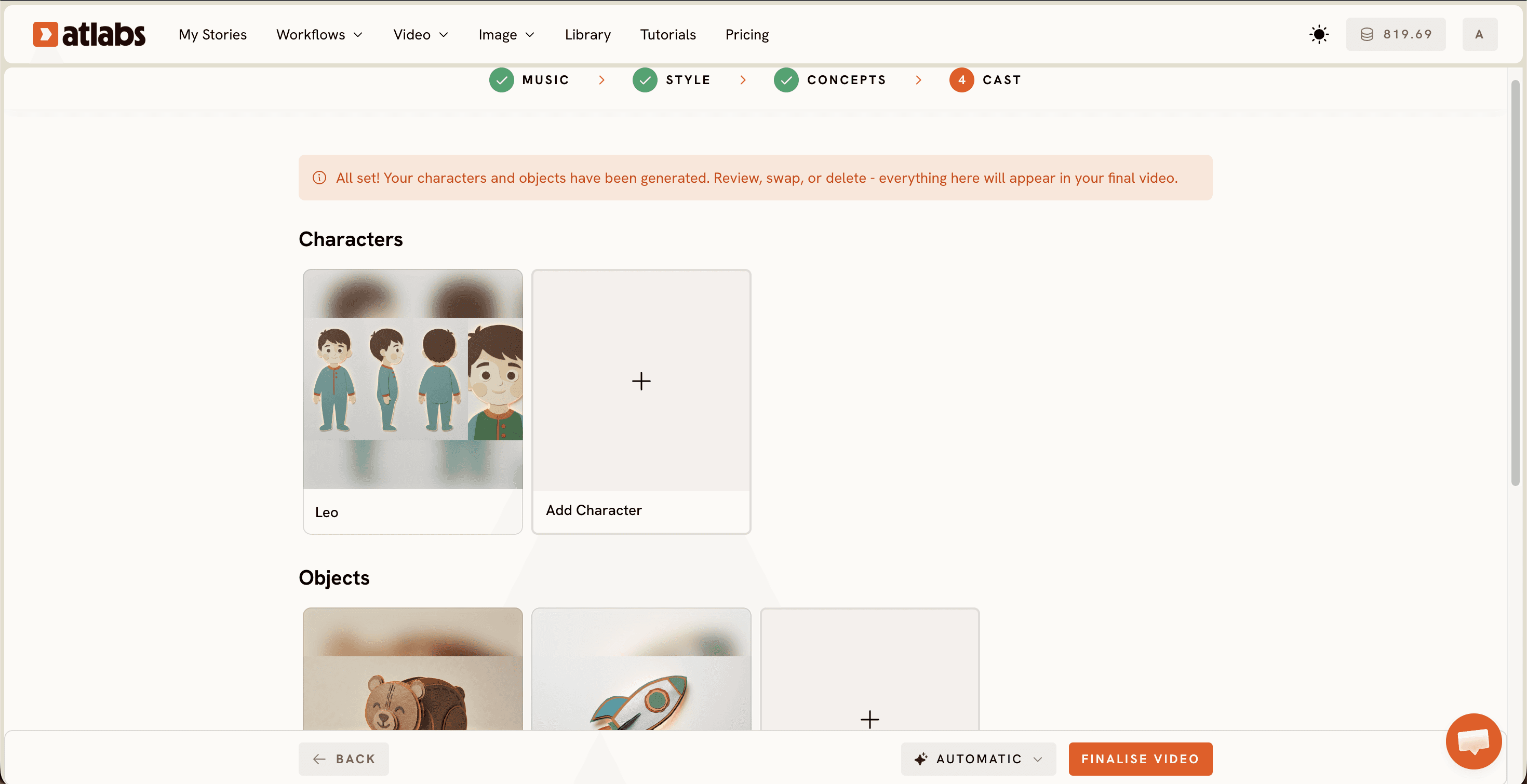
Klicke auf Generieren und lass das Rendern durchlaufen. Das ist der ganze Ablauf. Die meisten Einsteiger haben nach 10 Minuten aktiver Arbeit ein fertiges religiöses Kindervideo.
Sieh dir das kostenlose Atlabs-Tutorial an
Du schaust lieber erst zu, bevor du es selbst probierst? Das Atlabs-Team hat auf YouTube eine komplette Anleitung des Workflows „Musikvideo“ aufgenommen, die jeden obigen Schritt in Echtzeit zeigt. Halte sie in einem zweiten Tab offen und pausiere zwischendurch, während du dein eigenes Bhajan-, Hymnen- oder Gospel-Video baust.
Der ultimative Guide für bessere religiöse Visuals
Passe den visuellen Stil an die Tradition an. Soft Pastel 2D und Cozy Plush geben Hymnen und Bhajans im Wiegenlied-Stil ein sanftes Gutenacht-Gefühl, während 3D Cartoon die Energie eines Mitklatsch-Gospelchors trägt. Im Hintergrund leitet Atlabs stilisierte Szenen über Modelle wie Seedance 2.0, das bei Charakter-Nahaufnahmen stark ist, und Hailuo 2.3, das Sequenzen mit viel Bewegung meistert, sodass ausdrucksstarke animierte Charaktere eine Stärke der Plattform sind und kein Notbehelf.
Wähle den Refrain als dein Segment, denn das ist der Teil, den Kinder zurücksingen. Generiere zuerst in 16:9 für YouTube und schicke das fertige Video dann durch Reframe, um eine 9:16-Version für Shorts zu bekommen, ohne zweimal zu generieren. Und halte religiöse Bildsprache warm und symbolisch. Leuchtendes Licht, Diyas, Kerzen, Tauben und singende Kinder kommen in Bhajan-, Hymnen- und Gospel-Inhalten wunderbar an und halten das Video für jede Familie einladend.
Kostenlose Prompt-Ideen zum Kopieren
Füge eines davon in Schritt 4 unter + DESCRIBE YOUR CONCEPT ein und passe dann die Details an deinen Song an.
A gentle 3D cartoon village courtyard at dawn. Children gather around a glowing brass diya as soft golden light spreads across the walls. Marigold petals drift through the air while the kids clap and sing together in rhythm with the bhajan.
A soft pastel storybook meadow under a warm morning sky. A small choir of animated children stands on a hillside with hands raised as sunbeams break through the clouds. White doves circle overhead during the chorus of the hymn.
FAQ zu religiösen Kindervideos (Anfängerguide)
Wie lange dauert es, ein religiöses Kindervideo mit KI zu erstellen?
Etwa 10 Minuten aktive Arbeit für ein erstes Video. Den Track hochladen, einen Stil wählen, ein Konzept auswählen und Charaktere besetzen sind alles schnelle Bildschirme, und das Rendern läuft von selbst, sobald du auf Generieren klickst.
Brauche ich Animations- oder Schnittkenntnisse?
Nein. Der Workflow „Musikvideo“ übernimmt Szenengenerierung, Charakterkonsistenz und das Timing zur Musik für dich. Wenn du eine Datei hochladen und dich durch fünf Bildschirme klicken kannst, kannst du ein Video fertigstellen.
Welches Audio kann ich für ein Bhajan-, Hymnen- oder Gospel-Video nutzen?
Lade eine beliebige MP3 bis 200 MB hoch oder füge eine Suno-Musik-URL ein und klicke auf EXTRACT MUSIC. Eigene Bhajans, aufgenommene Hymnen und Gospel-Tracks, an denen du die Rechte hältst, funktionieren alle auf die gleiche Weise.
Welche visuellen Stile funktionieren am besten für religiöse Kindervideos?
3D Cartoon, Soft Pastel 2D, Cozy Plush und Paper Cutout sind die zuverlässigsten Optionen für junge Zuschauer. Alle vier halten die Bildsprache warm und altersgerecht, und der Schalter Custom Styles zeigt noch mehr Optionen in der Vorschau.
Erstelle dein erstes religiöses Video Schritt für Schritt
Dein Song trägt die Andacht schon in sich. Öffne den Workflow „Musikvideo“, lade den Track hoch und lass die Visuals zu ihm aufschließen.








