
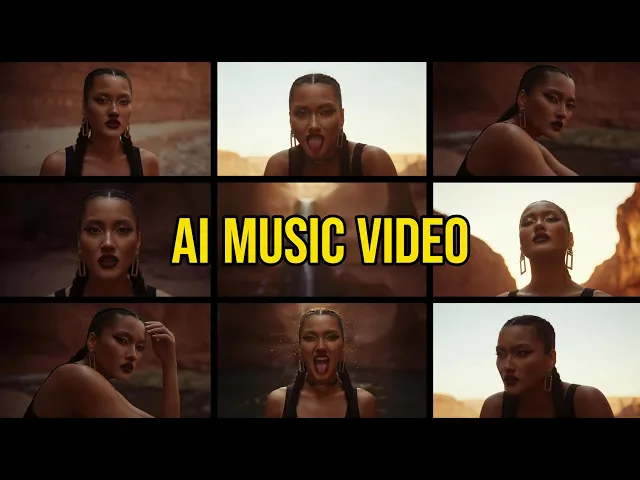
Am schnellsten erstellst du ein Hip-Hop-Musikvideo mit KI, indem du deinen Track in den Atlabs-Musikvideo-Workflow hochlädst, einen Videostil wählst und cineastische Szenen rund um deinen Beat aufbauen lässt. Wenn du deinen Song in Suno produziert hast, kannst du den Suno-Link direkt einfügen. Keine Kamera, kein Team, kein Schnittprogramm. Diese Anleitung führt dich als unabhängigen Hip-Hop-Artist Schritt für Schritt durch den gesamten Prozess, vom rohen Track bis zum Video, das bereit ist für YouTube, Reels oder TikTok.
Was du brauchst
Drei Dinge bringen dich zu einem fertigen Hip-Hop-Musikvideo. Erstens ein Atlabs-Konto, damit du den Musikvideo-Workflow öffnen kannst. Zweitens deinen Track, entweder als mp3-Datei bis 200 MB oder als Suno-Musik-URL, die du direkt einfügen kannst. Drittens etwa zehn bis fünfzehn Minuten Zeit und eine grobe Vorstellung von der Stimmung, die du willst, ob Late-Night-City-Vibe, ein harter Street-Look oder etwas Traumhafteres. Du brauchst keine Videobearbeitungskenntnisse und keine Animationserfahrung, um mitzumachen.
Sieh dir das komplette Tutorial auf YouTube an
Ein Hip-Hop-Musikvideo Schritt für Schritt erstellen
Öffne den Musikvideo-Workflow, um zu beginnen. Die folgende Anleitung folgt den fünf Schritten genau so, wie sie auf dem Bildschirm erscheinen, damit du als Einsteiger jeden Handgriff mit dem abgleichen kannst, was du siehst.
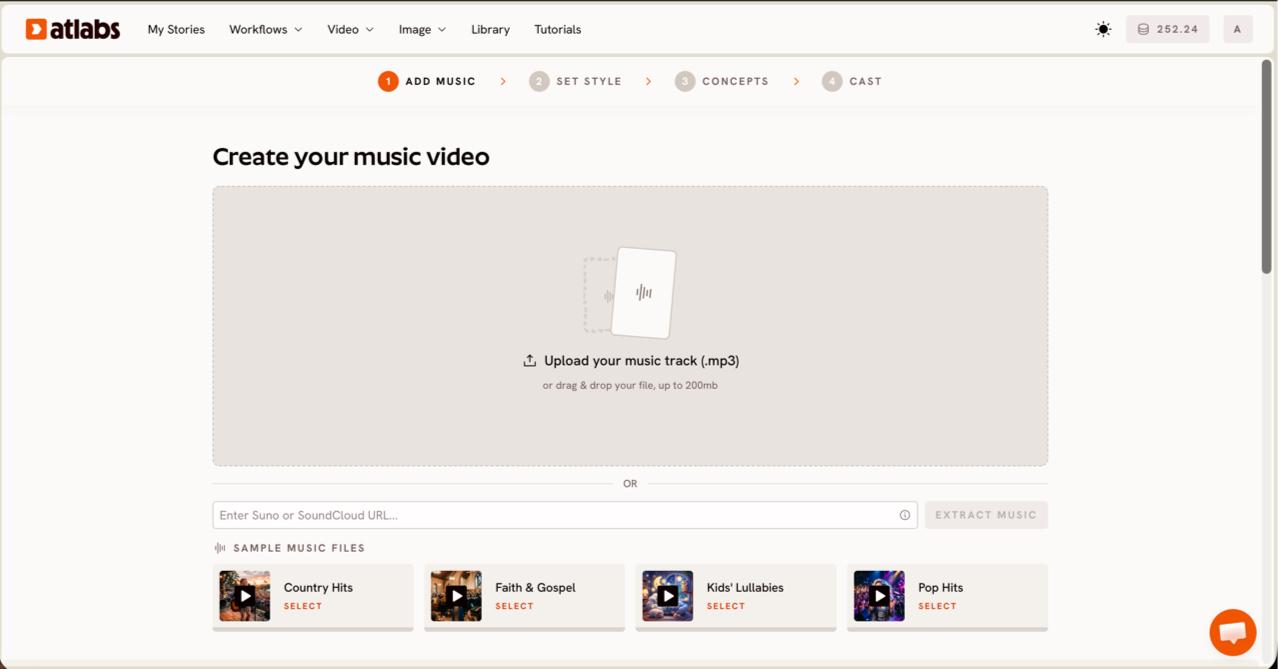
Schritt 1. Füge deine Musik hinzu. Lade im Bildschirm Create your music video deine mp3 hoch oder füge deine Suno-Musik-URL ein und klicke dann auf EXTRACT MUSIC. Atlabs liest den Track ein und erkennt seine Eigenschaften automatisch, du musst also weder Tempo noch Genre selbst angeben. In diesem Moment wird dein fertiger Suno-Beat zur Grundlage für die Visuals.
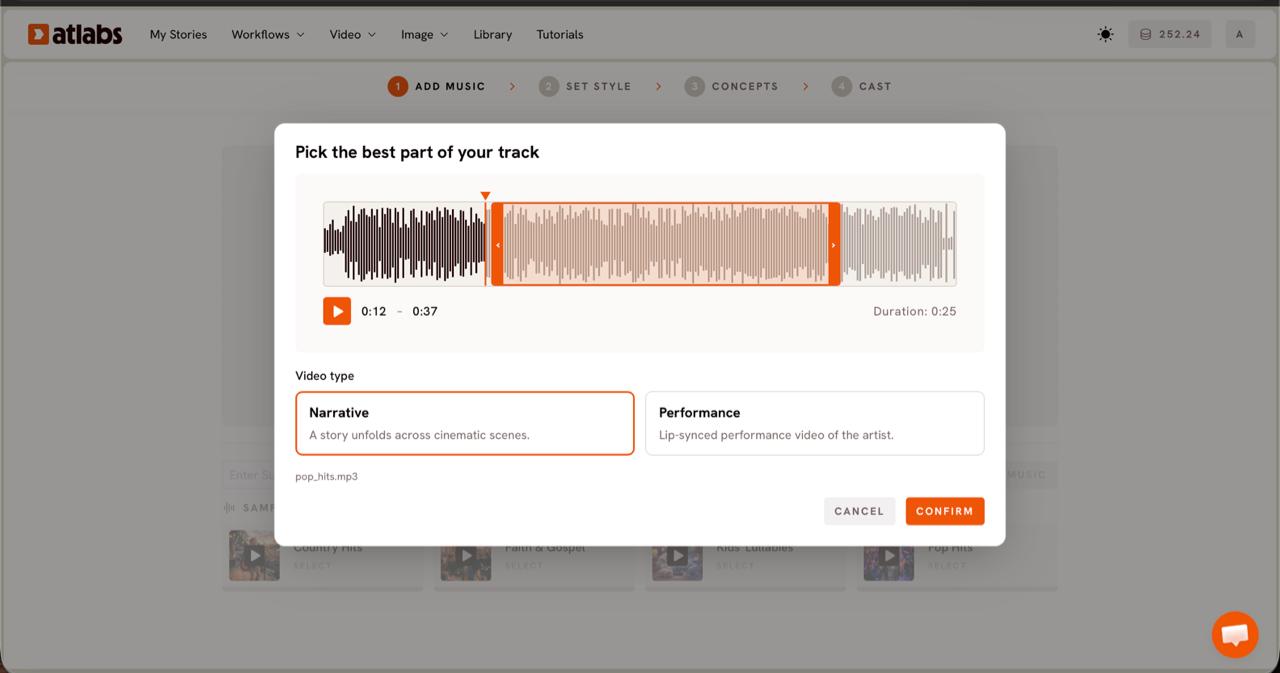
Schritt 2. Wähle den Videotyp. Das Fenster Pick the best part of your track öffnet sich mit deiner Wellenform. Ziehe das grüne Auswahlfenster über die Wellenform, um den Abschnitt zu wählen, den du zeigen willst, in der Regel bis zu etwa fünfundzwanzig Sekunden, idealerweise dein Hook oder deine stärkste Strophe. Wähle dann einen Video Type. Nimm Narrative, wenn sich über cineastische Szenen hinweg eine Geschichte entfalten soll, oder Performance, wenn dein Track Gesang enthält und du einen lippensynchronen Performance-Look willst.
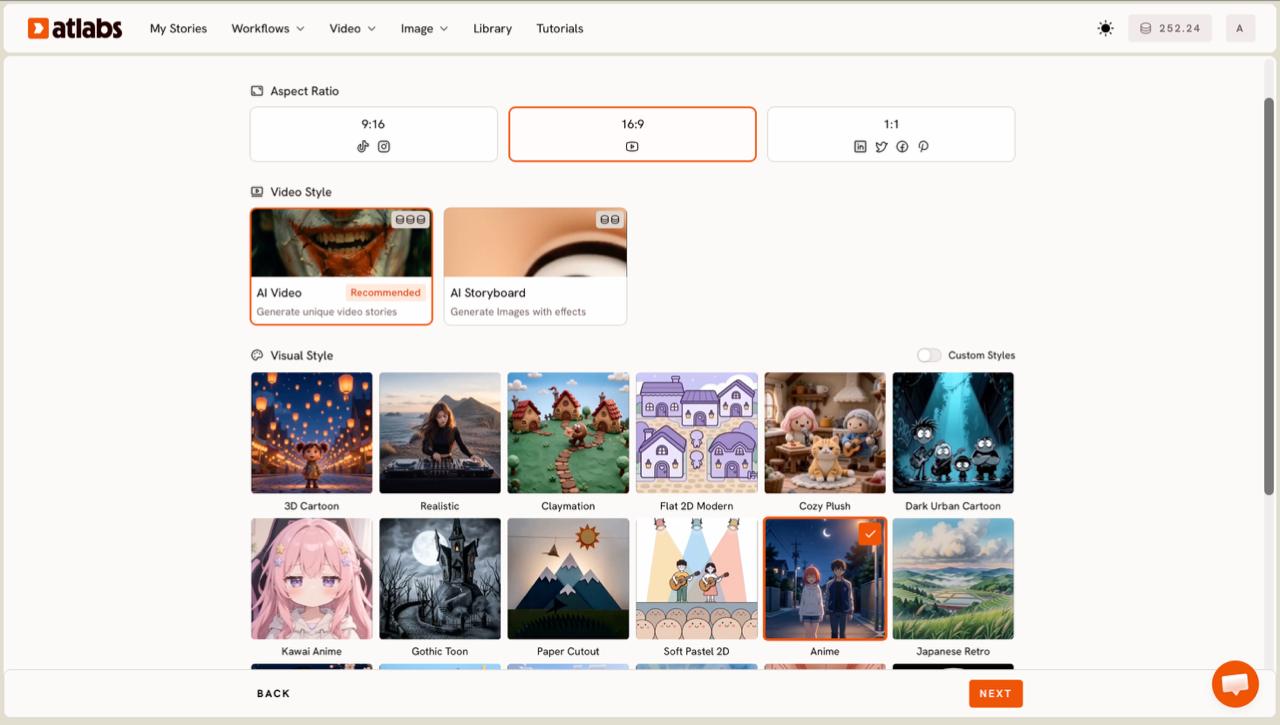
Schritt 3. Lege den Stil fest. Wähle zuerst dein Aspect Ratio. Nimm 9:16 für TikTok und Instagram, 16:9 für YouTube oder 1:1 für quadratische Posts. Lass Video Style auf AI Video, das einzigartige Videogeschichten generiert statt Standbilder mit Effekten. Öffne dann die Visual-Style-Bibliothek und wähle den Look, der zu deinem Sound passt. Für Hip-Hop wirken Dark Urban Cartoon und Realistic beide gut, ersterer für ein stilisiertes Street-Feeling, letzterer für eine bodenständige Live-Action-Stimmung.
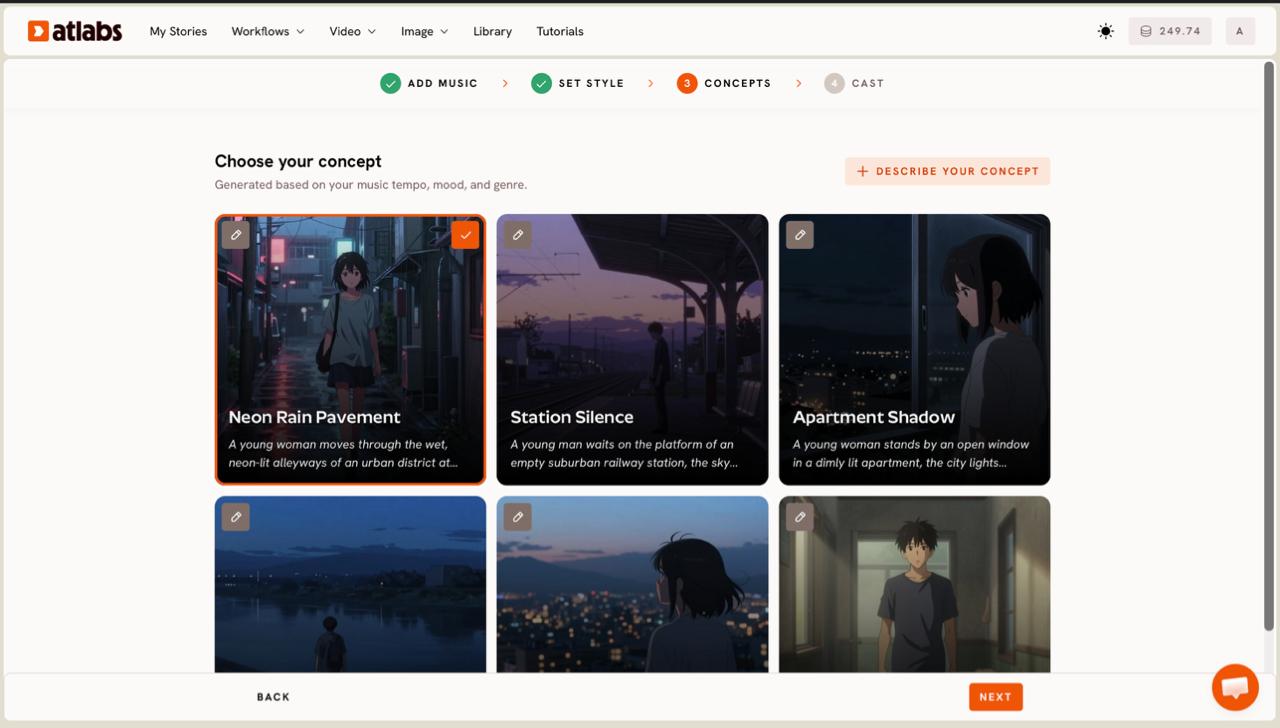
Schritt 4. Wähle dein Konzept. Atlabs zeigt sechs Szenenkonzepte, die auf Basis von Tempo, Stimmung und Genre deiner Musik generiert wurden, jeweils als Karte. Lies sie durch und wähle das, das zur Geschichte in deinem Kopf passt, markiert mit einem grünen Häkchen. Du willst die volle Kontrolle über die Visuals? Klicke auf DESCRIBE YOUR CONCEPT und schreibe deine eigene Vorgabe, so kann ein Artist mit klarer Vision jede Szene steuern.
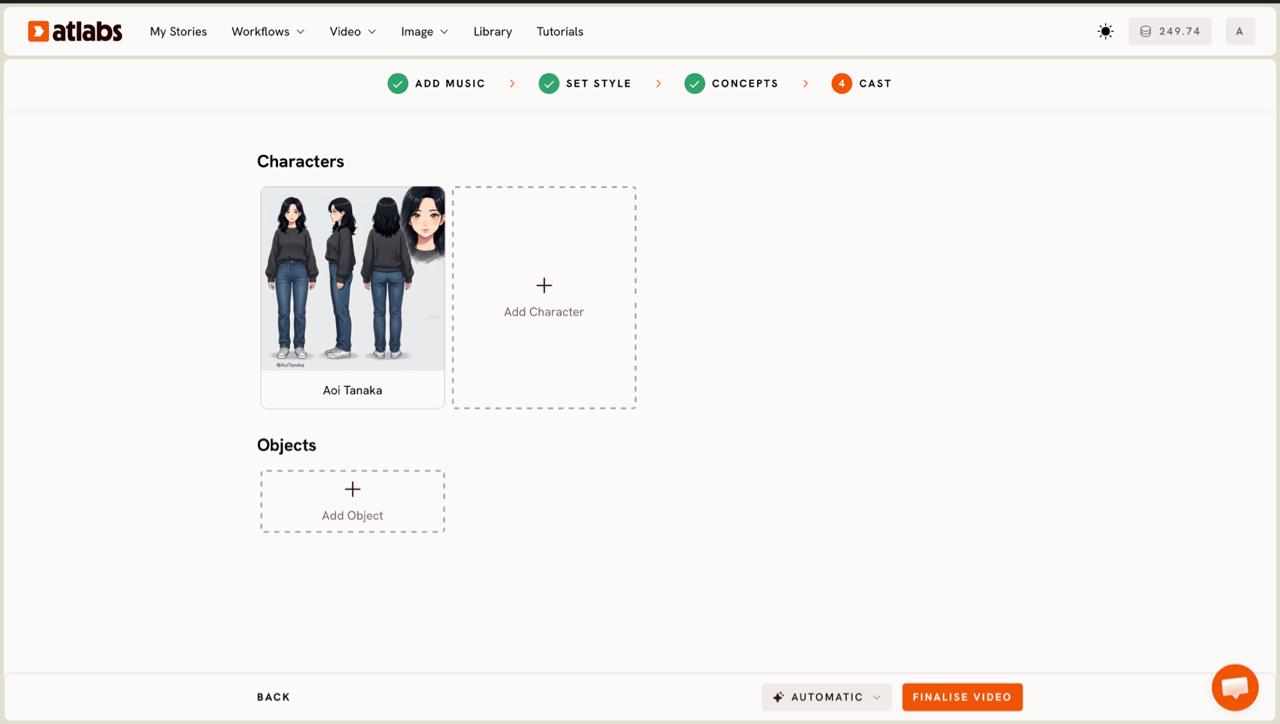
Schritt 5. Besetze deine Charaktere. Definiere die Characters und Objects, die in deinem Video vorkommen. Jede Charakterkarte zeigt ein generiertes Referenzblatt mit mehreren Winkeln und einem Porträt, damit dein Artist von Szene zu Szene konsistent bleibt. Klicke auf einen leeren Slot, um einen Charakter hinzuzufügen (Add Character), und verfeinere den Look dann mit dem Overlay Click to edit. Füge im Bereich Objects Requisiten hinzu, wenn dein Konzept sie braucht. Wenn die Besetzung stimmt, generiere, und dein Hip-Hop-Musikvideo entsteht Szene für Szene.
Tipps für ein besseres Hip-Hop-Musikvideo
Passe das Modell an die gewünschte Bewegung an. Der Musikvideo-Workflow kann deine Szenen über Modelle wie Kling 3.0 für cineastische Bewegung und Realismus, Google Veo 3.1 für weite Establishing Shots und Wan 2.6 für cineastische Tiefe leiten, sodass ein Track mit sanften Kamerabewegungen und ein Track mit stilisiertem Look jeweils die passende Behandlung bekommen.
Wähle den Abschnitt, der am härtesten knallt. Das Fünfundzwanzig-Sekunden-Fenster belohnt deinen stärksten Hook, nicht dein Intro. Ziehe die grüne Auswahl auf den Teil des Tracks, den sich ein Hörer noch einmal anhören würde. Stelle für vertikale Plattformen schon in Schritt 3 von Anfang an 9:16 ein, damit später nichts Wichtiges abgeschnitten wird. Wenn dein Artist die Bars mitsprechen soll, schicke einen Clip als letzten Schliff durch die Lippensynchronisation und optimiere die Untertitel für Feeds mit stummem Autoplay mit Caption Video, bevor du postest.
Concept-Prompts zum Kopieren
Wenn du in Schritt 4 auf DESCRIBE YOUR CONCEPT klickst, geben dir diese beiden Prompts einen starken Hip-Hop-Ausgangspunkt. Füge einen ein und passe die Details an deinen Track an.
Late-night rooftop in a neon-lit city, lone rapper in an oversized jacket, breath visible in cold air, rain-slick streets glowing below, slow push-in camera, moody magenta and cyan lighting, cinematic haze, gritty urban realism.
→ Probier das in Atlabs Musikvideo aus
Underground concrete parking garage at night, crew walking toward camera in a wide low-angle shot, flickering fluorescent tubes, graffiti walls, smoke drifting through headlight beams, high-contrast dark urban style, confident energy on the downbeat.
→ Probier das in Atlabs Musikvideo aus
FAQ
Wie lange dauert es, ein Hip-Hop-Musikvideo mit KI zu erstellen?
Vom Hochladen deines Tracks bis zum Generieren des Videos schließen die meisten Artists das Setup in etwa zehn bis fünfzehn Minuten ab. Die fünf Schritte gehen schnell, weil Atlabs die Eigenschaften deines Tracks automatisch erkennt und Szenenkonzepte für dich generiert. Die Generierungszeit hängt dann von der Länge und dem Stil des gewählten Videos ab.
Kann ich einen Song verwenden, den ich in Suno gemacht habe?
Ja. In Schritt 1 kannst du deine Suno-Musik-URL direkt einfügen, statt eine Datei hochzuladen, und dann auf EXTRACT MUSIC klicken. Du kannst auch eine mp3 bis 200 MB hochladen, wenn du lieber mit einem heruntergeladenen Track arbeitest.
Brauche ich Videobearbeitungs- oder Animationskenntnisse?
Nein. Der Musikvideo-Workflow übernimmt Szenenaufbau, Charaktere und Bewegung für dich, du musst also nie eine Schnitt-Timeline anfassen. Du triffst kreative Entscheidungen wie Seitenverhältnis, visueller Stil und Konzept, und der Workflow generiert die Szenen rund um deinen Beat.
Welches Videoformat sollte ich für TikTok oder YouTube exportieren?
Lege dein Seitenverhältnis in Schritt 3 fest. Nimm 9:16 für TikTok und Instagram Reels, 16:9 für YouTube und 1:1 für quadratische Feed-Posts. Wenn du das richtige Verhältnis vor dem Generieren wählst, bleibt dein Bildausschnitt erhalten, statt hinterher beschnitten zu werden.
Jetzt starten
Bereit, deinen nächsten Hip-Hop-Track in ein Video zu verwandeln? Öffne den Musikvideo-Workflow, füge deinen Suno-Link ein und baue deine erste Szene.
Atlabs öffnen








