
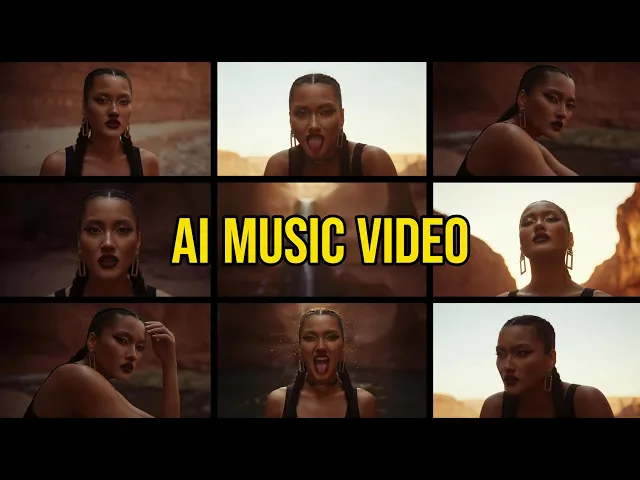
Du kannst in etwa 10 Minuten mit KI ein Lyric-Video erstellen, ohne ein einziges Bild zu filmen. Lade deinen Track in den Atlabs-Musikvideo-Workflow hoch, wähle den Teil des Songs, der im Bild erscheinen soll, such dir einen visuellen Stil aus, bestätige ein Szenenkonzept und besetze deine Charaktere. Atlabs baut die bewegten Bilder rund um dein Audio. Anschließend schickst du das fertige Video durch Caption Video, um deine Lyrics darüberzulegen. Keine Kamera, kein Team, keine Motion-Graphics-Software.
Was du vor dem Start brauchst (Anleitung für Einsteiger)
Drei Dinge, und keines davon ist eine Kamera. Erstens eine fertige Audiodatei, entweder eine MP3 mit bis zu 200 MB oder eine Suno-Musik-URL, die du direkt einfügen kannst. Zweitens deine Lyrics als reinen Text, bereit zum Einfügen beim Untertitel-Schritt. Drittens etwa 10 Minuten und einen Atlabs-Account. Du brauchst weder Schnittsoftware noch Motion-Graphics-Kenntnisse noch Aufnahmen von dir selbst. Ist dein Track instrumental, lässt du die Lyrics einfach weg und nutzt denselben Workflow als Visualizer.
So erstellst du ein Lyric-Video mit KI: die komplette Schritt-für-Schritt-Anleitung
Der Musikvideo-Workflow besteht aus fünf Schritten. Alle Bezeichnungen unten entsprechen dem, was du auf dem Bildschirm siehst, sodass du bequem mitklicken kannst, während der Workflow in einem zweiten Tab geöffnet ist.
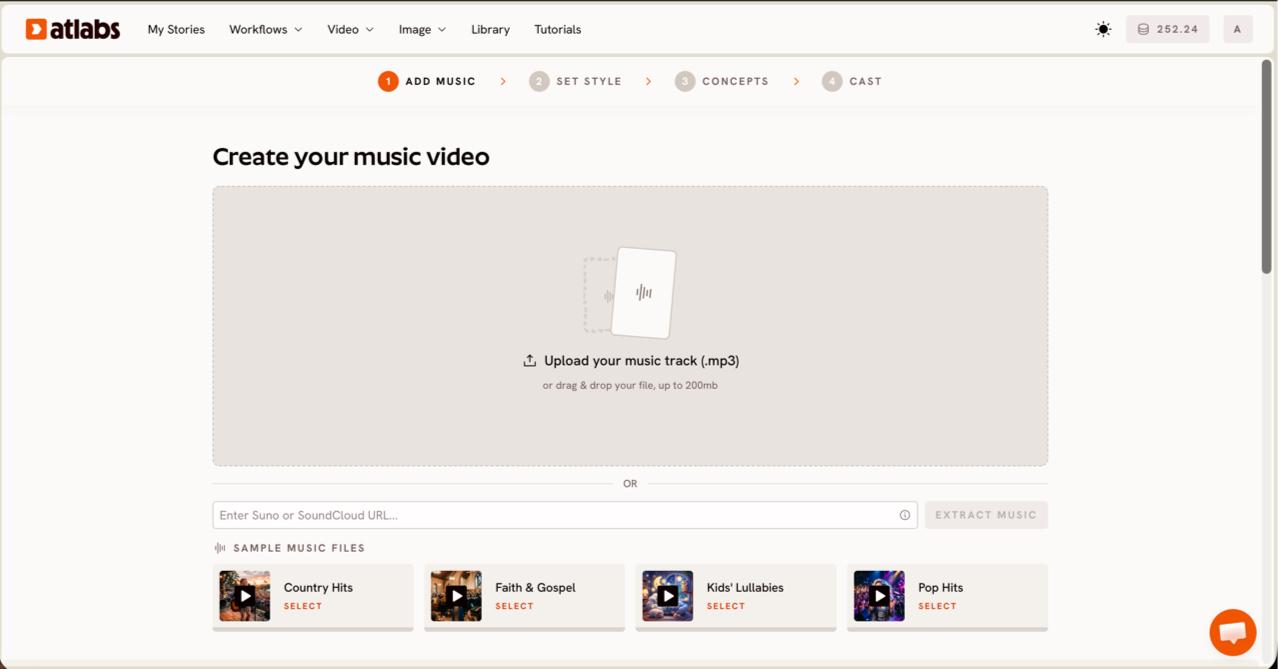
Schritt 1. Musik hinzufügen. Öffne den Musikvideo-Workflow. Die Überschrift lautet Create your music video. Lade deine MP3 (bis 200 MB) hoch oder füge eine Suno-Musik-URL ein und klicke auf EXTRACT MUSIC. Atlabs erkennt die Eigenschaften des Tracks automatisch: Tempo, Stimmung und Genre werden direkt aus dem Audio gelesen und müssen nicht von dir eingegeben werden. Lade die gemasterte Version hoch, die du veröffentlichen willst, denn die Bilder werden passend zum exakten Audio erzeugt, das du lieferst.
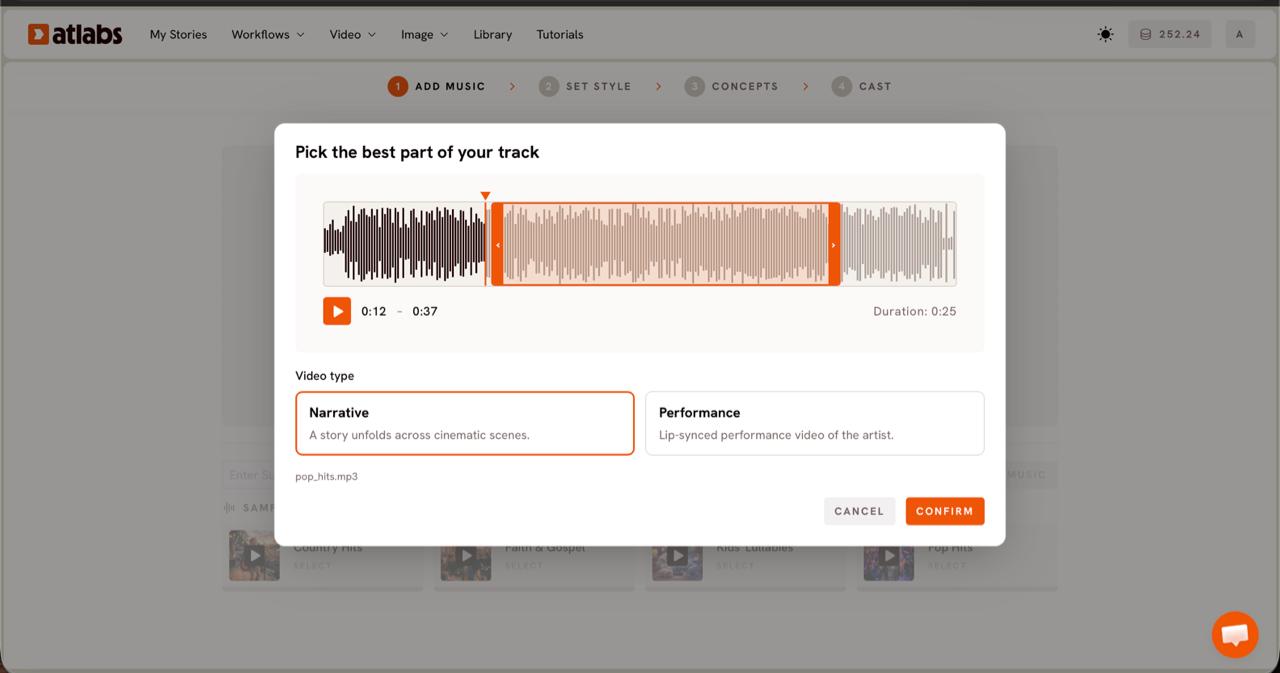
Schritt 2. Abschnitt und Video-Typ wählen. Das Fenster Pick the best part of your track öffnet sich über der Wellenform. Ziehe das grüne Auswahlfenster auf den gewünschten Abschnitt, in der Regel bis zu etwa 25 Sekunden. Die meisten Indie-Artists wählen den Refrain oder den stärksten Textmoment, denn genau dieser Teil wird ohnehin für Reels und Shorts zugeschnitten. Wähle dann einen Video-Typ. Narrative entfaltet eine Geschichte über filmische Szenen und passt zu atmosphärischen oder erzählenden Songs. Performance erstellt ein Performance-Video mit Lippensynchronisation und passt zu Gesangstracks, bei denen eine Künstlerfigur im Bild sein soll. Für die meisten Lyric-Videos bietet Narrative mehr freien Raum für den Text.
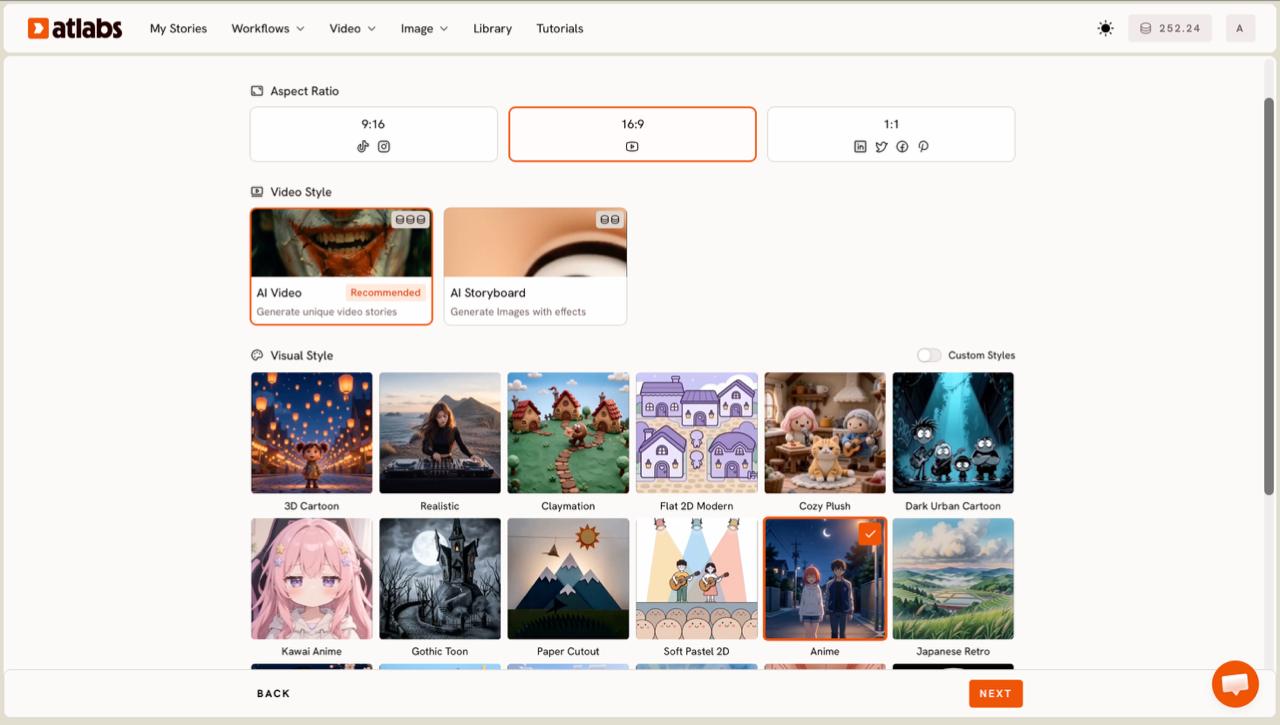
Schritt 3. Stil festlegen. Wähle zuerst dein Seitenverhältnis. 16:9 für YouTube, 9:16 für TikTok und Instagram, 1:1 für LinkedIn, Twitter, Facebook und Pinterest. Wähle dann einen Video-Stil. AI Video wird empfohlen und erzeugt einzigartige Video-Geschichten. AI Storyboard erzeugt Bilder mit Effekten und eignet sich für langsamere Songs, bei denen grafische Frames hinter dem Text stehen sollen. Zum Schluss wählst du einen visuellen Stil. Realistic liefert das Realfilm-Gefühl, das die meisten Indie-Lyric-Videos anstreben. Aktiviere Custom Styles, um die gesamte Bibliothek zu öffnen, falls Realistic nicht zur Stimmung des Songs passt.
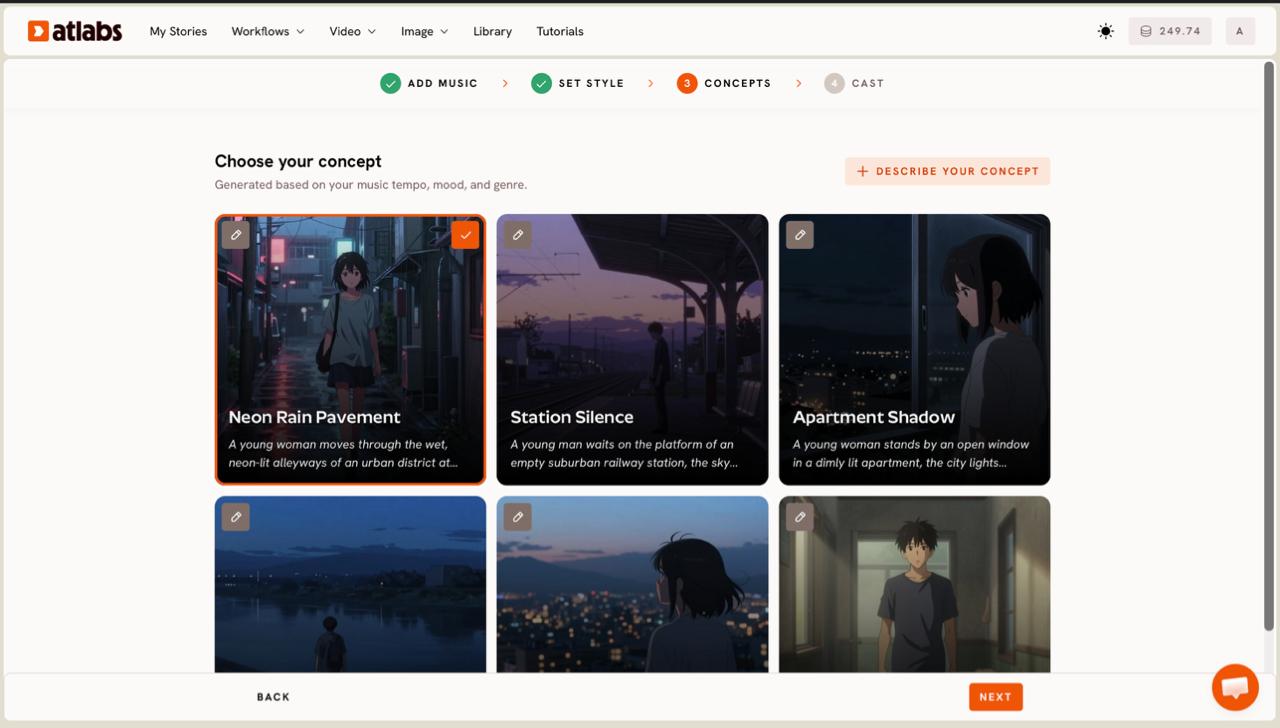
Schritt 4. Konzept wählen. Atlabs zeigt dir unter der Zeile Choose your concept sechs generierte Szenenkonzepte als Karten, basierend auf Tempo, Stimmung und Genre deiner Musik. Jede Karte enthält eine kurze Szenenbeschreibung, und die ausgewählte zeigt ein grünes Häkchen. Jede Karte hat einen Bearbeiten-Stift für Konzepte, die fast, aber nicht ganz zur Geschichte deiner Lyrics passen. Wenn keines der sechs passt, klicke auf + DESCRIBE YOUR CONCEPT und schreibe die Richtung selbst. Hier hört ein Lyric-Video auf, beliebig auszusehen, deshalb sind die zwei zusätzlichen Minuten gut investiert.
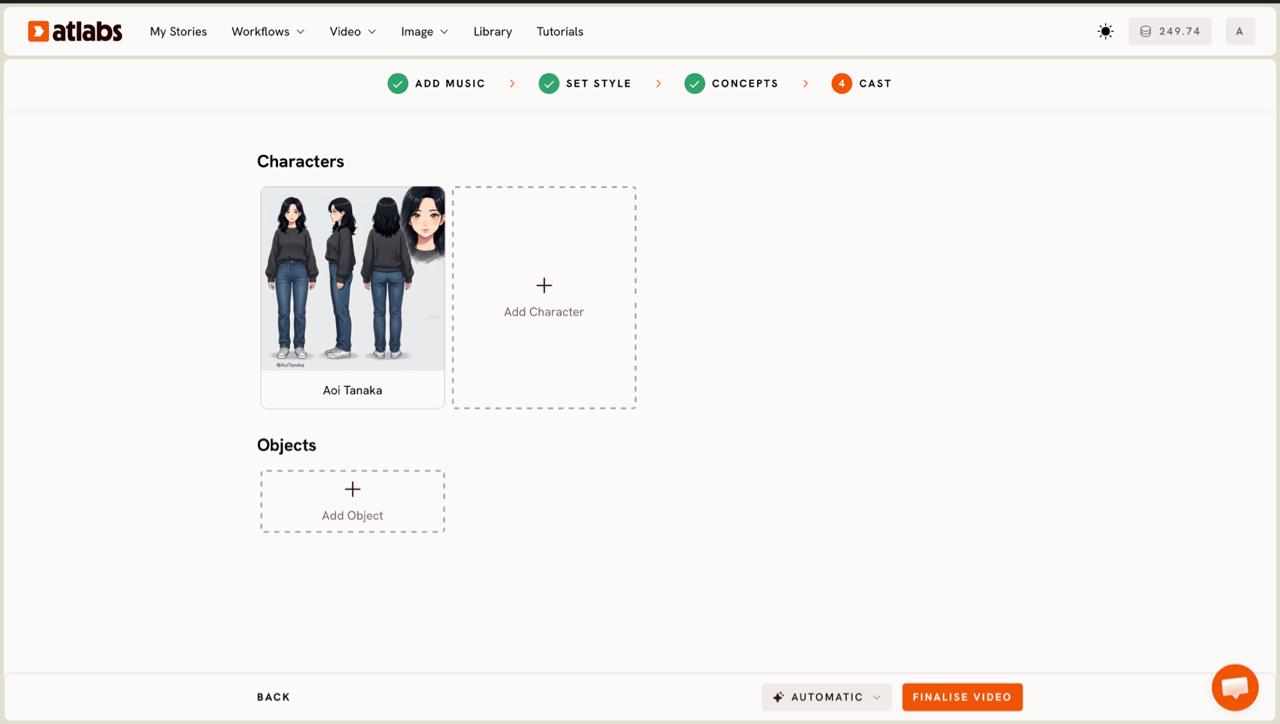
Schritt 5. Charaktere besetzen. Definiere Characters and Objects. Jede Charakterkarte zeigt ein generiertes Referenzblatt mit mehreren Blickwinkeln und einem Porträt. Es sorgt dafür, dass dasselbe Gesicht in jeder Szene des Videos gleich bleibt. Klicke auf einen leeren Slot, um Add Character zu wählen, oder auf das Overlay Click to edit, um den Charakter-Editor zu öffnen und das Aussehen anzupassen. Nutze den Bereich Objects unten für alles, was in deinen Lyrics wiederkehrt, etwa ein Auto, eine Telefonzelle oder einen Gitarrenkoffer.
Generieren, dann den Text hinzufügen. Sobald das Video gerendert ist, schickst du es durch Caption Video, damit deine Lyrics passend zum Audio im Bild erscheinen. Mit Reframe bekommst du ein zweites Seitenverhältnis für Shorts und Reels ohne neues Rendering, und ein Durchlauf mit Upscale lohnt sich, bevor du auf YouTube veröffentlichst. Beide Apps findest du im Atlabs-App-Dashboard neben dem Workflow, den du gerade genutzt hast.
Sieh dir das kostenlose Atlabs-Lyric-Video-Tutorial an
Wenn du die fünf Schritte lieber in Echtzeit sehen möchtest, bevor du etwas hochlädst, findest du die komplette Anleitung auf dem Atlabs-YouTube-Kanal. Sie zeigt von Anfang bis Ende denselben Track-Upload, dieselbe Abschnittsauswahl und denselben Untertitel-Durchlauf wie oben beschrieben.
Tipps für ein besseres Lyric-Video in 10 Minuten
Wähle den Abschnitt nach den Lyrics aus, nicht nach der Produktion. Das 25-Sekunden-Fenster belohnt die klarste Zeile des Songs, nicht den größten Drop. Ein Abschnitt, in dem die Worte den Moment tragen, gibt den Untertiteln etwas, woran sie andocken können.
Passe das Modell an den Look an. Kling 3.0 beherrscht filmische Bewegung und geschmeidige Abläufe, was zu realistischen Indie-Visuals passt. Google Veo 3.1 ist stärker bei Fotorealismus und weiten Establishing Shots. Seedance 2.0 wirkt eher stilisiert, mit starken Charakter-Nahaufnahmen, und passt zu Songs mit illustrativem statt realfilmartigem Touch.
Rendere zuerst in 16:9 und reframe dann. Ein YouTube-Master gibt dir den breitesten Bildausschnitt zum Zuschneiden. In die andere Richtung, von 9:16 auf 16:9, verlierst du links und rechts Bild.
Bleib im ganzen Video bei einem Charakter. Ein einzelnes Referenzblatt im Cast-Schritt tut für die Kontinuität eines Lyric-Videos mehr als jedes noch so detaillierte Prompt, denn Zuschauer lesen ein wiederkehrendes Gesicht als Absicht und nicht als Zufall.
Zwei kostenlose Konzept-Prompts zum Kopieren
Füge einen davon in Schritt 4 bei + DESCRIBE YOUR CONCEPT ein und passe die Details an deinen Song an.
Ein einsamer Sänger geht um 4 Uhr morgens durch eine leere Stadt, nasser Asphalt spiegelt Neon-Schaufenster, Handkamera folgt leicht versetzt, kühles Blau und Bernstein im Color Grade, sichtbarer Atem in der Kälte, durchgehend eine Stimmung über alle Szenen, filmischer realistischer Stil, geringe Schärfentiefe.
Goldene Stunde auf einer Küstenstraße, eine junge Frau lehnt sich aus dem Fenster eines fahrenden Autos, Filmkorn, warmes ockerfarbenes Licht, Teleobjektiv-Aufnahmen von vorbeiziehenden Feldern, Schnitte zwischen weiter Landschaft und nahem Porträt, nostalgische Sommerstimmung, realistischer Stil, ausschließlich natürliches Licht.
Lyric-Video-FAQ: Antworten Schritt für Schritt
Wie lange dauert es, ein Lyric-Video mit KI zu erstellen?
Die fünf Einrichtungsschritte dauern etwa 10 Minuten, sobald deine Audiodatei bereit ist, und die meiste Zeit geht für die Wahl des Konzepts und die Anpassung deines Charakters drauf. Danach läuft das Rendering, und der Untertitel-Durchlauf mit Caption Video kommt mit ein paar Minuten obendrauf.
Brauche ich Schnitt- oder Animationskenntnisse, um ein Lyric-Video zu erstellen?
Nein. Der Workflow ersetzt die Timeline komplett, es gibt also nichts zu keyframen und keine Motion-Graphics-Software. Wenn du eine MP3 hochladen und Optionen aus einer Liste auswählen kannst, schaffst du ein Lyric-Video auch ohne Animationserfahrung.
Welche Audiodateitypen kann ich hochladen?
Du kannst eine MP3-Datei mit bis zu 200 MB hochladen oder eine Suno-Musik-URL einfügen und auf EXTRACT MUSIC klicken, um den Track direkt zu übernehmen. Atlabs liest Tempo, Stimmung und Genre automatisch aus dem Audio, sobald es geladen ist.
Kann ich ein Lyric-Video ohne Dreh und ohne Animationssoftware erstellen?
Ja, genau das ist der Sinn dieses Workflows. Es wird nichts gefilmt und nichts von Hand animiert. Die Bilder werden aus deinem Track generiert, und deine Lyrics kommen anschließend mit Caption Video obendrauf.
Erstelle dein Lyric-Video in 10 Minuten
Dein Track ist schon fertig. Das Visual ist das Einzige, was zwischen ihm und der Veröffentlichung steht, und dafür braucht es keinen Drehtag und keinen freiberuflichen Animator mehr. Lade die MP3 hoch, wähle die stärksten 25 Sekunden und sieh zu, wie die erste Version rendert, während du dich noch für ein Thumbnail entscheidest. Atlabs öffnen








