Der schnellste Weg, ein Musikvideo mit KI zu erstellen: Lade deinen Track in den Atlabs-Musikvideo-Workflow hoch, wähle den stärksten Abschnitt, such dir einen cineastischen Visual Style aus und lass Szenen generieren, die zu Tempo und Stimmung passen. Für Indie-Artists mit einem fertigen Song, aber ohne Budget für Regie oder Filmcrew, wird so aus einer einzigen Audiodatei in etwa zehn Minuten ein sehenswertes, teilbares Video. Keine Kamera, kein Drehtag, kein Cutter. Hier die komplette Schritt-für-Schritt-Anleitung.
Was du brauchst
Für ein Musikvideo mit KI brauchst du als Indie-Artist drei Dinge. Erstens einen Atlabs-Account, der dir Zugriff auf den Musikvideo-Workflow und die Modelle dahinter gibt, darunter Kling für cineastische Bewegung und Google Veo für fotorealistische Weitwinkelaufnahmen. Zweitens dein Ausgangsmaterial: eine MP3 deines Tracks mit bis zu 200 MB oder eine Suno-Musik-URL, falls dein Song dort liegt. Drittens etwa zehn bis fünfzehn Minuten und eine grobe Vorstellung von der Stimmung, die du willst, sei es eine neonbeleuchtete Hip-Hop-Nachtfahrt oder ein verwaschener Folk-Tagtraum.
Sieh dir das komplette Tutorial auf YouTube an
So erstellst du Schritt für Schritt ein Musikvideo mit KI
Der Musikvideo-Workflow läuft in fünf Bildschirmen ab. Jeder stellt dir nur eine einzige Frage, sodass auch Indie-Artists ohne Produktionserfahrung ohne Rätselraten durchkommen. Du lädst hoch, wählst aus, prüfst – und die Modelle im Hintergrund übernehmen die schwere Arbeit: Bewegung generieren und deine Charaktere konsistent halten. Folge den Bildschirmen der Reihe nach, und am Ende hast du einen fertigen Schnitt.
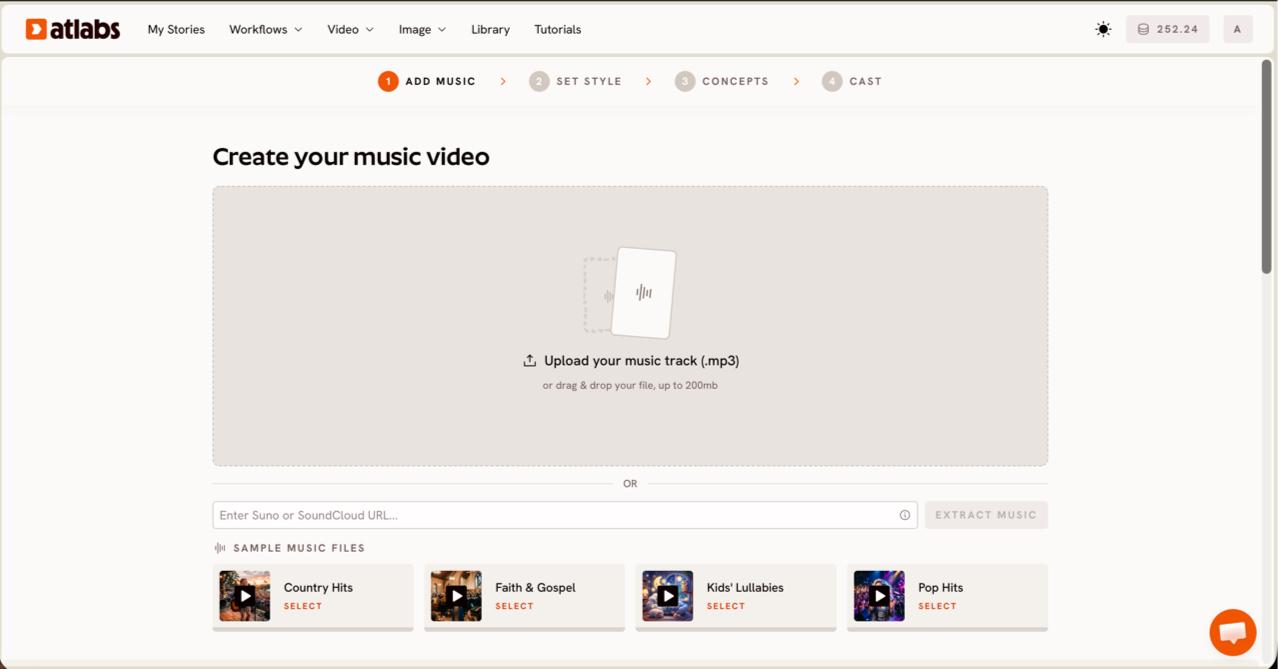
Schritt 1: Musik hinzufügen. Öffne den Musikvideo-Workflow und lade deinen Track im Bildschirm „Musik hinzufügen“ hoch. Ziehe eine MP3 mit bis zu 200 MB hinein oder füge eine Suno-Musik-URL ein und klicke dann auf EXTRACT MUSIC. Atlabs erkennt die Eigenschaften deines Tracks automatisch, damit sich die Szenen, die du später aufbaust, mit dem Song bewegen, statt gegen ihn zu arbeiten. Die Überschrift lautet „Create your music video“ – hier beginnt jeder Artist.
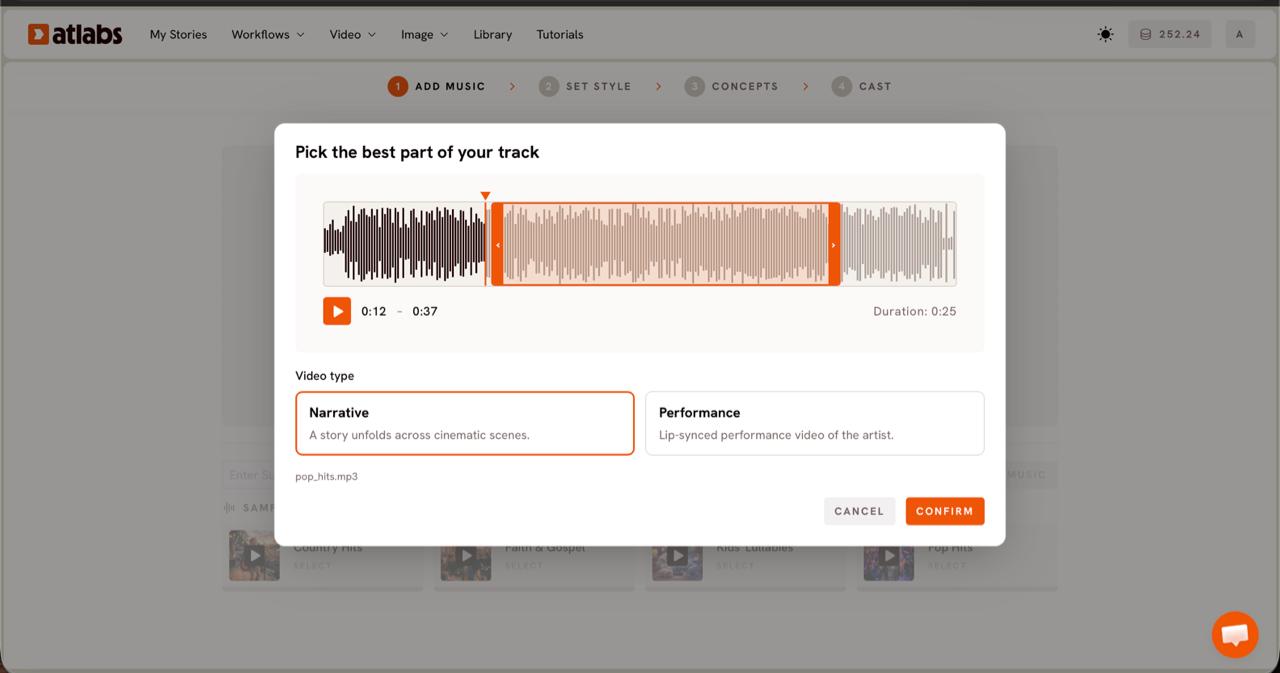
Schritt 2: Abschnitt und Videotyp wählen. Das Fenster „Pick the best part of your track“ öffnet sich mit deiner Wellenform. Ziehe das orangefarbene Auswahlfenster über den Abschnitt, der das Video tragen soll, meist bis zu etwa 25 Sekunden – bei den meisten Genres der Hook oder der Drop. Wähle dann einen Videotyp. „Narrative“ erzählt eine Geschichte über cineastische Szenen und passt zu atmosphärischen oder instrumentalen Tracks. „Performance“ erstellt ein Video mit Lippensynchronisation und passt zu einem Gesangssong, bei dem ein Artist im Bild sein soll.
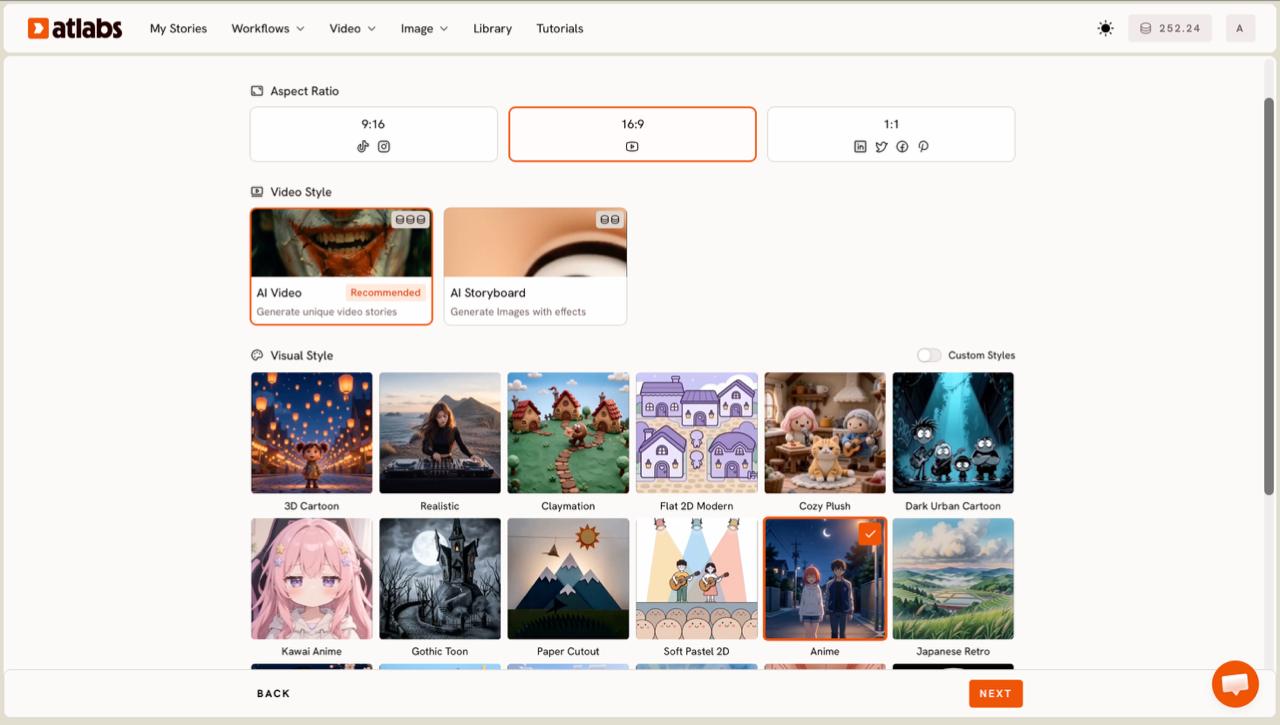
Schritt 3: Stil festlegen. Wähle im Bildschirm „Set Style“ zuerst das Seitenverhältnis: 9:16 für TikTok und Instagram, 16:9 für YouTube, 1:1 für quadratische Posts. Lass den Video-Stil auf „AI Video“ für einzigartige generierte Szenen, oder wechsle zu „AI Storyboard“ für eine bildbasierte Sequenz mit Effekten. Öffne dann die Bibliothek „Visual Style“ und such dir den Look aus, der zu deinem Genre passt. „Realistic“ liefert das cineastische Live-Action-Gefühl, das die meisten Indie-, Hip-Hop- und Rock-Tracks wollen, und die Bibliothek bietet außerdem Anime, Claymation und mehr, falls dein Sound etwas Stilisiertes verlangt. Aktiviere „Custom Styles“ für die komplette Auswahl.
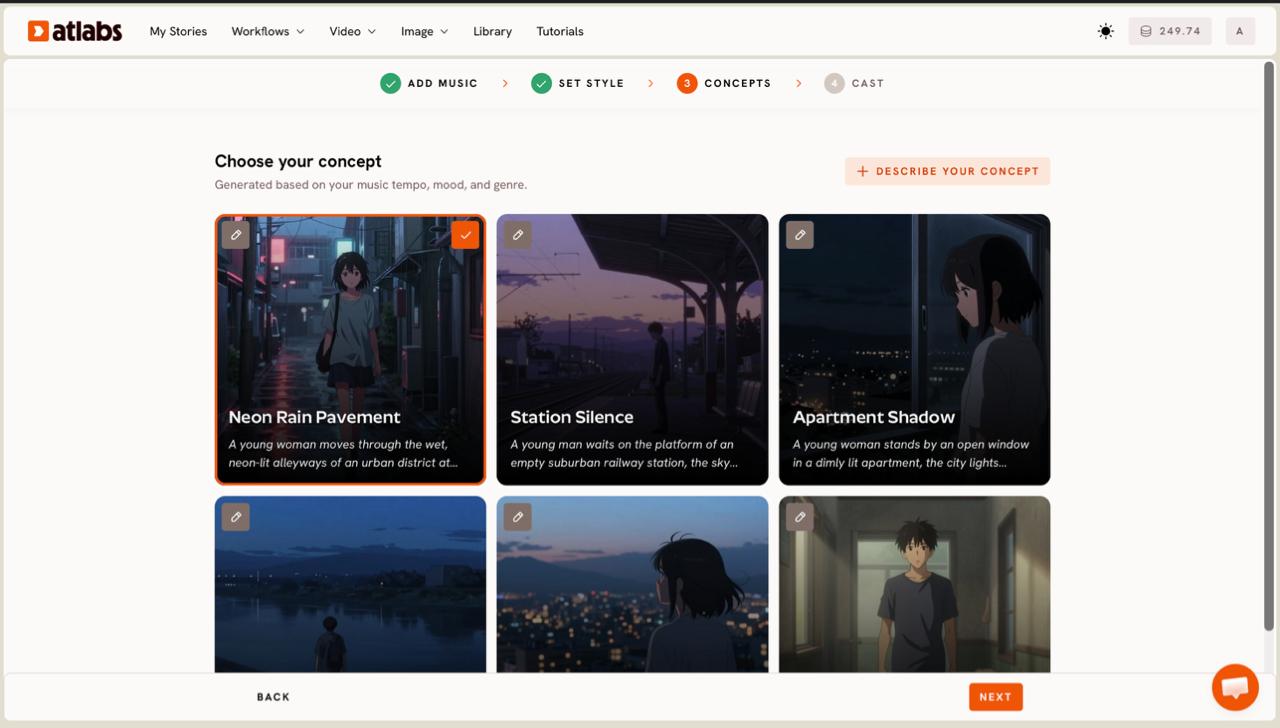
Schritt 4: Konzept wählen. Atlabs zeigt dir sechs Szenenkonzepte, die aus Tempo, Stimmung und Genre deiner Musik generiert wurden. Jede Konzeptkarte hat eine kurze Beschreibung und einen Bearbeiten-Stift, und das gewählte Konzept erhält ein grünes Häkchen. Passt keines der sechs zur Geschichte in deinem Kopf, klicke auf + DESCRIBE YOUR CONCEPT und schreibe deine eigene Richtung in einfachen Worten. Hier legst du als Indie-Artist die Handlung fest, ohne auch nur ein Bild von Hand zu zeichnen.
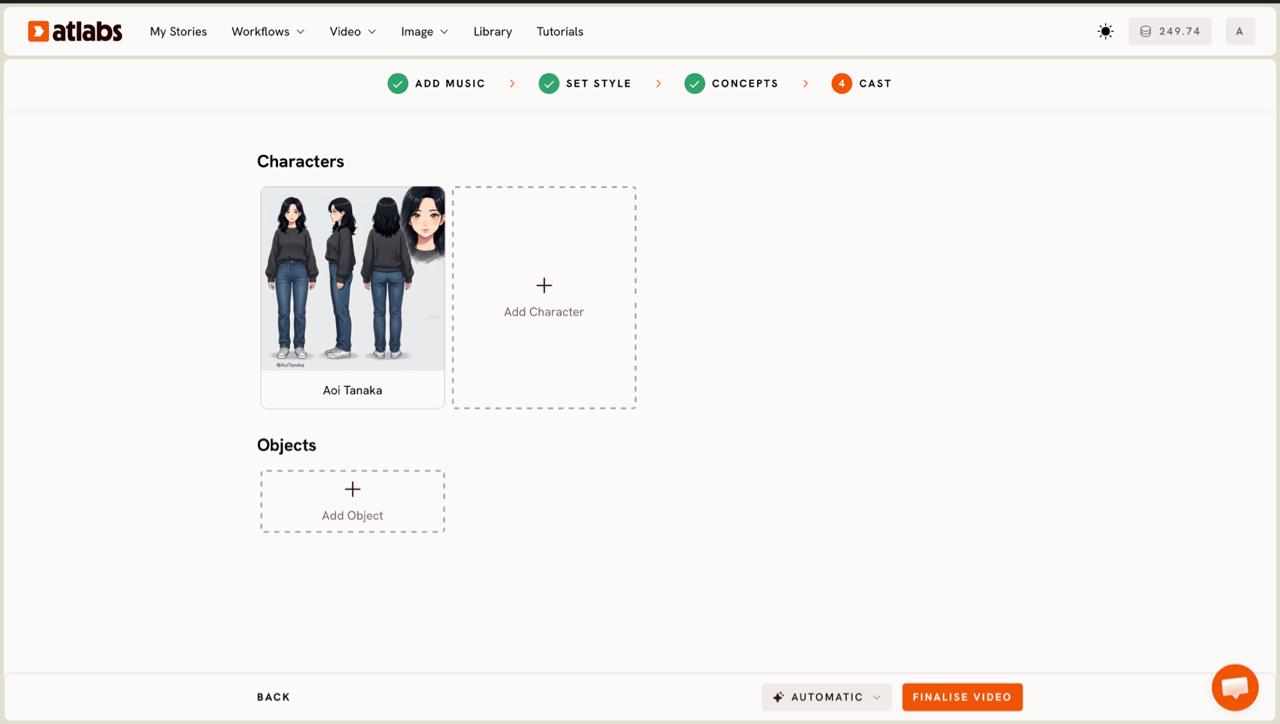
Schritt 5: Charaktere besetzen. Jede Charakterkarte zeigt ein generiertes Referenzblatt mit mehreren Blickwinkeln und ein Porträt. So bleibt in jeder Szene dasselbe Gesicht erhalten, statt bei jedem Schnitt eine neue Person zu zeigen. Klicke auf einen leeren Slot, um „Add Character“ zu wählen, und passe den Look über das Overlay „Click to edit“ an, bis er zu deinem Artist oder deiner Story passt. Wiederkehrende Requisiten fügst du unten im Bereich „Objects“ hinzu. Sobald die Besetzung steht, generierst du das Video und prüfst die Szenen.
Tipps für bessere Ergebnisse
Ein paar Entscheidungen trennen ein flaches KI-Musikvideo von einem, das wirkt wie inszeniert. Passe den Visual Style an dein Genre an, statt einfach den Standard zu nehmen: „Realistic“ trägt einen Hip-Hop- oder Rock-Track, während ein weicherer Stil besser zu Folk oder Ambient passt. Wähle deinen Abschnitt rund um die stärksten 20 bis 25 Sekunden des Songs, denn das Video wirkt am besten, wenn es auf dem Hook reitet. Richte das Seitenverhältnis danach aus, wo das Video laufen soll: 9:16 für Reels und Shorts, 16:9 für eine YouTube-Premiere. Soll ein bestimmtes Gesicht wiederkehren, fixiere es im Cast-Schritt, damit der Charakter von Szene zu Szene konsistent bleibt. Für den letzten Feinschliff schickst du das Ergebnis durch den Reframe-Workflow, um ein Video für mehrere Plattformen gleichzeitig aufzubereiten.
Beispielkonzepte zum Ausprobieren
Füge eines der beiden in das Feld + DESCRIBE YOUR CONCEPT im Konzept-Bildschirm ein und passe die Details an deinen eigenen Song an.
Konzept für einen düsteren Indie-Track: Ein einsamer Artist läuft nachts durch eine regennasse Stadt, Neonschilder spiegeln sich in Pfützen, langsame cineastische Heranfahrten auf das Gesicht im Refrain, warmes Straßenlaternenlicht vor kühlen blauen Schatten.
Probier das in Atlabs Musikvideo aus
Konzept für einen Hip-Hop-Track: eine Nachtfahrt durch die Innenstadt, Aufnahmen des Autos aus niedrigem Winkel, vorbeiziehende Scheinwerfer, die durchs Bild streifen, Schnitte im Beat, kontrastreiches Colorgrading in Bernstein und Schwarz.
Probier das in Atlabs Musikvideo aus
FAQ
Wie lange dauert es, ein Musikvideo mit KI zu erstellen?
Die meisten Indie-Artists kommen im Musikvideo-Workflow in etwa zehn bis fünfzehn Minuten vom hochgeladenen Track zum fertigen Musikvideo. Die Generierung läuft von selbst, sobald Konzept und Besetzung stehen. Deine aktive Arbeit besteht also vor allem darin, einen Abschnitt und einen Stil zu wählen.
Brauche ich Kenntnisse in Videoschnitt oder Dreh?
Nein. Der Musikvideo-Workflow übernimmt Szenengenerierung, Charakterkonsistenz und Timing, sodass du weder einen klassischen Editor öffnen noch Material drehen musst. Du lädst einen Track hoch, wählst einen Stil, entscheidest dich für ein Konzept und prüfst die Szenen.
Welche Dateitypen und Längen werden unterstützt?
Du kannst eine MP3 mit bis zu 200 MB hochladen oder eine Suno-Musik-URL einfügen. Im Schritt Videotyp wählst du einen Abschnitt deines Tracks, meist bis zu etwa 25 Sekunden, der das Video verankert.
Kann ich denselben Charakter in jeder Szene behalten?
Ja. Im Cast-Schritt erhält jeder Charakter ein generiertes Referenzblatt mit mehreren Blickwinkeln, das dasselbe Gesicht über alle Szenen hinweg konsistent hält, statt bei jedem Schnitt eine andere Person zu zeigen.
Jetzt starten
Lade deinen Track hoch, wähle deinen Abschnitt und lass den Musikvideo-Workflow die Szenen rund um deinen Song bauen. Atlabs öffnen








