Hier die kurze Antwort: Öffne den Workflow für animierte Videos auf Atlabs, füge ein Skript ein oder lass eins generieren, wähle den visuellen Stil 3D Cartoon, besetze deine Charaktere und deinen Sprecher und klicke auf Generieren. Das ist der gesamte Prozess. Was früher ein Studioteam monatelang mit Modellierung, Rigging und Rendering beschäftigte, schafft jetzt eine einzelne Person in etwa 10 Minuten und ohne Animationserfahrung. Diese Anleitung führt dich durch jeden Klick.
Kurzer Hinweis vorab. „Pixar-Stil“ meint hier den Look: warmes Licht, ausdrucksstarke Charaktere mit großen Augen, weiche 3D-Schattierung und dieser Bilderbuch-Glanz. Du erschaffst originale Charaktere und Geschichten in dieser visuellen Sprache und kopierst keine echten Pixar-Filme oder -Figuren.
Was du vor dem Start brauchst (Checkliste für Einsteiger)
Du brauchst drei Dinge: ein Atlabs-Konto, eine Story-Idee (ein komplettes Skript ist super, ein einzelner Satz reicht) und etwa 10 Minuten. Mehr nicht. Kein Zeichentablett, keine 3D-Software, keine Schnitt-Timeline. Wenn du noch keine Geschichte hast, keine Sorge: Der Workflow enthält einen KI-Skriptgenerator, der in Sekunden einen Entwurf schreiben kann.
Schritt für Schritt: dein Video im Pixar-Stil in 10 Minuten
Der Workflow für animierte Videos auf Atlabs läuft in drei Schritten ab. Die Fortschrittsleiste oben zeigt SKRIPT, STIL FESTLEGEN, BESETZUNG. Hier siehst du genau, was in jedem Schritt passiert.
Schritt 1: Skript hinzufügen
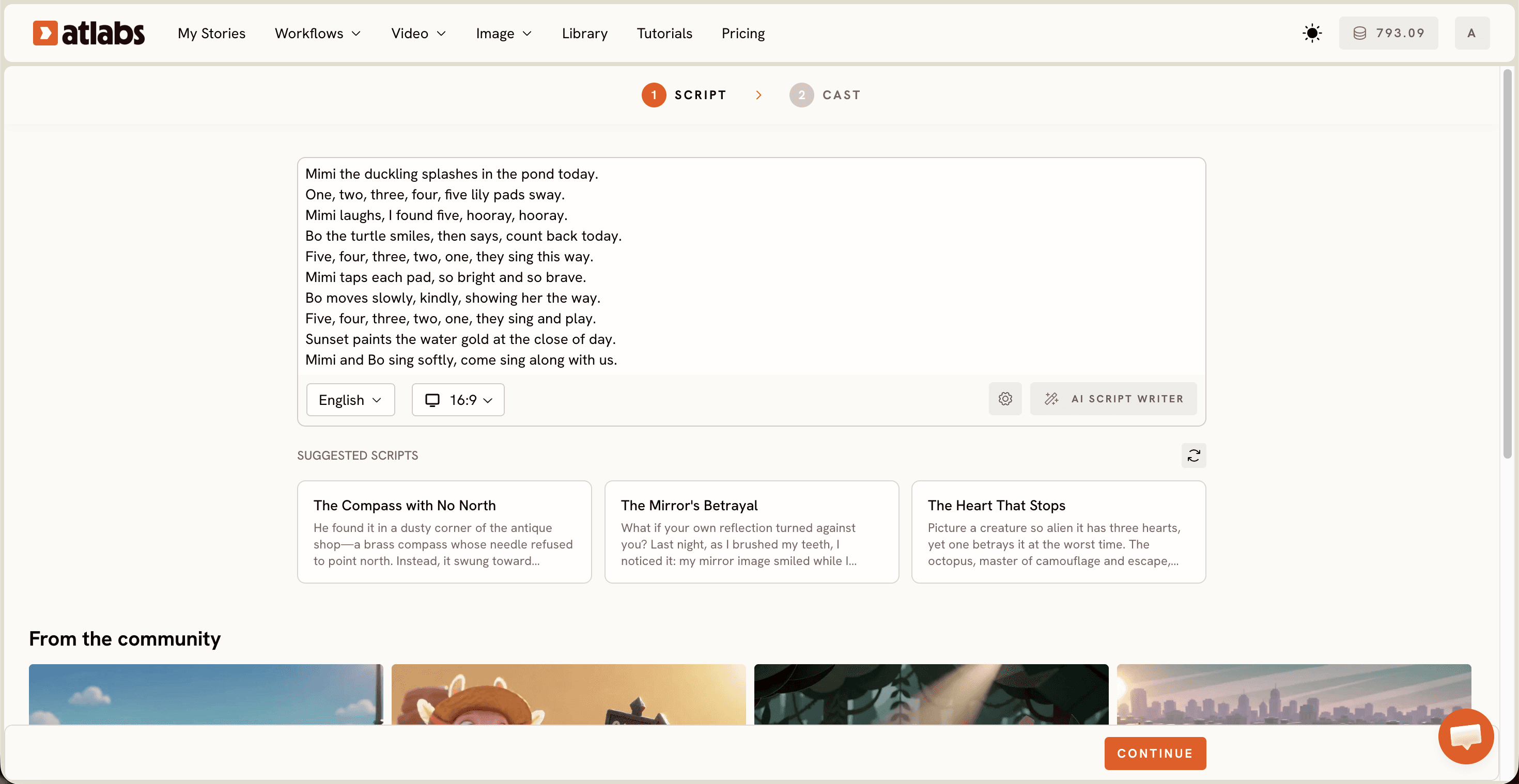
Öffne den Workflow für animierte Videos, und du landest auf dem Skript-Bildschirm. Oben gibt es zwei Tabs: „Skript hinzufügen“ für Freitext und „Drehbuch hinzufügen“ für den strukturierten Drehbuch-Modus. Füge deine Geschichte in den Editor ein oder klicke unten rechts auf die Schaltfläche KI-Skriptgenerator und beschreibe deine Idee in einem Satz. Unten links gibt es eine Sprachauswahl (Englisch ist voreingestellt), damit du dein Video im Pixar-Stil in der Sprache deines Publikums schreiben kannst.
Keine Ideen? Scrolle nach unten zum Bereich VORGESCHLAGENE SKRIPTE, wo dir drei fertige Beispielkarten wie „The Compass with No North“ einen Ausgangspunkt bieten, den du bearbeiten kannst.
Schritt 2: Stil festlegen (hier passiert die Pixar-Magie)
Wähle zuerst dein Seitenverhältnis: 9:16 für TikTok und Instagram, 16:9 für YouTube oder 1:1 für Feeds wie LinkedIn und Facebook. Wähle dann deinen Videostil. Nimm KI-Video, die empfohlene Option, die einzigartige Videoszenen statt statischer Bilder erzeugt.
Jetzt der wichtigste Klick dieses ganzen Tutorials: die Bibliothek der visuellen Stile. Wähle 3D Cartoon. Das ist der Stil, der den Pixar-Look liefert – mit runden, ausdrucksstarken Charakteren, warmem Kantenlicht und weicher, filmischer Schattierung. Die Bibliothek enthält auch Stile wie Claymation, Cozy Plush und Soft Pastel 2D, falls du einmal experimentieren möchtest, aber für diese Anleitung ist 3D Cartoon deine Wahl.
Schritt 3: Charaktere und Sprecher besetzen
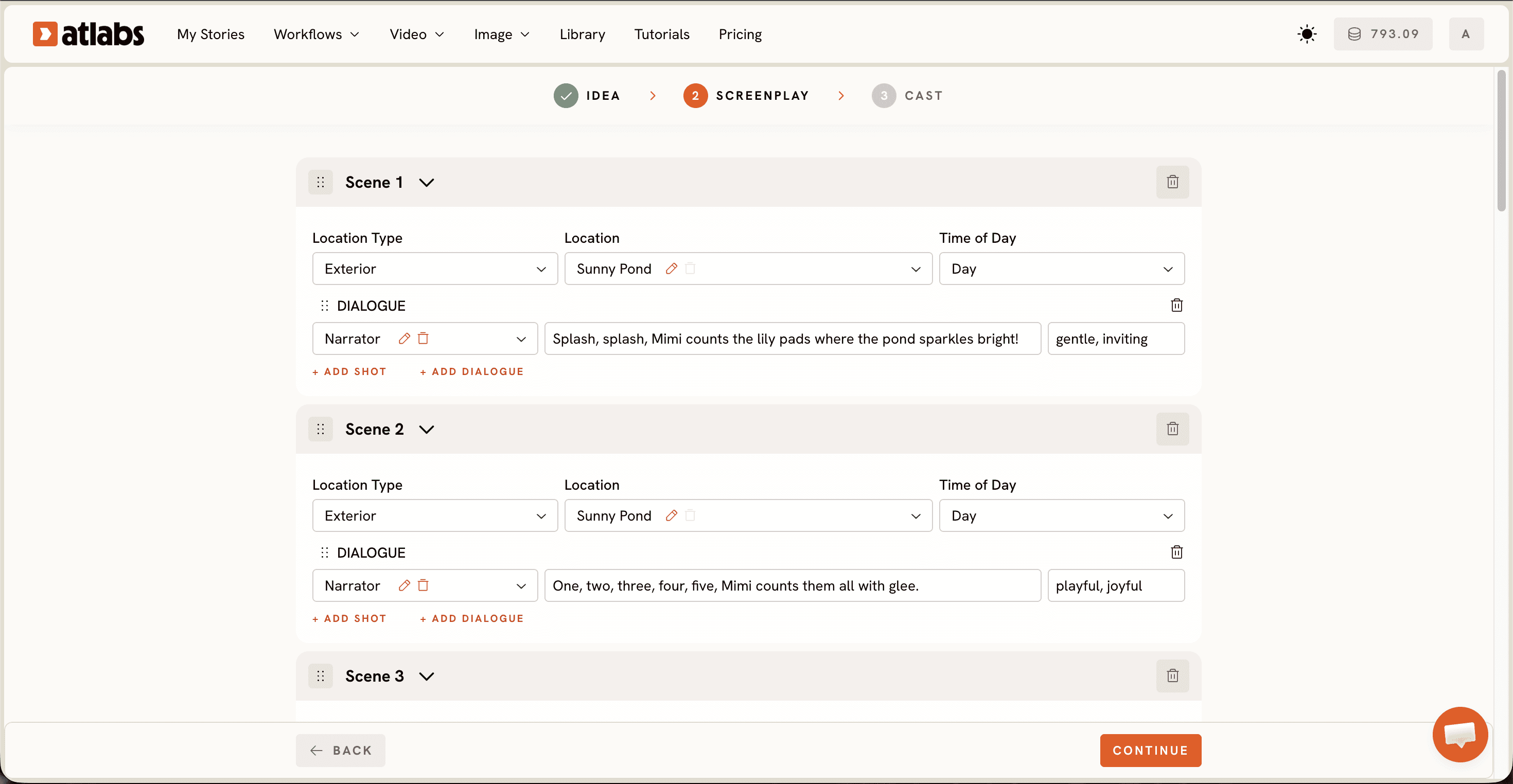
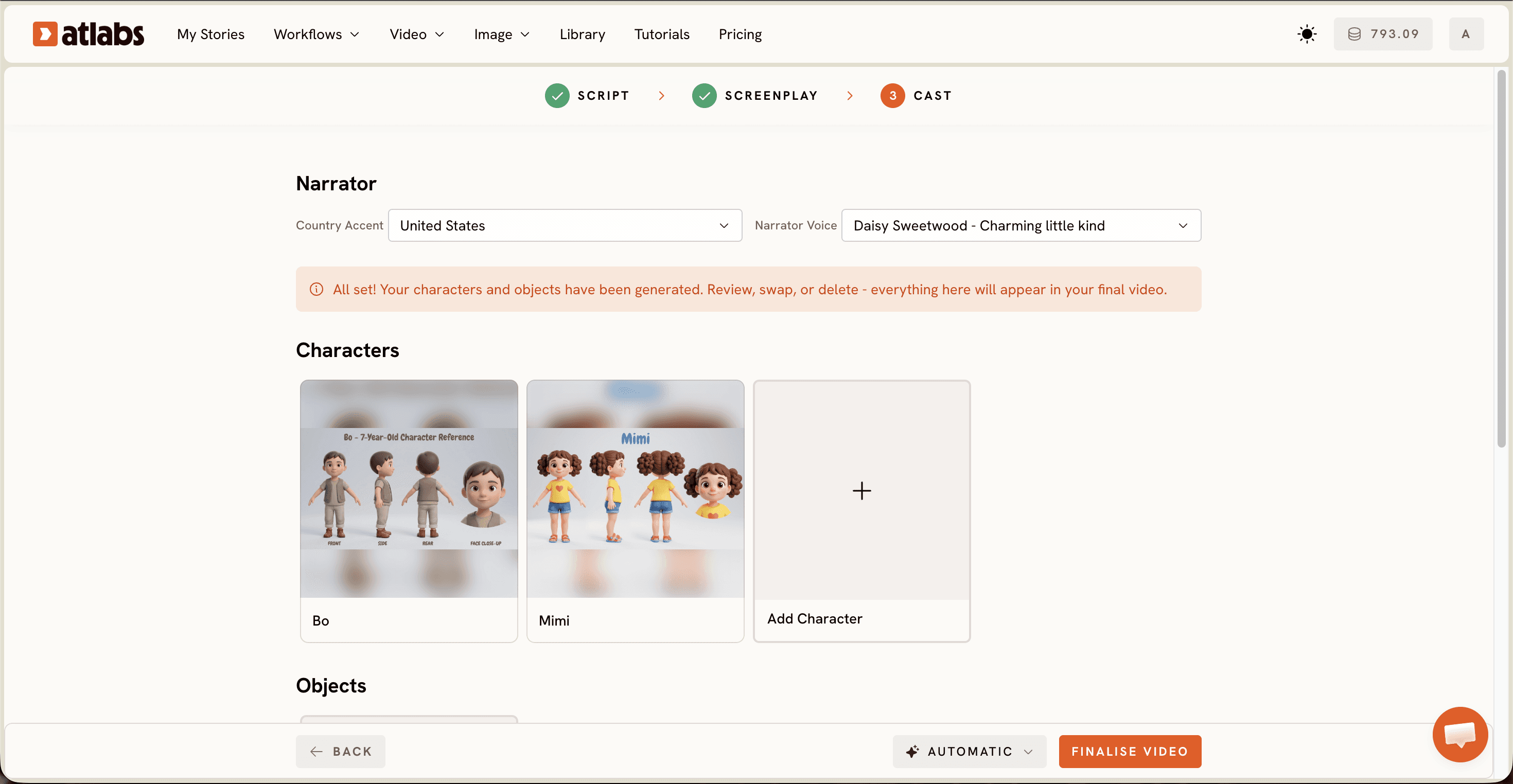
Im Besetzungs-Bildschirm erwacht dein Video zum Leben. Oben findest du den Bereich Sprecher mit zwei Dropdowns: Länderakzent (standardmäßig USA) und Sprecherstimme, wo du eine Stimme wie David wählen kannst, die zum Ton deiner Geschichte passt. Darunter zeigt der Bereich Charaktere generierte Charakterkarten, jeweils mit Namensschild. Klicke auf eine Karte, um das Aussehen eines Charakters zu bearbeiten, oder füge neue hinzu. Ganz unten kannst du im optionalen Bereich Objekte wiederkehrende Requisiten wie eine magische Laterne oder ein rotes Fahrrad definieren, damit sie über alle Szenen hinweg konsistent bleiben.
Sobald deine Besetzung passt, generiere. Atlabs baut deine Szenen, animiert deine Charaktere und synchronisiert den Sprecher zu einem fertigen Video im Pixar-Stil.
Sieh dir das kostenlose Atlabs-Videotutorial an
Du schaust lieber live zu, bevor du es selbst probierst? Das Atlabs-Team hat ein komplettes Walkthrough des Workflows für animierte Videos aufgenommen – vom leeren Skript bis zum fertigen Render.
Die ultimative Anleitung für den echten Pixar-Look (4 Profi-Tipps)
Schreibe Emotionen ins Skript, nicht nur Handlung. Pixar-Geschichten funktionieren, weil Charaktere etwas wollen. Eine Zeile wie „Milo starrt auf das leere Glas, die Schultern sinken“ gibt der KI viel mehr zum Animieren als „Milo schaut auf das Glas“.
Halte deine Besetzung klein. Zwei oder drei Charaktere mit starker visueller Identität schlagen sechs austauschbare. Die Charakter-Referenzkarten in Schritt 3 bleiben am konsistentesten, wenn die Besetzung überschaubar ist.
Wähle das Seitenverhältnis passend zum Ziel, bevor du generierst. Ein 16:9-YouTube-Short und ein 9:16-Reel sind von der ersten Szene an unterschiedlich gerahmt. Wähle in Schritt 2 das richtige, statt später zuzuschneiden. Wenn du danach ein zweites Format brauchst, schicke das fertige Video durch Reframe.
Schließe mit einem Upscale ab. Für Schärfe auf der großen Leinwand, am Fernseher oder Beamer, schicke dein finales Render vor der Veröffentlichung durch Upscale.
Kostenlose Prompt-Ideen zum sofortigen Kopieren
Füge eine der beiden in den Skript-Editor oder den KI-Skriptgenerator ein und sieh, was herauskommt.
Eine schüchterne kleine Wolke namens Nimbo ist die einzige Wolke am Himmel, die nicht regnen kann. Jeden Tag welken die Blumen unten ein bisschen mehr. Nimbo reist zu den Donnerbergen, um den ältesten Sturm um Hilfe zu bitten, und entdeckt, dass der Regen die ganze Zeit in ihm steckte und nur auf eine mutige Träne wartete.
Opa Ori, ein runder, fröhlicher Leuchtturmwärter, findet einen winzigen leuchtenden Fisch, der in einem Gezeitentümpel gestrandet ist. Er verspricht, ihn vor Sonnenaufgang zurück in die Tiefsee zu bringen. Ein altes Ruderboot, eine mürrische Möwe und eine unvergessliche Nacht auf den Wellen.
FAQ: KI-Video im Pixar-Stil – Anleitung für Einsteiger
Wie lange dauert es, ein KI-Video im Pixar-Stil zu erstellen?
Etwa 10 Minuten deiner Zeit. Das Schreiben oder Generieren des Skripts dauert ein paar Minuten, Stil und Besetzung ein paar Klicks, und Atlabs übernimmt das Rendering, während du dir einen Kaffee holst.
Brauche ich Animations- oder Schnittkenntnisse?
Nein. Der Workflow in drei Schritten ersetzt Modellierung, Rigging, Animation und Schnitt. Wenn du einen Absatz schreiben und auf eine Stilkarte klicken kannst, kannst du ein Video im Pixar-Stil erstellen.
Kann ich das Video in einer anderen Sprache als Englisch erstellen?
Ja. Die Sprachauswahl im Skript-Bildschirm unterstützt mehrere Sprachen, und im Bereich „Sprecher“ wählst du Akzent und Stimme, sodass dein Video natürlich zu deinem Publikum spricht.
Ist das legal? Kopiere ich Pixar?
Du erschaffst originale Charaktere und Geschichten in einem visuellen 3D-Cartoon-Stil – das ist ein Look, kein geschütztes Eigentum. Bilde niemals echte Pixar-Charaktere, -Namen oder -Szenen nach. Originale Geschichten in diesem Stil kannst du frei veröffentlichen.
Dein erstes Video im Pixar-Stil ist nur 10 Minuten entfernt
Jetzt kennst du das ganze Rezept: Skript, 3D-Cartoon-Stil, Besetzung, generieren. Der Abstand zwischen der Idee in deinem Kopf und einem fertigen animierten Video war noch nie so klein. Öffne den Workflow, füge einen der kostenlosen Prompts oben ein und sieh dir noch heute dein erstes Render an.