
Derzeit füllt eine ganz bestimmte Art von Edit die Short-Form-Feeds. Jemand nimmt einen Clip, den alle schon kennen, ein Hochzeitsvideo, eine Filmszene, eine virale Reaktionsaufnahme, und tauscht ein komplett anderes Gesicht ein. Die Körpersprache bleibt. Das Timing bleibt. Die Kamerabewegung bleibt. Nur die Person ändert sich, und die Lücke zwischen vertrauter Bewegung und unvertrautem Gesicht ist der ganze Witz.
Einen davon zu machen, bedeutete früher Rotoscoping, Masken und eine lange Nacht in After Effects. Heute braucht es zwei Schritte. Du baust ein Referenzbild der gewünschten Figur und gibst dieses Bild zusammen mit deinem Originalclip an ein Modell, das die Bewegung behält und alles andere neu zeichnet. Unten findest du drei komplette Anleitungen, jede eine andere Variante derselben Technik.
Warum es besser ist, einen bestehenden Clip neu zu besetzen, als von Grund auf zu generieren
Text-zu-Video ist gut darin, eine Szene zu erfinden. Deutlich schwächer ist es darin, glaubwürdige menschliche Bewegung innerhalb dieser Szene zu erfinden. Bitte ein Modell um einen Mann, der durch einen Gang geht, und du bekommst etwas, das generisch wirkt. Gib ihm einen echten Clip eines Mannes, der durch einen Gang geht, und bitte es, zu ändern, wer er ist, und jedes physische Detail, das Material echt wirken lässt, die Gewichtsverlagerung, die Schulterdrehung, das winzige Kamerawackeln, ist gelöst, bevor das Modell überhaupt etwas tut.
Deshalb konvertiert das Recast-Format auf Short-Form so gut. Der Clip ist bereits bewährt. Jemand hat schon einen sehenswerten Moment gefilmt, oder jemand hat ihn schon viral gemacht. Du konkurrierst nicht darum, ob die Szene interessant ist. Du fügst nur den Twist hinzu. Es macht die Arbeit auch wiederholbar, denn sobald du das Muster verstanden hast, ein Referenzbild plus ein Quellclip, wird jedes Trend-Audio und jede Reaktionsaufnahme in deinem Feed zu verwendbarem Material.
Der andere Grund, warum das funktioniert, ist Kontrolle. Wenn du eine Figur in einem Prompt beschreibst, bekommst du bei jeder Generierung ein anderes Gesicht. Wenn du ein Referenzbild lieferst, ist dieses Gesicht fixiert, sodass du eine Serie mit derselben Figur über mehrere Clips produzieren kannst statt eines glücklichen Ergebnisses.
Der Atlabs-Workflow dafür
Jedes Tutorial unten verwendet dasselbe zweiteilige Muster. Zuerst baust du in einer Bild-App ein Referenzbild, entweder mit Grok Imagine, wenn du eine ganze Szene mit neuen Figuren nachbauen willst, oder mit GPT Image, wenn du eine präzise Änderung an einem einzelnen Frame willst. Dann überträgst du die Bewegung. Modify Video nimmt einen Clip von drei bis zehn Sekunden, akzeptiert bis zu vier Referenzbilder und schreibt das Material um, während die ursprüngliche Bewegung erhalten bleibt. Kling Motion Control arbeitet von der anderen Seite, nimmt die Bewegung aus deinem Referenzvideo und wendet sie auf ein Figurenbild an.
Welches der beiden du nimmst, hängt vom Clip ab. Wenn die Szene mehrere Personen, einen Hintergrund und Licht hat, die erhalten bleiben sollen, ist Modify Video die richtige Wahl. Wenn es um eine einzelne Figur mit einer einzelnen Bewegung geht, liefert Motion Control ein saubereres Ergebnis.
Tutorial 1: Einen Hochzeitsclip als MCU-Szene neu besetzen
Das ist das aufwendigste der drei, weil es drei Personen auf einmal ersetzt und trotzdem Raum, Outfits und Kamerawinkel intakt halten muss. Der Trick ist, die ganze schwierige kreative Arbeit im Bildschritt zu erledigen, damit dem Videoschritt fast nichts mehr zu entscheiden bleibt.
Schritt 1: Das Referenzbild bauen
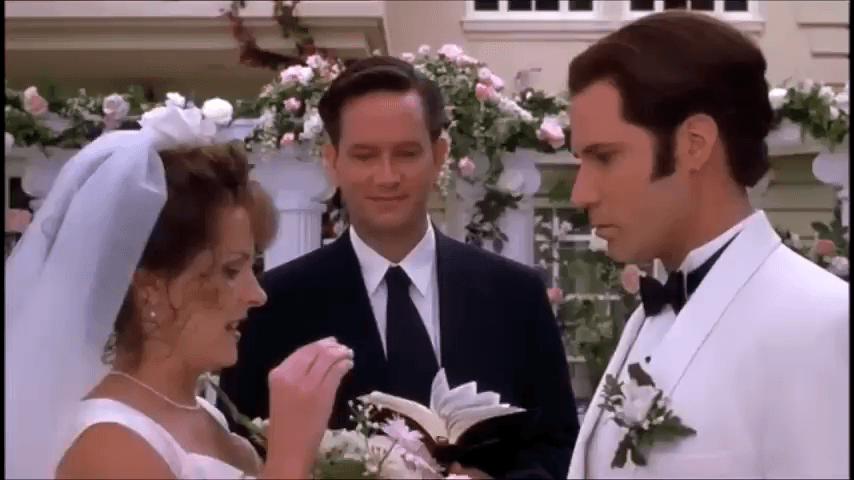
Öffne Grok Imagine in Atlabs und lade das Eingabebild hoch, ein Standbild aus deinem Hochzeitsclip, das die gesamte Komposition mit Brautpaar und Trauredner zeigt. Verwende dann diesen Prompt:
Recreate this exact wedding scene with Tony Stark as the groom, Pepper Potts as the bride, and James Rhodes (War Machine) as the officiant. Keep the same composition, poses, outfits, background, lighting, and camera angle. Photorealistic MCU movie still, cinematic, natural faces and skin, 16:9.
Achte darauf, wie viel von diesem Prompt aus Anweisungen besteht, nichts zu ändern. Komposition, Posen, Outfits, Hintergrund, Licht und Kamerawinkel sind alle ausdrücklich festgelegt. Die einzige Variable ist, wer die drei Personen sind. Das macht die Ausgabe als Referenz nutzbar und nicht als eigenständiges Bild.
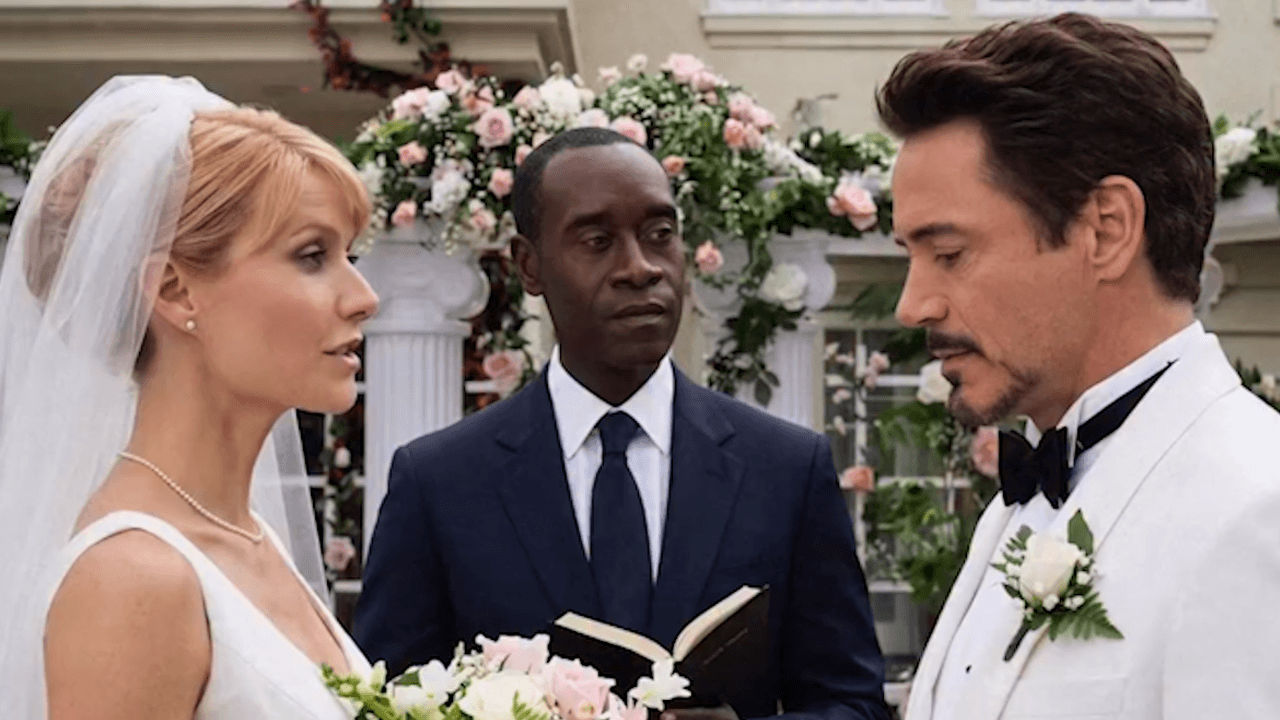
Schritt 2: Die Bewegung darauf übertragen
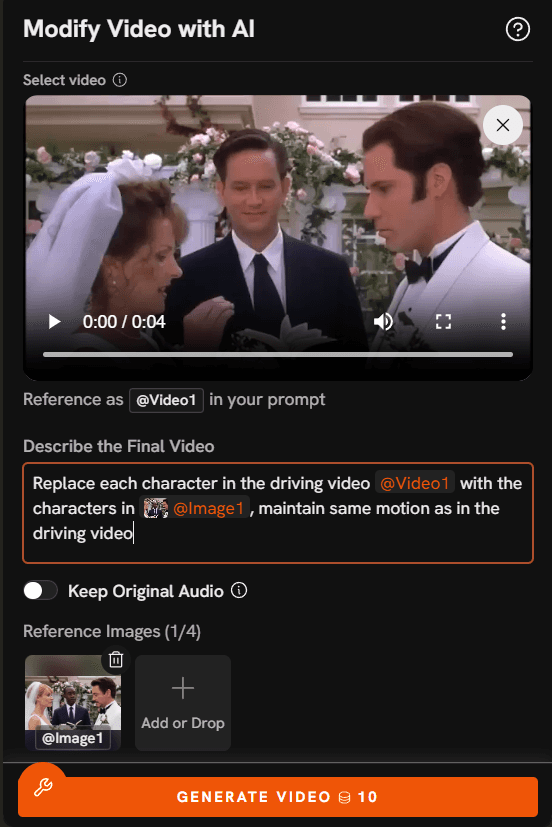
Öffne Modify Video und lade deinen Clip hoch. Er muss zwischen drei und zehn Sekunden lang sein. Füge das gerade erstellte Bild unter „Referenzbilder“ hinzu und schreibe dann deine Anweisung in das Feld „Beschreibe das fertige Video“ und beziehe dich auf den Clip als @Video1:
Replace the people in @Video1 with the characters from the reference image. Keep the exact same motion, camera movement, framing, lighting and background. Photorealistic MCU movie still look, cinematic, natural faces and skin.
Lass „Originalton beibehalten“ eingeschaltet, wenn der Clip brauchbaren Ton hat. Generiere, und du hast deine erste Aufnahme.
Tutorial 2: Das MJ-Meme
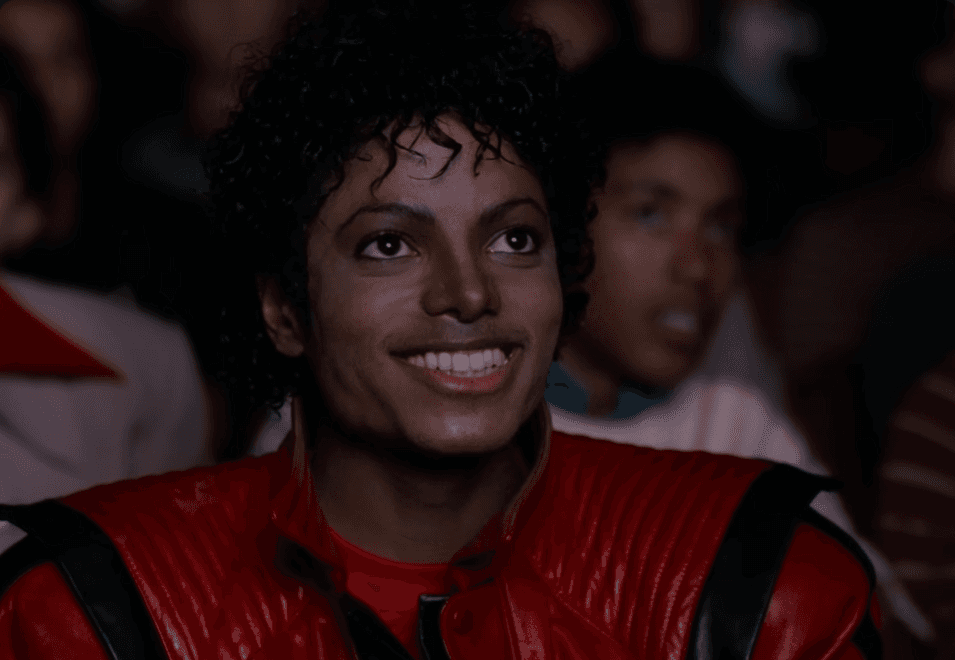
Das ist das MJ-Meme-Format, und es ist das einfachste der drei. Eine Figur, eine Übertreibung, ein Bewegungstransfer.
Schritt 1: Den ersten Frame bearbeiten
Nimm den ersten Frame deines Videos und lade ihn zu GPT Image in Atlabs hoch. Der Prompt ist absichtlich kurz:
make him far more obese, increase face fat
Kurze Prompts funktionieren hier besser als lange. Du bittest um eine Änderung an einem Bild, das das Modell bereits sehen kann, und je mehr du schreibst, desto mehr lädst du es ein, Dinge neu zu zeichnen, die du unberührt lassen wolltest. Beschränke die Anweisung auf die eine Änderung, die du wirklich willst.

Schritt 2: Die Bewegung übertragen
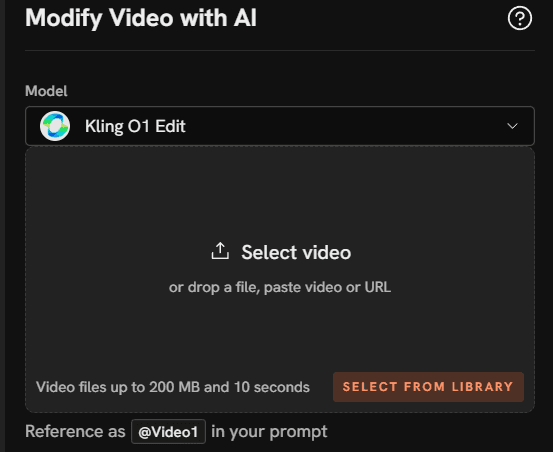
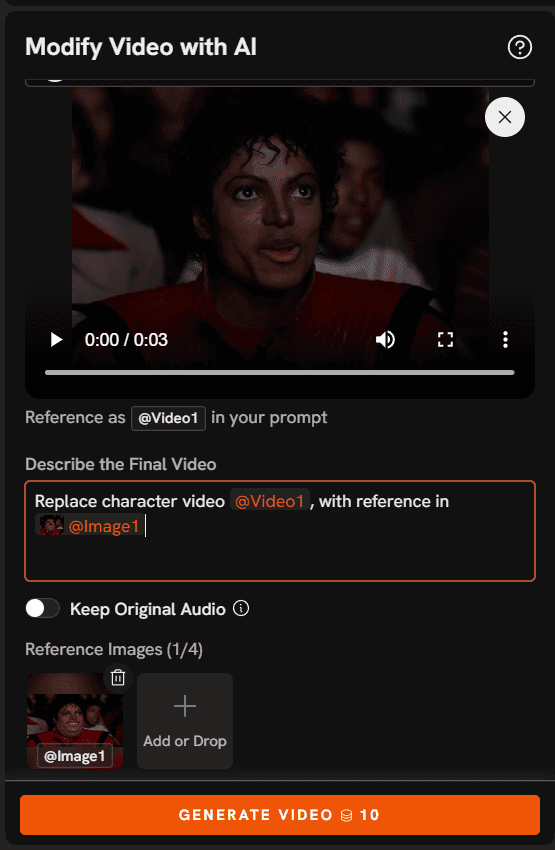
Öffne Kling Motion Control und lade deinen Clip als Quelle hoch. Füge das bearbeitete Bild als Referenzbild hinzu. Weil du vom ersten Frame desselben Videos ausgegangen bist, entspricht die Pose im Referenzbild bereits der Anfangspose des Clips, und deshalb sitzt die Bewegung sauber. Generiere, und du hast dein fertiges Video.
Tutorial 3: Das Ronaldo-Meme
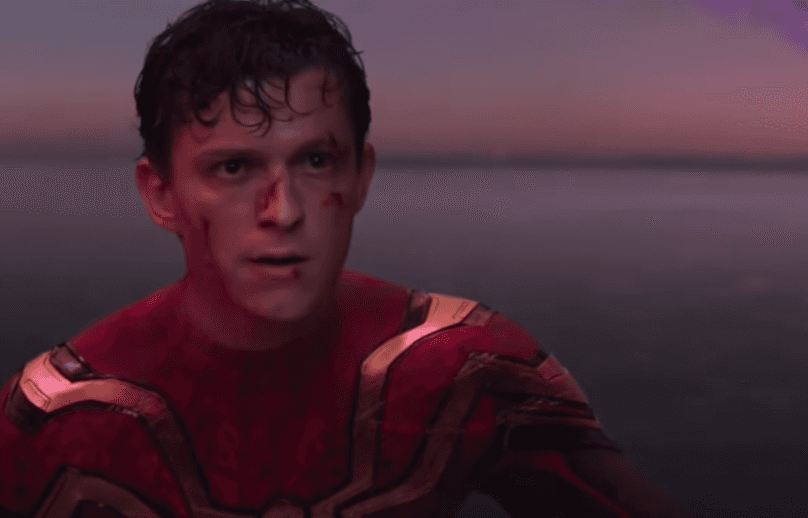
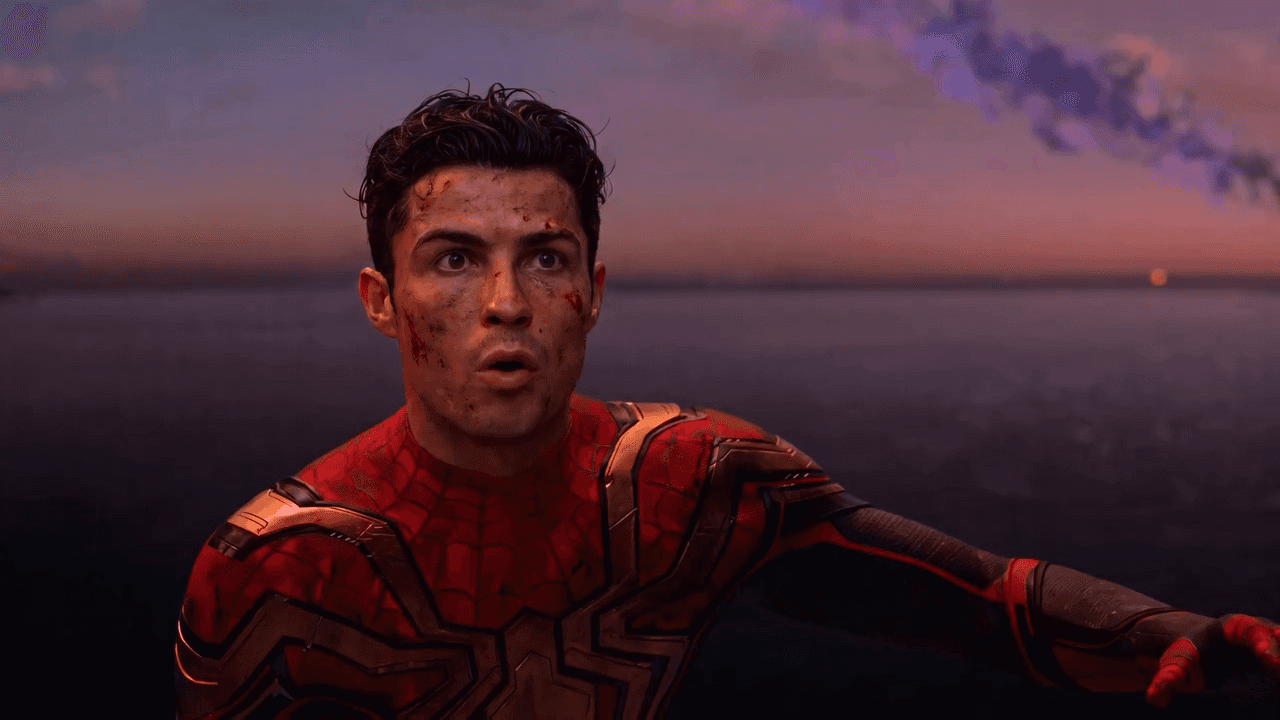
Das Ronaldo-Meme tauscht eine wiedererkennbare Figur gegen eine andere aus und hält dabei eine exakte Pose. Es lohnt sich, zuerst das Referenzvideo anzuschauen, damit du weißt, welchen Moment du nachbaust.
Schritt 1: Die Figur im ersten Frame austauschen
Lade den ersten Frame deines Videos zu GPT Image in Atlabs hoch und verwende:
replace the tom holland's spiderman with ronaldo, same pose and expression as image1 (spiderman)
Die wichtige Hälfte dieses Prompts ist die zweite. Pose und Ausdruck zu benennen und ausdrücklich auf das Quellbild zu verweisen, verhindert, dass das Modell ein generisches Porträt liefert, das nicht zur Bewegung im nächsten Schritt passt.

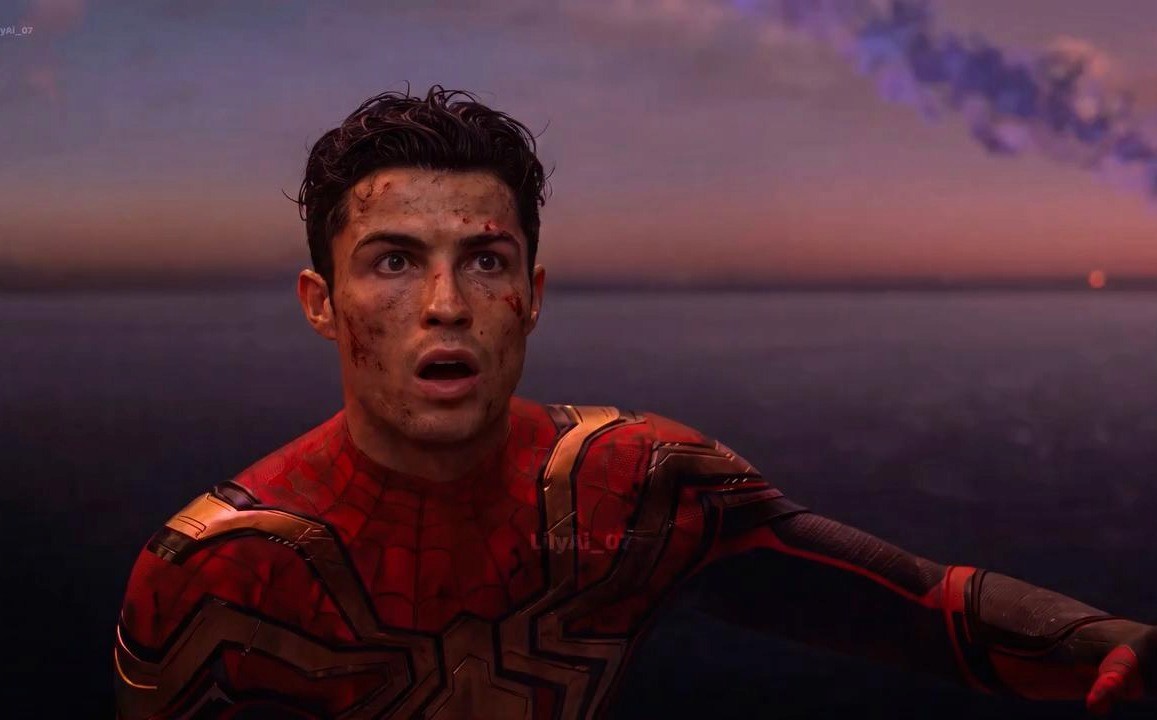
Schritt 2: Den Clip generieren
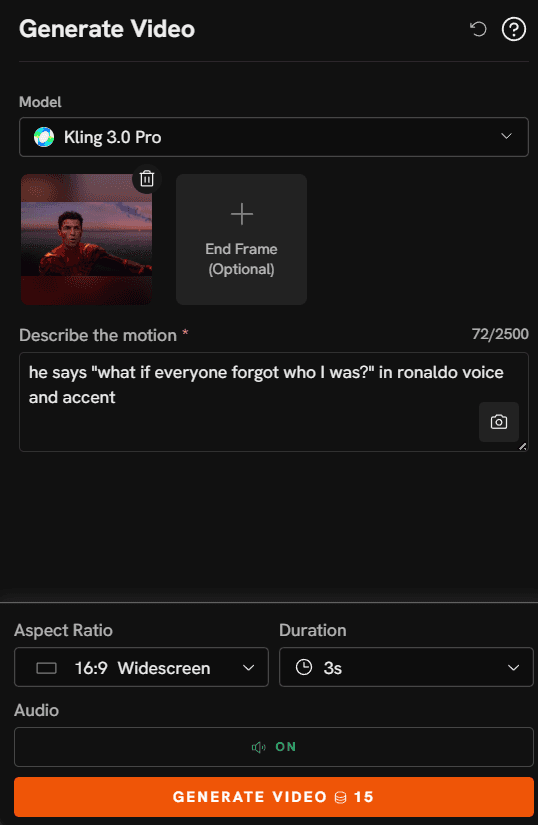
Öffne Kling Motion Control, füge dein bearbeitetes Bild als Referenzbild hinzu, lade dein Foto hoch und schreibe den Bewegungs-Prompt, der die Aktion beschreibt, die übertragen werden soll. Klicke auf „Generieren“, und du hast deinen Clip und damit dein fertiges Video.
Warum Atlabs dafür so gut funktioniert
Der erste Grund ist, dass beide Hälften der Aufgabe am selben Ort liegen. Ein Recast-Meme braucht ein Bildmodell und ein Videomodell, die aufeinander aufbauen, und die übliche Version dieses Workflows bedeutet einen Browser-Tab für die Bildgenerierung, einen anderen für Video, einen Download-Ordner voller Zwischendateien und zwei getrennte Accounts, die aufgeladen werden müssen. In Atlabs geht das Bild, das du in Grok Imagine oder GPT Image erstellst, direkt aus der Bibliothek in Modify Video oder Motion Control, sodass die Referenz die Plattform nie verlässt.
Der zweite ist die Modellauswahl. Grok Imagine und GPT Image sind in unterschiedlichen Dingen gut, und dieser Guide nutzt beide bewusst, eines für den Nachbau ganzer Szenen und eines für präzise Einzeländerungen. Dasselbe gilt auf der Videoseite, wo Modify Video und Motion Control zwei verschiedene Ausprägungen desselben Problems lösen. Zwischen ihnen wechseln zu können, ohne für jedes einen eigenen API-Zugang einzurichten, ist der praktische Unterschied zwischen drei Ansätzen an einem Nachmittag testen und sich auf einen festlegen.
Der dritte ist, was passiert, nachdem der Clip existiert. Ein Meme, das funktioniert, ist ein Meme, das du in drei Seitenverhältnissen willst, daher wandelt Reframe deine 16:9-Ausgabe mit KI-generierter Erweiterung statt hartem Zuschnitt in 9:16 um, und Upscale hebt das Ergebnis vor der Veröffentlichung auf 1080p oder 4K mit bis zu 60 fps. Diese Schritte sind wichtiger, als sie klingen, denn die Kompression auf Short-Form-Plattformen ist unerbittlich, und eine weiche Ausgabe wirkt lieblos, selbst wenn die Idee stark ist.
FAQ
Wie lang darf mein Quellclip sein?
Modify Video akzeptiert Clips zwischen drei und zehn Sekunden. Motion Control akzeptiert Referenzvideos zwischen drei und dreißig Sekunden. Speziell bei Charakteraustausch ist kürzer besser, weil die Identitätskonsistenz nachlässt, je länger der Clip läuft. Schneide auf den entscheidenden Moment und generiere diesen.
Sollte ich Modify Video oder Motion Control verwenden?
Verwende Modify Video, wenn die Szene selbst wichtig ist, mehrere Personen, ein Hintergrund und Licht, die erhalten bleiben sollen. Verwende Motion Control, wenn eine einzelne Figur mit einer einzelnen Bewegung die ganze Aufnahme ist. Motion Control überträgt die Bewegung auf dein Figurenbild, sodass die Umgebung aus deinem Prompt kommt und nicht aus dem Quellmaterial.
Warum ändert sich das Gesicht in meiner Ausgabe zwischen den Generierungen?
Das passiert, wenn die Figur in Text beschrieben statt als Bild geliefert wird. Baue das Referenzbild einmal und verwende dieselbe Datei für jeden Clip der Serie. Das Gesicht ist an das Bild gebunden und damit keine Lotterie mehr.
Kann ich diese Clips gleichzeitig auf TikTok, Reels und YouTube Shorts verwenden?
Ja. Generiere einmal und schicke die Ausgabe dann durch Reframe, um Versionen in 9:16, 1:1 und 16:9 mit KI-generierter Erweiterung statt Zuschnitt zu erzeugen, bei dem das Motiv aus dem Bild fällt, und durch Upscale, um die Qualität durch die Plattformkompression zu halten.
Abschließendes Fazit
Das Recast-Meme ist eines der wenigen KI-Videoformate, bei denen die Technik einfach ist und die Obergrenze von deinem Geschmack bestimmt wird und nicht von deinen Tools. Alles oben lässt sich auf dieselben zwei Handgriffe reduzieren. Baue ein starkes Referenzbild und übertrage dann die Bewegung darauf. Tutorial eins bildet eine ganze Szene nach, Tutorial zwei übertreibt eine Figur, Tutorial drei tauscht ein wiedererkennbares Gesicht gegen ein anderes, und alle drei laufen nach demselben Muster.
Der Grund, es an einem Ort durchzuführen, ist, dass Bildschritt und Videoschritt ständig ineinandergreifen und jeder Download und erneute Upload dazwischen die Chance ist, den Faden zu verlieren. Such dir einen Clip aus, den du schon magst, steck deine Mühe in das Referenzbild und überlass den Rest dem Modell. Starte mit Atlabs und baue noch heute das erste.








