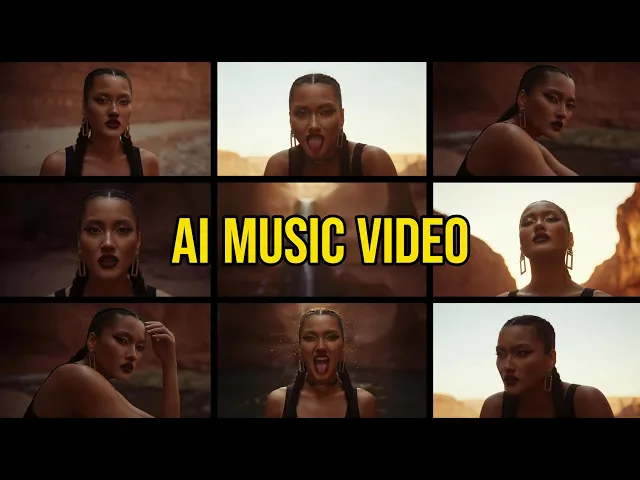
Der schnellste Weg, ein KI-Video realistisch aussehen zu lassen: ein Modell wählen, das für Fotorealismus gebaut ist, den Realistic-Stil auswählen, Konzept-Prompts mit konkreter Licht- und Kamerasprache schreiben und deine Charaktere in jeder Szene konsistent halten. In Atlabs machen Indie-Künstler das im Musikvideo-Workflow, der Modelle wie Kling 3.0 und Google Veo 3.1 mit Stil- und Casting-Steuerung kombiniert und so den flachen Plastik-Look vermeidet, in dem die meisten KI-Clips stecken bleiben. Diese zwölf Techniken decken jede Phase dieses Prozesses ab.
Was du brauchst
Für diese Anleitung brauchst du einen Atlabs-Account, deinen fertigen Indie-Track als MP3-Datei oder Suno-Link, zehn bis fünfzehn Minuten konzentrierte Zeit und eine grobe Vorstellung von der Stimmung, die du auf dem Bildschirm haben willst. Schnittsoftware, eine Kamera oder Vorerfahrung mit KI-Video-Tools brauchst du nicht. Alle Techniken unten funktionieren im selben Musikvideo-Workflow, du musst also vorab nichts installieren oder lernen.
12 bewährte Techniken, damit dein KI-Video realistisch aussieht
Realistisches KI-Video hängt selten an einer einzigen Einstellung. Es ist ein Stapel kleiner, bewusster Entscheidungen in jedem Schritt des Musikvideo-Workflows, plus ein paar Gewohnheiten, die mit Software gar nichts zu tun haben. Hier der ganze Stapel, in der Reihenfolge, in der ein Indie-Künstler ihn tatsächlich nutzt.
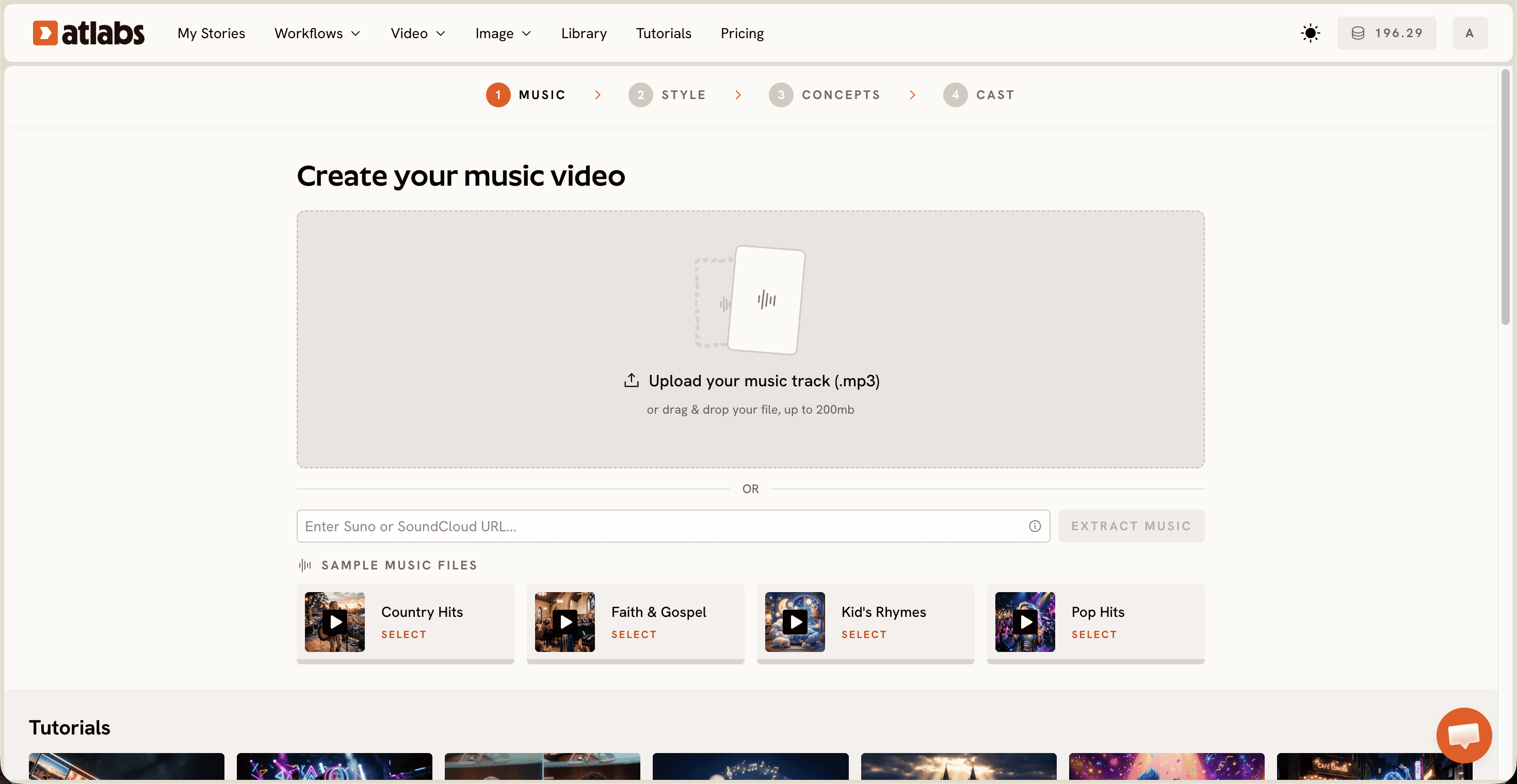
1. Starte mit dem Realistic-Stil, nicht mit einem stilisierten
Unter „Stil festlegen“ enthält die Bibliothek der visuellen Stile Optionen wie 3D Cartoon, Claymation und Paper Cutout neben Realistic. Realistic gleich zu Beginn zu wählen ist wichtiger als jede spätere Prompt-Feinjustierung, denn der Basisstil bestimmt Textur, Licht und Proportionen, auf denen jedes generierte Bild aufbaut. Indie-Künstler, die einen Live-Action-Look wollen, sollten das als erste Entscheidung treffen, nicht als Nachgedanken.
2. Wähle ein Modell, das für Fotorealismus gebaut ist
Atlabs gibt dir im selben Workflow Zugriff auf mehrere Modelle, und sie sind nicht austauschbar. Kling 3.0 beherrscht filmische Bewegung und flüssige Abläufe gut, während Google Veo 3.1 stark bei Fotorealismus und weiten Establishing Shots ist. Bei einem performancelastigen Indie-Track wirkt die Kombination aus Kling für Bewegung und Veo für weite Einstellungen meist deutlich lebensechter, als einfach das Modell zu nehmen, das zuerst lädt.
3. Lade den echten Track hoch, nicht einen Platzhalter-Beat
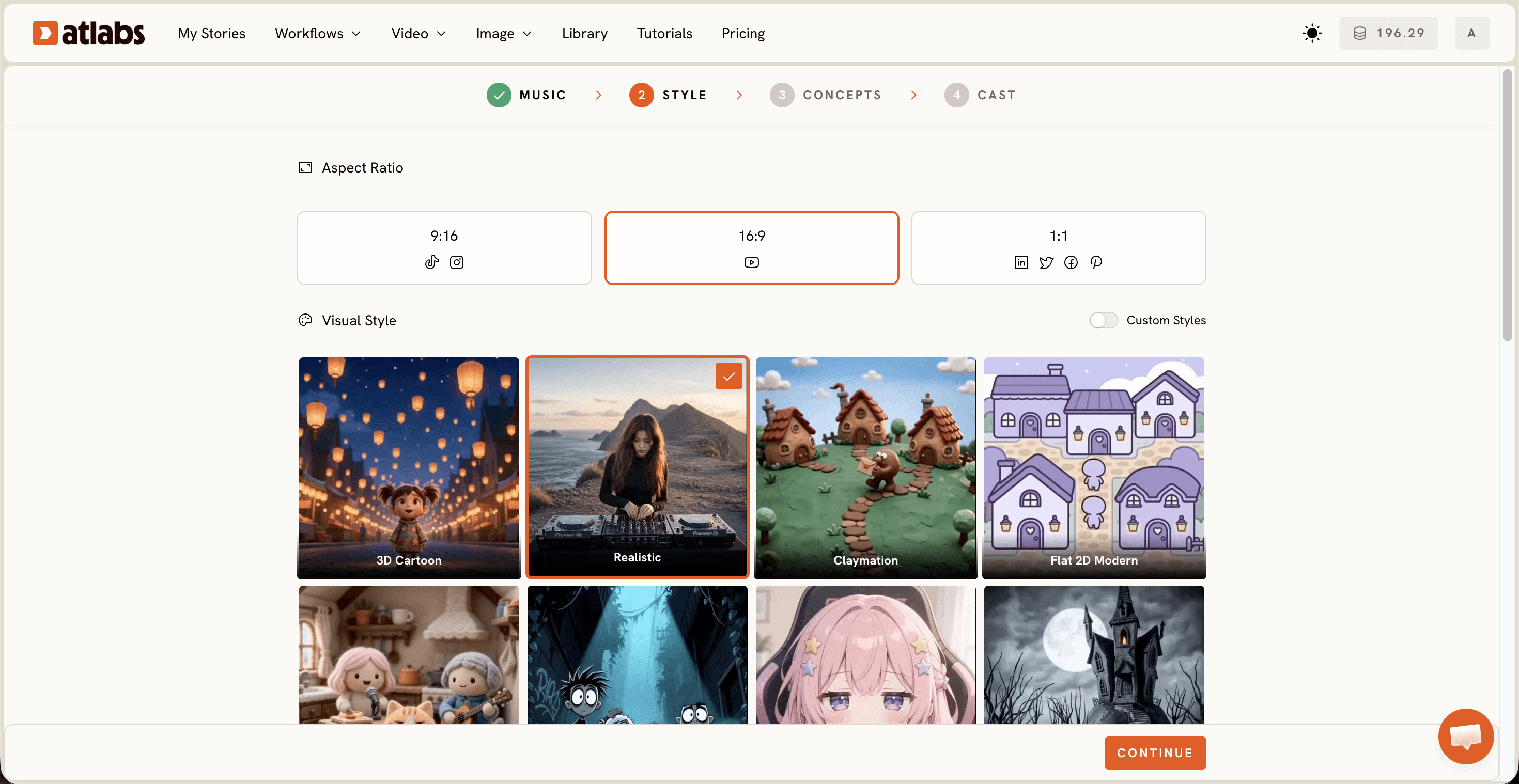
Öffne den Musikvideo-Workflow und lade über „Musik hinzufügen“ deine MP3 hoch (bis 200 MB) oder füge einen Suno-Link ein und klicke auf „Musik extrahieren“. Atlabs liest Tempo, Stimmung und Genre deines Indie-Tracks, um später Szenenkonzepte zu erzeugen. Ein Platzhalter-Beat oder ein grobes Demo bringt jedes vorgeschlagene Konzept durcheinander, nutze also den finalen Mix, wenn du einen hast.
4. Wähle den richtigen Ausschnitt und Videotyp
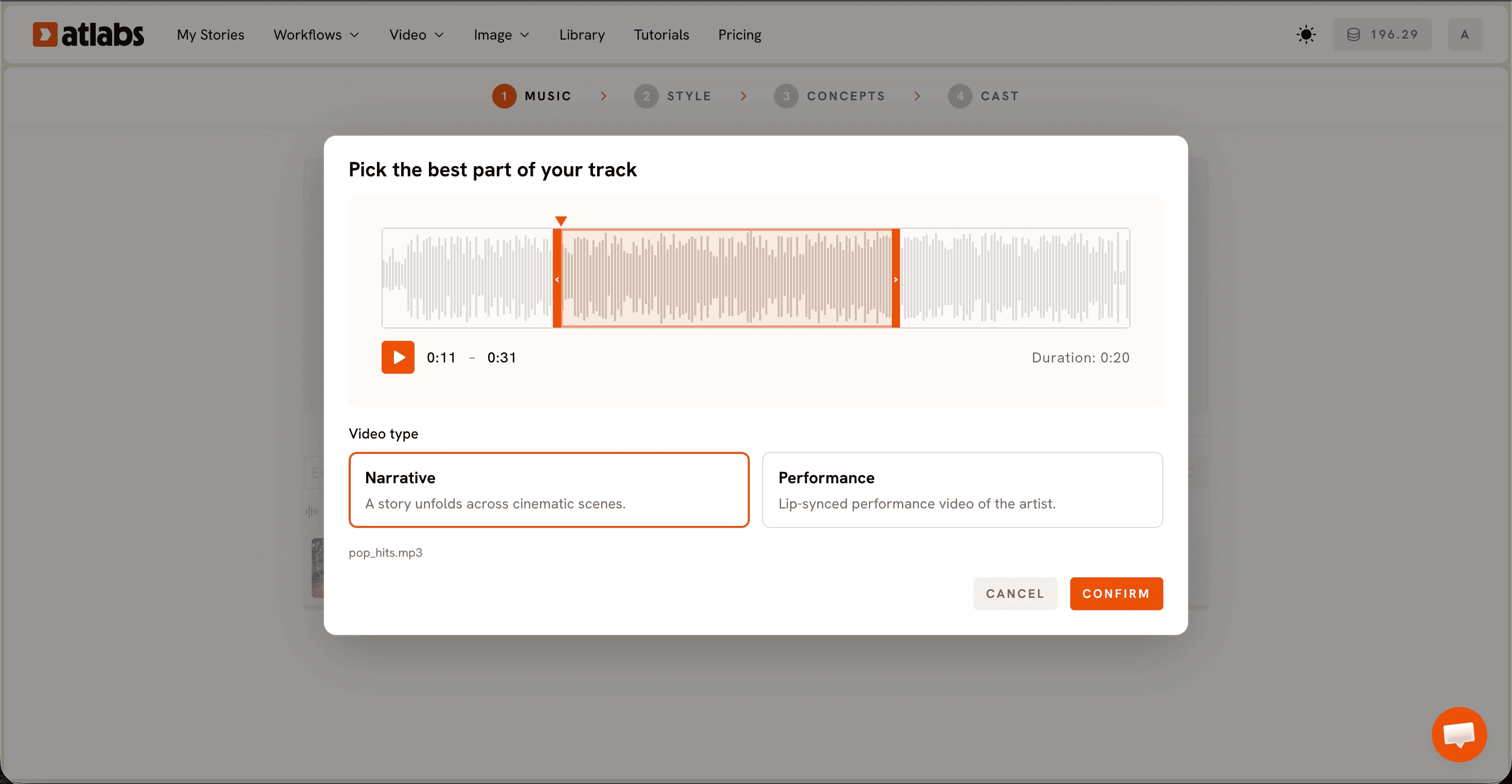
Ziehe im Schritt „Videotyp“ das Auswahlfenster über die Wellenform, um den stärksten Teil deines Indie-Tracks zu wählen, typischerweise bis etwa 25 Sekunden. Wähle dann Narrative, wenn sich eine Geschichte über filmische Szenen entfalten soll, oder Performance, wenn du ein lippensynchrones Performance-Video mit dem Künstler im Bild willst. Realismus wirkt je nach Wahl unterschiedlich, passe sie also an das Material an, das du dir vorstellst.
5. Schreibe Konzeptbeschreibungen wie ein Kameramann
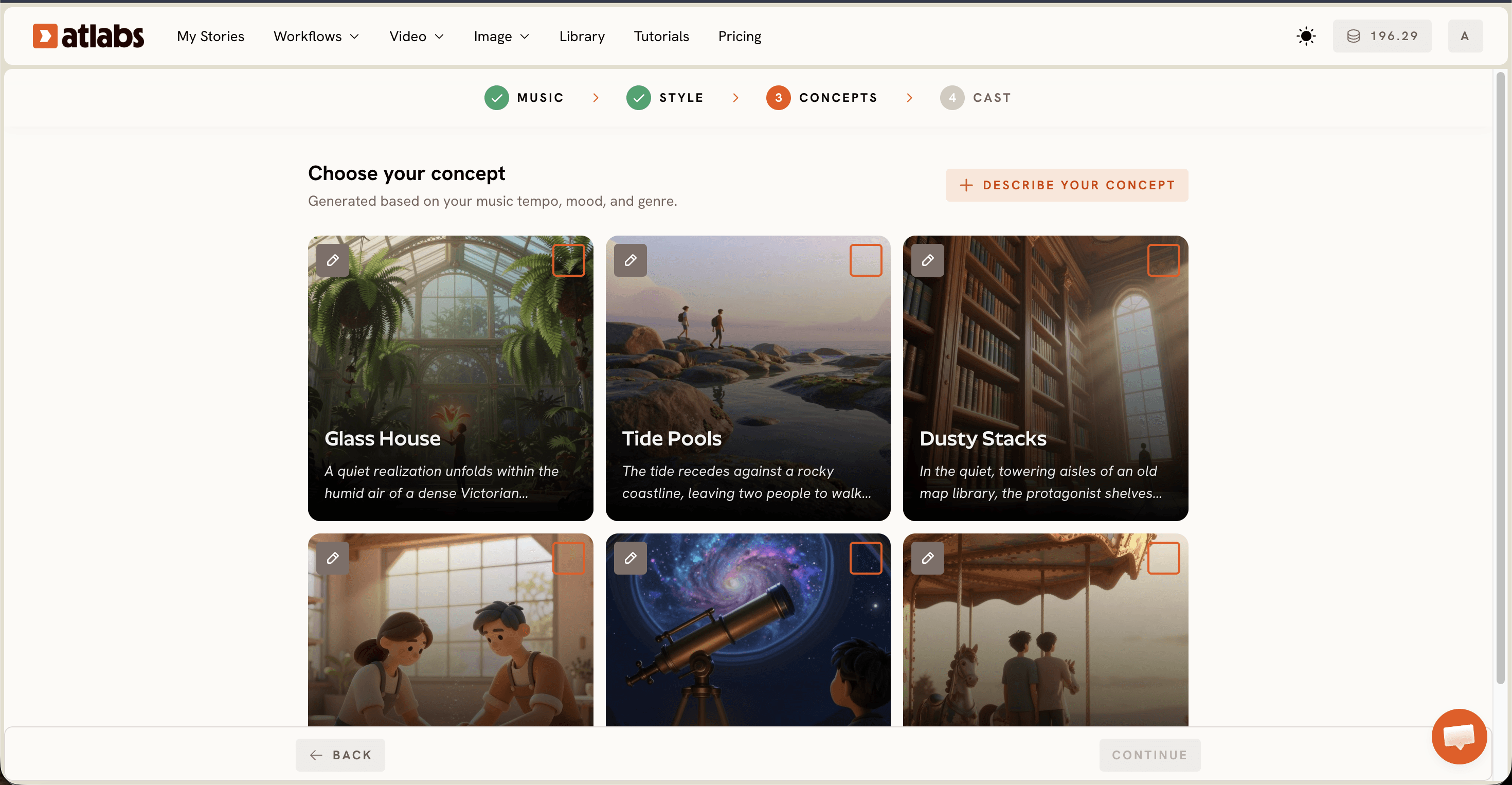
Atlabs erzeugt sechs Szenenkonzepte auf Basis von Tempo, Stimmung und Genre deines Tracks, aber mit „Beschreibe dein Konzept“ kannst du eigene Regieanweisungen schreiben. Konkrete, sinnliche Sprache schlägt vage Sprache jedes Mal. Wenn du Tageszeit, Lichtquelle, Kameradistanz und Textur der Umgebung benennst, gibt das dem Modell etwas Greifbares zum Rendern, statt eine generische Szene zu erraten.
6. Halte Charaktere über das Casting konsistent
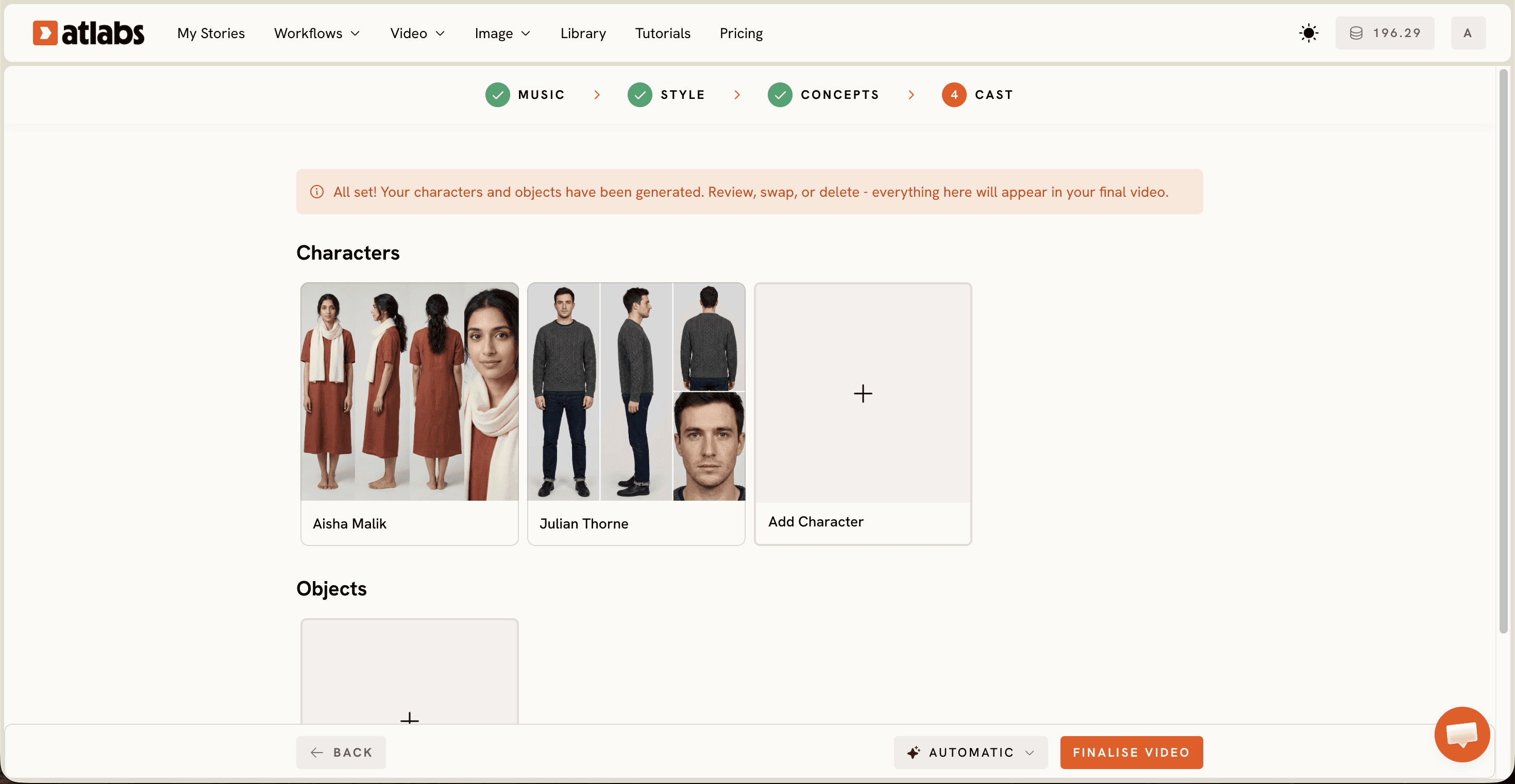
Der Schritt „Casting“ erzeugt für jeden Charakter ein vollständiges Referenzblatt, mehrere Blickwinkel plus ein Porträt, sodass dasselbe Gesicht, dieselbe Statur und dieselbe Garderobe in jede Szene übernommen werden. Für einen Indie-Künstler, der im eigenen Video auftritt, sind inkonsistente Charaktere einer der schnellsten Wege, ein Video künstlich wirken zu lassen, denn das Auge bemerkt ein sich veränderndes Gesicht lange vor einem Lichtfehler.
7. Synchronisiere Lippen mit dem Gesang für natürliche Mundbewegung
Wenn dein Konzept einen Performance-Videotyp mit dem singenden Künstler vor der Kamera enthält, schicke den Clip durch den Lippensynchronisations-Workflow, um die Mundbewegung an die tatsächliche Gesangsspur anzupassen. Nicht passende Lippenbewegungen sind eines der deutlichsten Anzeichen für ein generiertes Video, selbst wenn jedes andere Bild deines Indie-Musikvideos überzeugend aussieht.
8. Erziele einen filmischen Look ohne Animation
Wenn Realismus das Ziel ist, widerstehe dem Sog stilisierter Presets wie Claymation, Paper Cutout oder Kawai Anime, auch wenn sie in der Vorschau gut aussehen. Diese Stile sind für ein ganz anderes Publikum gebaut. Wenn du im gesamten Workflow beim Realistic-Stil und bei auf Fotorealismus ausgerichteten Modellen bleibst, sieht der finale Schnitt deines Indie-Künstlers wie Filmmaterial aus und nicht wie ein animierter Kurzfilm.
9. Erde Choreografie mit Motion Control
Bei Tracks mit Tanz oder inszenierter Bewegung überträgt Motion Control die Bewegung aus einem Referenzvideo auf dein Charakterbild, sodass die Choreografie beobachtet statt erfunden wirkt. Das ist eine der eher übersehenen Techniken für Indie-Performance-Videos, denn natürliche menschliche Bewegung allein aus einem Text-Prompt zu erfinden fällt jedem Modell noch schwer.
10. Passe das Seitenverhältnis an die Plattform an, ohne den Bildausschnitt zu zerstören
Unter „Stil festlegen“ gibt es 9:16 für TikTok und Instagram, 16:9 für YouTube und 1:1 für LinkedIn, Twitter, Facebook und Pinterest. Ein Indie-Künstler, der auf mehreren Plattformen veröffentlicht, sollte das finale Seitenverhältnis vor der Generierung wählen, statt hinterher zuzuschneiden, denn das Zuschneiden einer fertigen realistischen Einstellung kann den Bildausschnitt abschneiden, der sie überhaupt erst überzeugend gemacht hat.
11. Hochskalieren, bevor du es für final erklärst
Schicke deinen fertigen Export vor der Veröffentlichung durch den Upscale-Workflow, um die Auflösung zu erhöhen. Weiches Material in niedriger Auflösung wirkt künstlich, selbst wenn die zugrunde liegende Generierung stark war. Dieser Schritt schließt die Lücke zwischen einem guten Entwurf und einem fertigen, sendefähigen Clip für deine Indie-Veröffentlichung.
12. Untertitel und Reframe für jede Plattform
Sobald das Kernvideo steht, füge mit „Video untertiteln“ Untertitel für das Ansehen ohne Ton hinzu und nutze Reframe, wenn du ein zweites Seitenverhältnis für eine andere Plattform brauchst. Wenn du das zuletzt machst, nachdem der realistische Look schon feststeht, bleibt jede ausgelieferte Version deines Indie-Musikvideos konsistent, statt für jede Plattform separate Clips von Grund auf zu generieren.
Das komplette YouTube-Tutorial ansehen
Tipps für bessere Ergebnisse
Ein paar zusätzliche Gewohnheiten trennen einen überzeugenden Clip von einem bloß ordentlichen. Halte den Ton deiner Konzept-Prompts über alle sechs Szenen hinweg einheitlich, denn ein harter Wechsel von einer warmen Sonnenuntergangs-Beschreibung zu einem kalten blauen Innenraum zerstört die Illusion, auch wenn jedes einzelne Bild gut aussieht. Bevorzuge in frühen Tests weite und halbnahe Einstellungen gegenüber extremen Nahaufnahmen, denn bei stark vergrößerten Gesichtern zeigen die meisten Modelle noch ihre Grenzen. Beobachte, wie dein gewähltes Modell Hände und spiegelnde Oberflächen darstellt, bevor du dich auf einen kompletten Take festlegst, und generiere jede Konzeptkarte neu, die offensichtliche Verzerrungen zeigt. Ein Indie-Künstler, der mehr als ein Video veröffentlicht, sollte ein Charakter-Referenzblatt einmal erstellen und über alle Tracks hinweg wiederverwenden, denn ein vertrautes Gesicht über mehrere Veröffentlichungen wirkt wie eine bewusste visuelle Identität.
Beispiel-Konzept-Prompts zum Kopieren
Zwei Start-Prompts, die du direkt in „Beschreibe dein Konzept“ einfügen kannst. Passe die Details an Stimmung und Genre deines eigenen Indie-Tracks an.
Eine einsame Gestalt geht nachts durch eine regennasse Straße der Stadt, Neonschilder spiegeln sich auf dem nassen Asphalt, Handkamera folgt aus niedrigem Winkel, warmes orangefarbenes Straßenlicht vor kühlem blauem Schatten, geringe Schärfentiefe auf dem Gesicht der Gestalt.
Licht der Goldenen Stunde über einem leeren Wüstenhighway, der Künstler sitzt auf der Motorhaube eines geparkten Autos, erst eine weite Establishing-Einstellung, dann ein langsamer Zoom in eine halbnahe Einstellung, Staub schwebt im Licht, warmes, leicht entsättigtes Color Grading.
FAQ
Wie lange dauert es, ein realistisches KI-Musikvideo zu erstellen?
Die meisten Indie-Künstler schaffen einen kompletten Durchlauf durch den Musikvideo-Workflow in zehn bis fünfzehn Minuten, vom Hochladen des Tracks bis zum Auswählen der Konzepte und zum Casting der Charaktere. Die Generierungszeit der eigentlichen Clips hängt von Länge und Modellwahl ab, aber der Workflow selbst erfordert keine Schnitterfahrung.
Welche Dateitypen akzeptiert der Musikvideo-Workflow?
Atlabs akzeptiert MP3-Dateien bis 200 MB für „Musik hinzufügen“ oder einen direkten Suno-Link, falls dein Track dort liegt. Du musst vorher keine Formate konvertieren.
Brauche ich Schnittkenntnisse, damit mein KI-Video realistisch aussieht?
Nein. Alle Techniken in dieser Anleitung finden im Musikvideo-Workflow selbst statt, von der Stilauswahl über das Casting bis zum Upscaling. Die wichtigste Fähigkeit für einen Indie-Künstler ist, konkrete, sinnliche Konzeptbeschreibungen zu schreiben statt vager.
Warum sieht mein KI-Video trotz ausgewähltem Realistic-Stil immer noch animiert aus?
Das liegt meist an der Modellwahl, an vagen Konzept-Prompts oder an inkonsistenten Charakteren über die Szenen hinweg. Gehe die Techniken zwei, fünf und sechs oben noch einmal durch, denn Modellauswahl, Prompt-Präzision und Charakterkonsistenz machen den Großteil des Unterschieds zwischen einem flach wirkenden und einem überzeugenden Clip aus.
Jetzt starten
Öffne den Musikvideo-Workflow und schicke deinen eigenen Indie-Track durch diese zwölf Techniken.