
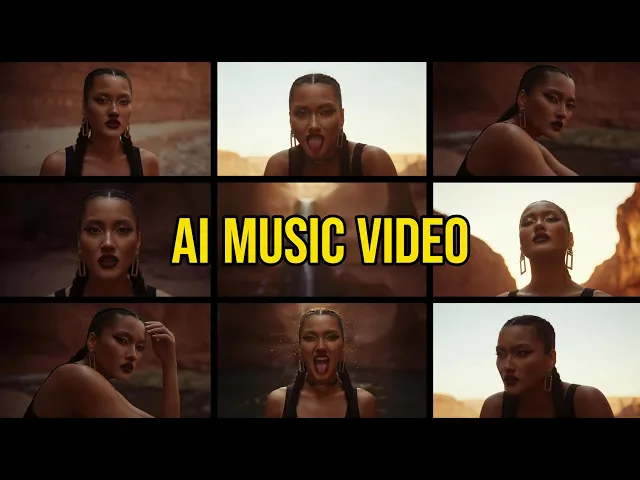
Um ein KI-Musikvideo für deinen Indie-Song zu erstellen, lädst du deinen Track in den Musikvideo-Workflow von Atlabs hoch, wählst den besten Teil des Songs, einen visuellen Stil, ein generiertes Konzept und besetzt deine Charaktere. Atlabs macht aus deinem Audio in wenigen Minuten ein filmisches Video, ohne Kamera, ohne Team und ohne Schnittsoftware. Diese Anleitung führt dich durch jeden Schritt, damit ein Indie-Artist mit nur einem fertigen Track noch am selben Tag ein echtes Musikvideo veröffentlichen kann.
Was du brauchst
Zum Start brauchst du drei Dinge. Erstens einen kostenlosen Atlabs-Account, in dem der ganze Aufbau stattfindet. Zweitens deinen fertigen Indie-Track als MP3 mit bis zu 200 MB oder eine Suno-Musik-URL, falls dein Song dort liegt. Drittens etwa zehn Minuten und ein grobes Gefühl für die gewünschte Stimmung, ob ein melancholisches Bedroom-Pop-Visual, eine raue Hip-Hop-Straßenszene oder eine warme Folk-Geschichte. Mehr nicht. Kein Footage, keine Schauspieler und keine Timeline zum Bearbeiten.
So erstellst du ein KI-Musikvideo (Schritt für Schritt)
Der Musikvideo-Workflow besteht aus fünf Schritten. Folge ihnen der Reihe nach, und du hast einen fertigen Schnitt, ohne je einen Editor zu öffnen. Jeder Schritt ist ein Bildschirm in Atlabs, und jede Entscheidung fließt in den nächsten ein, der Ablauf bleibt also auch beim ersten Durchgang zügig. Sieh dir zuerst die komplette Anleitung an und baue dann parallel dazu.
▶ Sieh dir das Atlabs-Video-Tutorial an
Sieh dir die komplette Atlabs-Musikvideo-Anleitung an und folge dann den fünf Schritten unten.
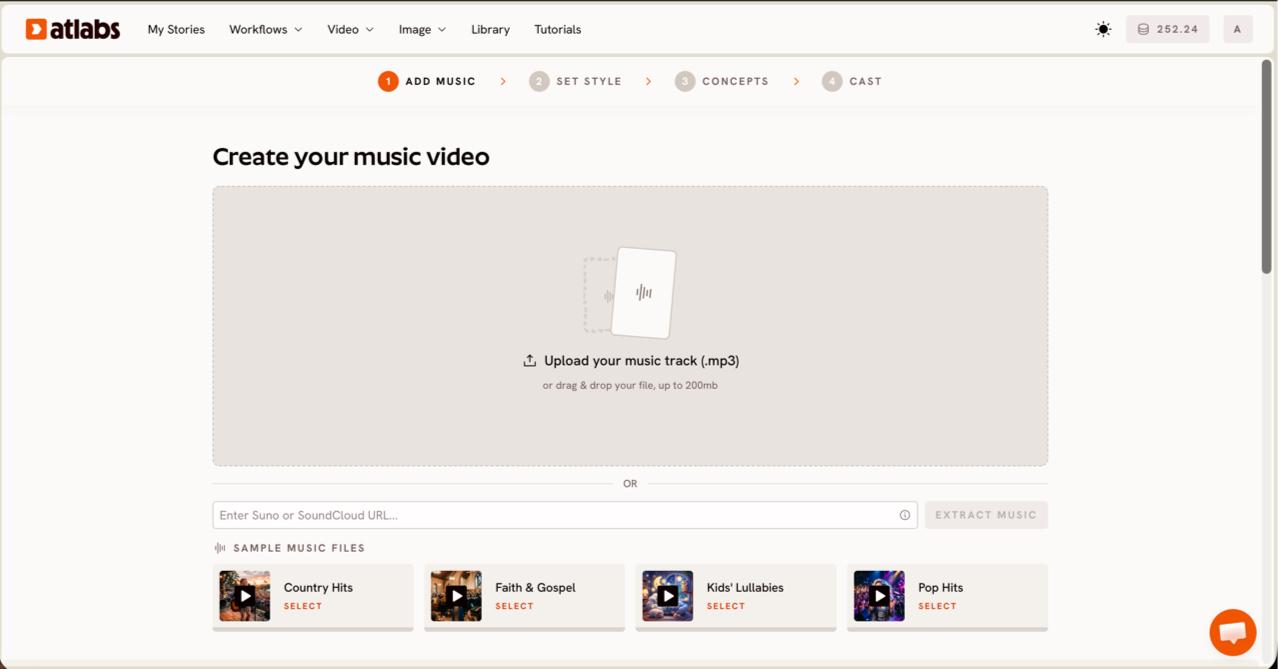
Schritt 1: Musik hinzufügen. Öffne den Musikvideo-Workflow, dessen Überschrift Create your music video lautet. Lade eine MP3 mit bis zu 200 MB hoch oder füge eine Suno-Musik-URL ein, falls dein Indie-Track schon dort liegt, und klicke dann auf EXTRACT MUSIC. Atlabs liest die Datei und erkennt ihre Eigenschaften automatisch, sodass Tempo und Stimmung deines Songs alles Weitere prägen. Hat dein Song ein klares Genre, hält die erkannte Stimmung die generierten Szenen markentreu für einen Indie-Release statt nach generischem Stock-Footage.
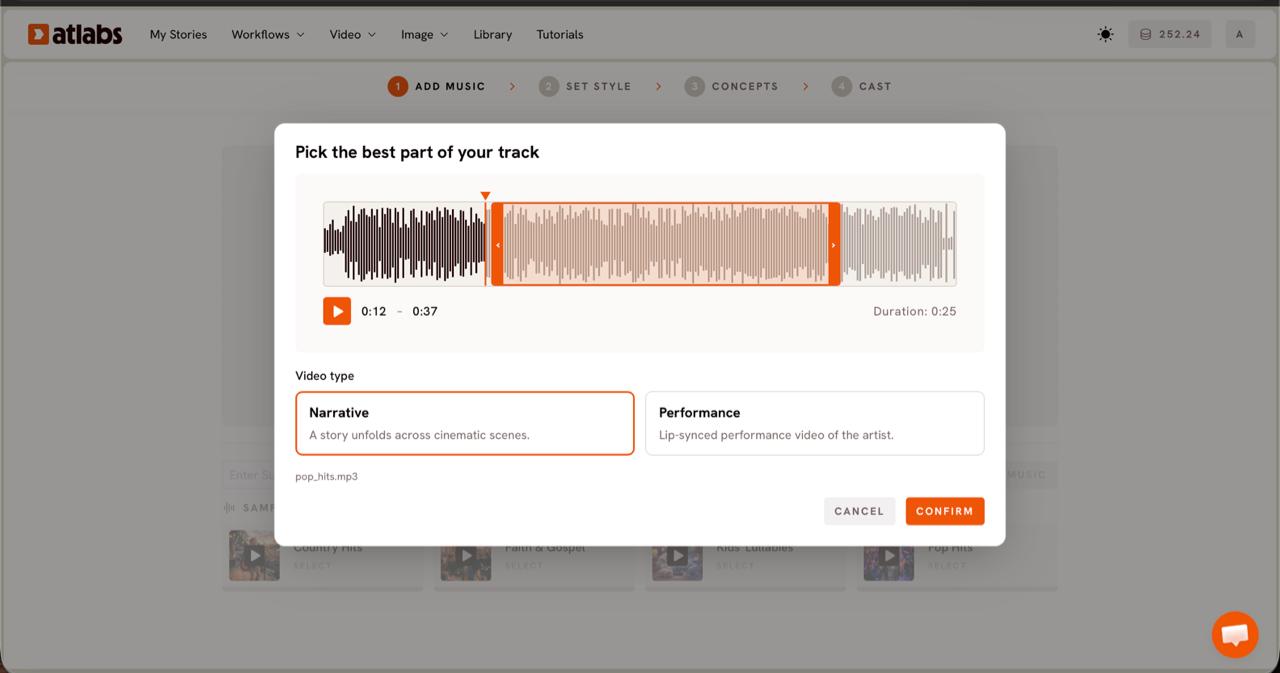
Schritt 2: Video-Typ wählen. Das Panel Pick the best part of your track öffnet sich über der Wellenform. Ziehe das grüne Auswahlfenster über die Welle, um den gewünschten Abschnitt zu greifen, in der Regel bis zu etwa fünfundzwanzig Sekunden, damit du den stärksten Hook des Songs zeigst. Wähle dann einen Video-Typ. Nimm Narrative für eine atmosphärische Geschichte, die sich über filmische Szenen entfaltet, oder Performance für einen gesangsgetriebenen Schnitt, in dem der Artist auftritt und der Gesang im Bild synchronisiert ist.
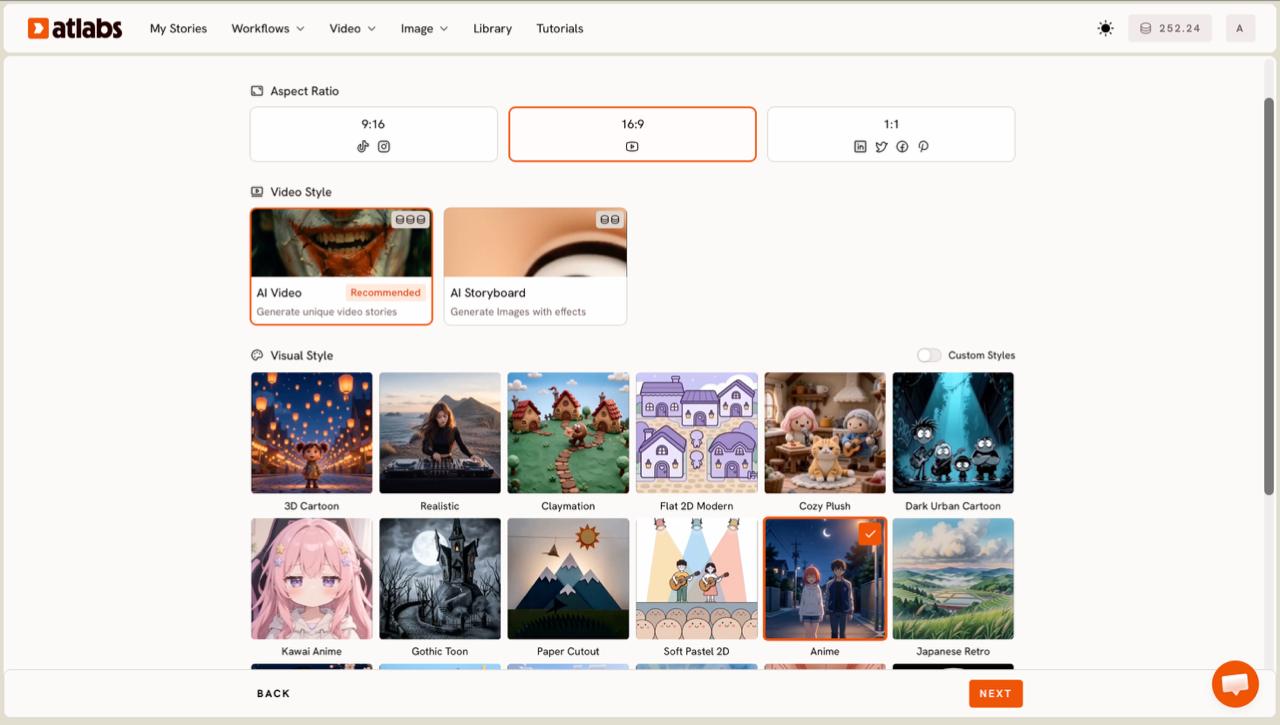
Schritt 3: Stil festlegen. Wähle zuerst ein Seitenverhältnis: 9:16 für TikTok und Reels, 16:9 für YouTube oder 1:1 für Feed-Posts. Stelle den Video-Stil auf AI Video für einzigartige generierte Szenen oder auf AI Storyboard für einen bildgetriebenen Look mit Effekten. Öffne dann die Bibliothek Visual Style und wähle passend zur Stimmung deines Genres. Realistic passt zu Indie-, Hip-Hop- und Sänger-Tracks, während Anime, Claymation oder Soft Pastel 2D zu verspielteren Songs passen. Aktiviere Custom Styles für die komplette Bibliothek. Passe das Seitenverhältnis an den Ort an, an den das Video zuerst geht, denn ein vertikaler Schnitt für Reels rahmt deinen Artist anders als ein breiter YouTube-Schnitt.
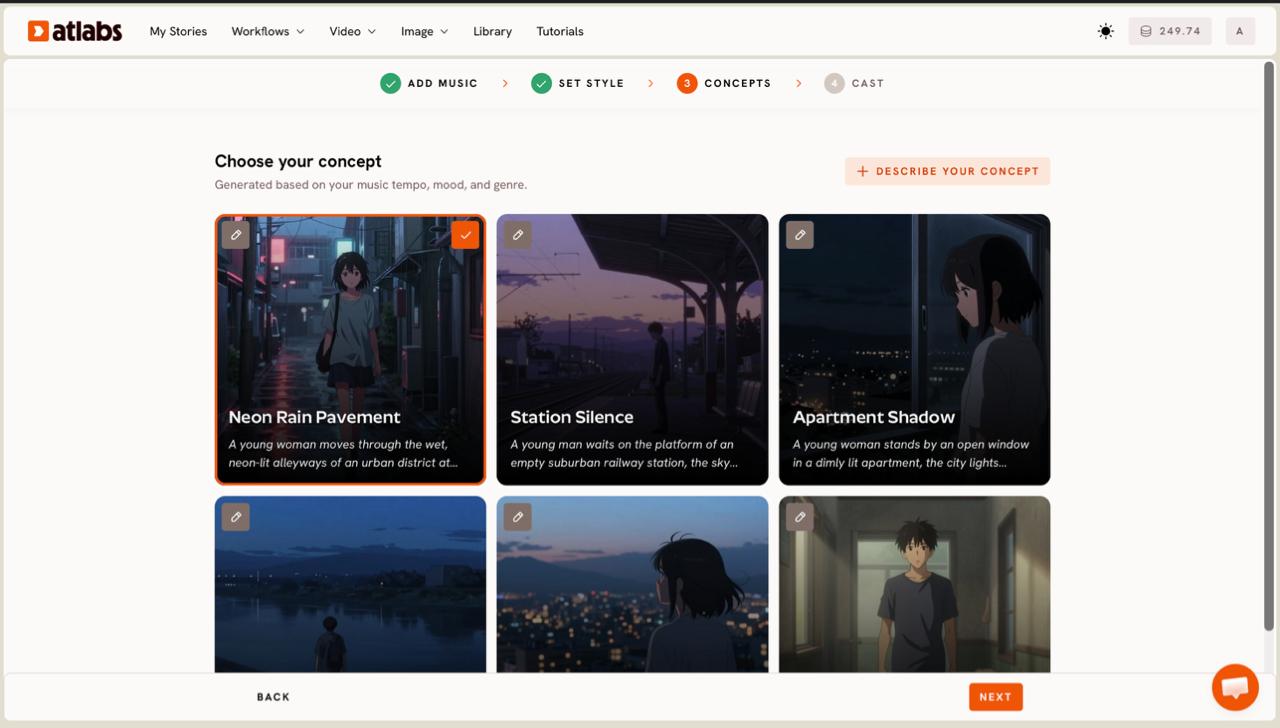
Schritt 4: Konzept wählen. Atlabs zeigt sechs Szenenkonzepte als Karten, erzeugt aus Tempo, Stimmung und Genre deiner Musik, unter der Zeile Choose your concept. Lies jede Karte, wähle die, die zu deinem Song passt, und bestätige sie mit dem grünen Häkchen. Nutze den Bearbeiten-Stift, um eine Karte anzupassen, oder klicke auf plus DESCRIBE YOUR CONCEPT, um deine eigene Richtung zu schreiben, zum Beispiel ein regnerisches Hochhausdach bei Nacht für eine stimmungsvolle Indie-Single.
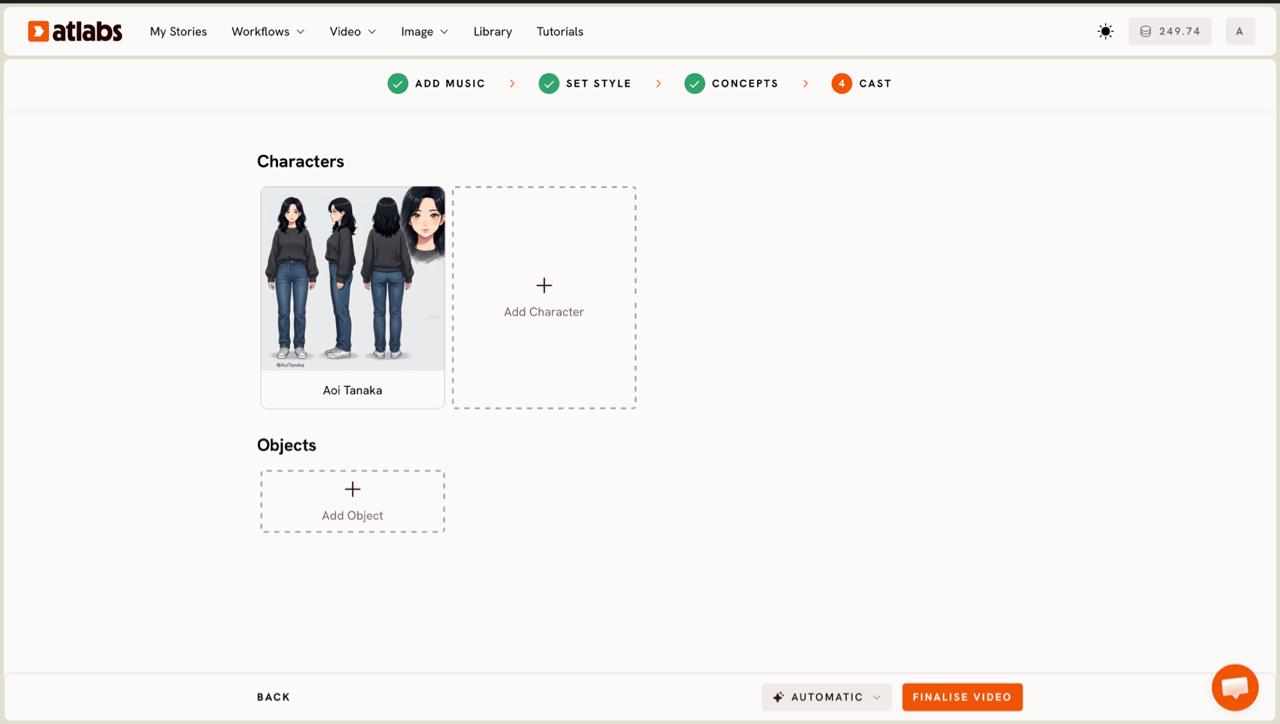
Schritt 5: Charaktere besetzen. Im Cast-Schritt definierst du Characters and Objects. Jede Charakterkarte zeigt ein generiertes Referenzblatt mit mehreren Blickwinkeln und einem Porträt, damit dasselbe Gesicht in jeder Szene konsistent bleibt. Klicke auf einen leeren Slot, um Add Character zu wählen, oder nutze das Overlay Click to edit, um einen Charakter zu verfeinern. Füge wichtige Requisiten im Bereich Objects hinzu und generiere dann. Atlabs nutzt Modelle wie Kling 3.0 für filmische Bewegung und Google Veo 3.1 für fotorealistische Weitwinkelaufnahmen, um deine Szenen zu rendern.
Tipps für ein besseres Indie-Musikvideo
Ein paar Entscheidungen heben das Ergebnis. Passe das Modell an den gewünschten Look an: Kling 3.0 und Kling 2.6 liefern geschmeidige, realistische Bewegung für Realfilm-Indie-Szenen, während Google Veo 3.1 bei weiten Establishing Shots von Landschaften und Stadtansichten stärker ist. Halte den gewählten Abschnitt eng um deinen besten Hook, denn ein fokussierter Teil von zwanzig Sekunden wirkt besser als ein ausufernder. Wähle 9:16, wenn das Video zuerst auf Reels oder TikTok geht, und nutze später Reframe, um einen 16:9-Schnitt für YouTube zu erstellen. Wähle einen visuellen Stil, der zu deinem Genre passt, statt der auffälligsten Option, denn eine konsistente Stimmung schlägt Neuheit. Hat dein Track starken Gesang und du willst den Artist im Bild, nutze den Video-Typ Performance und verfeinere die Mundbewegung anschließend in Lip Sync. Wenn der Schnitt stimmt, füge mit Caption Video Lyrics oder Untertitel hinzu, damit das Video auch bei Zuschauern funktioniert, die es stumm ansehen.
Konzept-Prompts zum Kopieren
Wenn du im Feld DESCRIBE YOUR CONCEPT oder über den Bearbeiten-Stift beim Konzept eine eigene Richtung schreiben willst, starte hiermit. Füge einen ein und passe dann die Details an deinen Track und dein Genre an. Konkrete Vorgaben zu Setting, Kamera und Farbe geben dem Modell mehr zum Arbeiten als eine einzeilige Idee.
Melancholisches Bedroom-Pop-Video. Ein junger Artist läuft nachts durch leere, neonbeleuchtete Straßen, Regen auf dem Pflaster spiegelt rosa und blaue Leuchtschilder. Langsame filmische Kamera, geringe Schärfentiefe, Filmkorn, warme Highlights. Schneide die Szenen auf den Beat des Refrains.
Warmes Folk-Story-Video. Goldene Stunde auf einem offenen Feld, eine einsame Figur mit Akustikgitarre, Staub treibt im Licht, weite Establishing Shots und Nahaufnahmen von Händen auf den Saiten. Weiche natürliche Farben, sanfte Handkamera-Bewegung, nostalgisch und ruhig.
FAQ
Wie lange dauert es, ein KI-Musikvideo zu erstellen?
Die meisten Indie-Artists haben in etwa zehn Minuten einen ersten Schnitt. Den Track hochzuladen und einen Abschnitt zu wählen dauert ein bis zwei Minuten, und die Generierung läuft im Hintergrund, während du die Konzepte durchsiehst. Längere Videos oder solche in höherer Auflösung brauchen etwas mehr Zeit zum Rendern, und du kannst ein Video in die Warteschlange stellen und weiterarbeiten, bis es fertig ist.
Brauche ich Videoschnitt-Kenntnisse, um Atlabs zu nutzen?
Nein. Der Musikvideo-Workflow übernimmt Szenengenerierung, Pacing und Charakterkonsistenz für dich. Du wählst Stil und Konzept, und Atlabs baut den Schnitt. Wenn du später feinjustieren willst, sind Tools wie Reframe, Caption Video und Lip Sync nur einen Klick entfernt.
Welche Dateitypen kann ich für meinen Song hochladen?
Du kannst eine MP3 mit bis zu 200 MB hochladen oder eine Suno-Musik-URL einfügen, falls dein Track dort entstanden ist. Atlabs extrahiert das Audio und liest Tempo und Stimmung, um das Video zu prägen.
Kann ich ein vertikales Video für TikTok und Reels erstellen?
Ja. Wähle im Schritt Set Style das Seitenverhältnis 9:16 für TikTok, Reels und Shorts. Du kannst auch 16:9 für YouTube oder 1:1 für Feed-Posts wählen und mit Reframe aus demselben Video weitere Größen erstellen.
Jetzt starten
Du kennst die Schritte, jetzt bring deinen Track vor die Kamera. Öffne den Musikvideo-Workflow, lade deinen Song hoch und erstelle noch heute dein Indie-Musikvideo.








