
Ein animiertes Cartoon-Video aus Text erstellst du, indem du dein Skript in einen KI-Animations-Workflow einfügst, der jede Zeile in eine Szene verwandelt, und dann einen Cartoon-Stil und eine Sprecherstimme auswählst. Bei Atlabs läuft das über den Workflow „Animiertes Video“ in drei Schritten: Script, Set Style, Cast. Du fügst den Text ein, wählst einen Look wie 3D Cartoon oder Flat 2D Modern, bestimmst einen Sprecher, und die Plattform erzeugt die animierten Szenen, die Charaktere und das Voiceover für dich. Keine Animationssoftware, keine Timeline, kein Zeichnen.
Was du vor dem Start brauchst (Anfängerguide)
Die Vorbereitung ist kurz, und genau das ist der Punkt. Du öffnest kein After Effects, du zeichnest kein Storyboard auf Papier und du bezahlst keinen Animator pro Sekunde. Vier Dinge bringen dich zu einem fertigen Cartoon.
Ein Atlabs-Konto mit geöffnetem Workflow „Animiertes Video“.
Dein Text. Eine kurze Geschichte, ein Reim, eine Lektion, ein Produkt-Erklärvideo oder sogar ein grober Absatz, der die Idee beschreibt.
Eine ungefähre Vorstellung vom gewünschten Cartoon-Look, zum Beispiel 3D Cartoon, Flat 2D Modern, Paper Cutout oder Claymation.
Etwa 10 Minuten. Keine Animationssoftware, kein Sprecher, keine Schnitt-Timeline.
Vom Text zum Cartoon in 10 Minuten: der Workflow in 3 Schritten
Die Fortschrittsleiste oben im Workflow zeigt SCRIPT, SET STYLE, CAST. Das ist der ganze Prozess. Szenenplanung, Charakterdesign, Layout und Voiceover-Aufnahme stecken alle in diesen drei Bildschirmen. Hier ist jeder davon der Reihe nach, mit den genauen Buttons, die du anklickst.
Schritt 1: Füge deinen Text im Tab Script ein (Schritt für Schritt)
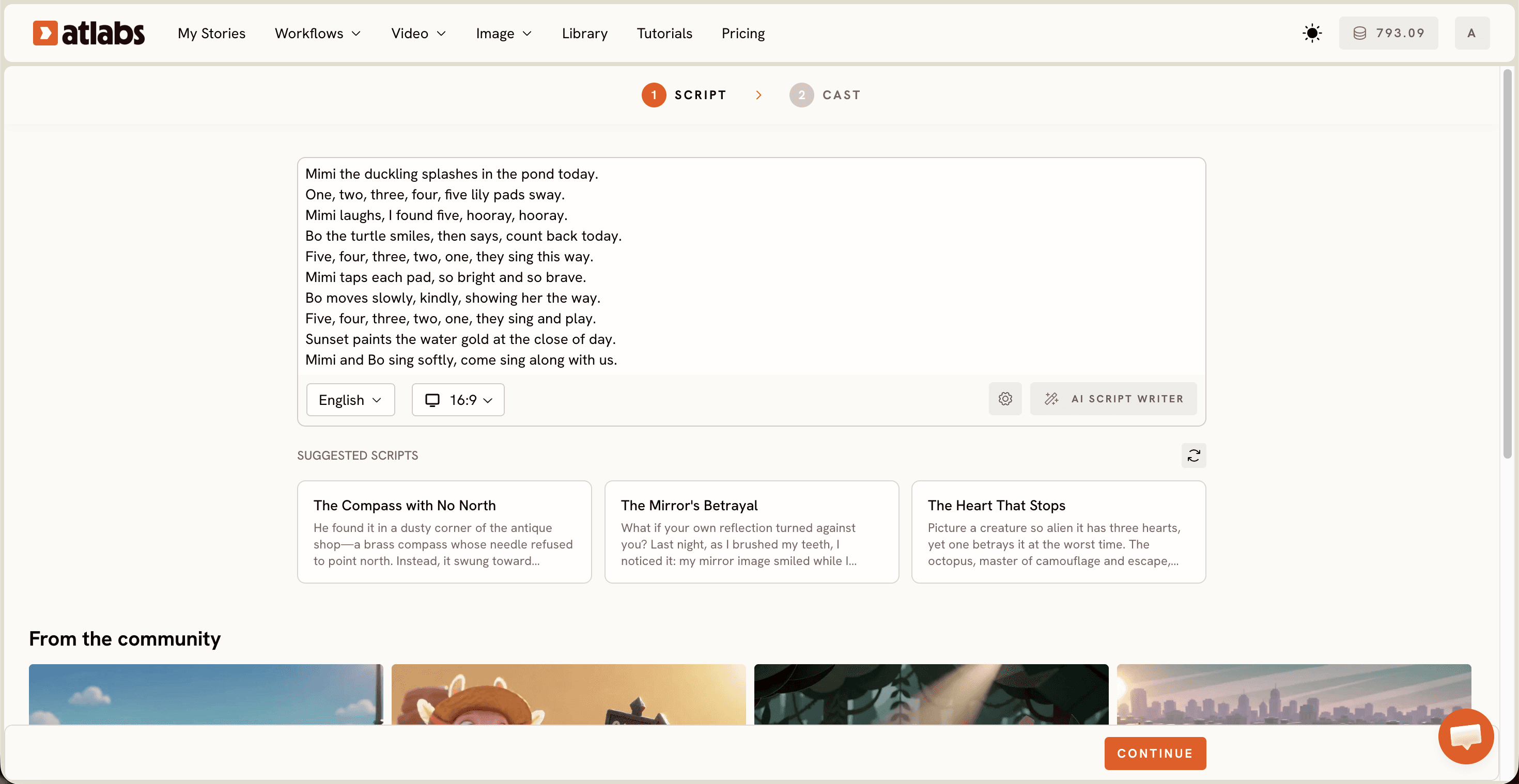
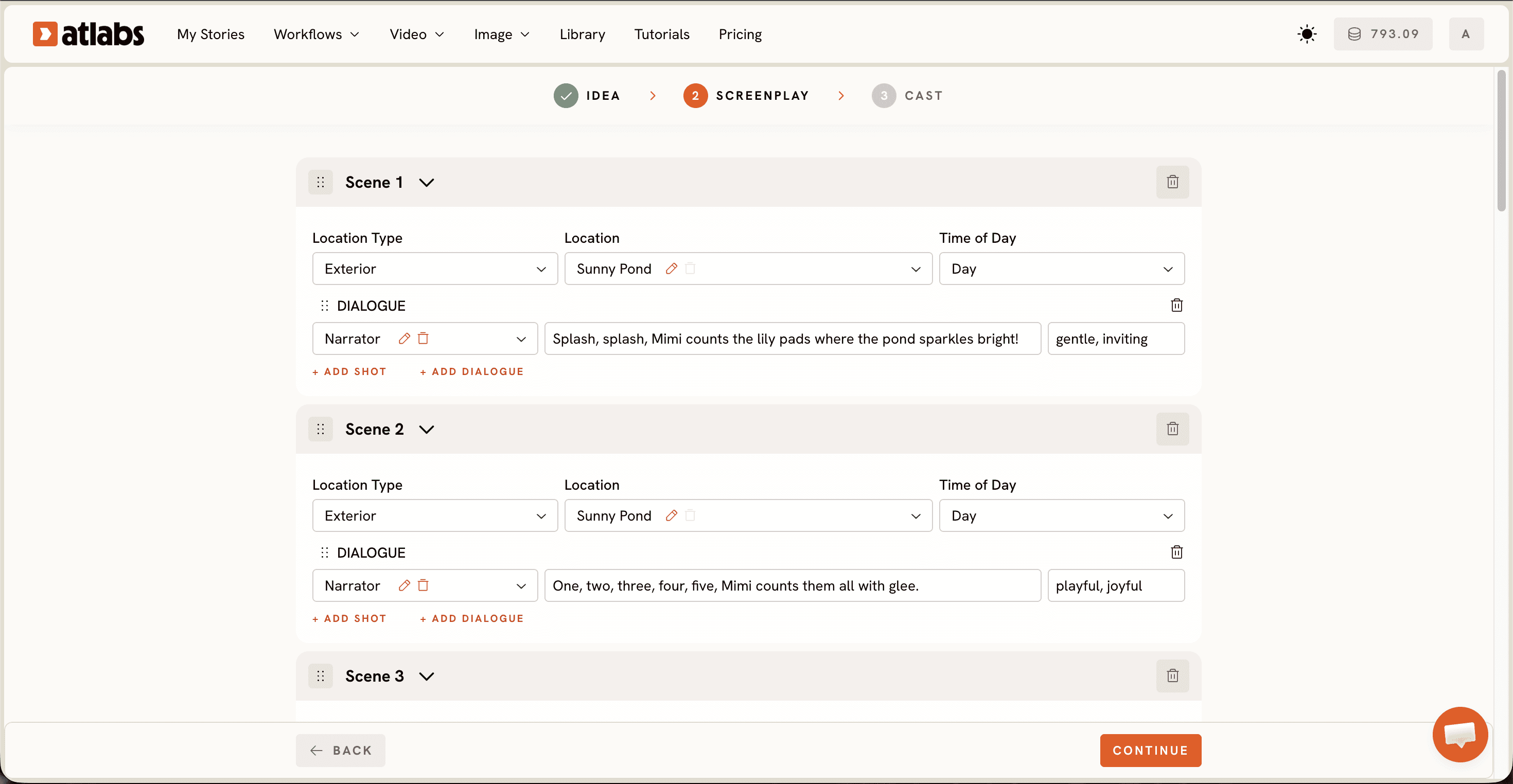
Öffne den Workflow „Animiertes Video“ und du landest im Schritt Script. Oben im Editor findest du zwei Tabs. Wähle „Add your script“, wenn du reinen Text, eine Geschichte oder einen Absatz mit einer Idee hast. Wähle „Add your screenplay“, wenn dein Text schon in Szenen und Dialoge aufgeteilt ist. Füge deinen Text in den Editor darunter ein und stelle dann unten links in der Sprachauswahl die Sprache ein, die standardmäßig auf Englisch steht. Ist der Text noch nicht geschrieben, klicke unten rechts auf AI Script Writer und beschreibe deine Idee stattdessen in einer Zeile. Hast du überhaupt keine Geschichte im Kopf, liefert dir die Reihe SUGGESTED SCRIPTS darunter drei fertige Karten, um den Ablauf auszuprobieren, darunter The Compass with No North.
Schritt 2: Wähle deinen Cartoon-Stil ohne Animationskenntnisse
Wechsle zu Set Style und triff drei schnelle Entscheidungen. Wähle zuerst das Seitenverhältnis (Aspect Ratio): 16:9 für YouTube, 9:16 für TikTok und Instagram, 1:1 für LinkedIn, Twitter, Facebook und Pinterest. Wähle dann den Video-Stil (Video Style). AI Video wird empfohlen und erzeugt volle animierte Bewegung. AI Storyboard erzeugt Bilder mit Effekten, was leichter und schneller zu prüfen ist. Mit Upload kannst du später eigene Visuals einbringen. Wähle zuletzt deinen Cartoon-Look in der Bibliothek Visual Style. 3D Cartoon kommt einem modernen Animationsfilm am nächsten. Flat 2D Modern eignet sich für Erklärvideos und Unterrichtsstunden. Paper Cutout, Claymation, Cozy Plush und Soft Pastel 2D wirken alle handgemacht, was wunderbar zu Kindergeschichten passt. Aktiviere Custom Styles, um die komplette Bibliothek zu öffnen.
Schritt 3: Besetze Sprecher und Charaktere (Anfängerguide)
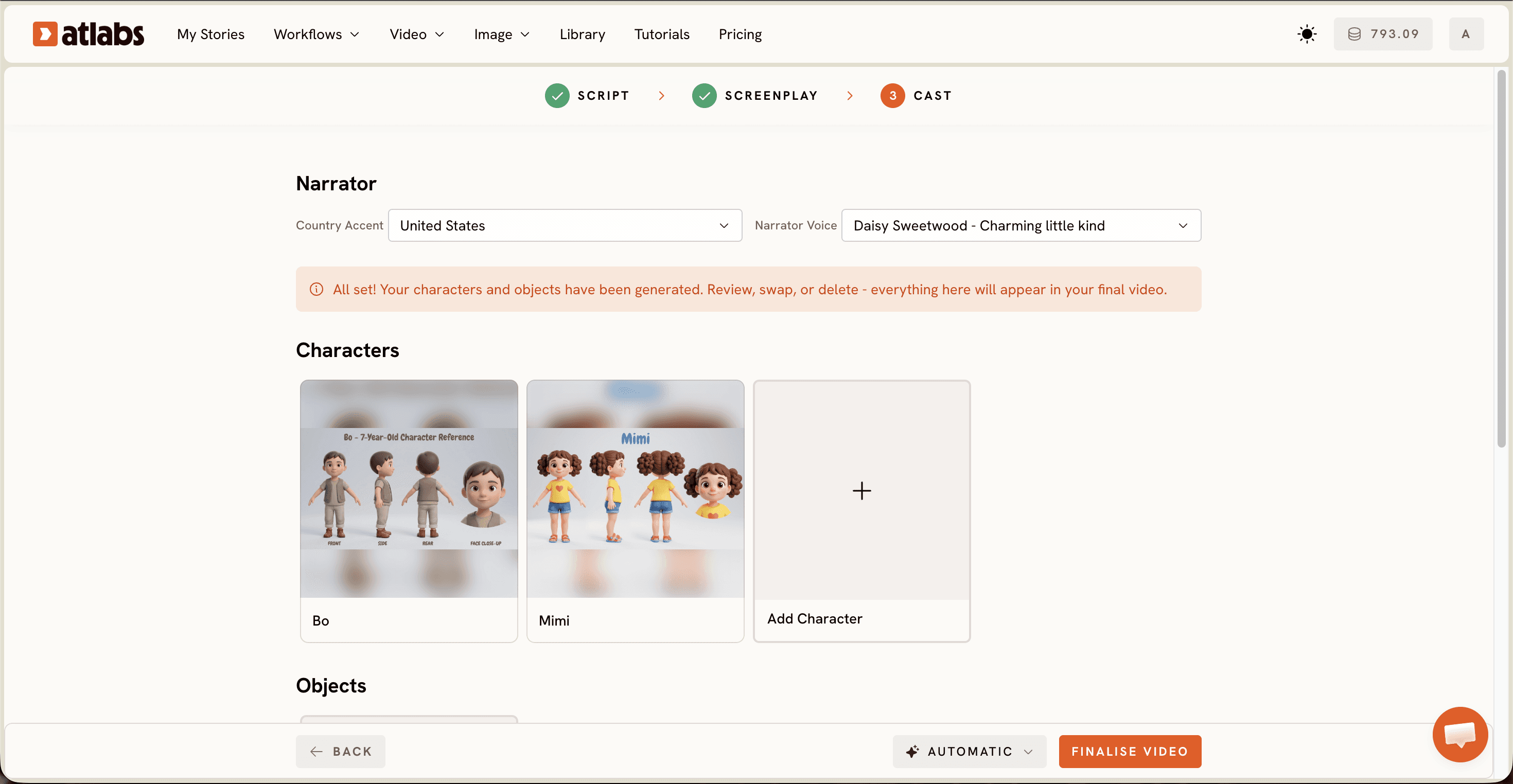
Zum Schluss geht es in Cast. Lege oben den Sprecher (Narrator) fest, indem du im Dropdown einen Country Accent wählst, das auf United States steht, und dann eine Narrator Voice wie David. Darunter liegt Characters, wo Atlabs für jeden aus deinem Text herausgezogenen Charakter eine Karte mit Namensschild anzeigt. Öffne eine Karte, um anzupassen, wie der Charakter aussieht, damit dasselbe Gesicht in jeder Szene erhalten bleibt. Der Bereich Objects ganz unten ist optional und enthält Requisiten, die sich durch deine Geschichte wiederholen, wie ein Papierboot, eine Brotdose oder ein Fahrrad. Generiere von hier aus, und dein Text kommt als animierter Cartoon zurück, in dem Szenen, Charaktere und Voiceover schon an Ort und Stelle sind.
4 Tipps für einen besseren Cartoon: der ultimative Guide
Schreibe in kurzen Szenen. Ein bis zwei Sätze pro Szene geben dem Modell einen klaren Takt zum Animieren und halten den Cartoon in Bewegung. Lange Absätze werden zu einem einzigen flachen Shot zusammengepresst.
Beschreibe deine Charaktere jedes Mal auf dieselbe Weise. Wenn Bo in Szene eins eine kleine blaue Schildkröte mit gelbem Panzer ist, sage es in Szene vier genauso noch einmal. Die Wiederholung derselben Formulierung hält einen Charakter im gesamten Video stimmig.
Passe das Modell zum gewünschten Look an. Seedance 2.0 beherrscht stilisierte Inhalte, Charakter-Nahaufnahmen und dialoggetriebene Szenen und passt damit zu Cartoon-Geschichten. Kling 3.0 tendiert zum Filmischen mit flüssigeren Bewegungen. Hailuo 2.3 treibt die Bewegungsflüssigkeit auf die Spitze, nützlich, wenn deine Geschichte eine Verfolgungsjagd oder einen Tanz enthält.
Schließe alles in derselben Plattform ab. Lip Sync schärft die Mundbewegung bei sprechenden Charakteren, Create Image liefert dir ein Referenzbild, bevor du animierst, Caption Video fügt Untertitel für stummes Scrollen hinzu, und Reframe plus Upscale machen denselben Cartoon fit für eine zweite Plattform.
2 Text-Prompts zum Kopieren, Schritt für Schritt
Füge einen der beiden genau so im Schritt Script ein, um zu sehen, wie Szenenaufteilung und Sprechertonfall das Ergebnis verändern. Tausche die Nomen gegen deine eigene Geschichte aus, sobald du das Muster erkannt hast.
Scene 1: A small blue turtle named Bo wakes up on a quiet beach and finds a lost paper boat in the sand. Scene 2: Bo carries the boat past a crab, a seagull and a starfish, asking each one who it belongs to. Scene 3: A little girl runs down the dunes, hugs the boat and names it after Bo. Narrator tone: warm and gentle, made for ages 3 to 6.
Scene 1: A young shop owner stares at a growing pile of paper invoices on her counter. Scene 2: She opens a laptop and a friendly robot assistant sorts every invoice into three neat stacks. Scene 3: She smiles, closes the laptop and walks out into a sunset street. Narrator tone: upbeat and clear, about 30 seconds total, made for small business owners.
Sieh dir das kostenlose Atlabs-Tutorial auf YouTube an
Du schaust lieber erst zu, wie jemand eines baut? Das Atlabs-Tutorial geht dieselben drei Schritte auf dem Bildschirm durch, vom Einfügen eines Skripts bis zum fertigen Cartoon, sodass du es in einem zweiten Tab offen halten und in deinem eigenen Tempo mitmachen kannst.
FAQ: Text-zu-Cartoon-Video (Anfängerguide)
Wie lange dauert es, ein animiertes Cartoon-Video aus Text zu erstellen?
Etwa 10 Minuten deiner eigenen Zeit für die drei Schritte Script, Set Style und Cast. Die Generierung läuft on top und skaliert damit, wie viele Szenen dein Text enthält. Ein 30-Sekunden-Erklärvideo kommt deutlich schneller zurück als eine dreiminütige Geschichte.
Brauche ich Animations- oder Schnittkenntnisse, um ein Cartoon-Video zu erstellen?
Nein. Der Workflow „Animiertes Video“ baut Szenen, Charaktere und Voiceover aus deinem Text, es gibt also nichts zu keyframen und keine Timeline zu schneiden. Wenn du einen Absatz einfügen und einen Stil auswählen kannst, kannst du ein Cartoon-Video fertigstellen.
Kann ich das Cartoon-Video in einer anderen Sprache als Englisch erstellen?
Ja. Die Sprachauswahl befindet sich unten links im Schritt Script und steht standardmäßig auf Englisch, stelle sie also ein, bevor du generierst. Im Schritt Cast wählst du dann einen Country Accent und eine Narrator Voice passend zur gewählten Sprache.
Welche Art von Text funktioniert am besten für ein KI-Cartoon-Video?
Text, der schon Beats hat. Eine kurze Geschichte, ein Reim, eine in Punkte gegliederte Lektion oder ein Erklärvideo mit einem klaren Vorher und Nachher. Teile ihn in Szenen von je ein bis zwei Sätzen auf, denn vager Text erzeugt vage Visuals.
Erstelle dein Cartoon-Video in 10 Minuten
Füge deinen Text ein, wähle einen Cartoon-Stil, bestimme einen Sprecher und lass den Workflow „Animiertes Video“ die Szenen für dich bauen.








