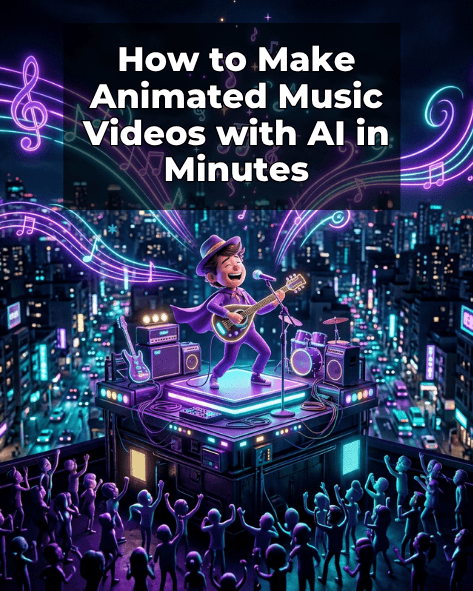
Um mit KI ein animiertes Musikvideo zu erstellen, lädst du deinen Track in den Atlabs-Musikvideo-Workflow hoch, wählst den gewünschten Teil des Songs, suchst dir einen animierten visuellen Stil aus und lässt Atlabs die Szenen und Charaktere rund um deine Musik aufbauen. Der gesamte Prozess dauert Minuten statt Wochen und braucht weder Animationssoftware noch Dreharbeiten. Diese Anleitung führt dich als Musiker oder Musikerin Schritt für Schritt durch alles, vom Hinzufügen deiner Musik bis zum Casting der animierten Charaktere, damit dein fertiges Video zur Stimmung deines Tracks passt.
Was du brauchst
Du brauchst drei Dinge, bevor du loslegst. Erstens ein Atlabs-Konto, damit du den Musikvideo-Workflow öffnen kannst. Zweitens deine Audiodatei, eine mp3 mit bis zu 200 MB, oder einen Suno-Link zu deinem Track. Drittens etwa fünf bis fünfzehn Minuten, je nach Länge des Abschnitts, den du animierst. Du brauchst weder Animator noch Schnittprogramm noch Erfahrung im Motion Design. Wenn du einen fertigen Song hast, hast du alles, was du für das Video brauchst.
Das Video auf YouTube ansehen
So erstellst du ein animiertes Musikvideo, Schritt für Schritt
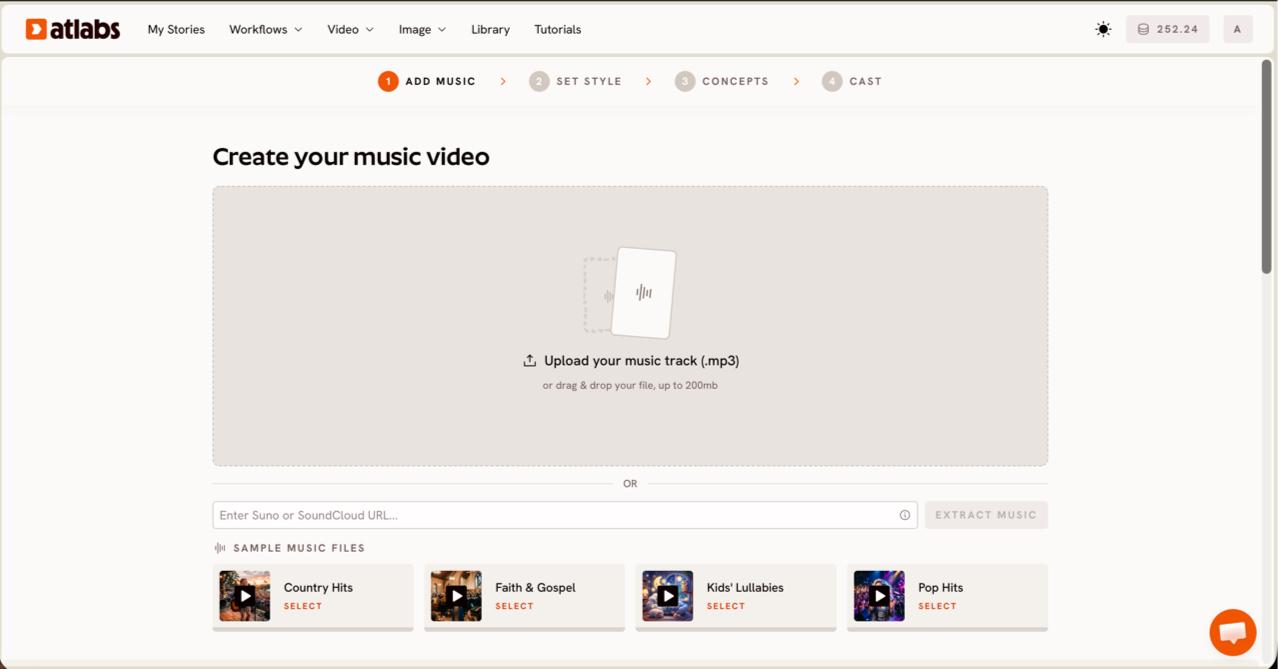
Schritt 1, Musik hinzufügen. Öffne den Musikvideo-Workflow in Atlabs. Lade auf dem ersten Bildschirm mit dem Titel „Create your music video“ eine mp3 mit bis zu 200 MB hoch oder füge eine Suno-Musik-URL ein und klicke auf EXTRACT MUSIC. Atlabs liest die Datei und erkennt die Eigenschaften des Tracks automatisch, darunter Tempo und Stimmung, und nutzt sie später, um Szenen zu generieren, die zu deinem Song passen. Das ist die einzige Eingabe, die der Workflow zu Beginn von dir braucht. Eine Folk-Ballade, ein Lo-Fi-Loop, ein Kinder-Mitsinglied oder ein religiöser Track funktionieren alle gleich. Sobald der Track geladen ist, geht der Workflow automatisch zum nächsten Schritt über.
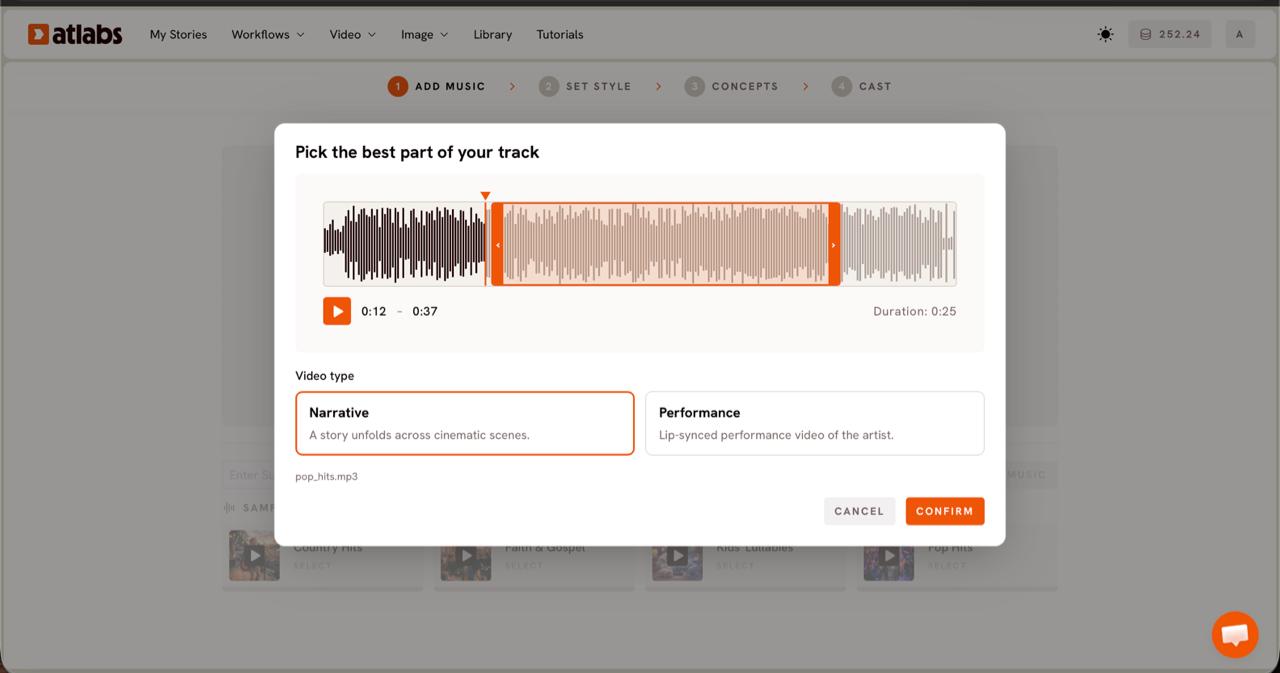
Schritt 2, Videotyp. Wähle den Teil deines Songs, den du animieren möchtest. Über der Wellenform öffnet sich ein Fenster mit dem Titel „Pick the best part of your track“. Ziehe das grüne Auswahlfenster über die Wellenform, um deinen Abschnitt festzulegen, in der Regel bis zu etwa fünfundzwanzig Sekunden, ideal für einen Hook oder Refrain. Wähle dann einen Videotyp. Wähle „Narrative“, wenn sich über animierte Szenen hinweg eine Geschichte entfalten soll, was zu atmosphärischen und instrumentalen Tracks passt. Wähle „Performance“, wenn dein Song Gesang hat und du eine lippensynchrone animierte Figur möchtest. Für die meisten animierten Musikvideos liefert „Narrative“ das reichhaltigste visuelle Ergebnis.
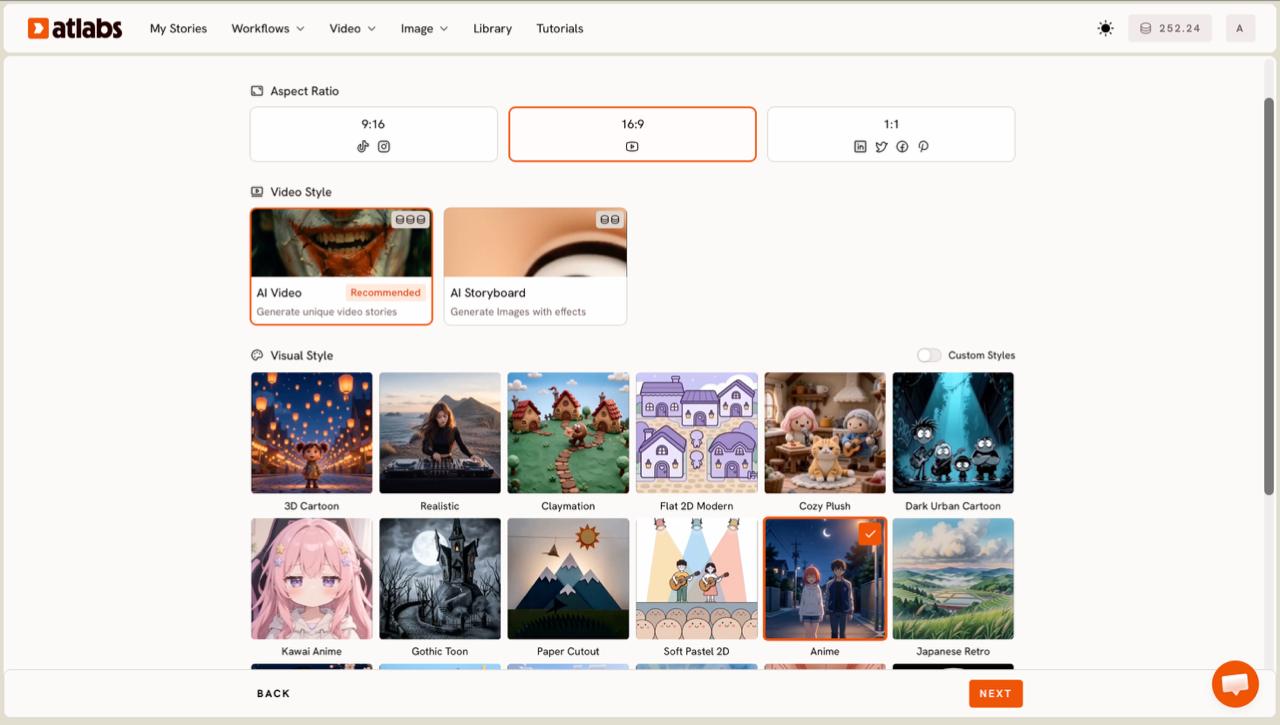
Schritt 3, Stil festlegen. Lege das Aussehen deines Videos fest. Wähle zuerst das Seitenverhältnis. Nimm 9:16 für TikTok und Instagram, 16:9 für YouTube oder 1:1 für Facebook und Pinterest. Stelle als Nächstes den Videostil auf „AI Video“, die empfohlene Option, die einzigartige animierte Szenen generiert, oder auf „AI Storyboard“, wenn du bildbasierte Sequenzen mit Effekten bevorzugst. Öffne dann die Bibliothek mit den visuellen Stilen und wähle deinen Animationslook. Für ein animiertes Musikvideo geben Optionen wie 3D Cartoon, Claymation, Cozy Plush, Soft Pastel 2D, Anime und Paper Cutout jeweils ein eigenes Gefühl. Schalte „Custom Styles“ ein, um die gesamte Bibliothek zu sehen. Passe den Stil an die Emotion deines Tracks an.
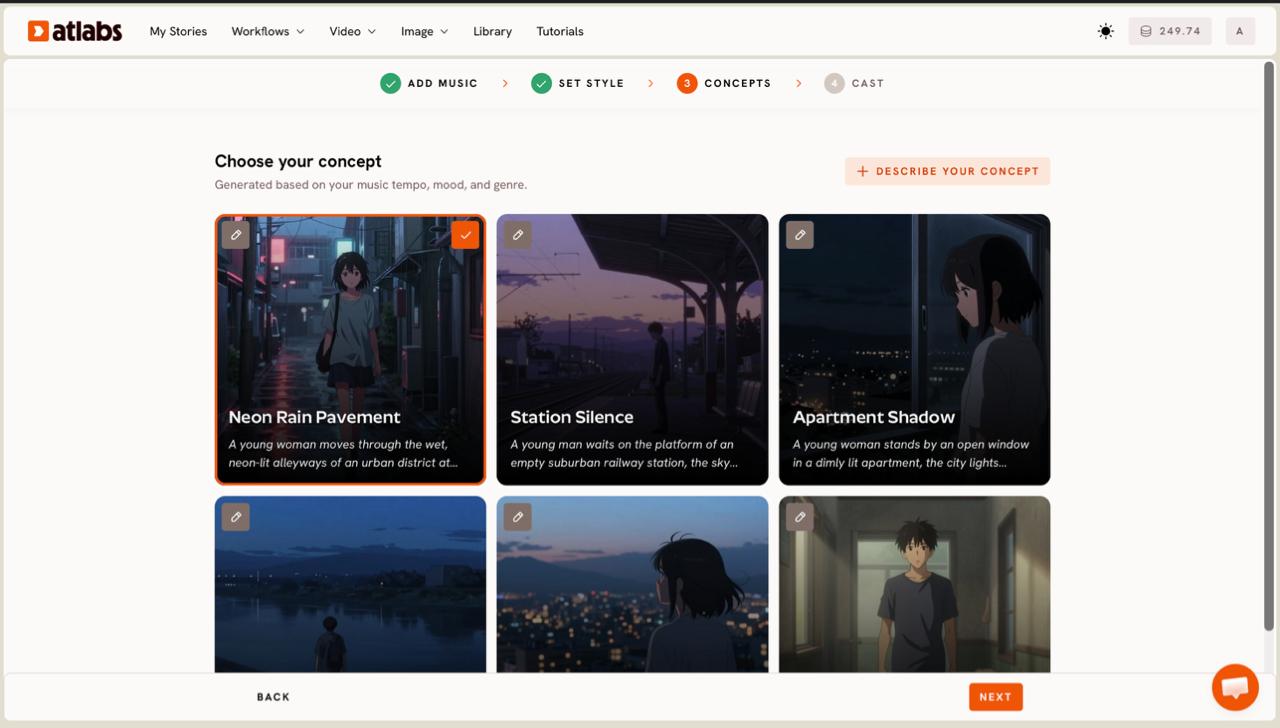
Schritt 4, Konzepte. Wähle ein Szenenkonzept. Atlabs zeigt sechs Konzeptkarten unter der Überschrift „Choose your concept“ an, die auf Grundlage von Tempo, Stimmung und Genre deiner Musik generiert werden. Jede Karte beschreibt eine kurze visuelle Idee, etwa einen traumhaften Himmel voller schwebender Formen, und zeigt eine Vorschau. Klicke auf die Karte, die zu deinem Song passt, und ein grüner Haken markiert deine Wahl. Mit dem Stift auf einer Karte kannst du die Richtung anpassen, oder du klickst auf DESCRIBE YOUR CONCEPT, um deine eigene Szenenidee von Grund auf zu schreiben. In diesem Schritt bekommt dein animiertes Musikvideo sein erzählerisches Rückgrat, also wähle das Konzept, das die Geschichte in deinen Lyrics widerspiegelt.
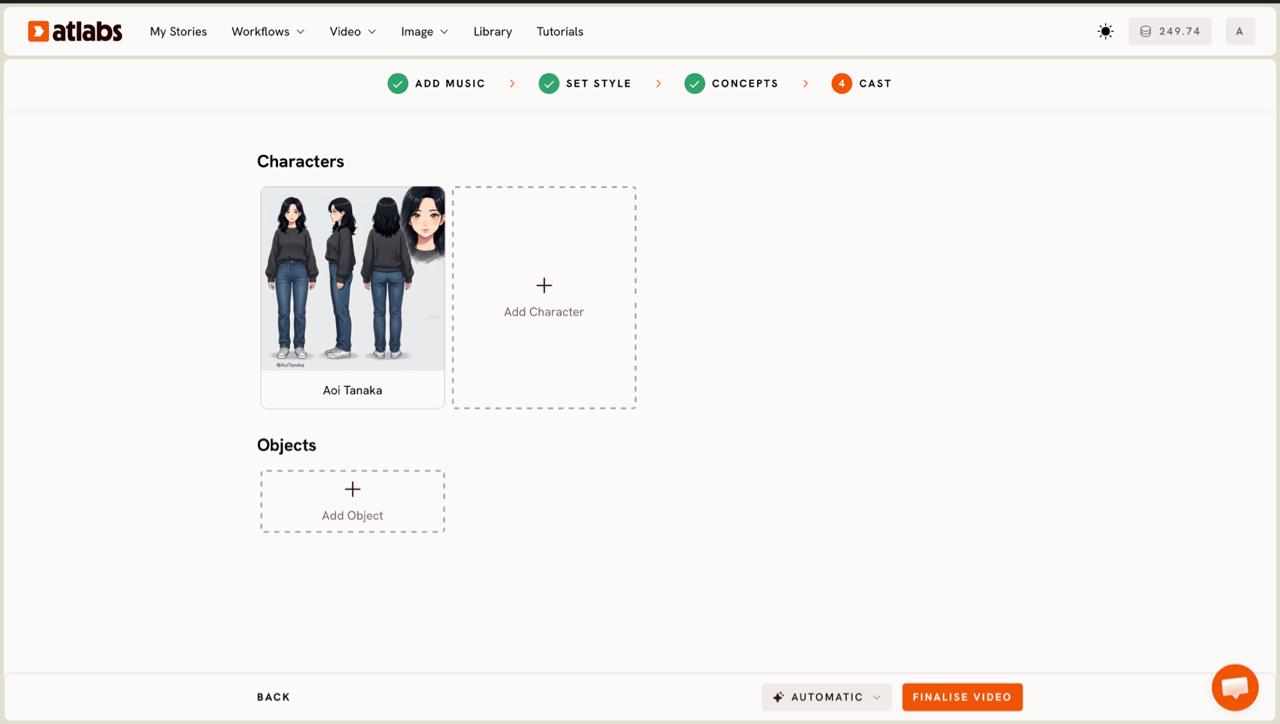
Schritt 5, Besetzung. Caste deine animierten Charaktere. Der Workflow generiert Charakterkarten, jeweils mit einem Referenzblatt, das mehrere Blickwinkel zeigt, und einem Porträt, damit derselbe Charakter in jeder Szene konsistent bleibt. Klicke auf einen leeren Slot, um „Add Character“ zu wählen, oder nutze das Overlay „Click to edit“, um Aussehen, Alter und Outfit eines Charakters zu verfeinern. Füge wiederkehrende Requisiten im optionalen Bereich „Objects“ unten hinzu. Sobald deine Besetzung steht, generiert Atlabs das komplette animierte Musikvideo. Von dort aus kannst du das Ergebnis verfeinern, Untertitel hinzufügen oder das Seitenverhältnis für eine andere Plattform ändern, bevor du es veröffentlichst.
Tipps für bessere Ergebnisse
Ein paar Entscheidungen machen einen spürbaren Unterschied bei deinem fertigen animierten Musikvideo. Wähle deinen Abschnitt rund um den stärksten Hook deines Tracks, denn der am häufigsten wiederholte, wiedererkennbare Teil gibt Zuschauern sofort einen Grund, dranzubleiben. Wähle einen visuellen Stil, der zu deinem Genre passt, statt dem Trend der Woche zu folgen: Ein Cozy-Plush-Look passt zu einem Schlaflied, während ein schärferer Anime-Stil zu einem schwungvollen Popsong passt. Halte die Zahl deiner Charaktere klein, denn zwei oder drei konsistente Charaktere wirken in kurzen Szenen klarer als eine überfüllte Besetzung. Wenn du ein eigenes Konzept beschreibst, nenne Schauplatz, Tageszeit und Stimmung in einfachen Worten, damit die Szenengenerierung eine klare Richtung hat. Rendere zuletzt zuerst eine vertikale 9:16-Version für Reels und Shorts und passe dann dasselbe Projekt für YouTube an, so bekommst du aus einer Idee zwei Formate.
Konzept-Prompts zum Kopieren
Wenn du einen Ausgangspunkt für deinen eigenen Track möchtest, kopiere eine dieser Konzeptbeschreibungen in das Feld DESCRIBE YOUR CONCEPT im Schritt „Konzepte“ und passe Schauplatz und Stimmung dann an deinen Song an.
Animiertes Musikvideo im Cozy-Plush-Stil. Eine kleine runde Figur mit einem Hut in Form einer Musiknote wandert zur goldenen Stunde über einen gewundenen Pfad durch sanfte grüne Hügel. Schwebende Noten ziehen vorbei, während die Figur die Melodie mitsummt. Warmes, verträumtes Licht, mit einer sanften Kamerafahrt nach vorn im Takt des Beats.
Probiere das in Atlabs Musikvideo aus
Animiertes Musikvideo im 3D-Cartoon-Stil. Eine junge Musikerfigur tritt nachts auf einer winzigen Dachbühne über einer leuchtenden Stadt auf. Neonschilder pulsieren im Takt des Refrains, Lichter von Papierfliegern streichen über den Himmel, und eine Menge kleiner Figuren wiegt sich im Rhythmus.
Probiere das in Atlabs Musikvideo aus
FAQ
Wie lange dauert es, mit KI ein animiertes Musikvideo zu erstellen?
Die meisten Musiker schließen ein kurzes animiertes Musikvideo in wenigen Minuten ab, sobald ihr Track hochgeladen ist. Die genaue Zeit hängt von der Länge des animierten Abschnitts und dem gewählten visuellen Stil ab, aber ein Ausschnitt von fünfzehn bis fünfundzwanzig Sekunden ist in der Regel in einer einzigen Sitzung fertig.
Brauche ich Animations- oder Schnittkenntnisse?
Nein. Der Atlabs-Musikvideo-Workflow übernimmt Szenengenerierung, Charakterdesign und Bewegung für dich. Du lädst einen Track hoch, wählst einen Abschnitt, suchst einen Stil aus und wählst ein Konzept. Timeline-Schnitt, Keyframes oder Motion-Software sind nicht nötig.
Welche Audiodateitypen kann ich verwenden?
Du kannst eine mp3-Datei mit bis zu 200 MB hochladen oder eine Suno-Musik-URL einfügen und auf EXTRACT MUSIC klicken. Atlabs erkennt Tempo und Stimmung des Tracks automatisch und nutzt sie, um Szenen zu generieren, die zu deinem Song passen.
Kann ich ein animiertes Musikvideo in verschiedenen Stilen erstellen?
Ja. Die Bibliothek mit den visuellen Stilen enthält Optionen wie 3D Cartoon, Claymation, Cozy Plush, Soft Pastel 2D, Anime und Paper Cutout, mit weiteren unter „Custom Styles“. Du kannst den Animationslook an jedes Genre anpassen, vom sanften Schlaflied bis zum schwungvollen Popsong.
Jetzt starten
Du hast einen Track und jetzt auch die Schritte. Öffne den Musikvideo-Workflow, lade deinen Song hoch und sieh zu, wie dein erstes animiertes Musikvideo in wenigen Minuten entsteht.
Atlabs öffnen








