
Photosynthese einem Neunjährigen zu erklären ist ein anderer Job, als sie einem Aktionär zu erklären. Das Konzept muss in einem Stück ankommen, in unter drei Minuten, in Bildern, an denen ein Kind sich festhalten kann, mit einem Sprecher, der wie ein Mensch klingt und nicht wie eine Bedienungsanleitung. Für die meisten Lehrkräfte und Bildungs-Creator hieß das bisher entweder eine Diashow mit Voiceover oder ein Angebot eines Animationsstudios, das das Gespräch beendet. 2026 gibt es eine dritte Möglichkeit, und sie braucht etwa zehn Minuten aktive Arbeit pro Video. Hier ist der komplette Workflow.
Der Fünf-Schritte-Workflow im Überblick
Skript hinzufügen
Stil festlegen
Besetzung finalisieren
Auf Szenenebene finalisieren und bearbeiten
Überall veröffentlichen mit dem Global Release Kit
Warum das 2026 wichtig ist
Kinder schauen Lernvideos nicht so wie Erwachsene. Sie quälen sich nicht durch eine langweilige Mitte, nur weil das Ende nützlich ist. Die Forschung zu Lehrvideos ist da ziemlich deutlich: Eine Analyse von 6,9 Millionen Video-Aufrufen auf edX ergab, dass die meisten Lernenden nach sechs Minuten aufhörten, und spätere Arbeiten in Stanford fanden, dass die mediane Sehdauer einer einzelnen Sitzung selbst bei engagierten Universitätsstudierenden bei zwölf bis dreizehn Minuten lag. Für Grundschul- und Mittelstufenpublikum ist die ehrliche Planungszahl noch kürzer. Ein Konzept, zwei bis drei Minuten, und ein Bild, das die Erklärung leistet, statt sie zu verzieren.
Genau diese Einschränkung macht KI-Produktion in der Bildung wirklich nützlich statt nur schneller. Wenn ein Video drei Wochen und ein Budget kostet, machst du ein langes Video zu sechs Konzepten, weil nur so die Produktion zu rechtfertigen ist. Wenn ein Video zehn Minuten dauert, machst du sechs kurze Videos mit je einem Konzept, was die Lernforschung schon immer empfohlen hat. Die Wirtschaftlichkeit passt endlich zur Pädagogik.
Das Zweite, was sich geändert hat, ist die Konsistenz. Bildungsinhalte sind von Natur aus episodisch. Eine Serie über den Wasserkreislauf, eine über Brüche, eine über das Mogulreich. Bis vor Kurzem hieß es, dieselbe Sprecherfigur über zwölf Folgen zu halten, entweder eine Animationspipeline zu betreiben oder hinzunehmen, dass Folge sieben wie eine andere Show aussieht. Charaktersysteme, die in den Workflow eingebaut sind statt mit Referenzbildern angeflanscht, machen eine Staffel konsistenter Inhalte für eine einzelne Lehrkraft mit Laptop erreichbar.
Das Dritte ist Sprache. Ein Klassenzimmer in Bengaluru, eine Homeschool-Gruppe in Ohio und eine Ergänzungsschule in Lagos wollen vielleicht alle dasselbe Bruchrechnen-Erklärvideo in verschiedenen Sprachen. Ein fertiges Video zu übersetzen hieß früher, die Sprecherstimme neu aufzunehmen und die Untertitel neu zu takten. Heute ist es ein Veröffentlichungsschritt statt einer zweiten Produktion.
Was du vor dem Start brauchst
Du brauchst ein Konzept, nicht ein Thema. „Der Wasserkreislauf“ ist ein Thema und ergibt ein vages Video. „Warum Pfützen an einem sonnigen Tag verschwinden“ ist ein Konzept und ergibt ein gutes. Wähle die eine Idee, die ein Kind danach wiedergeben können sollte, und baue alles um diesen Satz herum.
Du brauchst ein Skript von etwa 150 bis 220 Wörtern für ein Video von 60 bis 90 Sekunden. Geschrieben fürs Ohr, nicht fürs Auge. Kurze Sätze, Aktiv, eine Idee pro Zeile. Lies es laut vor, bevor du es irgendwo einfügst, denn Steifheit, die auf dem Bildschirm unsichtbar ist, fällt im Mund eines Sprechers sofort auf.
Du brauchst eine Altersgruppe, denn sie bestimmt jede andere Entscheidung. Drei bis fünf will große Formen, langsames Tempo, Wiederholung und einen warmen Sprecher. Sechs bis acht kann einem Zwei-Schritte-Vorgang folgen und mag eine Figur, die zuerst etwas falsch macht. Neun bis zwölf verträgt ein Diagramm, eine Zahl und einen Sprecher, der nicht von oben herab redet.
Du brauchst keinen Animationshintergrund, keinen Sprecher und keine Lizenz für Stock-Footage.
Vergleichstabelle
Merkmal | Atlabs | Klassisches Animationsstudio | Folienbasierte Tools | Clip-Generatoren | Canva |
|---|---|---|---|---|---|
Am besten für | Episodische Lernserien, von Anfang bis Ende | Flaggschiff-Inhalte mit hohem Budget | Schnelle Zusammenfassungen von Unterrichtsstunden | Einzelne Hero-Shots | Thumbnails, Arbeitsblätter, Drumherum |
Erstellungsmethode | Skript rein, fertiges Video raus | Briefing, Storyboard, Animatic, Render | Folien plus aufgenommenes Voiceover | Prompt pro Clip | Vorlagen plus manuelle Montage |
Charakterkonsistenz | Consistent Cast, einmal pro Serie definiert | Vollständige Model Sheets, zuverlässig | Nicht zutreffend | Referenzbilder, über Shots hinweg unzuverlässig | Nicht zutreffend |
Animationsstile für Kinder | Über 30 in der Visual-Style-Bibliothek, darunter Paper Cutout, Claymation, Whiteboard Doodle, 3D Cartoon | Alles, gegen Aufpreis | Auf Vorlagengrafik beschränkt | Prompt-abhängig | Illustration und Vektor |
Voiceover und Untertitel | Country Accent und Narrator Voice integriert, plus Caption Video | Separat aufgenommen | Manuell aufgenommen | Nicht enthalten | Automatische Untertitel aus Audio |
Mehrsprachige Veröffentlichung | Global Release Kit, über 40 Sprachen | Pro Sprache neu aufnehmen | Pro Sprache neu aufnehmen | Nicht enthalten | Manuell pro Version |
Korrekturen auf Szenenebene | Eine Szene neu generieren, ohne das Video neu zu rendern | Reihenfolge ändern, neue Kosten | Die Folie neu aufnehmen | Den ganzen Clip neu generieren | Timeline neu bearbeiten |
Zeit bis zum fertigen Video | Etwa zehn Minuten aktive Arbeit | Wochen | Eine Stunde oder mehr | Montagezeit obendrauf | Montagezeit obendrauf |
Lernkurve | Niedrig | Hoch | Niedrig | Mittel | Niedrig |
Der Workflow Schritt für Schritt
Alles Folgende passiert im Animated-Video-Workflow, den du über „Workflows“ im Atlabs-Dashboard öffnen kannst. Ist dein Erklärvideo bewusst niedrig aufgelöst im Look, etwa ein Whiteboard-Durchgang durch schriftliches Dividieren, ist Stick Style der Schwester-Workflow für genau diesen Look.
1. Skript hinzufügen

Was dieser Schritt macht. Er verwandelt deine schriftliche Erklärung in das strukturelle Rückgrat des Videos. Alles Nachgelagerte, die Zahl der Szenen, was jede Szene zeigt, wo der Sprecher pausiert, kommt aus dem, was du hier einfügst.
Wichtige Einstellungen. Du kannst ein vorhandenes Skript direkt einfügen oder mit dem KI-Skript-Assistenten eines aus einem Prompt entwerfen. Ein Panel „Vorgeschlagene Skripte“ bietet Ausgangspunkte, wenn du die Form eines funktionierenden Skripts sehen willst, bevor du dein eigenes schreibst. Neben dem Eingabefeld sitzt eine Sprachauswahl.
Für Kinderbildung. Widerstehe dem Drang, alles einzubauen, was du weißt. Ein 90-Sekunden-Erklärvideo enthält eine Idee, ein Beispiel und eine Zusammenfassung. Die Struktur, die bei jungem Publikum am zuverlässigsten funktioniert, ist Frage, Demonstration und Auflösung: Frag, warum Pfützen verschwinden, zeig, wie das Wasser unsichtbar wird und aufsteigt, und nenne es erst am Ende Verdunstung, nicht am Anfang. Das Konzept zuletzt zu benennen heißt, dass das Kind es schon verstanden hat, bevor es dem Wort begegnet, das Gegenteil davon, wie die meisten Lehrbuch-Erklärungen aufgebaut sind.
Wenn du eine Serie produzierst, schreibe alle sechs Skripte, bevor du das erste Video generierst. Das dauert einen Nachmittag und bedeutet, dass Entscheidungen zu Besetzung, Stil und Sprecher einmal für die ganze Staffel getroffen werden.
2. Stil festlegen
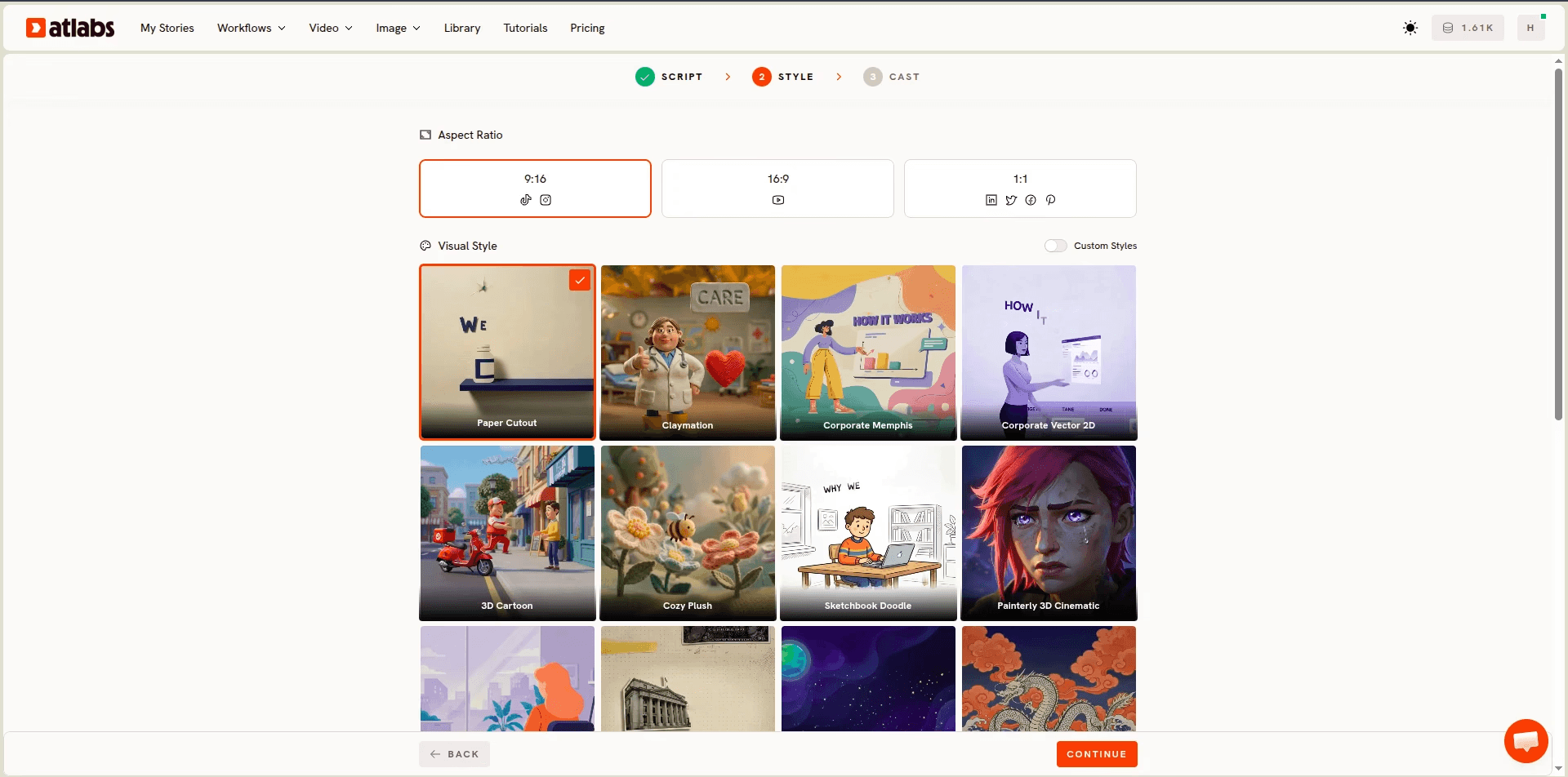
Was dieser Schritt macht. Er legt die visuelle Sprache des Videos fest und damit die der Serie.
Wichtige Einstellungen. Das Seitenverhältnis bietet 16:9 für YouTube und Projektion im Klassenzimmer, 9:16 für Shorts und Reels und 1:1 für Feed-Beiträge. Die Visual-Style-Bibliothek enthält mehr als dreißig Animationsstile, darunter Whiteboard Doodle, Paper Cutout, Claymation, 3D Cartoon, Corporate Vector 2D, Inked Graphic Novel, Corporate Memphis und Ukiyo-e. Mit der Option Custom Styles hältst du einen Look über alle Videos einer Serie hinweg.
Für Kinderbildung. Stil ist hier keine Dekoration, sondern ein Signal dafür, welche Art von Aufmerksamkeit das Video einfordert, und ein unpassender Stil ist der häufigste Anfängerfehler. Paper Cutout und Claymation wirken warm, haptisch und sicher, was zur Gruppe der Drei- bis Achtjährigen und zu allem Emotionalen oder Geschichtengetriebenen passt. Whiteboard Doodle wirkt wie „wir finden das gemeinsam heraus“, was zu Prozess-Erklärungen wie Rechnen, Rechtschreibregeln und einfachen Experimenten passt. 3D Cartoon bringt Energie und funktioniert für ältere Grundschulkinder bei Themen wie Weltraum, Dinosaurier und menschlicher Körper. Corporate Vector 2D ist klar und neutral, daher richtig für Neun- bis Zwölfjährige bei Sachthemen, wo das Diagramm wichtiger ist als die Figur.
Such dir einen aus und bleib dabei. Eine Wissenschaftsserie, die in einer Woche in Claymation und in der nächsten in Ukiyo-e daherkommt, bringt Kindern bei, dass die Videos nichts miteinander zu tun haben.
3. Besetzung finalisieren
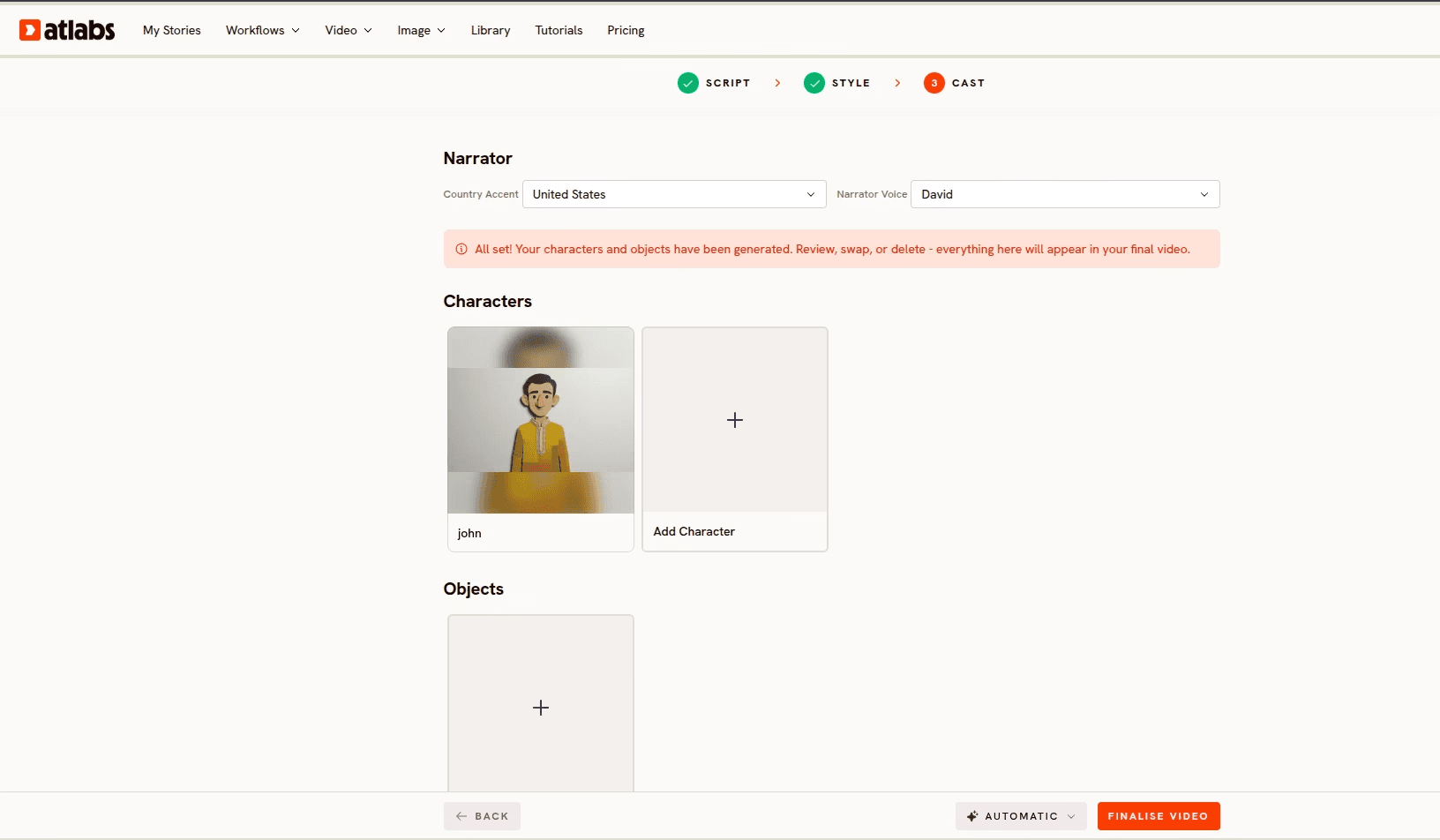
Was dieser Schritt macht. Er definiert, wen das Kind sieht und hört, und sperrt diese Entscheidungen, sodass sie über jede Szene und jede Folge hinweg gelten.
Wichtige Einstellungen. Country Accent und Narrator Voice legen die Stimme des Videos fest. Mit „Add Character“ definierst du die Personen, die im Bild erscheinen, und „Objects“ deckt wiederkehrende Requisiten ab, was wichtiger ist, als es klingt. Zusammen bilden sie das Consistent-Cast-System.
Für Kinderbildung. Lege deine Besetzung vor dem ersten Rendern fest, nicht danach. Der ganze Wert von Consistent Cast liegt darin, dass dieselbe Lehrerfigur, dasselbe neugierige Kind und derselbe wiederkehrende Messbecher in Folge eins und Folge zwölf identisch erscheinen. Eine neue Figur in Folge vier bedeutet, dass Folge vier wie eine andere Serie aussieht.
Wähle die Sprecherstimme für die Altersgruppe, nicht für dich selbst. Jüngeres Publikum reagiert auf wärmere, langsamere Sprechweise mit mehr Tonhöhenvariation. Ältere Kinder empfinden das als herablassend und folgen einer ruhigeren, sachlicheren Stimme bereitwilliger. Der Country-Accent-Selektor ist wichtig, wenn dein Publikum regional ist, denn ein Kind folgt einem ungewohnten Akzent langsamer als ein Erwachsener, und diese verlorene halbe Sekunde summiert sich über ein dreiminütiges Video.
Objekte verdienen in Bildungsinhalten echte Überlegung. Wenn deine Bruchrechnen-Serie immer dieselbe Pizza, dieselbe Tafel Schokolade und denselben Messbecher verwendet, werden diese Objekte zu einem visuellen Vokabular, das das Kind ab Folge drei sofort erkennt, und du kannst dieses Wiedererkennen für die neue Idee nutzen, statt die alte neu zu etablieren.
Probiere den Animated-Video-Workflow in Atlabs aus mit einem einzigen Skript von 150 Wörtern und sieh das Besetzungssystem in Aktion, bevor du eine ganze Serie darauf aufbaust.
4. Auf Szenenebene finalisieren und bearbeiten
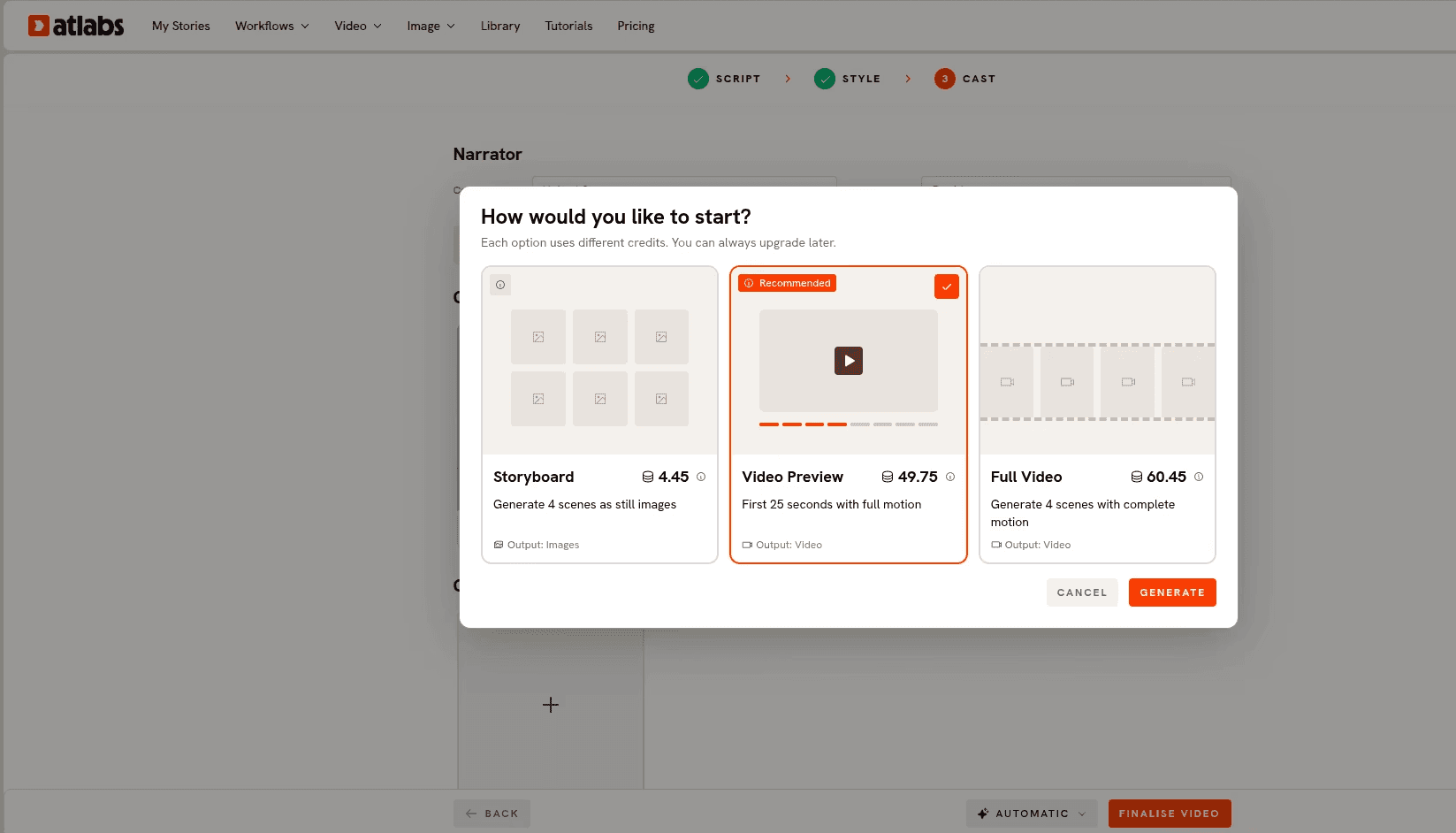
Was dieser Schritt macht. Er generiert das Video und gibt dir danach die Kontrolle über einzelne Szenen statt über die ganze Datei.
Wichtige Einstellungen. „Finalise Video“ startet die Generierung automatisch. Sobald sie fertig ist, kann jede einzelne Szene für sich neu generiert werden, ohne den Rest des Videos neu zu rendern.
Für Kinderbildung. Hier trennen sich Lernvideo und Marketingvideo ganz leise. In einem Produkt-Erklärvideo ist eine leicht seltsame Szene ein Schönheitsfehler. In einem Lehrvideo ist eine leicht seltsame Szene ein Missverständnis, und sie wird genau der Teil sein, an den sich das Kind erinnert. Sieh dir das Video einmal fürs Handwerk und einmal auf Genauigkeit an und prüfe gezielt, ob jedes Diagramm, jede Zählung, Abfolge oder jeder Prozess auf dem Bildschirm zu dem passt, was der Sprecher sagt.
Typische Dinge, die in Kinderinhalten einen zweiten Blick wert sind: die Zahl der Objekte im Bild, wenn der Sprecher eine Zahl nennt, die Richtung eines Prozesses wie aufsteigende Verdunstung oder eine nach oben wachsende Pflanze, und die Reihenfolge der Schritte bei allem Prozeduralen. Ist eines davon falsch, generiere nur diese Szene neu, mit einer expliziteren Beschreibung dessen, was zu sehen sein soll. Die Neugenerierung auf Szenenebene macht die Genauigkeitsprüfung praktikabel, denn die Korrektur eines Shots kostet dich nicht die anderen elf.
Braucht eine Szene eine bestimmte gesprochene Darbietung, etwa eine Figur, die laut zählt, wobei die Zahlen im richtigen Takt landen, nimm das Audio selbst auf und schicke den Shot durch Lip Sync. Es nimmt ein Charakterbild oder -video und eine Audiodatei zwischen zwei und 120 Sekunden und passt den Mund an die Darbietung an.
5. Überall veröffentlichen mit dem Global Release Kit
Was dieser Schritt macht. Er macht aus einem fertigen Video eine Veröffentlichung für mehrere Plattformen und Sprachen.
Wichtige Einstellungen. Das Global Release Kit übernimmt die Übersetzung in mehr als vierzig Sprachen, das vertikale Umformatieren für Kurzformat-Plattformen und die Thumbnail-Erstellung.
Für Kinderbildung. Übersetzung ist der wirkungsvollste Schritt für Bildungs-Creator und der am wenigsten genutzte. Ein Bruchrechnen-Erklärvideo, das auf Englisch funktioniert, funktioniert auch auf Hindi, Spanisch und Portugiesisch, ohne dass sich an der Pädagogik etwas ändert, und das Publikum für Bildungsinhalte für Kinder ist in diesen Sprachen chronisch unterversorgt. Wenn du für Schulen produzierst, deckt dieselbe Funktion ein mehrsprachiges Klassenzimmer ab, in dem die Eltern zu Hause eine Sprache lesen und die Kinder in einer anderen lernen.
Vertikales Umformatieren ist wichtig, weil Entdeckung bei Kinderbildung heute in Kurzformaten stattfindet. Die 45-Sekunden-Version, die die Einstiegsfrage beantwortet, treibt die Suche an, die das volle Erklärvideo findet. Wenn du lieber eine vorhandene Datei einzeln umformatieren willst, wandelt Reframe ein Video mit KI-generierter Füllung in ein anderes Seitenverhältnis um, und Upscale hebt die Auflösung bis auf 4K für die Projektion im Klassenzimmer, wo ein weiches Bild nachweislich schwerer zu lesen ist.
Schließe mit Untertiteln ab. „Caption Video“, im Dashboard verfügbar, fügt gestylte Untertitel hinzu, und in der Bildung leisten sie mehr als nur Barrierefreiheit. Untertitel unterstützen Leseanfänger, tragen das Video in Feeds ohne Ton und helfen jedem Kind, das einer Zweitsprache folgt.
Warum Atlabs für Kinderbildungs-Content gut funktioniert
Der Workflow beginnt mit einem Skript statt mit einem Shot, was dazu passt, wie Lehrmaterial tatsächlich geschrieben wird. Du denkst nicht in Sechs-Sekunden-Clips, wenn du den Wasserkreislauf erklärst. Du denkst in einer Erklärung, und die Plattform nimmt diese Erklärung als Eingabe und liefert eine Sequenz zurück.
Consistent Cast löst das konkrete Problem, das episodische Bildung hat und einmaliges Marketingvideo nicht. Eine Serie ist ein Versprechen, dass das Video von nächster Woche zur selben Welt gehört wie das von dieser, und Figuren und wiederkehrende Objekte einmal auf Workflow-Ebene zu definieren hält dieses Versprechen über ein ganzes Schulhalbjahr an Inhalten.
Die Stilbibliothek ist breit genug, um das Register an die Altersgruppe anzupassen. Paper Cutout für Fünfjährige und Corporate Vector 2D für Elfjährige auf derselben Plattform wählen zu können heißt, du kannst zwei Serien für zwei Zielgruppen betreiben, ohne zwei Tools zu lernen.
Darunter liegt das Modell-Routing. Seedance 2.0 übernimmt stilisierte Charakterarbeit und Dialog-Nahaufnahmen, also den größten Teil eines Kinder-Erklärvideos. Hailuo 2.3 liefert flüssige Bewegung, wenn eine Szene echte Bewegung braucht, ein keimender Samen oder ein Ball, der eine Rampe hinunterrollt. Google Veo 3.1 ist die Wahl, wenn ein Establishing Shot fotorealistisch aussehen soll, ein echter Regenwald, bevor du zum illustrierten Diagramm schneidest. Kling 3.0 bringt Gewicht und sanfte Kamerabewegung, wenn ein Shot sich physisch anfühlen soll. Verschiedene Szenen eines Videos durch verschiedene Modelle zu routen ist eine Auswahl statt eines zweiten Abos.
Abschließendes Fazit
Erklärvideos für Kinderbildung waren immer durch ein Missverhältnis eingeschränkt: Die Pädagogik will viele kurze Videos zu einzelnen Konzepten, und die alte Produktionsökonomie rechtfertigte nur wenige lange. Ein skriptgesteuerter Workflow schließt diese Lücke. Du schreibst ein Konzept, wählst einen Stil passend zur Altersgruppe, definierst die Besetzung einmal für die ganze Serie, prüfst die Genauigkeit Szene für Szene und veröffentlichst in so vielen Sprachen, wie dein Publikum spricht.
Wenn du eine Erklärung hast, die du im Klassenzimmer hundertmal gegeben hast, ist das das Video, das du zuerst machen solltest. Füge 180 Wörter ein und sieh, was zurückkommt, bevor du eine Serie darum planst. Die ganze Bandbreite der Workflows siehst du bei Atlabs.
Häufige Fragen
Wie lang sollte ein Erklärvideo für Kinderbildung sein? Für Grundschul- und Mittelstufenpublikum sind zwei bis drei Minuten zu einem einzelnen Konzept der verlässliche Bereich, und 60 bis 90 Sekunden funktionieren gut für eine einzelne Idee oder einen Kurzformat-Schnitt. Die Forschung zu Lehrvideos zeigt durchgehend, dass das Engagement schon deutlich vor der Zehn-Minuten-Marke einbricht, selbst bei erwachsenen Lernenden. Der sichere Weg ist also ein Konzept pro Video statt eines längeren Videos zu mehreren.
Wie lange dauert es, ein Video zu erstellen? Etwa zehn Minuten aktive Arbeit, sobald dein Skript geschrieben ist, plus Generierungszeit. Das Skript selbst ist meist der längste Teil, weshalb es sich lohnt, gleich eine ganze Reihe in einer Sitzung zu schreiben.
Brauche ich Erfahrung mit Animation oder Schnitt? Nein. Der Workflow nimmt ein Skript und liefert eine fertige Sequenz, und die Bearbeitung danach besteht darin, auszuwählen, welche einzelnen Szenen neu generiert werden, statt auf einer Timeline zu arbeiten.
Wie halte ich dieselben Charaktere über eine ganze Serie hinweg? Definiere sie einmal im Schritt „Besetzung finalisieren“ mit „Add Character“ und „Objects“, die zusammen das Consistent-Cast-System bilden. Weil die Definition auf Workflow-Ebene liegt statt in jedem Prompt, tragen sich dieselben Figuren und wiederkehrenden Requisiten durch jede Folge.
Welcher Animationsstil ist für kleine Kinder am besten? Paper Cutout und Claymation wirken warm und haptisch und passen für Drei- bis Achtjährige, besonders bei geschichtengetriebenen oder emotionalen Inhalten. Whiteboard Doodle passt in jedem Alter zu Prozess-Erklärungen, 3D Cartoon funktioniert gut für ältere Grundschulkinder, und Corporate Vector 2D ist die sauberere Wahl für Sachinhalte für Neun- bis Zwölfjährige.
Kann ich dasselbe Video in anderen Sprachen erstellen? Ja. Das Global Release Kit übernimmt die Übersetzung in mehr als vierzig Sprachen als Veröffentlichungsschritt statt als zweite Produktion, der schnellste Weg, das unterversorgte Publikum für Bildungsinhalte für Kinder außerhalb des Englischen zu erreichen.
Was, wenn eine Szene falsch oder ungenau ist? Generiere diese Szene für sich neu, ohne das ganze Video neu zu rendern. Das ist in der Bildung wichtiger als anderswo, denn eine ungenaue Szene ist ein Missverständnis statt eines Schönheitsfehlers. Deshalb lohnt es sich, jedes Video einmal fürs Handwerk und einmal auf Genauigkeit anzusehen.
Kann ich meine eigene Stimme für die Sprecherstimme verwenden? Du kannst im Workflow Country Accent und Narrator Voice auswählen, und wenn du eine bestimmte aufgenommene Darbietung in einem bestimmten Shot willst, nimmt Lip Sync ein Charakterbild oder -video zusammen mit einer Audiodatei und passt die Mundbewegung an deine Aufnahme an.
Sind so erstellte Videos für den Unterricht geeignet? Ja, und es lohnt sich, vor der Projektion im Klassenzimmer Upscale laufen zu lassen, denn ein weiches Bild auf einem großen Bildschirm ist von hinten im Raum nachweislich schwerer zu lesen. Untertitel mit Caption Video zu ergänzen hilft außerdem Leseanfängern und jedem Kind, das einer Zweitsprache folgt.








