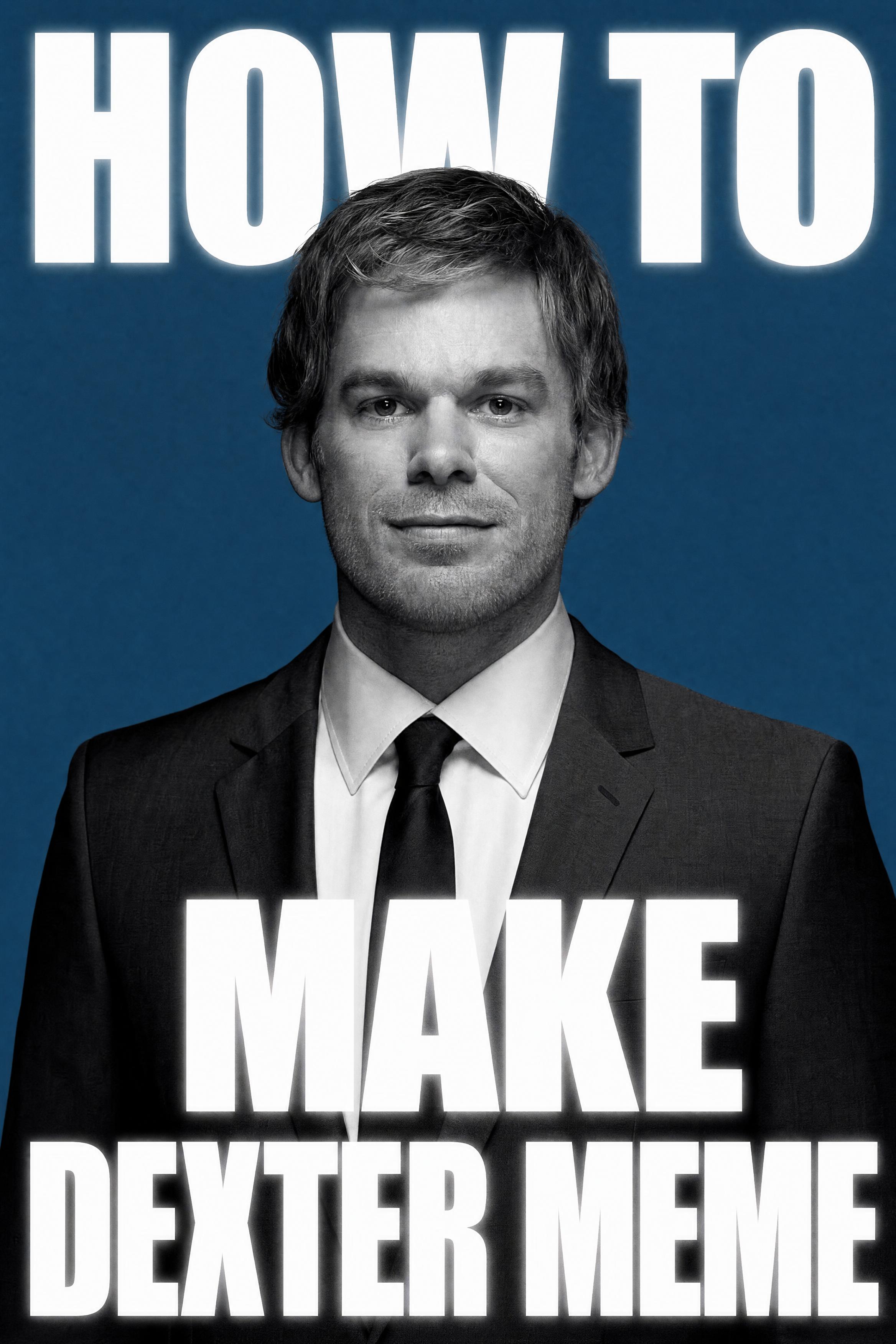
Jeder kennt die Szene. Terry Crews auf dem Beifahrersitz, Fenster unten, er schreit jedes Wort von „A Thousand Miles“, während die Frau neben ihm versucht, die Fassung zu bewahren. Sie wird seit zwanzig Jahren immer wieder gepostet und zündet noch immer. Die Version, die die Leute heute machen, setzt ihr eigenes Gesicht in dieses Auto, oder das Gesicht eines Freundes, oder gleich die ganze Gruppen-Chat-Runde, und der Witz wird noch lustiger, weil man die Person erkennt.
Dafür brauchst du keine Schnittsoftware und keinen Greenscreen. Du brauchst zwei Dinge: ein Standbild, in dem die Gesichter bereits ausgetauscht sind, und eine Möglichkeit, dieses Standbild genauso zu bewegen wie den Originalclip. Diese Anleitung deckt beides ab, mit dem unten verlinkten Referenzclip als Quelle.
Referenzvideo: WHITE CHICKS: Latrell (Terry Crews) singing A Thousand Miles
Warum diese Art von Edit gerade so gut funktioniert
Nachgestellte Filmszenen machen Reichweite, weil das Publikum die Vorlage schon im Kopf hat. Du musst niemandem einen neuen Witz beibringen. Du gibst einen bekannten Witz mit einem Gesicht, das man kennt, und in der Lücke zwischen dem, was man erwartet, und dem, was man sieht, entsteht das Lachen.
Der Grund, warum die meisten nie eines machen, ist, dass die klassische Version dieses Edits langsam ist. Ein Gesicht Bild für Bild rotoskopieren, den Hautton im bewegten Autoinnenraum angleichen, die Kopfdrehung tracken, während jemand den Kopf zum Singen in den Nacken wirft. Das ist ein ganzer Nachmittag Arbeit für einen fünfzehnsekündigen Clip, und es sieht schlecht aus, wenn man es überstürzt.
Der Ansatz in zwei Schritten nimmt fast alles davon weg. Du tauschst das Gesicht einmal aus, auf einem einzigen Bild, auf dem du wirklich beurteilen kannst, ob es gut aussieht. Dann gibst du dieses fertige Bild zusammen mit dem Originalclip an ein Bewegungsmodell und lässt es die Performance übertragen. Die Kopfdrehungen, die Schulterbewegung, die Mundformen, das Timing zur Musik, all das kommt aus dem Referenzvideo und nicht aus einem Prompt, den du beschreiben musst.
Die zwei Tools, die du brauchst
Das Ganze läuft auf zwei Seiten in Atlabs.
Die erste ist GPT Image 2, ein Bildmodell, das mehr als ein Eingabebild annimmt und eines mithilfe des anderen bearbeitet. Das macht den Gesichtstausch in einem einzigen Durchgang möglich. Du gibst ihm das Bild aus dem Film und ein Foto des Gesichts, das darin erscheinen soll, und beschreibst den Tausch in einfacher Sprache.
Die zweite ist Kling Motion Control, das die Bewegung aus einem Referenzvideo auf ein Figurenbild überträgt. Kling ist hier die stärkste Option, weil die Szene ausschließlich aus Bewegung besteht. Crews sitzt nicht still, er wippt, dreht sich und schmettert, und ein schwächeres Bewegungsmodell glättet das entweder weg oder zerlegt das Gesicht mittendrin. Kling hält die Performance.
Da beide Gesichter im Bild ausgetauscht werden, durchläufst du die Pipeline zweimal. Gleiche Schritte, jedes Mal ein anderes Motiv.
Schritt-für-Schritt-Anleitung
Durchgang 1: Ersetze die Frau auf dem Fahrersitz
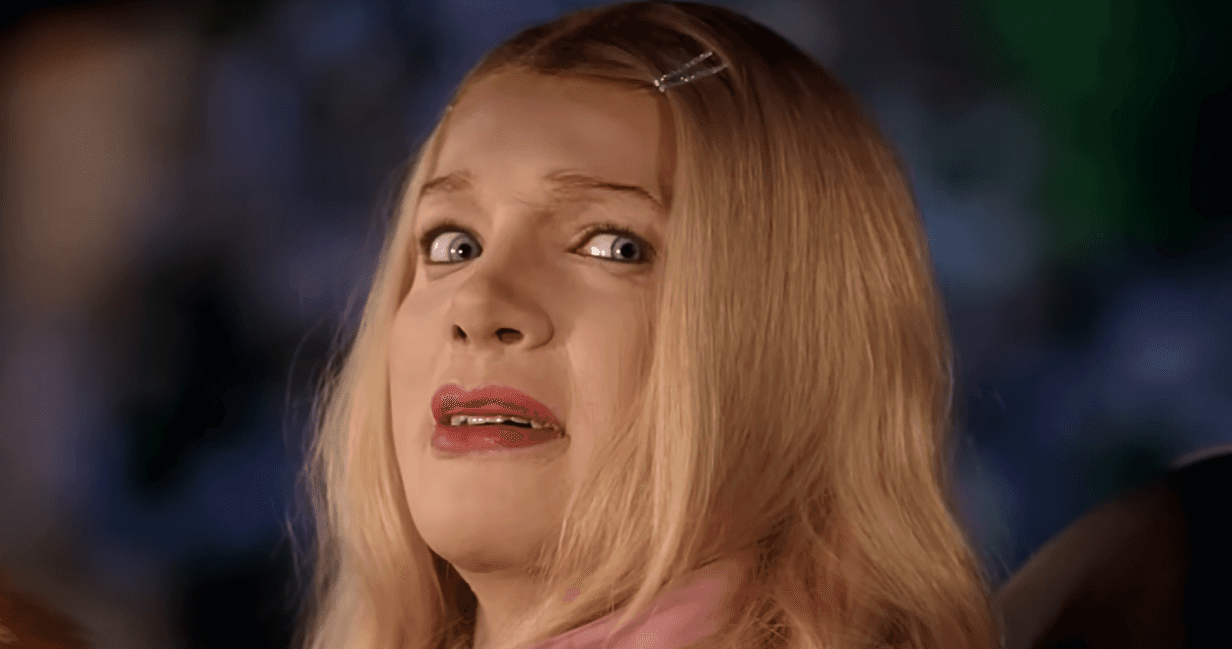
1. Hole das erste Bild aus dem Referenzclip. Öffne das Referenzvideo und greife das Eröffnungsbild ab, in dem beide Figuren sichtbar sind und ungefähr nach vorn schauen. Ein sauberes, gut ausgeleuchtetes Bild mit freien Gesichtern gibt dem Modell am meisten, womit es arbeiten kann. Das ist dein image1.
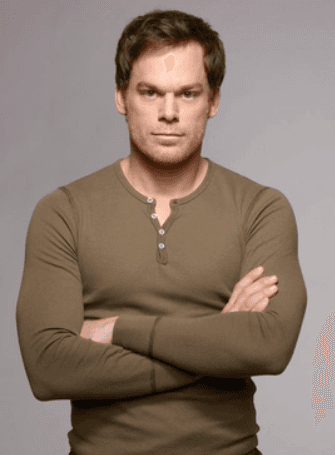
2. Öffne GPT Image 2 und lade beide Bilder hoch. Gehe zu GPT Image 2. Lade das Filmbild als erstes Bild hoch und dann das Foto der Person, die auf dem Fahrersitz sitzen soll, als zweites Bild. Frontale Fotos mit gleichmäßigem Licht lassen sich deutlich besser tauschen als schräge oder stark verschattete.
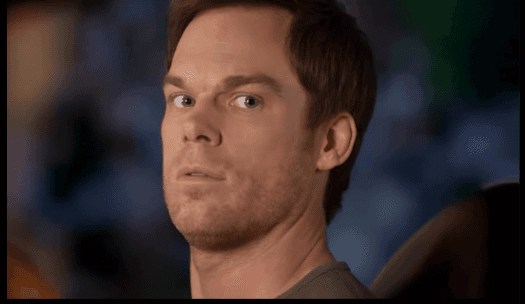
3. Schreibe den Tausch-Prompt. Halte ihn wörtlich. Das Modell reagiert besser auf eine schlichte Anweisung als auf eine kreative Beschreibung:
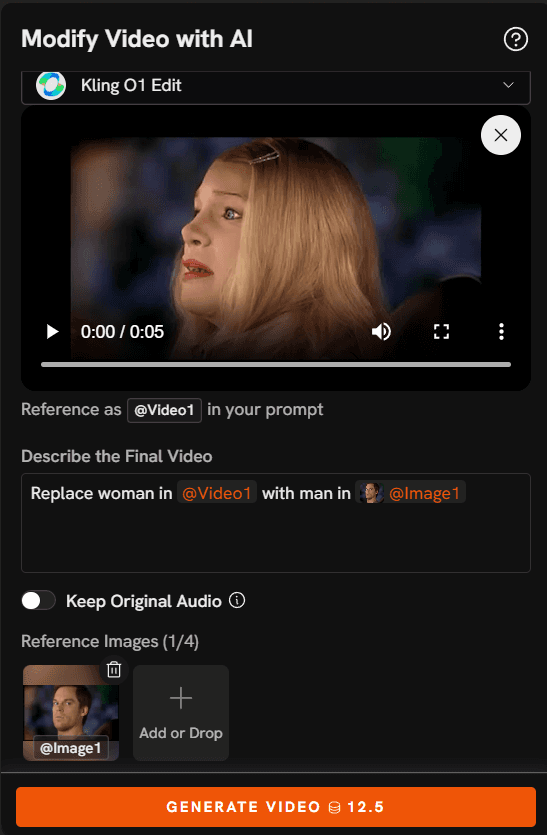
Replace blonde woman in image1 with man in image2
4. Generiere und prüfe das Ergebnis. Achte auf drei Dinge, bevor du weitermachst. Passt der Hautton zum Licht im Auto? Hat der Kopf denselben Winkel wie im Original? Schauen die Augen in dieselbe Richtung? Wenn etwas davon nicht stimmt, generiere neu, statt weiterzumachen, denn alles Folgende erbt dieses Bild.
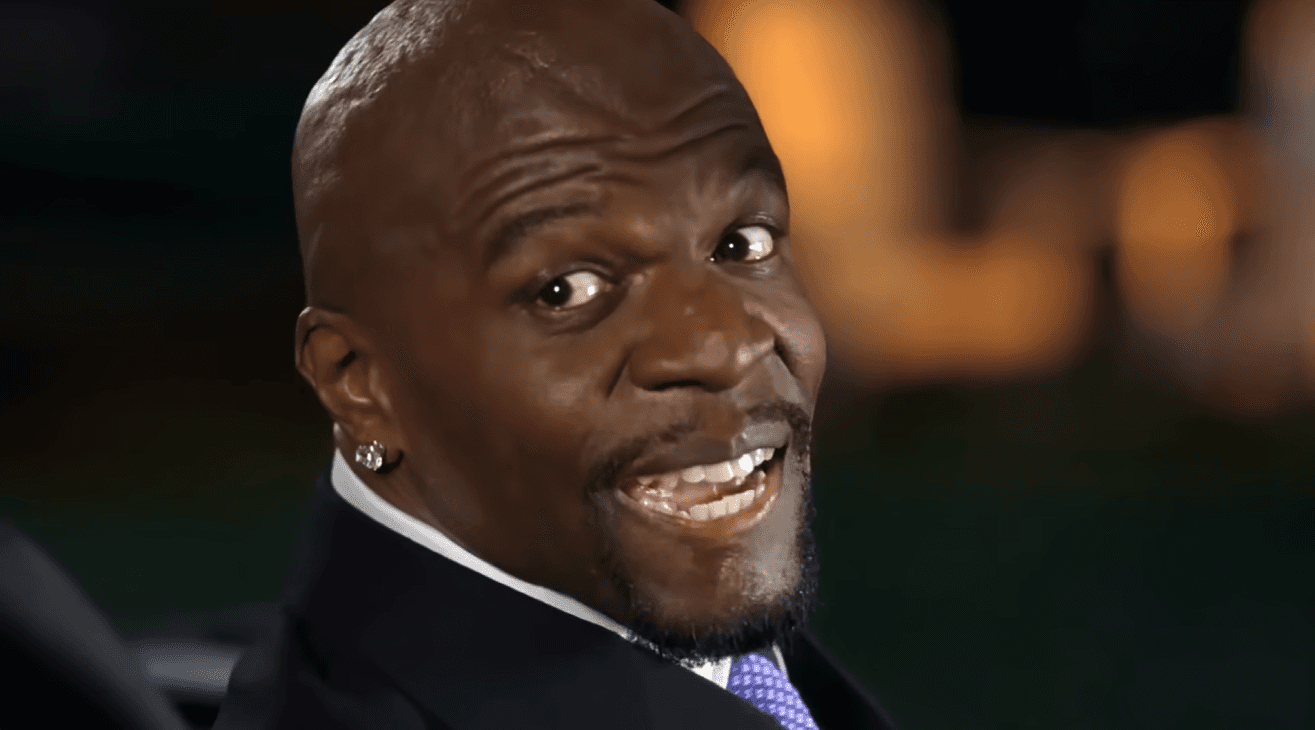
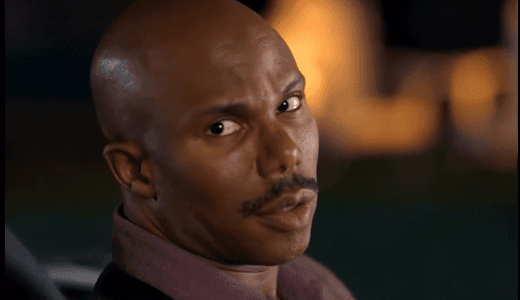
5. Bring es zu Kling Motion Control. Öffne Kling Motion Control. Lade dein bearbeitetes Bild als Referenzbild und den originalen White-Chicks-Clip als Bewegungsquelle hoch. Füge den auf der Seite gezeigten Prompt hinzu, um Szene und Hintergrund zu beschreiben, und klicke dann auf Generieren.
6. Hole dir deinen Clip. Jetzt hast du eine bewegte Version der Szene mit dem ersten ausgetauschten Gesicht.
Bereit, es selbst auszuprobieren? Starte mit GPT Image 2 und verwende dein eigenes Foto als image2.
Durchgang 2: Ersetze Terry Crews
7. Schicke das Bild noch einmal durch GPT Image 2. Gleiche Seite, gleiches Setup, nur dass dein image1 jetzt das Bild ist, in das das zweite Gesicht soll, und image2 das Foto der zweiten Person. Der Prompt ändert sich entsprechend:
Replace man in image1 with man in image2
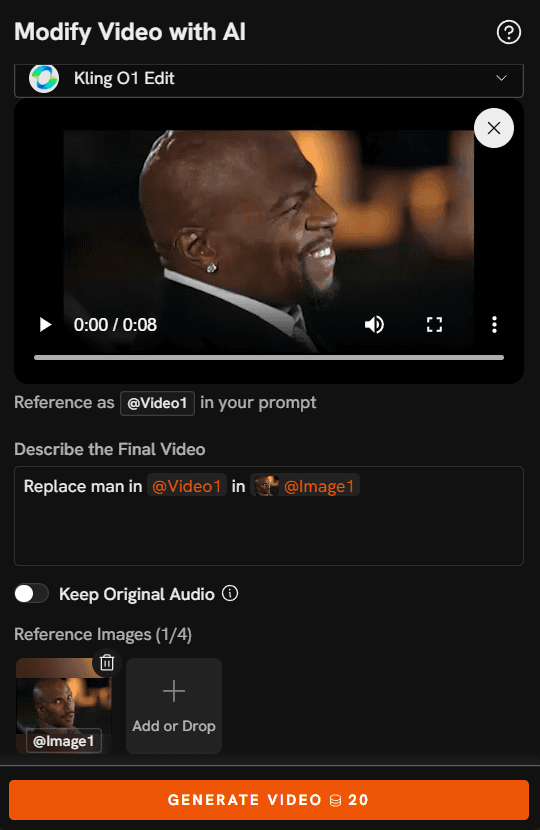
8. Generiere und vergleiche mit dem Original. Die Crews-Seite des Bildes ist der schwierigere Tausch, weil sein Ausdruck extrem ist. Offener Mund, hochgezogene Augenbrauen, der Kopf in den Nacken geworfen. Wähle ein Quellfoto mit neutralem oder leicht lebendigem Ausdruck statt eines flachen Passfoto-Porträts, dann fällt es dem Modell leichter, es in die Performance zu biegen.
9. Schicke es zurück zu Kling Motion Control. Lade das neue Bild hoch, lade denselben Referenzclip hoch, verwende den Prompt von der Seite und generiere. Du bekommst deinen zweiten Clip.
10. Füge beide zusammen. Je nachdem, wie du es aufgebaut hast, nimmst du entweder die Version mit beiden ausgetauschten Gesichtern als Endergebnis, oder du schneidest zwischen den beiden Clips hin und her, sodass jedes Gesicht seinen eigenen Moment bekommt. Auf den Beat des Songs zu schneiden funktioniert besser, als auf den Dialog zu schneiden.
Warum diese Pipeline funktioniert
Der Gesichtstausch passiert auf einem Standbild, nicht auf dem Video. Das ist der wichtigste Teil. Wenn ein Modell versucht, Gesichter direkt über einen bewegten Clip zu tauschen, muss es dieselbe Entscheidung hunderte Male treffen und trifft sie nie zweimal gleich, und genau daher kommen Flackern und Verzerrungen. Wenn du den Tausch einmal auf einem Bild machst, gibst du genau ein Ergebnis frei, und das Bewegungsmodell behandelt es als gegeben.
Die Bewegung kommt aus dem Referenzvideo und nicht aus deiner Beschreibung. Du schreibst nicht „er wirft den Kopf in den Nacken und singt begeistert“ und hoffst. Kling liest die tatsächliche Bewegung aus dem hochgeladenen Clip, sodass das Timing zum Song erhalten bleibt. Deshalb wirkt das Nachgestellte wie dieselbe Szene und nicht wie eine lose Imitation.
GPT Image 2 akzeptiert mehrere Referenzbilder in einem Durchgang, sodass der Tausch eine einzige Anweisung ist statt einer Kette aus Maskieren und Compositing. Du beschreibst, was geändert werden soll und aus welchem Bild der Ersatz kommt.
Und weil beide Tools in derselben Plattform liegen, ist die Ausgabe des ersten die Eingabe des zweiten, ohne Exportieren, Neu-Kodieren oder Verschieben von Dateien zwischen Apps. Wenn ein Ergebnis nicht passt, gehst du einen Schritt zurück und generierst neu, statt die ganze Kette noch einmal zu starten.
Prompts zum Ausprobieren
Gesichtstausch, einzelnes Motiv
Replace blonde woman in image1 with man in image2
Diesen Prompt in Atlabs GPT Image 2 ausprobieren
Gesichtstausch, zweites Motiv
Replace man in image1 with man in image2
Diesen Prompt in Atlabs GPT Image 2 ausprobieren
Gesichtstausch mit Lichthinweis
Replace the man on the right in image1 with the man in image2, matching the warm afternoon light coming through the car window and keeping the same head angle and open mouth expression
Diesen Prompt in Atlabs GPT Image 2 ausprobieren
Gesichtstausch, beide Motive in einem Durchgang
Replace both people in image1 with the two men in image2, keeping their positions, expressions and the car interior exactly as they are
Diesen Prompt in Atlabs GPT Image 2 ausprobieren
Bewegungsübertragung, Autoinnenraum-Szene
Two friends in the front seats of a car on a bright afternoon, windows down, warm sunlight across their faces, handheld camera framing from the dashboard, saturated early 2000s comedy film look
Diesen Prompt in Atlabs Kling Motion Control ausprobieren
Bewegungsübertragung, Nachtversion
Two friends in the front seats of a car at night, city street lights sweeping across their faces, neon reflections on the windscreen, handheld interior camera, cinematic contrast
Diesen Prompt in Atlabs Kling Motion Control ausprobieren
Bewegungsübertragung, cleane Studioversion
Two performers seated side by side against a plain backdrop, soft even key light, static mid shot, clean modern music video styling
Diesen Prompt in Atlabs Kling Motion Control ausprobieren
Profi-Tipps
Wähle dein Quellfoto wie ein Casting-Director, nicht wie ein Profilbild. Die besten Ergebnisse kommen von einem Foto mit ungefähr dem gleichen Kopfwinkel und ähnlichem Licht wie das Bild, in das du tauschst. Ein Foto, das von links beleuchtet ist, kämpft gegen eine Szene, die von rechts beleuchtet ist, und du siehst es sofort im Ergebnis.
Korrigiere das Bild, bevor du animierst. Es ist verlockend, ein fast richtiges Bild in Kling zu schieben und zu hoffen, dass die Bewegung den Fehler überdeckt. Sie bewirkt das Gegenteil. Jede Unvollkommenheit des Standbilds wird in jedes Bild des Videos übertragen, also ersparen dir fünf zusätzliche Generierungen auf Bildebene einen ganzen misslungenen Clip.
Halte den Referenzclip kurz. Drei bis fünfzehn Sekunden des wiedererkennbarsten Teils der Szene funktionieren besser als die ganze Sequenz. Kürzere Clips werden schneller generiert, halten die Qualität konsistenter, und die Pointe eines Meme-Edits sitzt ohnehin in den ersten Sekunden.
Verwende Gesichter, für die du die Erlaubnis hast. Dein eigenes, das deiner Freunde, die mitmachen, Leute, die Ja gesagt haben. Genau das macht diese Edits auch für die lustig, die sie sich ansehen.
FAQ
Brauche ich dafür Erfahrung im Videoschnitt? Nein. Der ganze Ablauf besteht aus Bilder hochladen, eine Zeile Anweisung schreiben und auf Generieren klicken. Der einzige optionale Schnittschritt ist das Zusammenfügen der beiden Clips am Ende, und das schafft jeder einfache Editor.
Kann ich das auch für andere Szenen als White Chicks nutzen? Ja. Die Pipeline ist szenenunabhängig. Nimm ein Bild aus einem beliebigen Clip, tausche die Gesichter in GPT Image 2 und übergib den Originalclip als Bewegungsquelle an Kling Motion Control. Szenen mit klarem Bildausschnitt und markanter, wiedererkennbarer Bewegung funktionieren am besten.
Warum nicht einfach direkt im Video die Gesichter tauschen? Beim direkten Tausch im Video muss das Modell dasselbe Problem für jedes Bild einzeln lösen, was zu Flackern und Abdriften führt. Wenn du einmal auf einem Standbild tauschst und danach die Bewegung überträgst, hast du ein Ergebnis zum Freigeben und eine stabile Ausgabe.
Was macht ein gutes Eingabefoto aus? Frontal, gut ausgeleuchtet, hohe Auflösung, das Gesicht nicht durch Sonnenbrille oder starken Schatten verdeckt. Ein Ausdruck mit etwas Leben schlägt eine flache neutrale Aufnahme, wenn die Zielszene animiert ist.
Wie lang ist der fertige Clip? Er entspricht der Länge des Referenzclips, den du hochlädst. Für Meme-Edits ist es meist die richtige Entscheidung, unter fünfzehn Sekunden zu bleiben.
Fazit
Das Format der nachgestellten Szenen verschwindet nicht, und die Hürde, eines zu machen, ist auf zwei Uploads und einen Satz geschrumpft. Tausche die Gesichter auf einem einzigen Bild in GPT Image 2, übergib dieses Bild zusammen mit dem Originalclip an Kling Motion Control und lass das Bewegungsmodell den Teil übernehmen, der früher einen Nachmittag gekostet hat.
Lass es für eine Szene mit zwei Personen zweimal laufen, schneide die Ergebnisse auf den Beat zusammen, und du hast etwas, das die Leute sich wirklich gegenseitig schicken.








