
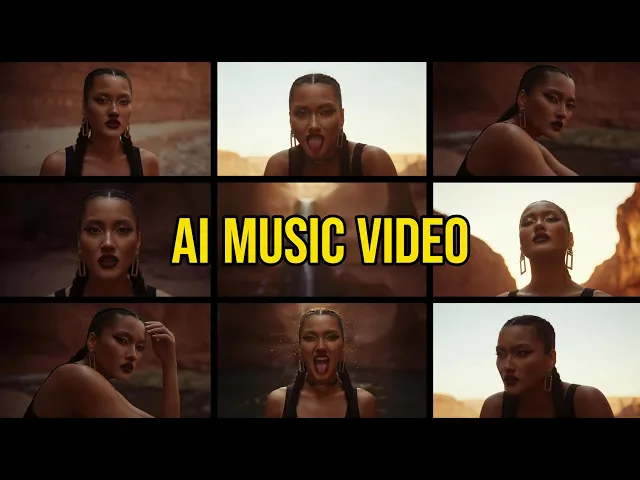
Um aus einem Suno-Song ein filmisches Musikvideo zu machen, öffnest du den Musikvideo-Workflow in Atlabs, fügst deinen Suno-Track-Link ein und lässt das Tool ein Video rund um Stimmung und Tempo deines Audios aufbauen. Du wählst einen realistischen visuellen Stil, ein Szenenkonzept und besetzt deine Charaktere, und in etwa 10 Minuten rendert ein fertiges filmisches Video. Keine Kamera, kein Schnittprogramm, keine Animationssoftware. Diese Anleitung führt dich als Indie-Artist durch jeden Schritt, vom Suno-Link bis zum YouTube-fertigen Schnitt.
Was du kostenlos zum Start brauchst
Der Einstieg braucht fast nichts. Du brauchst einen Atlabs-Account, einen fertigen Suno-Track und etwa 10 Minuten. Wenn dein Song schon auf Suno liegt, kannst du den Share-Link direkt einfügen, du musst also nichts vorher exportieren oder neu kodieren. Der Workflow übernimmt die Hauptarbeit, die Bilder auf dein Audio abzustimmen. Das heißt, auch ein Indie-Artist ohne Videohintergrund kann mitmachen und am Ende ein filmisches Ergebnis in der Hand haben.
Ein Atlabs-Account, geöffnet über das Dashboard.
Ein fertiger Suno-Song, entweder die Share-URL oder eine MP3 mit bis zu 200 MB.
Etwa 10 Minuten und eine grobe Vorstellung von der Stimmung, die du im Bild haben willst.
Die Schritt-für-Schritt-Anleitung (5 Schritte)
Der Musikvideo-Workflow führt durch fünf Bildschirme, und jeder baut auf dem vorherigen auf. Gehst du sie der Reihe nach durch, wird dein Suno-Track im letzten Schritt zu einem fertigen filmischen Video. Du bearbeitest nie eine Timeline und keyframest nichts von Hand, der ganze Ablauf bleibt also auch beim ersten Mal schnell. Hier steht genau, was du auf jedem Bildschirm anklicken musst.
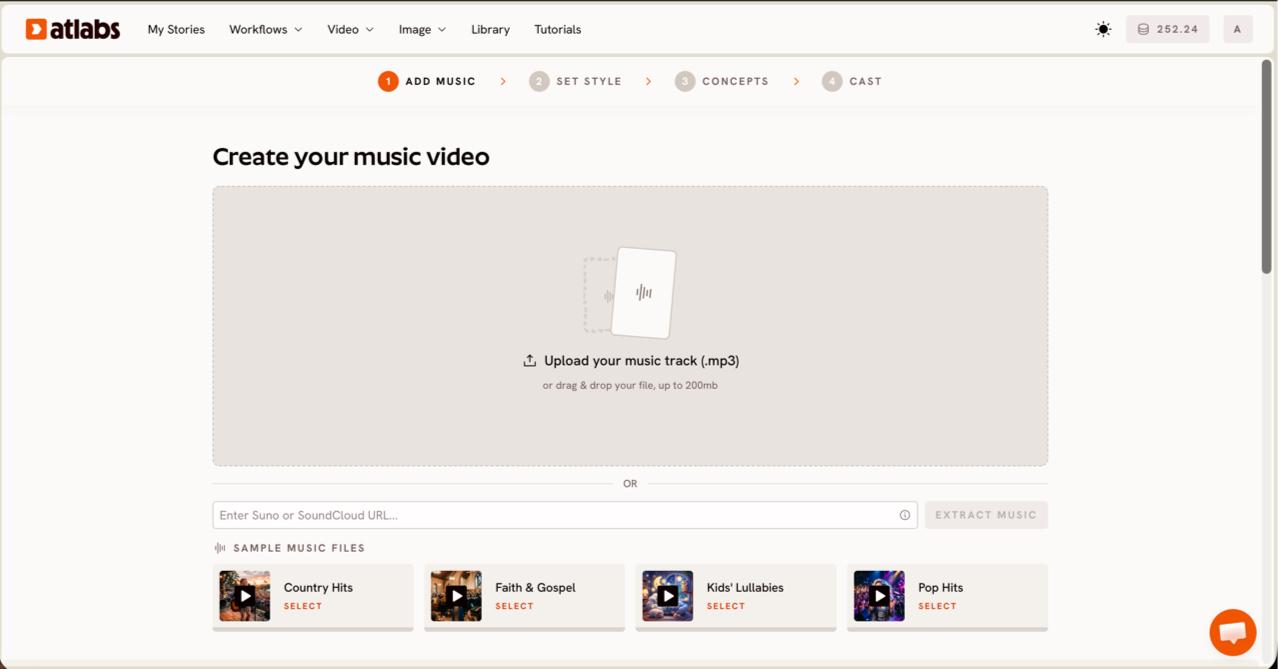
Schritt 1: Suno-Track hinzufügen. Öffne den Musikvideo-Workflow und gelange zum Bildschirm mit der Überschrift Create your music video. Lade eine MP3 mit bis zu 200 MB hoch oder füge deine Suno-Musik-URL ein und klicke auf EXTRACT MUSIC. Atlabs liest den Track und erkennt seine Eigenschaften automatisch, sodass das später erzeugte Video zu deinem Tempo und deiner Stimmung passt.
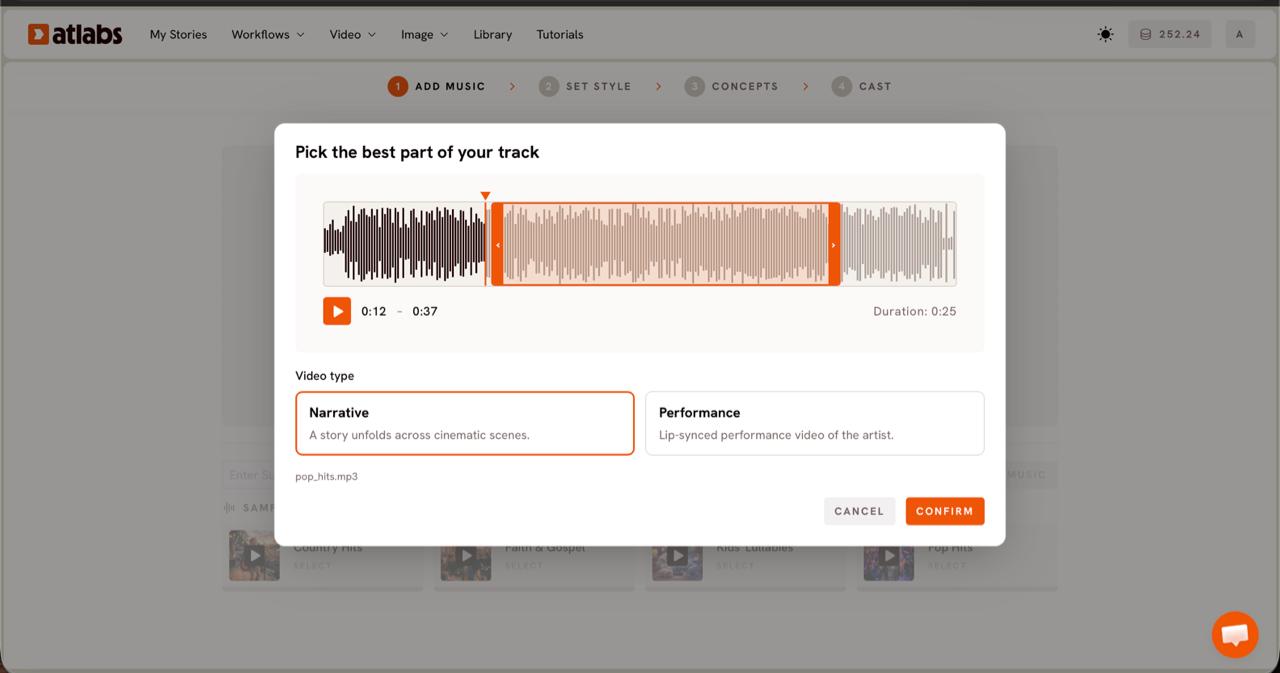
Schritt 2: Besten Teil und Video-Typ wählen. Das Fenster Pick the best part of your track öffnet sich. Ziehe das grüne Auswahlfenster über die Wellenform, um den Abschnitt zu wählen, den du zeigen willst, in der Regel bis zu etwa 25 Sekunden. Wähle dann einen Video-Typ. Nimm Narrative für einen atmosphärischen, erzählerischen Schnitt oder Performance für ein Performance-Video mit Lippensynchronisation, wenn dein Suno-Track Gesang hat.
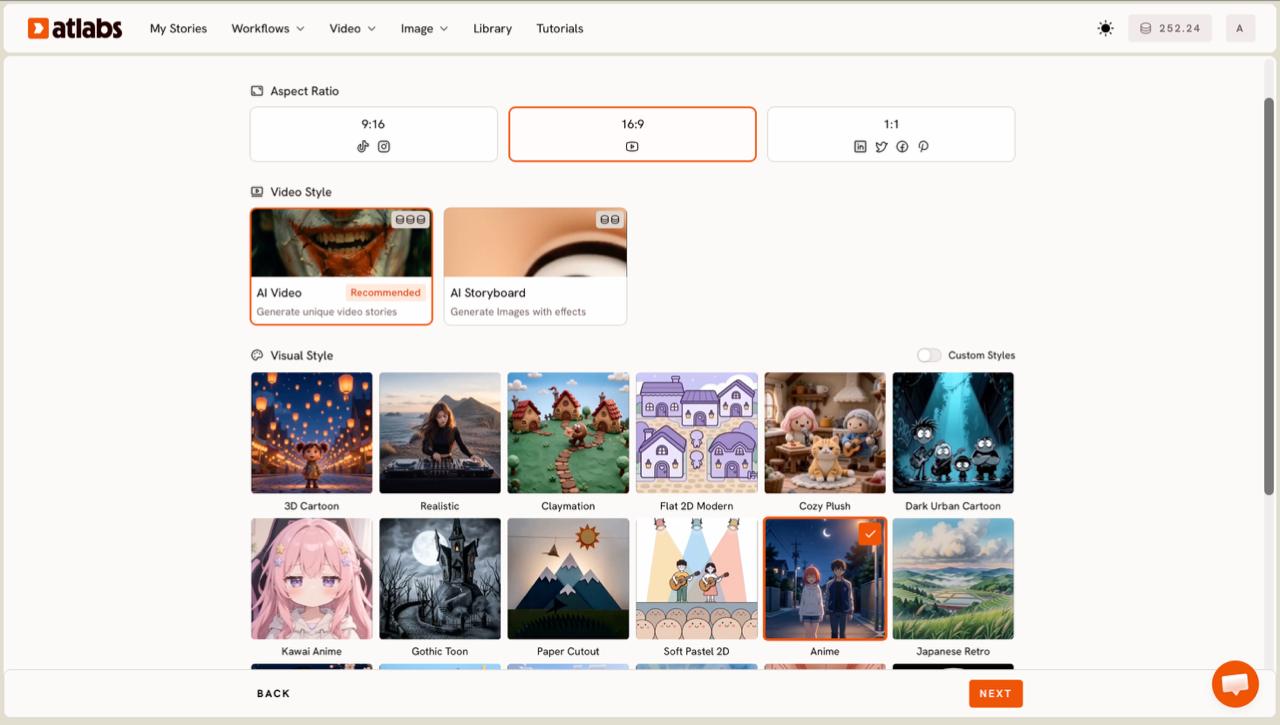
Schritt 3: Filmischen Stil festlegen. Wähle auf dem Bildschirm Set Style dein Seitenverhältnis. Nimm 16:9 für YouTube, 9:16 für TikTok und Instagram oder 1:1 für quadratische Feeds. Lass den Video-Stil auf AI Video, das einzigartige Video-Geschichten statt Standbildern erzeugt. Öffne dann die Bibliothek Visual Style und wähle Realistic für ein filmisches Realfilm-Gefühl, das zu Indie-Tracks passt.
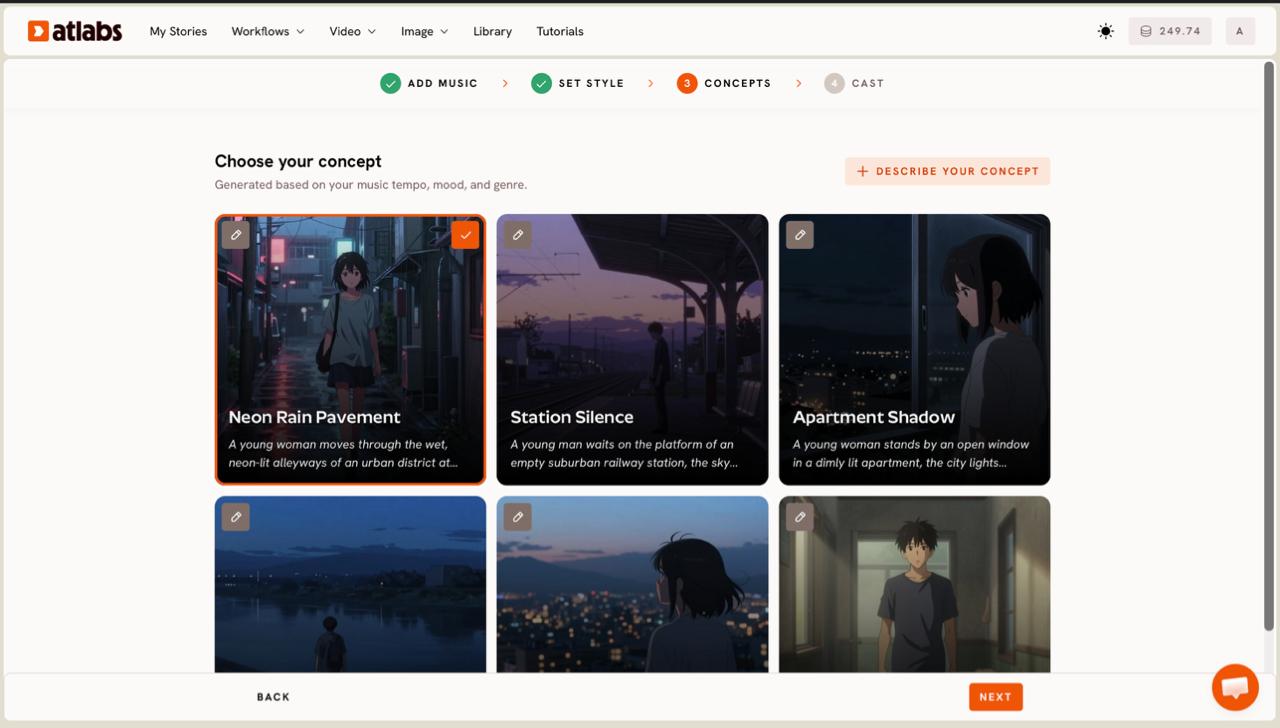
Schritt 4: Konzept wählen. Der Bildschirm Concepts zeigt sechs Szenenideen, die aus Tempo, Stimmung und Genre deines Tracks erzeugt wurden, jede auf einer eigenen Karte. Klicke eine Karte an, um sie auszuwählen, passe die Richtung mit dem Bearbeiten-Stift an oder klicke auf + DESCRIBE YOUR CONCEPT, um deine eigene Szene von Grund auf zu schreiben. Das ausgewählte Konzept zeigt ein grünes Häkchen.
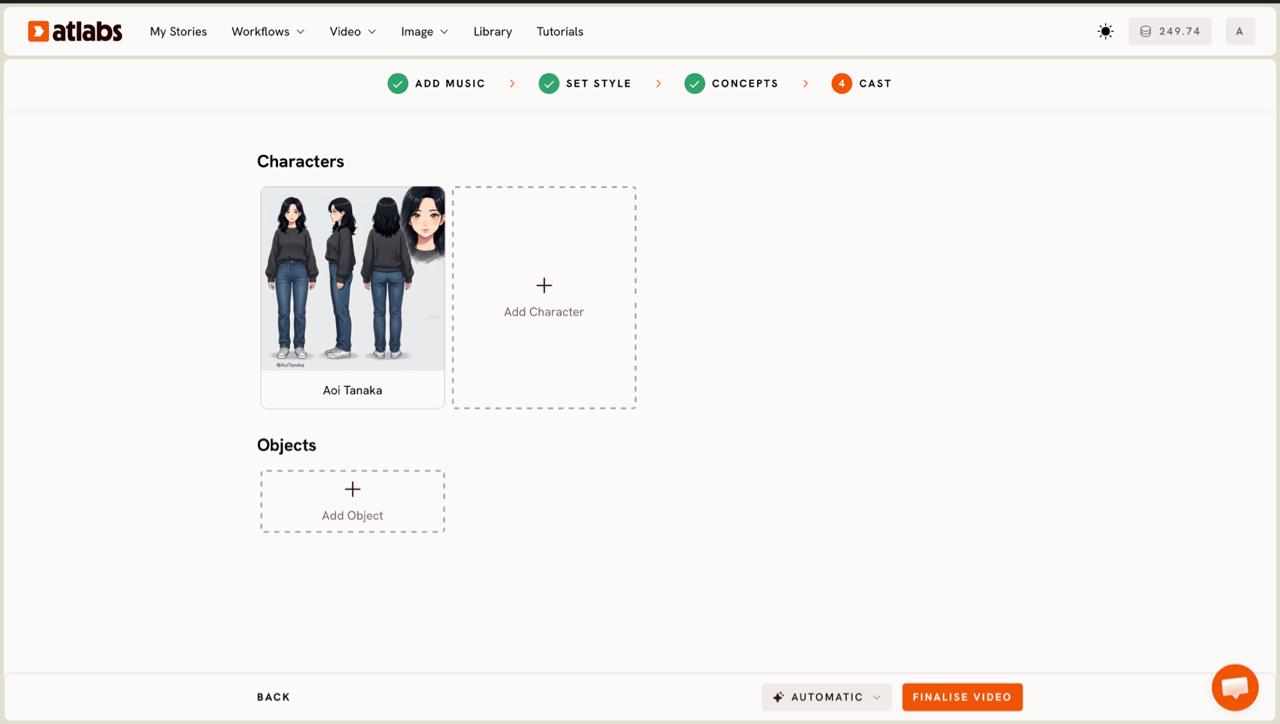
Schritt 5: Charaktere besetzen und rendern. Auf dem Bildschirm Cast zeigt jede Charakterkarte ein generiertes Referenzblatt mit mehreren Blickwinkeln. Klicke auf einen leeren Slot, um Add Character zu wählen, oder öffne Click to edit, um Gesicht, Outfit oder Look zu verfeinern. Füge im Bereich Objects Requisiten hinzu, falls deine Szene sie braucht, und rendere dann dein filmisches Musikvideo.
Filmischer Look in 10 Minuten: Profi-Tipps
Passe das Modell an die Stimmung an. Für ein realistisches, filmisches Indie-Video beherrscht Kling 3.0 geschmeidige Bewegung und lebensnahe Abläufe, während Google Veo 3.1 stark bei den weiten Establishing Shots ist, die einen Track eröffnen. Halte deinen gewählten Abschnitt knapp, denn ein fokussierter Teil von 20 bis 25 Sekunden wirkt filmischer als ein ganzer Song, der dünn gezogen wird. Wähle Narrative für instrumentale oder atmosphärische Suno-Tracks und Performance nur, wenn eine Gesangsfigur im Bild erscheinen soll. Sobald dein Schnitt gerendert ist, gib ihm den letzten Schliff: Nutze Reframe, um dasselbe Video in einem vertikalen Zuschnitt neu zu posten, und Upscale, um die Auflösung für einen sauberen YouTube-Upload zu erhöhen. Wenn dein Suno-Track einen starken Gesangs-Hook hat, füge einen Lip-Sync-Durchlauf hinzu, damit die Hauptfigur im Bild zu den Worten passt, was einen Performance-Schnitt für dein Publikum deutlich glaubwürdiger macht.
Kopiere diese filmischen Prompts (frei nutzbar)
Wenn du in Schritt 4 dein eigenes Konzept schreibst, bringt eine konkrete Richtung ein filmischeres Ergebnis als eine vage Stimmung. Kopiere einen der Prompts unten in + DESCRIBE YOUR CONCEPT und passe die Details an deinen Suno-Track an.
Ein einsamer Indie-Sänger geht nachts durch eine regennasse Stadt, Neonreflexionen auf nassen Straßen, langsame Handkamera, warmer Straßenlaternenschein, geringe Schärfentiefe, filmischer 35-mm-Look, stimmungsvoll und intim.
Wüstenhighway zur goldenen Stunde, ein Oldtimer in Bewegung, Staub im tiefen Sonnenlicht, weite Establishing-Drohnenaufnahme mit Schnitt auf nahe Armaturendetails, weiches Filmkorn, warme Ockerpalette, nostalgisch und weit.
Sieh dir das Video-Tutorial Schritt für Schritt an
Möchtest du es lieber erst sehen, bevor du es selbst ausprobierst? Die komplette Atlabs-Anleitung zeigt dieselben fünf Schritte in Echtzeit, vom Einfügen eines Suno-Links bis zum Rendern eines fertigen filmischen Schnitts.
FAQ
Wie lange dauert es, aus einem Suno-Song ein Musikvideo zu machen?
Die meisten Schnitte rendern in etwa 10 Minuten, vom Einfügen deines Suno-Links bis zum fertigen Video. Die Zeit hängt von der Länge deines Abschnitts, dem gewählten Modell und den aktuellen Wartezeiten ab, aber der Workflow selbst besteht nur aus ein paar Klicks.
Brauche ich Schnitt- oder Animationskenntnisse?
Nein. Der Musikvideo-Workflow übernimmt Konzept, Szenen und Besetzung für dich, du öffnest also nie einen Editor oder eine Animationssoftware. Du lädst Audio hoch, wählst einen Stil und renderst. Jeder Indie-Artist schafft die fünf Schritte.
Kann ich einen Suno-Link direkt einfügen, oder muss ich die Datei herunterladen?
Beides geht. Auf dem Bildschirm Add Music kannst du deine Suno-Musik-URL einfügen und auf EXTRACT MUSIC klicken oder eine MP3 mit bis zu 200 MB hochladen, falls du die Datei schon gespeichert hast.
Welches Seitenverhältnis sollte ich für YouTube nutzen?
Wähle auf dem Bildschirm Set Style 16:9 für einen normalen YouTube-Upload. Wenn du auch eine Shorts- oder Reels-Version möchtest, rendere noch einmal in 9:16 oder nutze Reframe, um denselben Schnitt vertikal zuzuschneiden.
Jetzt starten
Du hast den Track schon. Mach daraus im Musikvideo-Workflow ein filmisches Musikvideo und exportiere noch heute einen YouTube-fertigen Schnitt.








