Du kannst in Atlabs in etwa fünfzehn Minuten aus einem Suno-Song ein fertiges KI-Musikvideo machen. Füge den Link zu deinem Suno-Track ein, wähle den stärksten Teil des Songs, such dir einen Visual Style aus, und Atlabs generiert cineastische Szenen, die sich mit deiner Musik bewegen. Kein Dreh, keine Schnittsoftware, keine Regie nötig. Diese Anleitung führt Indie-Artists durch den kompletten Musikvideo-Workflow, vom Import des Audios bis zur Besetzung der Charaktere, die deine Geschichte auf dem Bildschirm tragen.
Was du brauchst
Drei Dinge bringen dich zum fertigen Video. Erstens ein Suno-Song, den du visualisieren willst, entweder als heruntergeladene MP3 oder als teilbarer Suno-Link. Zweitens ein Atlabs-Account, damit du den Musikvideo-Workflow öffnen kannst. Drittens etwa fünfzehn Minuten und eine grobe Vorstellung von der Stimmung, die du willst, sei es düsteres Lo-Fi, schwungvoller Pop oder eine langsame Folk-Ballade. Je klarer dein inneres Bild vom Video, desto schneller geht der Styling-Schritt.
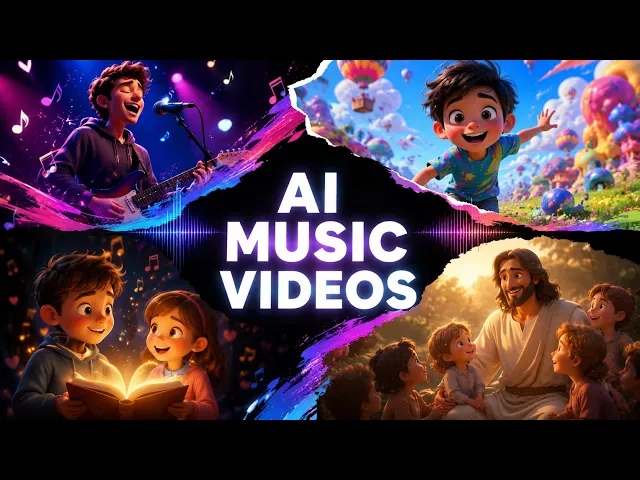
Sieh dir das komplette Video auf YouTube an
Die komplette Anleitung: vom Suno-Song zum Musikvideo
Atlabs baut dein Musikvideo in fünf Schritten. Die Überschrift lautet „Create your music video“, und ein Fortschrittspfad führt dich vom Audio-Import bis zur finalen Besetzung der Charaktere. Hier ist jeder Schritt der Reihe nach, mit den genauen Bezeichnungen, die du auf dem Bildschirm siehst.
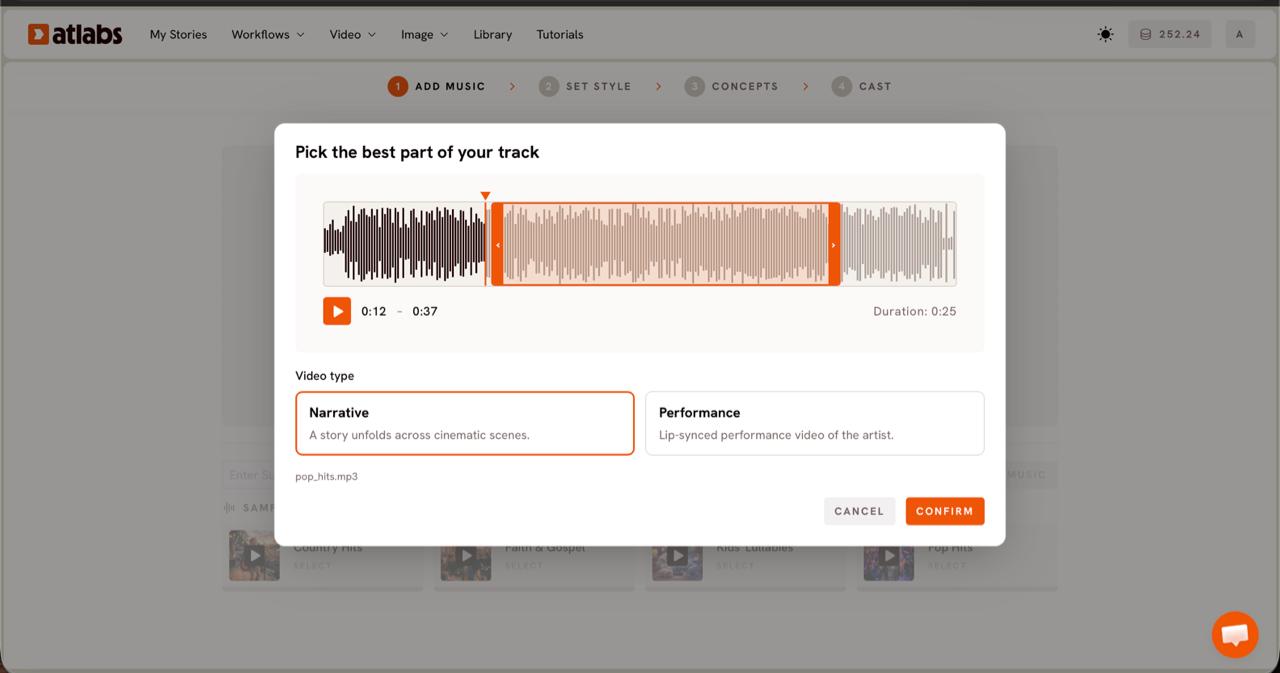
Öffne den Musikvideo-Workflow und füge deine Musik hinzu. Auf diesem ersten Bildschirm, „Add Music“, fügst du deine Suno-Musik-URL ein oder lädst eine MP3 mit bis zu 200 MB hoch und klickst dann auf EXTRACT MUSIC. Atlabs liest den Track und erkennt seine Eigenschaften automatisch, damit der restliche Workflow zu Tempo und Stimmung deines Songs passt. Bei einem Suno-Track ist der Link-Weg am schnellsten, denn du sparst dir den Download komplett und lässt Atlabs das Audio direkt einlesen.
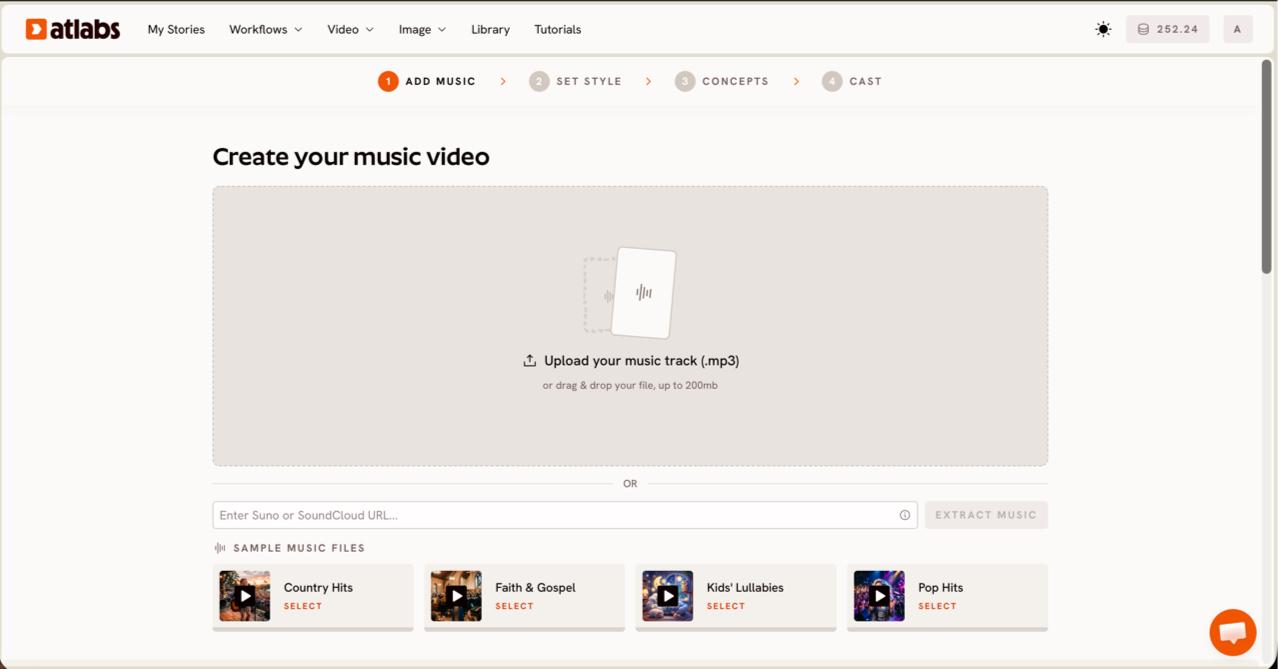
Wähle den stärksten Teil deines Tracks. Sobald sich das Fenster „Pick the best part of your track“ öffnet, ziehst du das orangefarbene Auswahlfenster über die Wellenform, um den Abschnitt zu wählen, den du visualisieren willst, meist bis zu etwa fünfundzwanzig Sekunden. Lege dann den Videotyp fest. Wähle „Narrative“ für einen atmosphärischen Track, bei dem sich über cineastische Szenen eine Geschichte entfaltet, oder „Performance“ für einen Gesangssong, bei dem ein Artist mit Lippensynchronisation im Bild sein soll. Die meisten Indie- und Lo-Fi-Tracks wirken in „Narrative“ am besten.
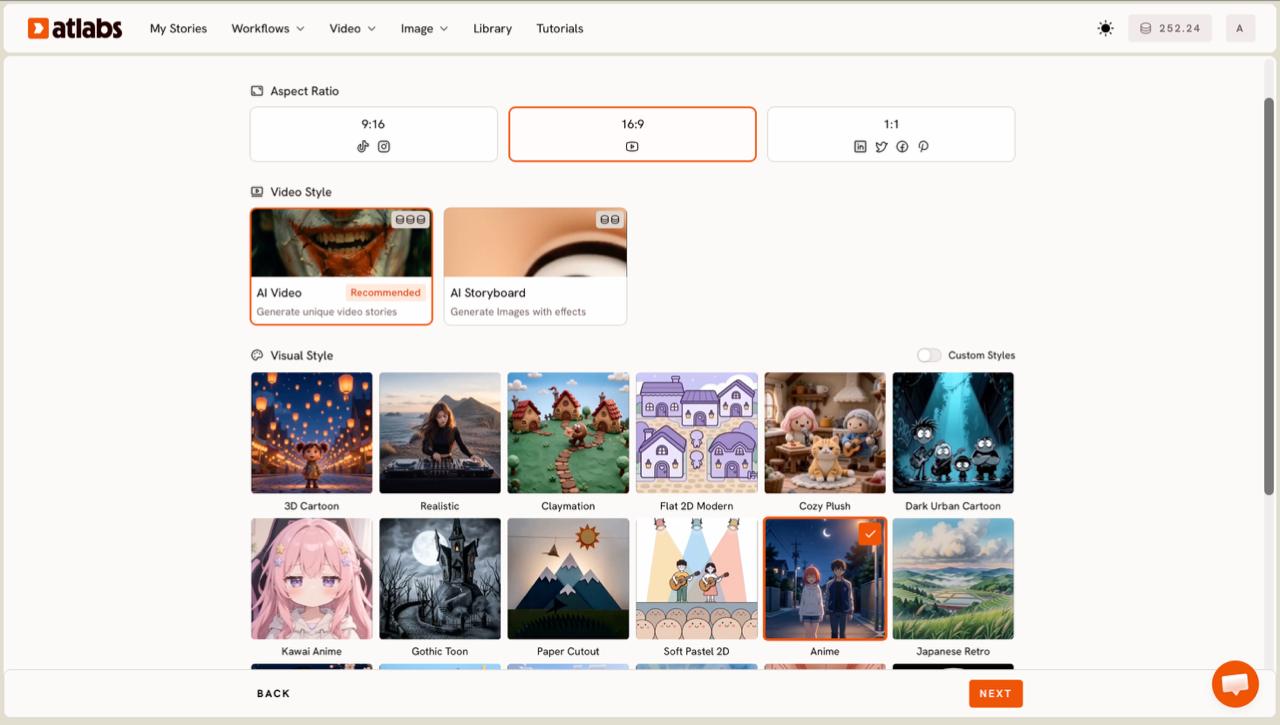
Wähle Seitenverhältnis und Visual Style. Setze im Bildschirm „Set Style“ das Seitenverhältnis auf 9:16 für TikTok und Reels, 16:9 für YouTube oder 1:1 für Feed-Posts. Lass den Video-Stil auf „AI Video“, der empfohlenen Option, die einzigartige Video-Geschichten statt Standbilder mit Effekten generiert. Öffne dann die Bibliothek „Visual Style“. Für einen cineastischen Indie-Look hält „Realistic“ das Live-Action-Gefühl, „Dark Urban Cartoon“ passt zu raueren Hip-Hop-Tracks und „Anime“ zu stilisiertem Pop. Aktiviere „Custom Styles“, um die komplette Bibliothek zu durchstöbern, bevor du dich festlegst.
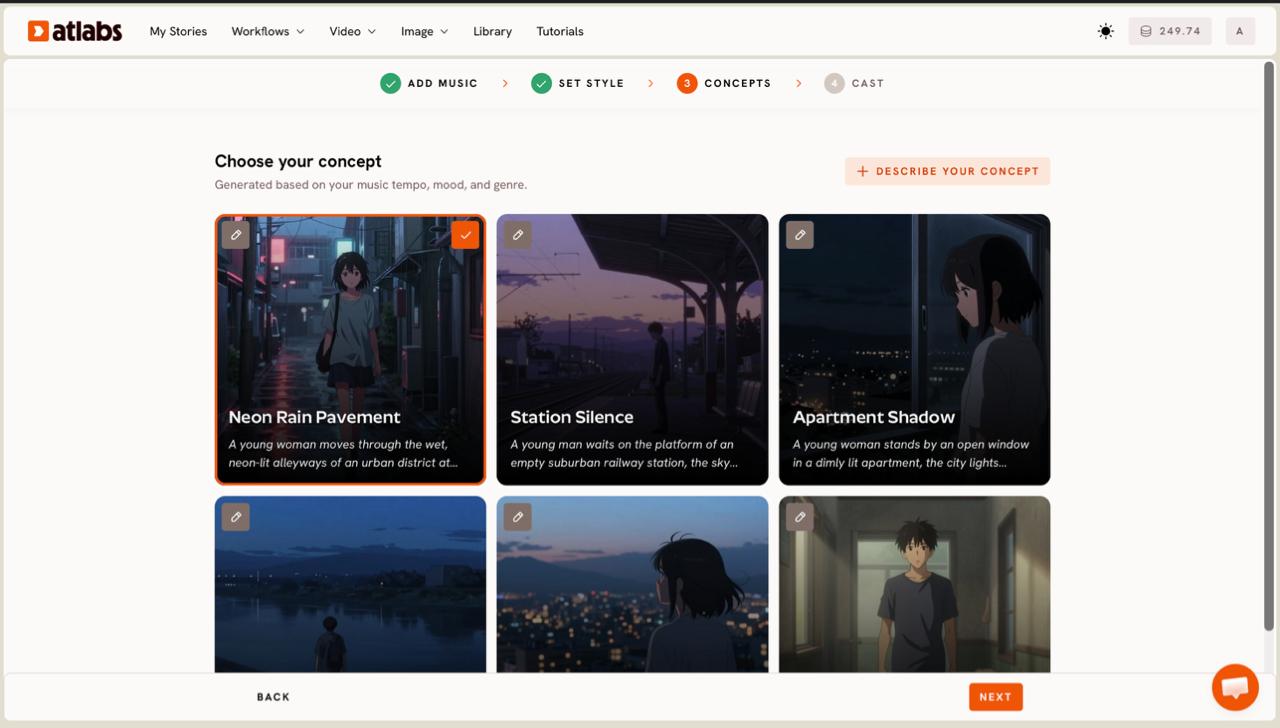
Wähle ein Konzept für deine Szenen. Der Schritt „Concepts“ zeigt sechs Szenenideen, die aus Tempo, Stimmung und Genre deiner Musik generiert wurden, jede auf einer eigenen Karte. Klicke eine Karte an, um sie auszuwählen – sie erhält ein grünes Häkchen – oder passe die Richtung mit dem Bearbeiten-Stift an. Passt keine zu deiner Vision, klicke auf DESCRIBE YOUR CONCEPT und schreibe deine eigene Szenenregie in einfachen Worten. Hier hört dein Song auf, nur Audio zu sein, und wird zum Storyboard.
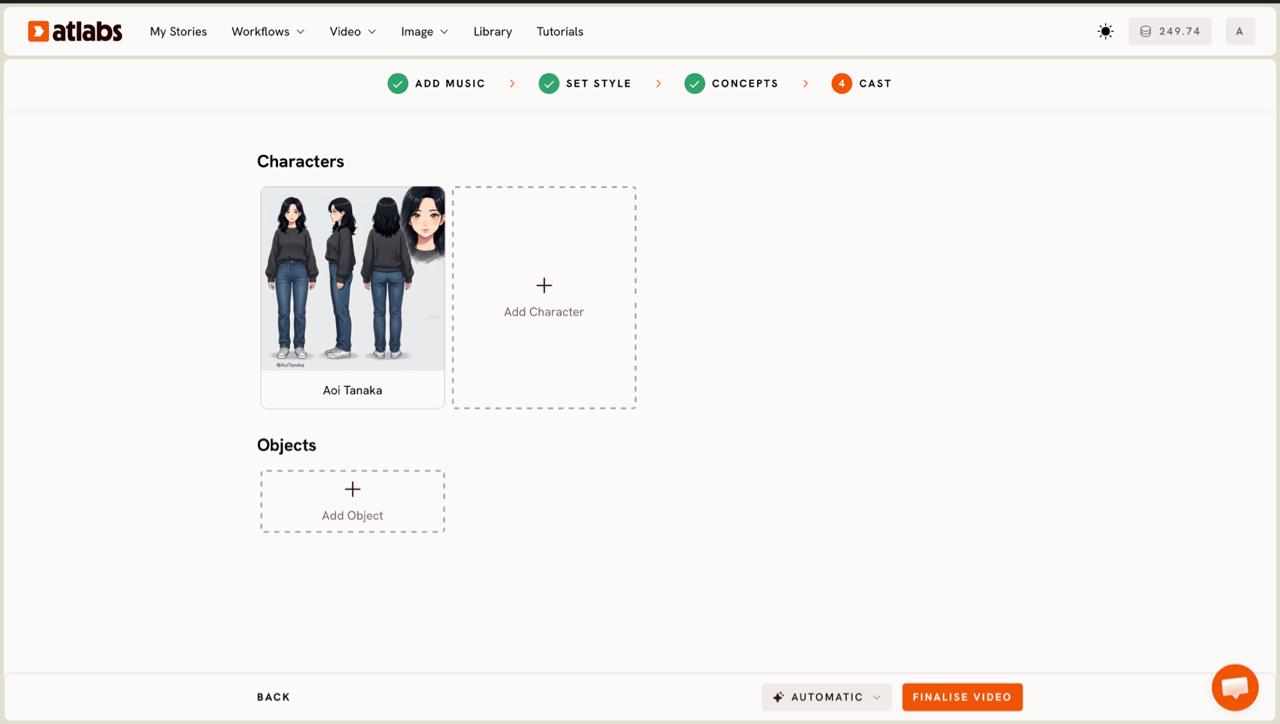
Besetze die Charaktere, die dein Video tragen. Im letzten Schritt, „Cast“, generiert Atlabs Charakterkarten mit je einem Referenzblatt aus mehreren Blickwinkeln und einem Porträt, damit das Gesicht in jeder Szene gleich bleibt. Klicke auf einen leeren Slot, um „Add Character“ zu wählen, oder öffne über das Overlay „Click to edit“ den Charaktereditor und verfeinere einen Look. Requisiten fügst du im optionalen Bereich „Objects“ unten hinzu. Wenn die Besetzung passt, generierst du, und Atlabs rendert die Szenen zu einem fertigen Musikvideo.
Von hier an läuft das Rendering auf dem Modell, das am besten zu deinem Stil passt. Kling 3.0 liefert cineastische Bewegung und Realismus für Sequenzen mit Live-Action-Gefühl, während Google Veo 3.1 Weitwinkel-Establishing-Shots und fotorealistische Tiefe übernimmt. Du wählst das Modell nicht von Hand. Atlabs leitet deinen gewählten Stil an das Modell weiter, das ihn am besten rendert, sodass deine Aufgabe kreativ bleibt statt technisch.
Tipps für ein besseres Indie-Musikvideo
Ein paar Entscheidungen trennen ein flaches Ergebnis von einem Video, das inszeniert wirkt. Wähle in Schritt 2 deinen Abschnitt rund um den emotionalen Höhepunkt des Songs, den Drop, den letzten Refrain oder die atmosphärischste Bridge, denn dieses Fenster von fünfundzwanzig Sekunden bestimmt die Energie jeder generierten Szene. Passe in Schritt 3 den Visual Style ans Genre an, statt für alles auf „Realistic“ zu setzen, denn ein Lo-Fi-Track wirkt oft in einem weicheren, stilisierten Look besser als in einem hyperrealistischen. Wenn du in Schritt 4 ein eigenes Konzept schreibst, nenne den Schauplatz, die Tageszeit und das Kameragefühl, denn konkrete Vorgaben erzeugen stimmigere Szenen als ein einzelnes Stimmungswort. Hat dein Song Gesang und du willst den Artist im Bild, wähle in Schritt 2 „Performance“, damit die Lippenbewegung sitzt, und straffe danach das Mund-Timing mit der Lip-Sync-App.
Zwei Konzept-Prompts zum Kopieren
Wenn du den Look lieber selbst steuern möchtest, füge einen davon in das Feld DESCRIBE YOUR CONCEPT in Schritt 4 ein und passe die Details an deinen Track an.
Eine einsame Gestalt geht nachts durch eine regennasse Straße der Stadt, Neonschilder spiegeln sich in Pfützen, langsame Handkamera-Heranfahrt, warmes Straßenlicht vor kühlem Schatten, cineastische Anamorphic-Stimmung, leichtes Filmkorn.
Probier das im Atlabs-Musikvideo-Workflow aus
Goldene Stunde auf einem offenen Feld, hohes Gras bewegt sich im Wind, eine stille Gestalt von hinten gesehen, den Blick auf ferne Hügel gerichtet, weiches natürliches Licht, sanft treibende Kamera, nostalgisch und ruhig.
Probier das im Atlabs-Musikvideo-Workflow aus
FAQ
Wie lange dauert es, aus einem Suno-Song ein Musikvideo zu machen?
Die meisten Artists sind in etwa zehn bis fünfzehn Minuten fertig. Den Suno-Track zu importieren und den Abschnitt zu wählen dauert ein paar Minuten, und die Szenengenerierung läuft im Hintergrund, während du die Besetzung prüfst. Längere oder höher aufgelöste Videos brauchen etwas länger zum Rendern.
Brauche ich Videoschnitt-Kenntnisse?
Nein. Der Musikvideo-Workflow übernimmt Szenengenerierung, Charakterkonsistenz und Pacing für dich. Du triffst die kreativen Entscheidungen wie Stil, Konzept und Besetzung, und Atlabs setzt das Video zusammen. Wenn du Format oder Auflösung später feinjustieren willst, übernehmen das die Apps Reframe und Upscale.
Welche Audioformate akzeptiert Atlabs für einen Suno-Track?
Du kannst eine MP3 mit bis zu 200 MB hochladen oder eine Suno-Musik-URL einfügen und auf EXTRACT MUSIC klicken, um den Track direkt zu importieren. Der Link-Weg erspart den Download und ist meist der schnellste Start mit einem Suno-Song.
Kann ich eine Hochformat-Version für TikTok und Reels erstellen?
Ja. Setze im Schritt „Set Style“ das Seitenverhältnis auf 9:16 für TikTok und Instagram Reels, 16:9 für YouTube oder 1:1 für Feed-Posts. Mit der Reframe-App kannst du ein fertiges Video später auch neu zuschneiden, um ein Rendering für mehrere Plattformen zu nutzen.
Jetzt starten
Dein Suno-Song hat die Stimmung schon. Der Musikvideo-Workflow gibt ihm ein Gesicht. Importiere deinen Track, wähle einen Stil und sieh zu, wie sich die Szenen zusammenfügen.
Atlabs öffnen