
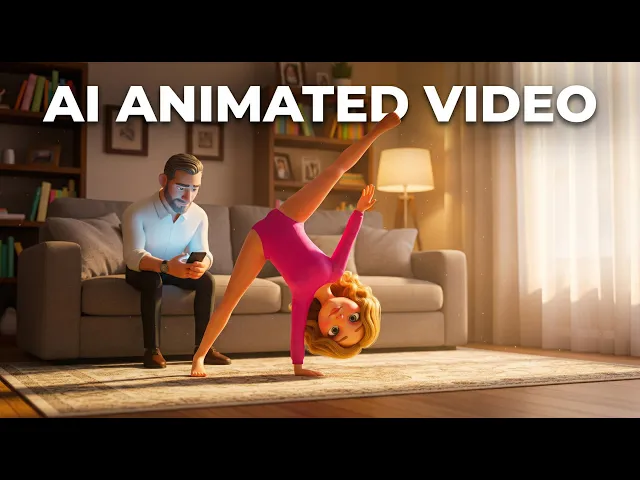
Du kannst jede Kindergeschichte in ein animiertes Video verwandeln – mit Atlabs, einer KI-Videoplattform, die Cartoon-Szenen, Charaktere und Erzählung direkt aus einem geschriebenen Skript erstellt. Füge deine Geschichte ein, wähle einen Bilderbuch-Stil, such dir eine Erzählerstimme aus, und Atlabs animiert alles für dich. Kein Zeichnen, kein After Effects, keine Honorare für Animatoren. Diese Anleitung führt Eltern, Lehrkräfte und Macher von Kinderkanälen durch den Animierte-Videos-Workflow in genau drei Schritten, damit deine erste Geschichte noch heute über den Bildschirm läuft.
Den Workflow für animierte Videos öffnen →
Was du brauchst
Bevor du loslegst, leg dir drei Dinge bereit. Erstens ein Atlabs-Konto – mehr brauchst du nicht, um den Workflow für animierte Videos zu erreichen. Zweitens deine Geschichte, entweder ein fertiges Kindermärchen, das du schon geschrieben hast, oder eine grobe Idee, die du in der App ausbauen kannst. Drittens etwa zehn Minuten. Du brauchst keine Animationskenntnisse, keine Sprecher und keine Videoschnitt-Software. Atlabs übernimmt Szenen, Charaktere und Stimme, eine einzige geschriebene Seite reicht also zum Start.
Verwandle deine Kindergeschichte in drei Schritten in ein animiertes Video
Atlabs nutzt einen einzigen Workflow für animierte Videos mit einer Fortschrittsleiste, die SKRIPT, dann STIL FESTLEGEN, dann BESETZUNG anzeigt. Jede Kindergeschichte durchläuft dieselben drei Bildschirme. Hier steht genau, was du auf jedem davon tust.
▶ YOUTUBE-TUTORIAL
Ansehen: eine Kindergeschichte von Anfang bis Ende in Atlabs in ein animiertes Video verwandeln
Schritt 1: Skript hinzufügen
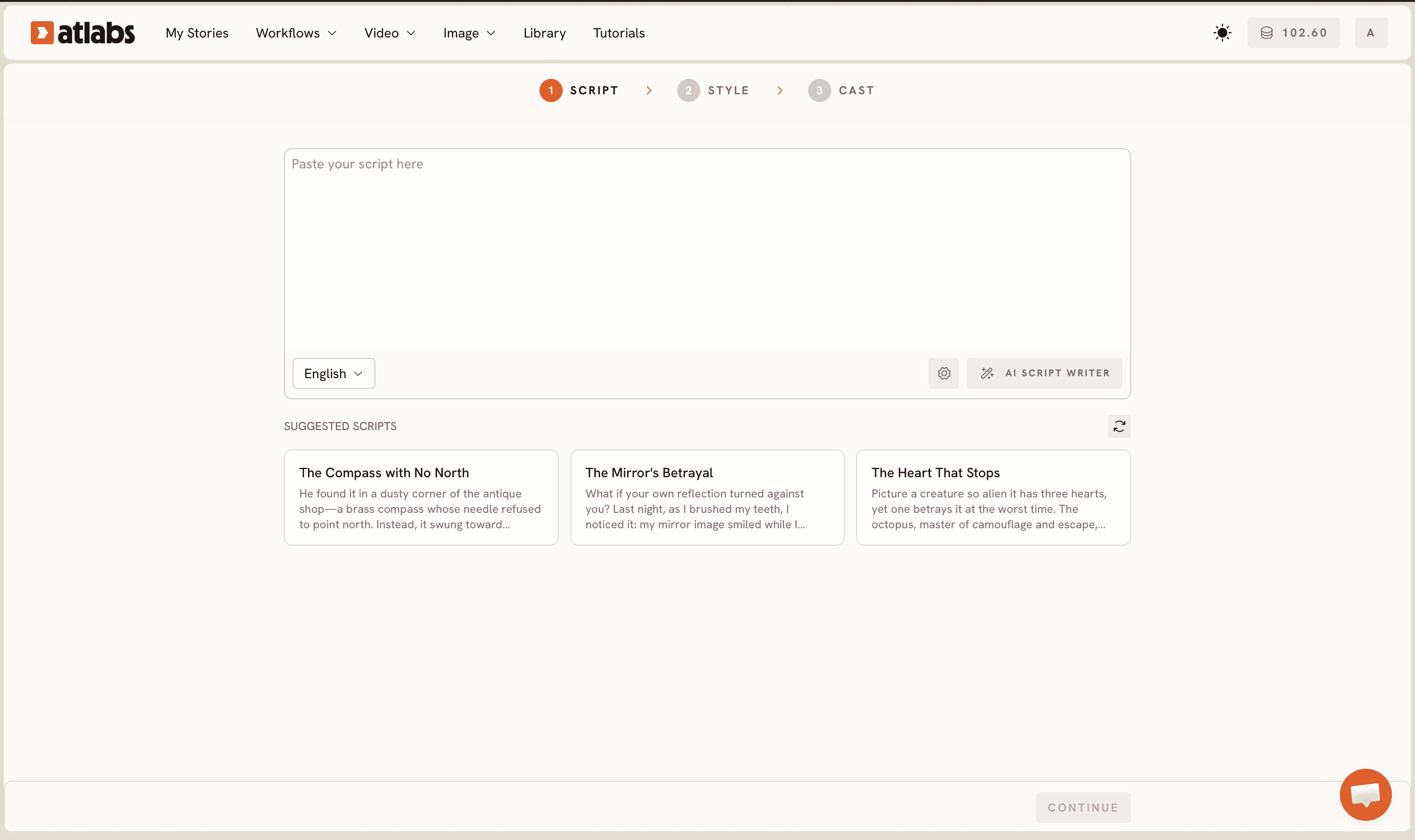
Öffne den Workflow für animierte Videos, und du landest auf dem Skript-Bildschirm. Oben findest du zwei Tabs: „Skript hinzufügen“ für Freitext und „Drehbuch hinzufügen“ für ein strukturiertes Drehbuch-Layout. Für die meisten Kindergeschichten fügst du deinen Text genau so, wie du ihn geschrieben hast, unter „Skript hinzufügen“ ein. Wenn du nur eine Idee hast, klicke unten rechts auf den Button „KI-Skriptschreiber“ und beschreibe die gewünschte Geschichte, dann entwirft Atlabs sie für dich. Fehlt dir die Inspiration? Die Karten unter VORGESCHLAGENE SKRIPTE weiter unten, mit Titeln wie „The Compass with No North“, bieten dir fertige Ausgangspunkte. Lege deine Lesesprache über die Auswahl unten links fest; standardmäßig ist Englisch eingestellt.
Schreibe dein Skript in Atlabs →
Schritt 2: Stil festlegen
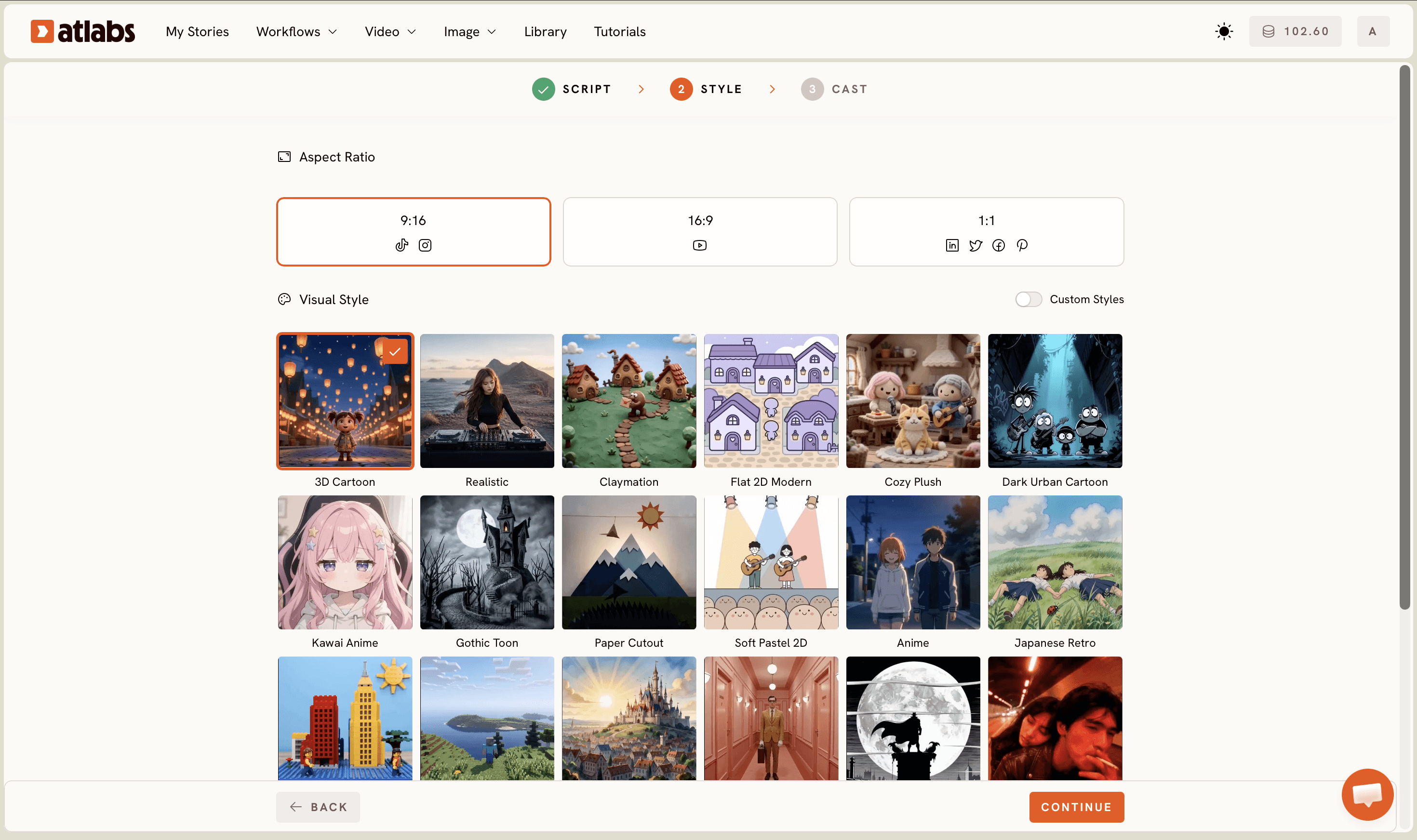
Klicke dich weiter zu STIL FESTLEGEN. Hier wird aus einer einfachen Geschichte ein Bilderbuch. Wähle zuerst dein Seitenverhältnis: 9:16 für TikTok und Instagram, 16:9 für YouTube oder 1:1 für quadratische Posts. Für einen Kinderkanal auf YouTube wählst du 16:9. Als Nächstes wählst du deinen Videostil. KI-Video ist die empfohlene Option und generiert komplett animierte Szenen, während KI-Storyboard Bilder mit Effekten erzeugt, falls du eine sanftere Bilderbuch-Anmutung möchtest. Öffne dann die Bibliothek mit den visuellen Stilen und such dir den Look aus. Für Kindergeschichten bietet 3D-Cartoon eine warme, moderne Animationsoptik, Knetanimation fügt handgemachten Charme hinzu, Kuscheliges Plüsch passt zu Gutenachtgeschichten, und Papierschnitt ahmt ein Pop-up-Buch nach. Schalte „Eigene Stile“ um, um das gesamte Angebot zu sehen.
Jetzt einen visuellen Stil wählen →
Schritt 3: Erzähler und Charaktere besetzen
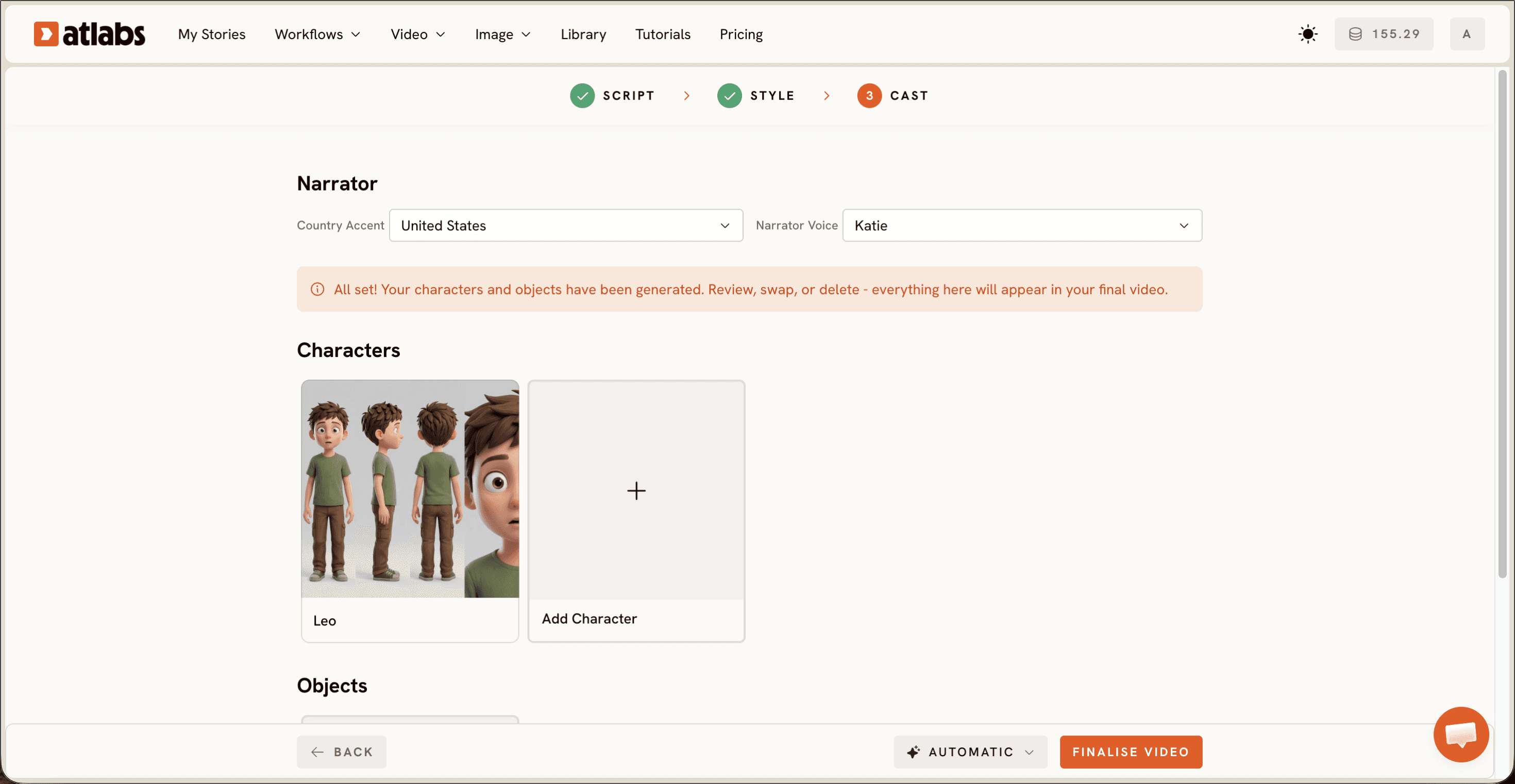
Der letzte Bildschirm ist BESETZUNG, und er sorgt dafür, dass sich eine Kindergeschichte wie vorgelesen anfühlt. Lege oben den Erzähler fest. Wähle einen Länderakzent (standardmäßig USA) und dann aus dem Dropdown eine Erzählerstimme wie David. Nimm eine warme, klare Stimme, denn die Erzählung trägt eine Kindergeschichte. Darunter zeigt der Bereich „Charaktere“ erzeugte Charakterkarten, eine pro Figur in deinem Skript, jeweils mit einem bearbeitbaren Namensschild. Wenn deine Geschichte einen mutigen Hasen und eine schüchterne Eule enthält, erscheinen sie hier zum Feinschliff. Im Bereich „Objekte“ ganz unten kannst du wichtige Gegenstände aus der Geschichte hinzufügen, etwa eine magische Laterne oder einen verlorenen Schlüssel. Wenn alles passt, generiere, und Atlabs animiert deine Geschichte mit Szenen, Charakteren und Erzählung.
Erzähler und Charaktere besetzen →
Tipps für bessere Ergebnisse
Ein paar kleine Entscheidungen lassen eine Kindergeschichte auf dem Bildschirm besser wirken. Halte jede Szene in deinem Skript bei zwei oder drei Sätzen, denn kürzere Abschnitte geben dem KI-Videomodell klarere Momente zum Animieren. Benenne deine Charaktere im Skripttext einheitlich, damit die Charakterkarten auf dem BESETZUNG-Bildschirm in jeder Szene übereinstimmen. Für Gutenacht- oder Beruhigungsgeschichten wähle Kuscheliges Plüsch oder Sanftes Pastell 2D mit einer sanften Erzählerstimme, für Abenteuergeschichten 3D-Cartoon mit einem lebhafteren Akzent. Wenn du auf einem Kinderkanal bei YouTube postest, fixiere dein Seitenverhältnis vor dem Generieren auf 16:9, denn ein späterer Wechsel bedeutet, Szenen neu zu generieren. Und wenn eine einzelne Szene danebengeht, passe nur diesen einen Charakter oder dieses eine Objekt an und generiere neu, statt die ganze Geschichte von vorn zu beginnen.
Zwei Starter-Skripte zum Einfügen
Du weißt nicht, was du auf dem Skript-Bildschirm eingeben sollst? Hier sind zwei fertige Skripte, die du unter „Skript hinzufügen“ einfügen und an dein eigenes Märchen anpassen kannst.
Eine sanfte Gutenachtgeschichte für Kinder von drei bis sechs Jahren. Ein müder kleiner Fuchs namens Pip kann nicht einschlafen, also schickt der Mond silberne Schmetterlinge herab, die ihn auf einem langsamen, verträumten Flug über stille Hügel, vorbei an einer schlafenden Eule und zurück in seinen gemütlichen Bau tragen, wo er endlich gähnt und einschlummert. Warmer, ruhiger, beruhigender Ton.
Probiere das in Atlabs Animierte Videos aus
Eine lustige Lerngeschichte für Kinder von fünf bis acht Jahren. Ein neugieriger Hase namens Bo findet eine magische Laterne, die nur leuchtet, wenn er freundlich ist. In drei kurzen Szenen hilft Bo einem verlorenen Entenküken, teilt seine Karotten und heitert einen mürrischen Igel auf, und jede freundliche Tat lässt die Laterne ein wenig heller leuchten. Heller, verspielter, ermutigender Ton.
Probiere das in Atlabs Animierte Videos aus
Erstelle deine animierte Geschichte →
FAQ
Wie lange dauert es, eine Kindergeschichte in ein animiertes Video zu verwandeln?
Die meisten kurzen Geschichten gehen in etwa zehn bis fünfzehn Minuten vom Skript zur fertigen Animation. Die drei Schritte sind in ein paar Minuten eingerichtet, danach übernehmen die KI-Modelle die Szenengenerierung. Längere Geschichten mit mehr Szenen brauchen etwas mehr Zeit beim Generieren.
Brauche ich Animations- oder Videoschnittkenntnisse?
Nein. Der Workflow für animierte Videos ist für Menschen ohne Animationshintergrund gemacht. Du schreibst oder fügst eine Geschichte ein, wählst einen visuellen Stil, bestimmst einen Erzähler, und Atlabs generiert Szenen, Charaktere und Stimme. Es gibt nichts zu zeichnen und keine Timeline zu bearbeiten.
Kann ich animierte Geschichten für einen Kinderkanal auf YouTube erstellen?
Ja. Stelle das Seitenverhältnis auf dem Bildschirm STIL FESTLEGEN auf 16:9 für ein normales YouTube-Format oder auf 9:16 für Shorts. Viele Eltern und Macher von Kinderkanälen nutzen den Workflow, um wöchentlich animierte Geschichten zu veröffentlichen, ohne einen Animator zu engagieren.
Was, wenn ich noch keine Geschichte geschrieben habe?
In der App hast du zwei Möglichkeiten. Nutze den Button „KI-Skriptschreiber“ auf dem Skript-Bildschirm, um aus einer kurzen Idee eine Geschichte zu generieren, oder starte mit einer der Karten unter VORGESCHLAGENE SKRIPTE und bearbeite sie zu deinem eigenen Märchen.
Jetzt starten
Deine Kindergeschichte ist nur ein Skript davon entfernt, ein animiertes Video zu werden – komplett mit Szenen, Charakteren und Erzählung. Öffne den Workflow für animierte Videos, füge deine Geschichte ein und sieh zu, wie sie zum Leben erwacht.








