
Hier ist der überarbeitete Blogartikel mit einem eigenen Schritt-für-Schritt-Abschnitt zu Reels, aufgebaut um den Atlabs-Workflow für animierte Videos, wobei die Abschnitte zu Funktionen und Wiederverwertung unverändert bleiben.
Du kannst aus einem KI-generierten Kindervideo Shorts, Reels und TikToks machen, weil Atlabs ein vollständiges Animationsstudio für Kinder ist und kein Einzelclip-Generator. Besetze deine Figuren, sperre deine Story-Welt und wähle deinen visuellen Stil einmal im Atlabs-Workflow für Kinder – exportiere dann dasselbe fertige Video in 16:9 für YouTube, 9:16 für TikTok und Reels oder 1:1 für Instagram, direkt aus demselben Projekt. Eine Geschichte, eine Besetzung, drei Plattformen, kein erneutes Animieren und keine separate Produktion für Kurzformate.
So erstellst du ein Reel mit Atlabs (Schritt für Schritt)
Wenn Instagram Reels der erste Ort für deine Kinderinhalte sein soll, brauchst du kein separates Tool und keinen anderen Produktionsprozess. Öffne den Atlabs-Workflow für Kinderanimationen und baue dein Reel direkt dort:
Schritt 1: Gib deine Idee, Geschichte oder dein Skript ein. Tippe ein Konzept in ein bis zwei Zeilen, füge eine geschriebene Geschichte mit Erzähltext und Szenenbeschreibungen ein oder lade ein formatiertes Skript hoch. Atlabs liest es und teilt es automatisch in Szenen auf, sodass dein Reel mit dem startet, was du bereits hast.
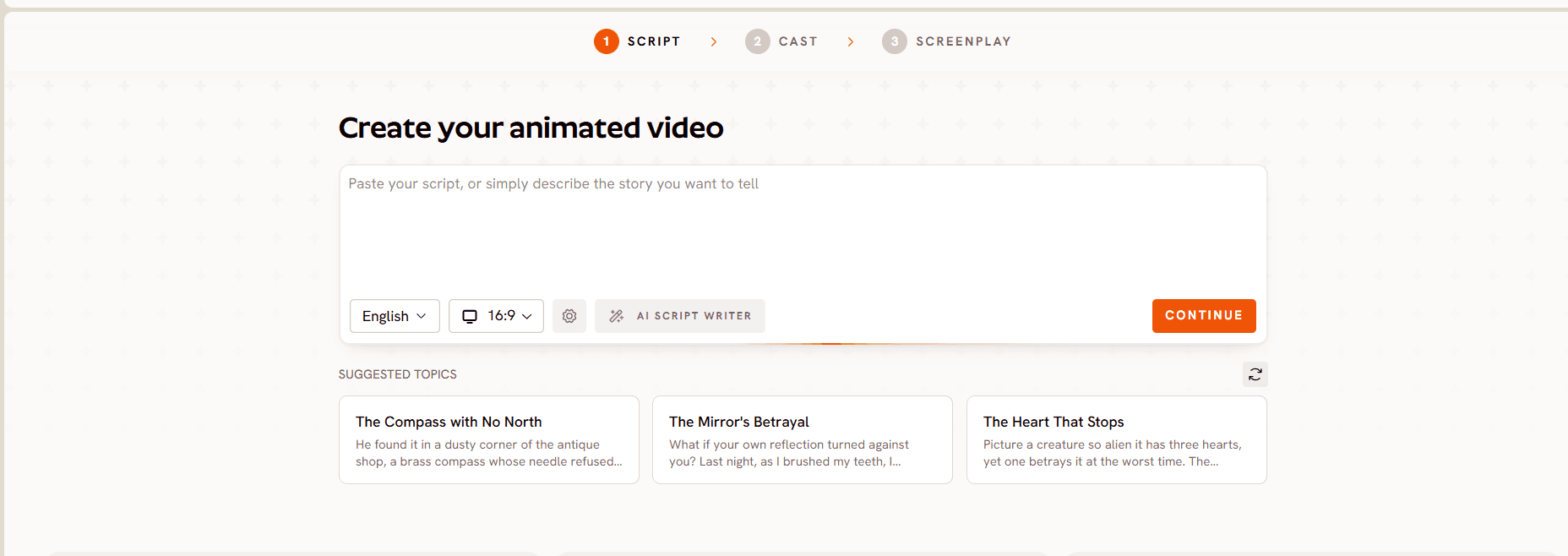
Schritt 2: Stelle dein Seitenverhältnis auf 9:16. Wähle im selben Workflow vor dem Start der Generierung das vertikale 9:16-Format mit 1080x1920. Das ist das native Reels-Format, du musst also später nichts zuschneiden oder anpassen – das Video wird von der ersten Szene an hochkant gebaut.

Schritt 3: Besetze deine Figuren, sperre die Welt und wähle einen Stil für kleine Bildschirme. Wähle deine Hauptfigur, lege den Schauplatz fest und sperre wiederkehrende Requisiten, damit sie im ganzen Reel identisch bleiben. Wähle einen visuellen Stil wie 3D-Cartoon oder Knetanimation, der auf Handygröße klar lesbar ist, denn ein Reel wird beim schnellen Scrollen angesehen.
Schritt 4: Generieren, auf deinen stärksten Moment kürzen und mit Untertiteln versehen. Lass die Szenen generieren und kürze das Video dann mit der Bearbeitung auf Szenenebene auf deine besten 15 bis 45 Sekunden – die Entscheidung einer Figur, eine Pointe oder der Moment, in dem die Lektion sitzt. Füge Erzählung und Untertitel mit Trendy Captions hinzu und halte den Text aus dem unteren Bereich fern, wo Instagrams eigene Schaltflächen sitzen.
Schritt 5: Exportieren und veröffentlichen. Exportiere direkt aus dem Projekt in 1080p und veröffentliche auf Instagram. Weil Besetzung, Welt und Requisiten genauso gesperrt sind wie bei deinem Langformat-Video, trägt das Reel dieselben wiedererkennbaren Figuren, die dein Publikum schon gesehen hat.
Was du vor dem Start brauchst (Checkliste)
Die Vorbereitung ist kurz, weil Atlabs darauf ausgelegt ist, eine Geschichte über mehrere Formate zu tragen. Du brauchst eine Idee, eine geschriebene Geschichte oder ein komplettes Skript – was du eben schon hast –, einen Atlabs-Account und ein paar Minuten, um einen Stil und ein Seitenverhältnis für die Plattform zu wählen, auf der das Video zuerst landet. Keine Kamera, kein Team, keine Schnitt-Timeline und keine separate Hochkant-Produktion. Dasselbe Projekt, das dein YouTube-Upload wird, lässt sich erneut für TikTok und Instagram exportieren, ohne etwas neu aufzubauen.
Den Atlabs-Workflow für Kinderanimationen öffnen
Lerne das Atlabs-Animationsstudio für Kinder kennen
Atlabs beginnt dort, wo deine Geschichte schon ist. Tippe eine grobe Idee in ein, zwei Sätzen, füge eine geschriebene Geschichte mit Szenenbeschreibungen und Dialogen ein oder lade ein komplett formatiertes Skript mit Szenenüberschriften hoch – Atlabs liest es, teilt es in Szenen auf und bereitet einen visuellen Plan vor. Diese Flexibilität zählt für einen Kinderkanal, der nach Zeitplan produziert, denn nicht jede Folge beginnt als ausgefeiltes Skript.
Du kannst starten mit:
Einer groben Idee, ein bis zwei Sätze zu der Geschichte, die du erzählen willst
Einer geschriebenen Geschichte, Erzähltext, Dialoge und Szenenbeschreibungen unverändert eingefügt
Einem vollständigen Skript, einem formatierten Skript mit Szenenüberschriften und Figurendialogen
Was das Studio zur Grundlage für eine Serie macht, ist das, was es festhält, sobald du es einmal festgelegt hast. Die meisten KI-Videotools generieren jede Szene einigermaßen unabhängig, sodass Gesichter und Welten von Clip zu Clip abweichen. Atlabs behandelt die Konsistenz von Figuren, Schauplätzen und Objekten als das Kernproblem, das es zu lösen gilt – genau das unterscheidet einen Kanal mit wiedererkennbarer Besetzung von einem Haufen unzusammenhängender Clips.
Figurenkonsistenz, besetze eine Hauptfigur einmal, und Gesicht, Outfit und Stil bleiben identisch, ob in Folge eins oder Folge zwanzig
Schauplatzkonsistenz, lege einen Schauplatz fest, eine Hütte, eine Wiese, ein Bonbonkönigreich, und Atlabs hält Look, Licht und Atmosphäre in jeder Szene dort gleich
Objekt- und Requisitenkonsistenz, sperre eine wiederkehrende Requisite, ein Lieblingsspielzeug, einen Zauberstab, ein Bilderbuch, und sie sieht jedes Mal gleich aus, wenn sie auftaucht
Über die Konsistenz hinaus übernimmt das Studio den Rest der Produktion im selben Ablauf:
Integrierter KI-Geschichtenschreiber, erweitert eine grobe Idee zu einem vollständigen Skript Szene für Szene
Automatische Lippensynchronisation, passt die Münder sprechender Figuren an die Erzählung an
Ultrarealistische Erzählung, Stimmen in 40+ Sprachen
Übersetzung mit einem Klick, Erzählung, Dialoge und Untertitel in jede dieser Sprachen
Stimmungspassende Hintergrundmusik, verspielt für ein Abenteuer, sanft für eine Gutenachtgeschichte, automatisch ausgewählt und unterlegt
Vollständige Bearbeitung auf Szenenebene, tausche jeden Clip aus, generiere einzelne Einstellungen neu, passe das Timing an, ändere den Ton der Erzählung oder wechsle nach der Generierung den visuellen Stil einer bestimmten Szene, damit du nie am ersten Entwurf hängen bleibst
50+ visuelle Stile, darunter 3D-Cartoon, Bilderbuch, Knetanimation, Anime und Aquarell, plus die Möglichkeit, einen eigenen Stil zu trainieren, damit jedes Video zu deinem Look passt
Schritt für Schritt: Dein Kindervideo in Atlabs erstellen
Schritt 1: Idee, Geschichte oder Skript hinzufügen. Gib ein, was du hast, ein einzeiliges Konzept, eine geschriebene Geschichte oder ein formatiertes Skript. Atlabs liest es, erkennt jede Szene und bereitet einen visuellen Plan für die Produktion vor.
Schritt 2: Einen kindgerechten Stil und ein Seitenverhältnis wählen. Wähle aus 50+ Stilen und stelle das Seitenverhältnis für den Ort ein, an dem das Video zuerst landet: 16:9 für einen YouTube-Upload, 9:16, wenn du von Anfang an für TikTok oder Reels baust, oder 1:1 für Instagrams Feed. Diese Wahl entscheidet auch darüber, wie das Video später auf einem Handybildschirm wirkt, was zählt, sobald es in einem Kurzformat-Feed um Aufmerksamkeit konkurriert.
Schritt 3: Figuren, Welten und Requisiten sperren. Wähle, wer auftritt, wo die Geschichte spielt und welche Objekte wiederkehren, und Atlabs sperrt jedes davon, sodass dein Held, seine Welt und seine Lieblingsrequisite von Szene zu Szene und Folge zu Folge konsistent bleiben.
Schritt 4: Generieren, verfeinern und veröffentlichen. Dein Video wird Szene für Szene generiert. Tausche Clips aus, generiere Einstellungen neu, die dir nicht gefallen, füge Erzählung und Untertitel hinzu und exportiere dann in 1080p.
So funktioniert dein Kindervideo auf Instagram und TikTok
Das Video zu bauen ist nur die halbe Arbeit. Instagram und TikTok belohnen bestimmte Dinge, für die ein Kinderkanal planen muss, nicht nur exportieren.
Seitenverhältnis und Auflösung. Beide Plattformen laufen im vertikalen 9:16-Format mit 1080x1920, das du direkt in Schritt 2 des Atlabs-Workflows einstellen kannst, wenn du weißt, dass ein Video zuerst dorthin geht. Wenn du schon einen fertigen 16:9-Upload hast und schnell einen Hochkant-Schnitt willst, ohne neu aufzubauen, wandelt das Reframe-Tool von Atlabs ein vorhandenes Video in 9:16 um, indem es den Hintergrund erweitert, statt hineinzuzoomen – so bleiben deine Figuren komplett im Bild.
Die Stilwahl beeinflusst die Lesbarkeit auf einem kleinen Bildschirm. Ein heller, kontrastreicher Stil wie 3D-Cartoon oder Knetanimation ist auf Handygröße und beim schnellen Scrollen klar erkennbar, während ein unruhigerer oder detailreicherer Stil an Klarheit verlieren kann. Für einen Kanal, der gezielt für TikTok und Reels baut, lohnt es sich, einen Stil zu wählen, der auch klein gut lesbar bleibt, und nicht nur einen, der in einer großen Vorschau gut aussieht.
Konsistente Figuren zählen in einem schnellen Feed noch mehr. Auf Instagram und TikTok entscheidet ein Zuschauer in der ersten Sekunde, ob er weiterscrollt. Eine Figur, die Kinder schon kennen, aus einer festen Besetzung, die sie bereits gesehen haben, bringt diesen Stopp schneller als ein jedes Mal neu aussehendes Gesicht. Es ist dasselbe System aus gesperrten Figuren, Schauplätzen und Requisiten wie für deinen Hauptkanal, das hier doppelt als Hook für Kurzformate dient.
Die Länge zählt mehr als die Obergrenze der Plattform. TikTok erlaubt Uploads bis zu 10 Minuten und Instagram Reels mehrere Minuten in der App, aber bei Kinderinhalten hält ein Schnitt deutlich unter 60 Sekunden die Aufmerksamkeit durchweg besser als ein längerer. Nutze die Bearbeitung auf Szenenebene von Atlabs, um auf den stärksten Moment zu kürzen, die Entscheidung einer Figur, eine Pointe oder den Moment, in dem die Lektion sitzt, statt eine ganze Folge in voller Länge zu exportieren.
Untertitel haben mehr Gewicht als auf YouTube. Viele Instagram- und TikTok-Zuschauer, auch Eltern, die ohne Ton scrollen, schauen ohne Audio. Füge Untertitel über die Trendy Captions von Atlabs hinzu, wähle eine kräftige, gut lesbare Vorlage und halte den Text aus dem unteren Bildbereich fern, wo die Untertitelleiste und die Schaltflächen der jeweiligen Plattform sitzen.
Erreiche mehr Menschen mit der integrierten Übersetzung. Da Atlabs Erzählung, Dialoge und Untertitel mit einem Klick in 40+ Sprachen übersetzt, kann dasselbe fertige Kindervideo für regionale Instagram- und TikTok-Zielgruppen neu exportiert werden, ohne etwas neu zu animieren – nur mit einem neuen Durchgang für Erzählung und Untertitel auf derselben gesperrten Besetzung und Welt.
Tipps für bessere Performance auf Instagram und TikTok
Erstens: Wähle einen Stil, der auch klein lesbar bleibt, bevor du dich auf eine ganze Serie festlegst, denn ein detailreicher Stil, der in einer Vollbild-Vorschau großartig aussieht, kann auf einem Handy in einem bewegten Feed matschig wirken. Zweitens: Kürze auf deine stärksten 15 bis 45 Sekunden, statt eine ganze Folge zu exportieren, denn ein kürzerer, straffer Schnitt schneidet bei jungen Zuschauern durchweg besser ab als ein längerer. Drittens: Halte deine Besetzung klein und lade dieselben gespeicherten Figuren, Welten und Requisiten in jedes neue Video, denn eine gesperrte Besetzung ist der schnellste Weg zu einer scroll-stoppenden Sekunde des Wiedererkennens. Viertens: Versieh jeden Export mit Untertiteln, denn Ansehen ohne Ton ist auf beiden Plattformen üblich. Fünftens: Behandle den Kurzformat-Schnitt wie einen Trailer für die ganze Folge und erwähne in deiner Bildunterschrift, wo die vollständige Geschichte zu finden ist.
FAQ: KI-Kindervideos auf Instagram und TikTok veröffentlichen
Kann ich dasselbe Video für YouTube, TikTok, Instagram und Reels exportieren?
Ja. Atlabs unterstützt den Export in 16:9 für YouTube, 9:16 für TikTok und Reels und 1:1 für Instagrams Feed, alles aus demselben Projekt.
Muss ich mein Video für jede Plattform neu aufbauen?
Nein. Stelle das Seitenverhältnis ein, wenn du ein neues Video beginnst, oder nutze das Reframe-Tool, um einen bereits fertigen 16:9-Export in 9:16 umzuwandeln, ohne Szenen neu zu generieren.
Bleiben meine Figuren in einem Kurzformat-Schnitt konsistent?
Ja. Das Sperren von Figuren, Schauplätzen und Requisiten funktioniert unabhängig vom Seitenverhältnis und davon, wie viel du für einen Kurzformat-Export kürzt, auf dieselbe Weise.
Wie lang sollte mein Instagram- oder TikTok-Schnitt sein?
Deutlich unter 60 Sekunden funktioniert bei Kinderinhalten auf beiden Plattformen am besten, auch wenn jede technisch viel längere Uploads erlaubt.
Kann ich mit demselben Video nicht englischsprachige Zielgruppen erreichen?
Ja. Atlabs übersetzt Erzählung, Dialoge und Untertitel mit einem Klick in 40+ Sprachen, sodass dieselbe gesperrte Besetzung und Geschichte für Zielgruppen anderer Sprachen auf Instagram und TikTok neu exportiert werden kann.
Muss ich Untertitel für jede Plattform separat hinzufügen?
Du kannst Untertitel einmal mit Trendy Captions hinzufügen und dieselbe untertitelte Datei plattformübergreifend wiederverwenden, solange du den Text innerhalb der sicheren Zone hältst, die die eigenen Schaltflächen und die Untertitelleiste jeder Plattform freilässt.
Kann ich aus einer langen Folge mehrere Kurzformat-Clips machen?
Ja. Kürze verschiedene Abschnitte derselben fertigen Folge zu separaten Kurzformat-Schnitten, passe dann jeden an das Format an und versieh ihn mit Untertiteln – so wird aus einer einzigen Folge eine Reihe von Kurzformat-Inhalten.
Fang noch heute Abend mit der Wiederverwertung an
Stelle ein Video im Workflow für animierte Videos fertig, bring es per Reframe auf 9:16, kürze auf deinen stärksten Moment, versieh es mit Untertiteln und exportiere es einmal. Dieselbe Folge, die deinen Kanal trägt, kann am selben Tag auf Shorts, Reels und TikTok live sein, ohne einen zweiten Produktionsdurchgang.
Den Workflow für animierte Videos öffnen
Fang noch heute Abend an, überall zu veröffentlichen
Baue deine Geschichte einmal im Atlabs-Workflow für Kinderanimationen, sperre Besetzung, Welt und Requisiten, wähle einen Stil, der auf Handygröße gut wirkt, und exportiere in dem Seitenverhältnis, das deine erste Plattform braucht. Von dort ist ein kurzer, untertitelter Schnitt desselben Projekts bereit für TikTok, Reels und Instagram, ohne zweiten Produktionsdurchgang.








