Wenn ein Bild eine Geschichte erzählen kann, kann ein Video eine ganze Welt erschaffen.
Für Creator bedeutet generatives Video die ultimative Freiheit: jede Idee, jede Emotion, jede Erzählung sichtbar zu machen. In der Praxis fühlte es sich aber oft wie ein Ratespiel an: Prompt eintippen, auf Generieren klicken und hoffen, dass etwas funktioniert. Das Ringen um Charakterkonsistenz, filmische Tiefe und zusammenhängendes Storytelling hat viele ausgebremst.
Dieser Guide stellt einen neuen kreativen Ansatz mit Veo 3.1 vor, unserem neuesten Modell, das generatives Video vom zufälligen Ergebnis zum gelenkten Filmemachen führt. Aufbauend auf dem Fundament von Veo 3 bietet es eine höhere Prompt-Präzision und verbesserte audiovisuelle Qualität, besonders wenn Bilder in Bewegung verwandelt werden.
In diesem Guide erfährst du, wie du:
die kompletten kreativen Möglichkeiten von Veo 3.1 auf Vertex AI erkundest
ein strukturiertes Framework für die Szenenregie für konsistente Charaktere und einen einheitlichen visuellen Stil anwendest
filmische Shots und Audio mit professionellen Filmtechniken inszenierst
Veo + Gemini 2.5 Flash Image (Nano Banana) für fortgeschrittene Storytelling-Workflows mit mehreren Modellen kombinierst
Fähigkeiten des Modells Veo 3.1
Bevor du dich in die kreative Regie stürzt, ist es wichtig zu verstehen, was Veo 3.1 kann. Diese Version baut auf den Stärken von Veo auf und integriert native Audiogenerierung, sodass du nicht nur Visuals, sondern komplette audiovisuelle Momente gestalten kannst. Diese Fähigkeiten entwickeln sich weiter, und dein Feedback fließt direkt in ihre Verfeinerung ein.
Kernfunktionen der Generierung
Videoausgabe in hoher Qualität: Generiere Videos in 720p oder 1080p Auflösung für filmische Klarheit.
Flexible Seitenverhältnisse: Wähle je nach Format zwischen 16:9 (Querformat) oder 9:16 (Hochformat).
Variable Dauer: Erstelle Clips mit 4, 6 oder 8 Sekunden Länge, passend zu unterschiedlichen Erzählbedürfnissen.
Audio- und Dialoggenerierung: Veo 3.1 erzeugt realistisches, synchronisiertes Audio — von Umgebungseffekten und Hintergrundgeräuschen bis zu Dialogen mit mehreren Figuren — alles gesteuert durch deinen Prompt.
Besseres Szenenverständnis: Das Modell interpretiert jetzt Erzählfluss und filmische Grammatik wirkungsvoller, was zu reichhaltigeren Interaktionen zwischen Figuren und flüssigerer narrativer Kontinuität führt.
Erweiterte kreative Steuerung
Bild-zu-Video-Animation: Animiere Standbilder mit größerer Prompt-Genauigkeit und verbesserter Bild- und Tonqualität.
Konsistente visuelle Elemente („Ingredients to Video“): Liefere Referenzbilder für eine Szene, Figur oder einen Stil, um die Kontinuität über mehrere Shots hinweg zu wahren, jetzt auch mit Unterstützung für synchronisiertes Audio.
Übergänge zwischen Start- und Endframe: Verbinde zwei Bilder nahtlos zu einem stimmigen Bewegungsclip mit passenden Audioübergängen.
Objekte hinzufügen oder entfernen: Füge Elemente in einem bestehenden Video hinzu oder entferne sie, während die ursprüngliche Szenenkomposition erhalten bleibt. (Hinweis: Diese Funktion nutzt derzeit die Veo-2-Engine und erzeugt kein Audio.)
Digitales Wasserzeichen: Alle Ausgaben enthalten SynthID, um den KI-generierten Ursprung zu kennzeichnen.
Eine Formel für wirkungsvolle Prompts
Strukturierte Prompts führen zu vorhersehbaren Ergebnissen in hoher Qualität. Das folgende fünfteilige Framework hilft dir, Prompts zu formulieren, die Veo 3.1 mit filmischer Präzision interpretieren kann:
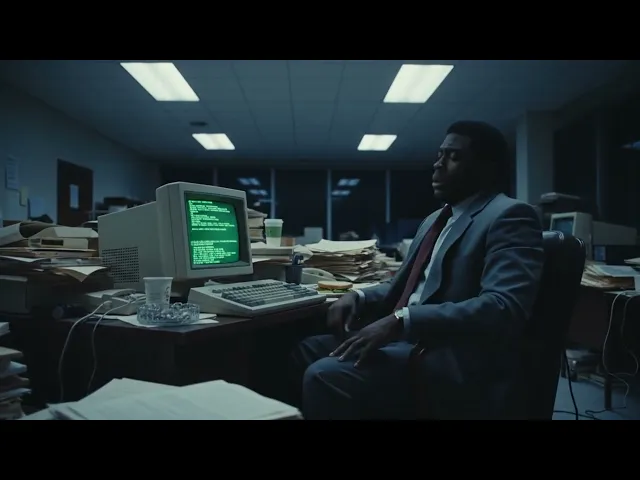
[Kameraarbeit] + [Motiv] + [Aktion] + [Kontext] + [Stil & Atmosphäre]
Kameraarbeit: Lege Einstellungsgröße, Kamerabewegung oder Objektivtyp fest.
Motiv: Benenne die zentrale Figur oder das Hauptobjekt.
Aktion: Beschreibe, was passiert oder wie sich das Motiv verhält.
Kontext: Setze die Szene: Ort, Umgebung oder Tageszeit.
Stil & Atmosphäre: Definiere Licht, Ton, Stimmung und künstlerische Gestaltung.
Beispiel-Prompt:
Wichtige Prompting-Techniken
Wenn du die Prompt-Struktur beherrschst, kannst du deine Videogenerierung Frame für Frame präzise steuern. Die folgenden Prinzipien helfen dir, wie ein Kameramann zu denken und nicht nur zu bestimmen, was in der Szene erscheint, sondern auch, wie es gesehen und gefühlt wird.
Die Sprache der Kameraarbeit
Die Komponente [Kameraarbeit] deines Prompts definiert die visuelle Sprache: die Perspektive, den Rhythmus und die Emotion deiner Szene. Wenn du die Kamerasprache verstehst, werden aus deinen Prompts von Beschreibungen echte Regieanweisungen.
Kamerabewegung
Bewegung beeinflusst den emotionalen Fluss und die Aufmerksamkeit der Zuschauer. Nutze Bewegungshinweise, um den Blick des Publikums zu lenken oder Informationen dynamisch zu enthüllen.
Beispiele:
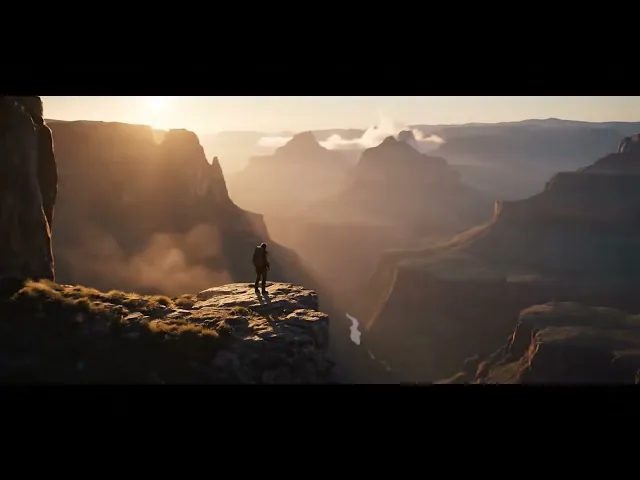
Dolly-Fahrt, Tracking Shot, Kranaufnahme, Luftaufnahme, langsamer Schwenk, Handkamera-Aufnahme, POV-Shot (Point of View).
Beispiel-Prompt:
Kranaufnahme, die tief an einem einsamen Wanderer beginnt und dann aufsteigt, um einen weiten Canyon zu enthüllen, der in Morgennebel gehüllt ist. Die Sonne bricht durch den Dunst und taucht die Szene in goldenes Licht, filmischer Fantasy-Ton, inspirierend und majestätisch.
Bildkomposition: Der Bildausschnitt bestimmt Fokus und emotionale Nähe. Lege fest, wie nah die Kamera am Motiv ist oder wie sich mehrere Elemente das Bild teilen.
Gängige Begriffe für den Bildausschnitt:Totale, Halbtotale, Nahaufnahme, Großaufnahme, Over-the-Shoulder, Zweiereinstellung, Untersicht, Aufsicht.
Objektiv & Fokus: Objektiv- und Fokuseinstellungen beeinflussen Tiefe, Maßstab und Atmosphäre. Nutze sie, um Realismus oder Stilisierung fein abzustimmen.
Techniken, die du einbauen kannst: Geringe Schärfentiefe, Weitwinkelobjektiv, Makrofokus, Weichzeichner, große Tiefenschärfe, Teleobjektiv-Kompression.
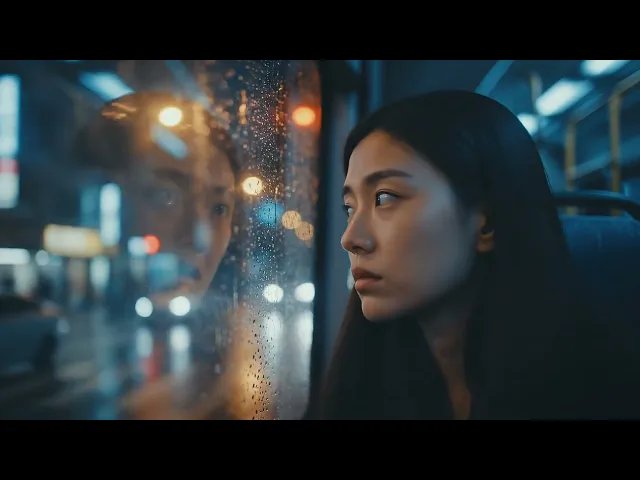
Beispiel für geringe Schärfentiefe
Prompt: Nahaufnahme mit sehr geringer Schärfentiefe, das Gesicht einer jungen Frau, die aus einem Busfenster auf die vorbeiziehenden Lichter der Stadt blickt, ihr Spiegelbild schwach im Glas sichtbar, in einem Bus bei Nacht während eines Regensturms, melancholische Stimmung mit kühlen Blautönen, stimmungsvoll, filmisch.
Regie auf der Soundstage
Mit Veo 3.1 gestaltest du nicht nur Visuals, sondern orchestrierst ein komplettes audiovisuelles Erlebnis. Das Modell kann geschriebene Hinweise interpretieren und daraus Dialoge, Umgebungsgeräusche und präzise Soundeffekte erzeugen, die zu Ton und Tempo deiner Szene passen. Behandle deinen Text wie ein Drehbuch für Bild und Ton.
Dialog: Setze gesprochene Zeilen in Anführungszeichen, damit sie klar erkennbar sind. So kann Veo den Dialog natürlich in die Szene einpassen.
Beispiel:
Eine Frau sagt: „Wir müssen jetzt gehen.“
Soundeffekte (SFX): Beschreibe Soundeffekte ausdrücklich, mit kurzen und anschaulichen Hinweisen. Halte sie passend zur visuellen Handlung.
Beispiel:
SFX: Donner grollt in der Ferne, als der Regen einsetzt.
Umgebungsgeräusche: Definiere die Hintergrundatmosphäre, die die emotionale Textur der Szene prägt. Dezente Umgebungsgeräusche können Realismus und Immersion steigern.
Beispiel:
Umgebungsgeräusche: Das tiefe Summen einer Raumschiffbrücke, durchsetzt von fernen Pieptönen und leisem Funkgeplapper.
Negative Prompts meistern
Mit Negative Prompting lenkst du das Modell weg von unerwünschten Elementen. Anstatt einfach zu schreiben, was du nicht willst, beschreibst du die Szene so, dass die Abwesenheit durch Klarheit verstärkt wird.
Beispiel:
Statt „keine von Menschen gemachten Strukturen“ zu schreiben, nutze:
„Eine karge Landschaft, die sich endlos erstreckt, unberührt von Straßen oder Gebäuden.“
Dieser Ansatz führt zu saubereren Kompositionen und sorgt dafür, dass das generierte Video genau zu deiner kreativen Absicht passt.
Fortgeschrittene kreative Workflows
Ein einzelner, detaillierter Prompt kann starke Ergebnisse liefern, doch ein strukturierter mehrstufiger Workflow bietet deutlich mehr Präzision und kreative Kontrolle. Wenn du deinen Prozess in klare Phasen unterteilst, kannst du Kamerabewegung, emotionales Tempo und visuelle Konsistenz wirkungsvoller planen.
Die folgenden Workflows zeigen, wie du die neuen audiovisuellen Fähigkeiten von Veo 3.1 mit Gemini 2.5 Flash Image (Nano Banana) kombinierst, um komplexe kreative Ideen umzusetzen.
Du kannst genau diese Workflows direkt in Atlabs anwenden, wo beide Modelle nahtlos integriert sind, sodass du jeden Schritt generieren, verbinden und verfeinern kannst, ohne die Plattform zu verlassen.
Workflow 1: Dynamische Übergänge mit „First and Last Frame“
Mit dieser Methode gestaltest du präzise Kamerabewegungen oder visuelle Verwandlungen zwischen zwei unterschiedlichen Perspektiven. Mit einem definierten Start- und Endframe interpoliert Veo 3.1 die Bewegung auf natürliche Weise und erzeugt weiche, filmische Übergänge.
Schritt 1: Den Startframe erstellen
Generiere dein erstes Standbild mit Gemini 2.5 Flash Image, um Komposition, Stimmung und Licht festzulegen.
Beispiel-Prompt:
Halbnahe Einstellung einer Popsängerin, die auf einer dunklen Bühne in ein Vintage-Mikrofon singt. Ein einzelner Scheinwerfer beleuchtet sie von vorn, während sie mit geschlossenen Augen singt und einen zutiefst emotionalen Moment einfängt. Fotorealistisch, filmischer Ton.

Schritt 2: Den Endframe erstellen
Gestalte den letzten Frame so, dass er festlegt, wohin die Kamerabewegung oder Verwandlung führt. Passe Perspektive, Energie oder emotionalen Ton an, um eine stimmige Sequenz aufzubauen.
Beispiel-Prompt:
Weite Einstellung, die dieselbe Sängerin von hinten zeigt, während sich der Scheinwerfer ausdehnt und ein jubelndes Publikum enthüllt, beleuchtet von bunten Bühnenlichtern. Energiegeladene Konzertatmosphäre, filmisches Lichtleuchten.
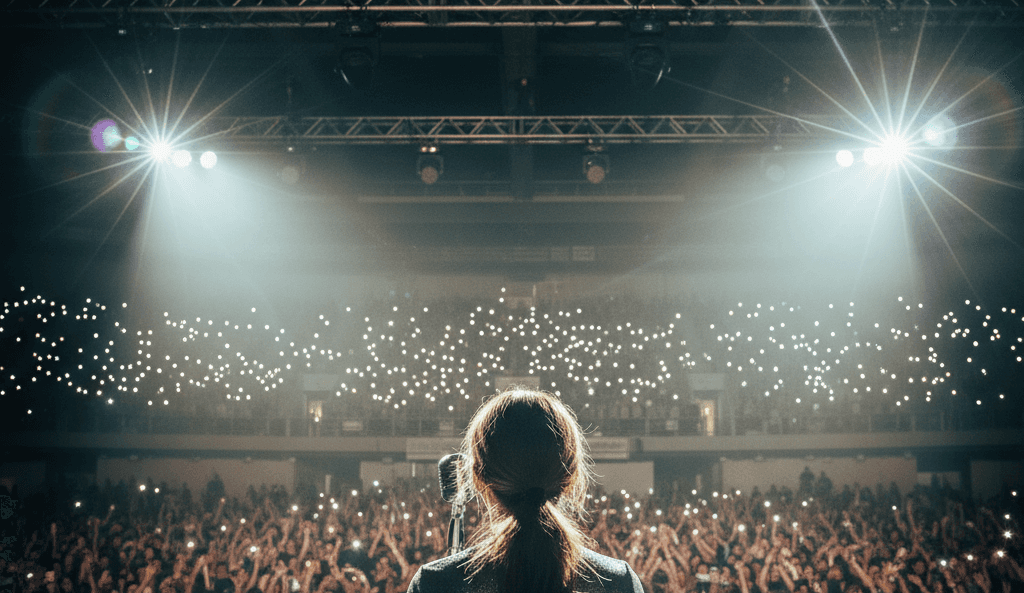
Schritt 3: Den Übergang in Veo 3.1 animieren
Lade beide Bilder mit dem Workflow „First and Last Frame“ in Atlabs in Veo 3.1 hoch. Füge einen leitenden Prompt hinzu, der Bewegung und Ton beschreibt, für volle Kontrolle.
Beispiel-Prompt:
Langsame Kranbewegung, die vom Gesicht der Sängerin aufsteigt und das Publikum enthüllt, während die Musik anschwillt. Audio: Die Menge bricht in Applaus aus, Atmosphäre einer Live-Performance.
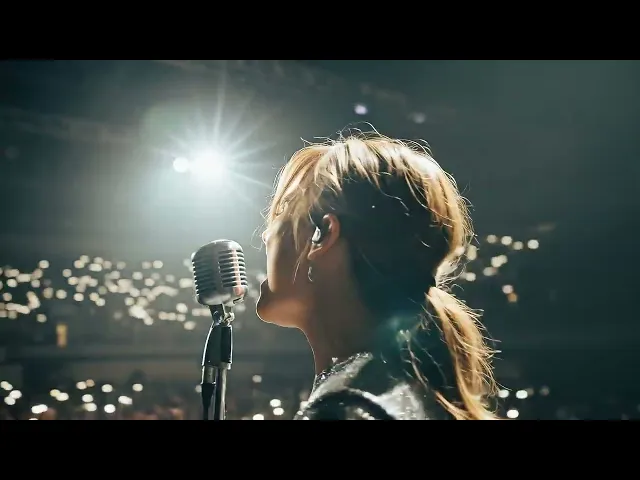
Dieser Ansatz gibt dir die volle kreative Regie darüber, wie sich deine Geschichte entfaltet, und verbindet Komposition, Bewegung und Audio zu einem stimmigen filmischen Moment, alles in einem einzigen, schlanken Atlabs-Arbeitsbereich.
Workflow 2: Eine Dialogszene mit „Ingredients to Video“ aufbauen
Dieser Workflow ist ideal, um Dialogsequenzen aus mehreren Shots zu erstellen, in denen Figuren aus verschiedenen Kamerawinkeln konsistent aussehen und in gleichbleibenden Umgebungen agieren. Er nutzt die Fähigkeit von Veo 3.1, natürliche, synchronisierte Dialoge zu erzeugen und dabei die filmische Kontinuität zu wahren.
Du kannst diesen gesamten Workflow direkt auf Atlabs.ai ausprobieren und dabei Gemini 2.5 Flash Image (Nano Banana) für visuelle Referenzen mit Veo 3.1 kombinieren, um diese Standbilder mit Bewegung und Ton zum Leben zu erwecken.
Schritt 1: Deine „Ingredients“ generieren
Beginne damit, mit Gemini 2.5 Flash Image Referenzbilder für jede Figur und die Umgebung zu erstellen. Diese Standbilder dienen als Grundelemente („Ingredients“), die Stil, Licht und Konsistenz von Veo in der gesamten Sequenz leiten.
Beispielaufbau:
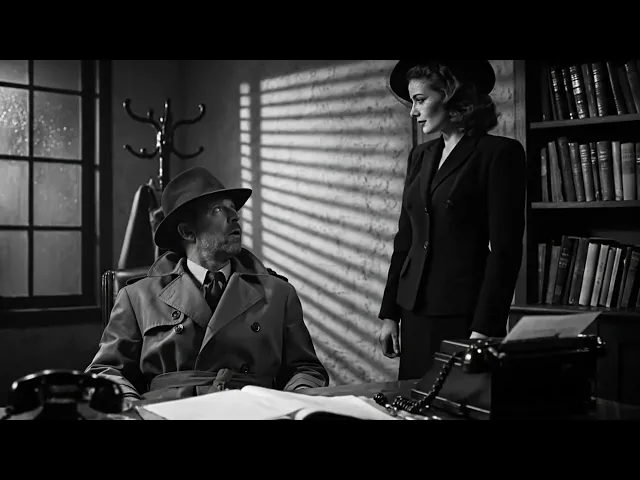
Detektiv: Mann mittleren Alters in einem abgetragenen Trenchcoat, schwach beleuchtetes Büro, filmische Noir-Atmosphäre.
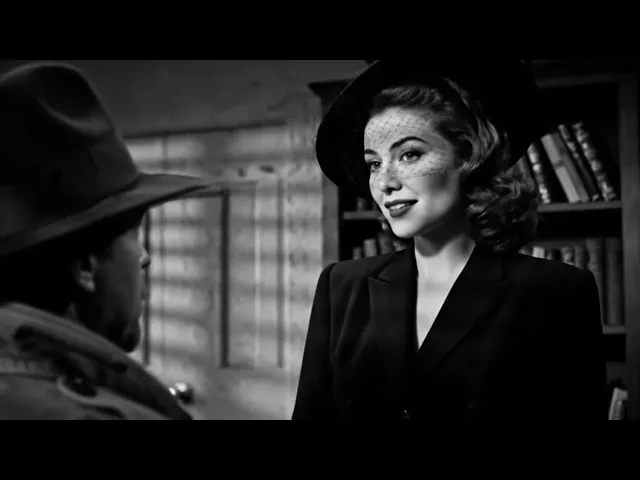
Frau: Elegante, geheimnisvolle Gestalt in einem dunklen Kleid, weiches, warmes Licht auf ihrem Gesicht.
Setting: Altes Detektivbüro mit hölzernen Jalousien, Schein einer Schreibtischlampe, Dunst von Zigarettenrauch.

Schritt 2: Die Szene in Veo 3.1 komponieren
Lade die generierten Referenzbilder mit der Funktion Ingredients to Video auf Atlabs.ai in Veo 3.1 hoch. So kann das Modell deine Figuren und die Umgebung als Anker für Realismus und Kontinuität nutzen.
Prompt 1:
Erstelle anhand der bereitgestellten Bilder von Detektiv, Frau und Büro eine halbnahe Einstellung des Detektivs hinter seinem Schreibtisch. Er blickt zu der Frau auf und sagt mit müder Stimme: „Von allen Büros in dieser Stadt musstest du ausgerechnet in meins spazieren.“
Prompt 2:
Erstelle anhand der bereitgestellten Bilder von Detektiv, Frau und Büro eine Einstellung, die auf die Frau fokussiert. Ein leichtes, geheimnisvolles Lächeln spielt um ihre Lippen, als sie antwortet: „Du wurdest mir wärmstens empfohlen.“
Prompt:
Workflow 3: Timestamp-Prompting
Timestamp-Prompting ist eine leistungsstarke Technik, um filmische Sequenzen aus mehreren Shots in einer einzigen Generierung zu inszenieren. Indem du deinen Prompt in zeitlich begrenzte Segmente unterteilst, kannst du präzises Tempo, Kamerabewegung und emotionale Entwicklung festlegen und dabei die visuelle und stilistische Konsistenz über alle Shots hinweg wahren.
Dieser Workflow ist besonders nützlich für komplexes Storytelling oder szenenbasiertes Filmemachen, bei dem jeder Moment natürlich in den nächsten übergeht. Du kannst diese Methode direkt in Atlabs.ai mit Veo 3.1 anwenden und so filmische Kontrolle, Sounddesign und visuelle Kontinuität in einem schlanken Prozess vereinen.
So funktioniert's
Weise jedem Shot ein bestimmtes Zeitfenster (in Sekunden) zu und beschreibe, was in diesem Segment passiert. Veo interpretiert die Sequenz als zusammenhängenden Kurzfilm und verbindet Shots, Übergänge und Ton nach deinen Anweisungen.
Leg los mit Veo 3.1 auf Atlabs
Veo 3.1 markiert den Wandel von passiver Generierung zu aktiver Regie und gibt Creatorn die Möglichkeit, wie Filmemacher zu denken, zu planen und umzusetzen. Ob du ein einzelnes Bild animierst, dialoggetriebene Szenen gestaltest oder komplette filmische Sequenzen mit Timestamp-Präzision orchestrierst: Veo 3.1 liefert dir die Werkzeuge, um geschriebene Ideen in lebendige Geschichten zu verwandeln.
Mit Atlabs greifst du in einem einheitlichen kreativen Arbeitsbereich auf Veo 3.1 und Gemini 2.5 Flash Image (Nano Banana) zu und kannst so einfacher denn je deine Visuals und dein Audio gestalten, verfeinern und zu kompletten filmischen Momenten verbinden.
Jede Funktion, die du in diesem Guide kennengelernt hast, von Ingredients to Video über First and Last Frame bis zu Timestamp-Prompting, kannst du direkt auf Atlabs.ai ausprobieren.
Jetzt bist du an der Reihe, Regie zu führen.
Bring deine Fantasie in Bewegung.
Fang noch heute an, mit Veo 3.1 auf Atlabs zu erstellen.