Puedes convertir una canción de Suno en un video musical de IA terminado en Atlabs en unos quince minutos. Pega el enlace de tu pista de Suno, elige la parte más fuerte de la canción, elige un estilo visual y Atlabs generará escenas cinematográficas que se mueven con tu música. Sin filmación, sin sala de edición, sin necesidad de un director. Esta guía acompaña a un artista independiente a través de todo el flujo de trabajo de video musical, desde la importación del audio hasta el reparto de los personajes que llevan tu historia a la pantalla.
Lo que necesitarás
Tres cosas te llevarán a un video terminado. Primero, una canción de Suno que quieras visualizar, ya sea como un mp3 descargado o un enlace de Suno para compartir. Segundo, una cuenta de Atlabs para que puedas abrir el flujo de trabajo de video musical. Tercero, unos quince minutos y una idea general del estado de ánimo que deseas, ya sea un lo-fi melancólico, un pop brillante o una balada folk lenta. Cuanto más clara sea tu imagen mental del video, más rápido será el paso de definición de estilo.
Mira el video completo en YouTube
El recorrido completo: De canción de Suno a video musical
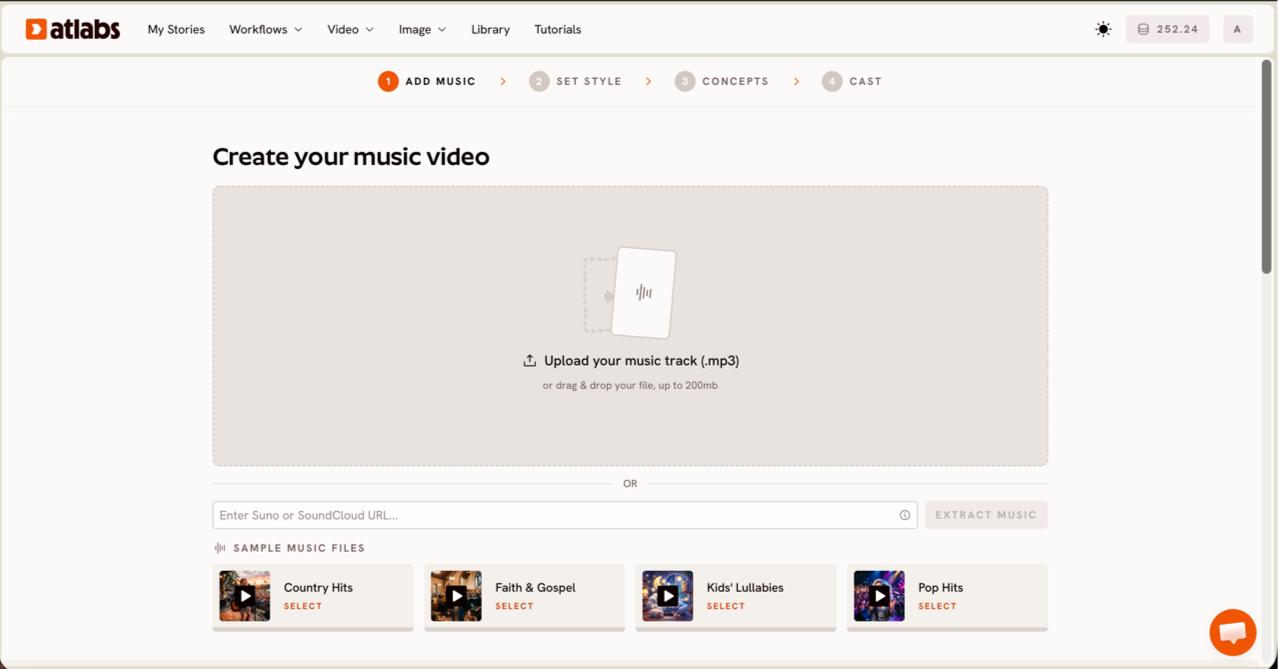
Atlabs crea tu video musical en cinco pasos. El encabezado dice Crea tu video musical, y una ruta de progreso te guía desde la importación de audio hasta el reparto final de personajes. Aquí está cada paso en orden, utilizando las etiquetas exactas que verás en pantalla.
Abre el flujo de trabajo de video musical y añade tu música. En esta primera pantalla, Añadir música, pega la URL de tu música de Suno o sube un mp3 de hasta 200 MB, luego haz clic en EXTRAER MÚSICA. Atlabs lee la pista y detecta automáticamente sus propiedades, para que el resto del flujo de trabajo pueda coincidir con el tempo y el estado de ánimo de tu canción. Para una pista de Suno, la ruta del enlace es la más rápida, ya que omites la descarga por completo y dejas que Atlabs extraiga el audio directamente.
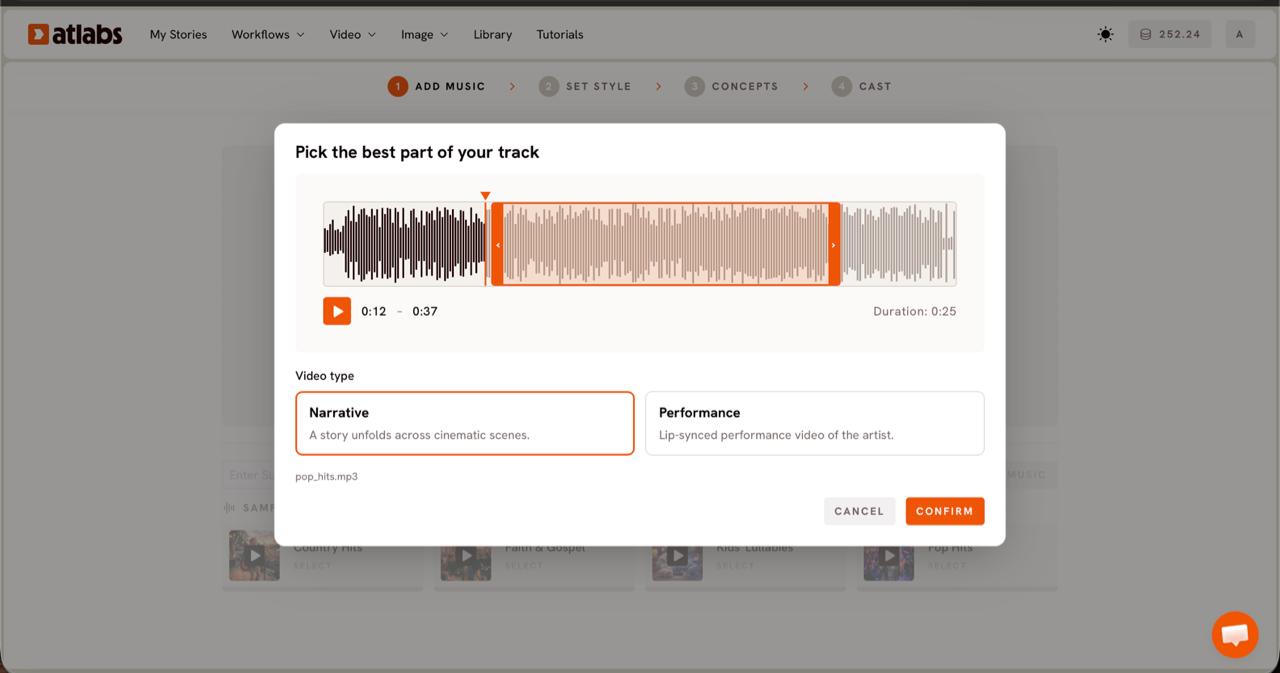
Elige la parte más fuerte de tu pista. Cuando se abra la ventana emergente Elige la mejor parte de tu pista, arrastra la ventana de selección naranja a lo largo de la forma de onda para elegir el segmento que deseas visualizar, generalmente de hasta unos veinticinco segundos. Luego configura el Tipo de Video. Elige Narrativa para una pista atmosférica donde una historia se desarrolla a través de escenas cinematográficas, o Interpretación para una canción vocal donde deseas un artista con sincronización labial en pantalla. La mayoría de las pistas independientes y lo-fi se ven mejor en Narrativa.
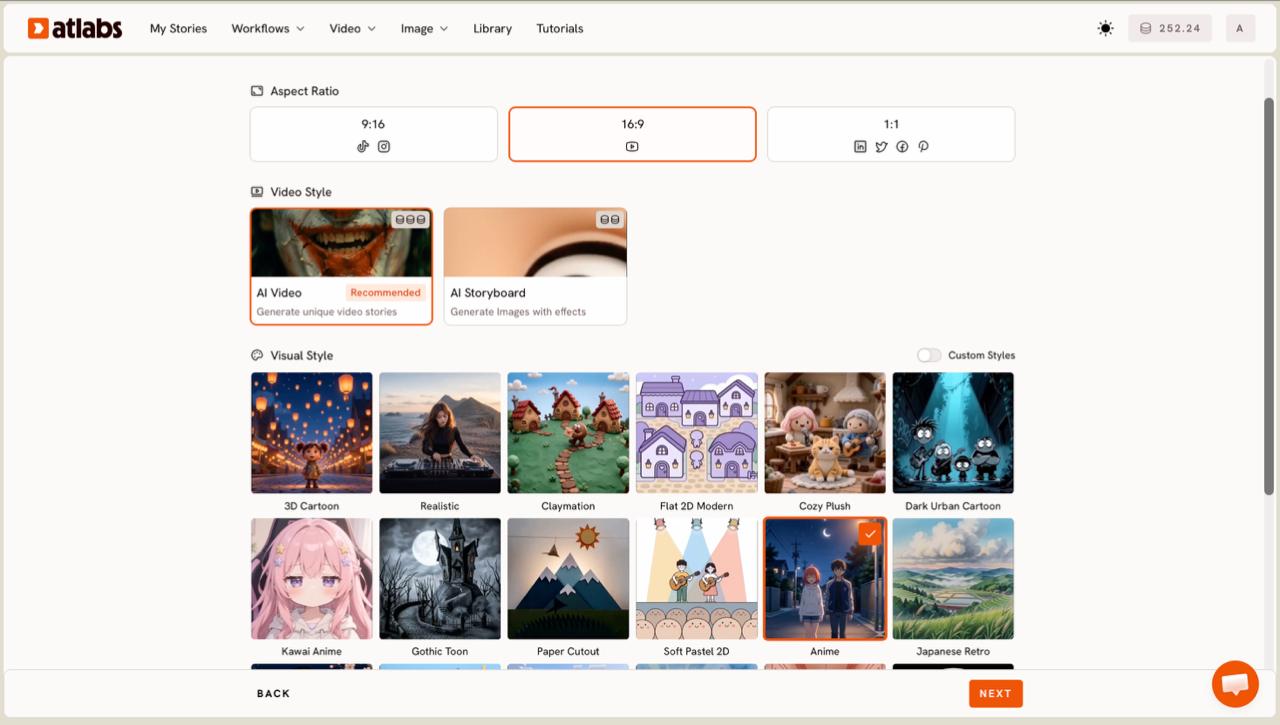
Elige tu relación de aspecto y estilo visual. En la pantalla Definir estilo, establece la relación de aspecto en 9:16 para TikTok y Instagram Reels, 16:9 para YouTube, o 1:1 para publicaciones en el feed. Mantén el Estilo de Video en Video de IA, la opción recomendada que genera historias en video únicas en lugar de fotogramas estáticos con efectos. Luego abre la biblioteca de estilo visual. Para un aspecto independiente cinematográfico, Realista mantiene la sensación de acción real, mientras que Dibujo Urbano Oscuro se adapta a un hip hop más crudo y Anime se ajusta al pop estilizado. Activa Estilos personalizados para explorar la biblioteca completa antes de decidirte.
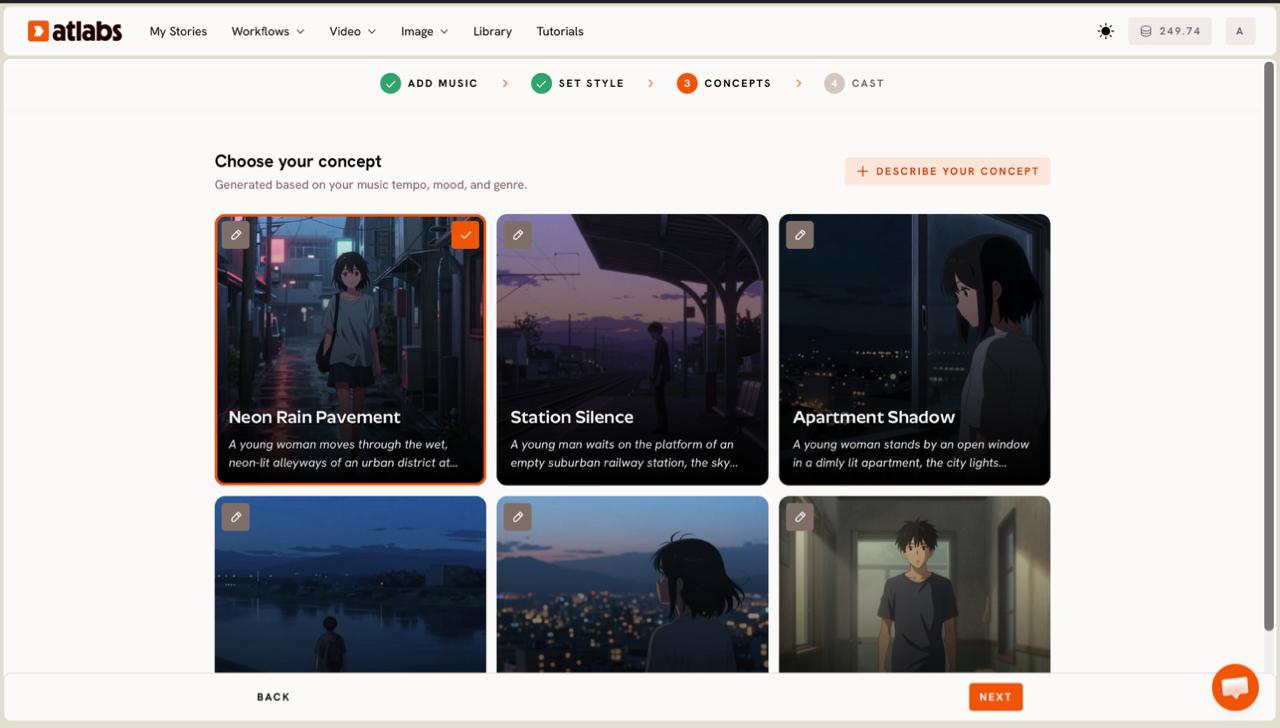
Elige un concepto para tus escenas. El paso de Conceptos muestra seis ideas de escena generadas a partir del tempo, el estado de ánimo y el género de tu música, cada una en su propia tarjeta. Haz clic en una tarjeta para seleccionarla, marcada con una marca de verificación verde, o usa el lápiz de edición para ajustar la dirección. Si ninguna se adapta a tu visión, haz clic en DESCRIBE TU CONCEPTO y escribe tu propia dirección de escena en lenguaje sencillo. Aquí es donde tu canción deja de ser audio y comienza a convertirse en un storyboard.
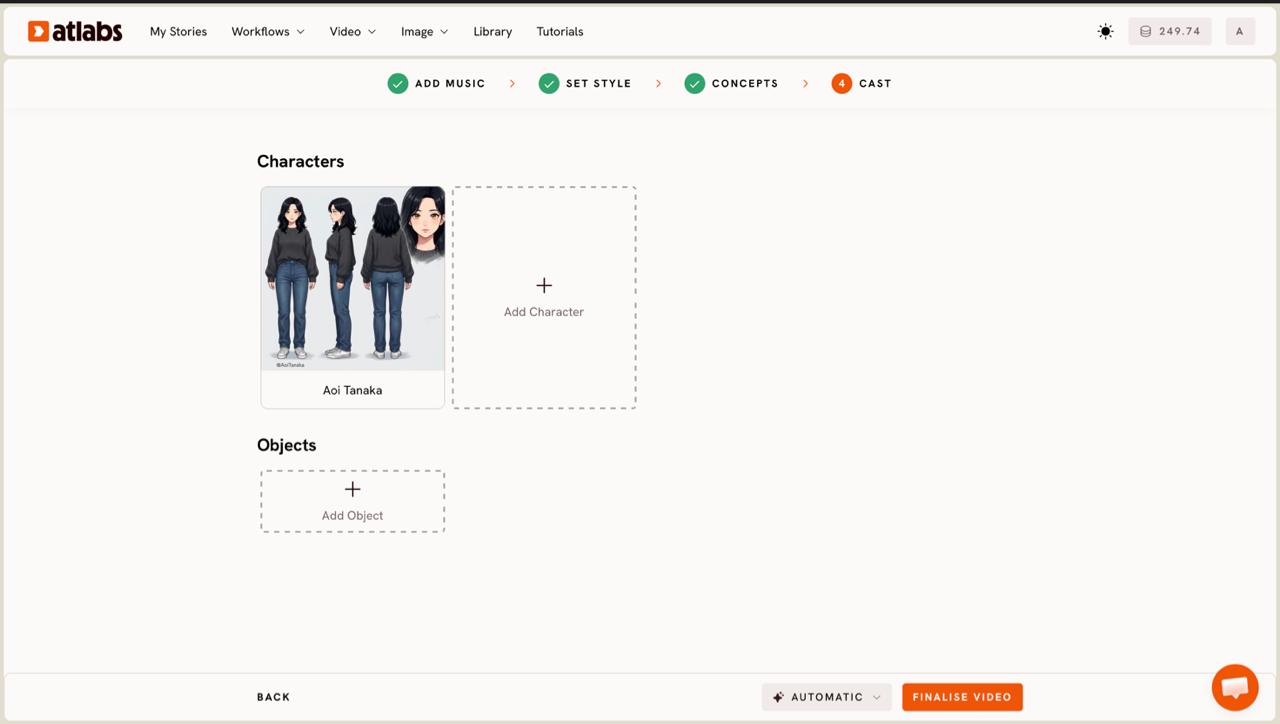
Realiza el reparto de los personajes que llevarán tu video. En el paso final, Reparto, Atlabs genera tarjetas de personajes, cada una con una hoja de referencia que muestra múltiples ángulos y un retrato para que el rostro se mantenga constante en cada escena. Haz clic en cualquier espacio vacío para Añadir personaje, o usa la superposición Haz clic para editar para abrir el editor de personajes y refinar un aspecto. Añade accesorios en la sección opcional de Objetos en la parte inferior. Cuando el reparto se sienta correcto, genera, y Atlabs renderiza las escenas en un video musical terminado.
A partir de aquí, el renderizado se ejecuta en el modelo que mejor se adapta a tu estilo. Kling 3.0 impulsa el movimiento cinematográfico y el realismo para secuencias con sensación de acción real, mientras que Google Veo 3.1 maneja tomas de establecimiento amplias y profundidad fotorrealista. No eliges el modelo a mano. Atlabs dirige tu estilo elegido al modelo que mejor lo renderiza, para que tu trabajo siga siendo creativo en lugar de técnico.
Consejos para un mejor video musical independiente
Pocas elecciones separan un resultado plano de un video que se siente dirigido. Elige tu segmento en el Paso 2 alrededor del pico emocional de la canción, el drop, el coro final o el puente más atmosférico, ya que esa ventana de veinticinco segundos establece la energía para cada escena generada. En el Paso 3, haz coincidir el estilo visual con el género en lugar de usar Realista por defecto para todo, porque una pista lo-fi a menudo se lee mejor en un aspecto más suave y estilizado que en uno hiperrealista. Cuando escribas un concepto personalizado en el Paso 4, nombra el escenario, la hora del día y la sensación de la cámara, ya que una dirección específica produce escenas más coherentes que una sola palabra de estado de ánimo. Si tu canción tiene voz y quieres al artista en pantalla, elige Interpretación en el Paso 2 para que el movimiento de los labios encaje, y luego ajusta el tiempo de la boca después con la aplicación de sincronización labial.
Dos prompts de concepto para copiar
Si prefieres dirigir el aspecto tú mismo, pega uno de estos en la casilla DESCRIBE TU CONCEPTO en el Paso 4 y ajusta los detalles para adaptarlos a tu pista.
Una figura solitaria camina por una calle de la ciudad mojada por la lluvia por la noche, luces de neón reflejándose en los charcos, un suave avance de cámara en mano, luz de calle cálida contra una sombra fría, ambiente anamórfico cinematográfico, grano de película suave.
Prueba esto en el flujo de trabajo de video musical de Atlabs
Hora dorada en un campo abierto, hierba alta moviéndose con el viento, una figura silenciosa vista desde atrás mirando hacia colinas lejanas, luz natural suave, cámara que se desplaza suavemente, nostálgico y tranquilo.
Prueba esto en el flujo de trabajo de video musical de Atlabs
Preguntas frecuentes
¿Cuánto tiempo se tarda en hacer un video musical a partir de una canción de Suno?
La mayoría de los artistas terminan en unos diez a quince minutos. Importar la pista de Suno y seleccionar el segmento toma un par de minutos, y la generación de la escena se ejecuta en segundo plano mientras revisas el reparto. Los videos más largos o de mayor resolución tardan un poco más en renderizarse.
¿Necesito habilidades de edición de video?
No. El flujo de trabajo de video musical maneja la generación de escenas, la consistencia de los personajes y el ritmo por ti. Tú tomas las decisiones creativas como el estilo, el concepto y el reparto, y Atlabs ensambla el video. Si deseas ajustar el formato o la resolución más adelante, las aplicaciones Reframe y Upscale se encargan de eso.
¿Qué formatos de audio acepta Atlabs para una pista de Suno?
Puedes subir un mp3 de hasta 200 MB, o pegar una URL de música de Suno y hacer clic en EXTRAER MÚSICA para importar la pista directamente. La ruta del enlace omite la descarga y suele ser la forma más rápida de comenzar desde una canción de Suno.
¿Puedo hacer una versión vertical para TikTok y Instagram Reels?
Sí. En el paso Definir estilo, establece la relación de aspecto en 9:16 para TikTok y Instagram Reels, 16:9 para YouTube, o 1:1 para publicaciones en el feed. También puedes volver a encuadrar un video terminado más tarde con la aplicación Reframe para reutilizar un renderizado en diferentes plataformas.
Comenzar
Tu canción de Suno ya tiene el estado de ánimo. El flujo de trabajo de video musical le da un rostro. Importa tu pista, elige un estilo y mira cómo se unen las escenas.
Abrir Atlabs