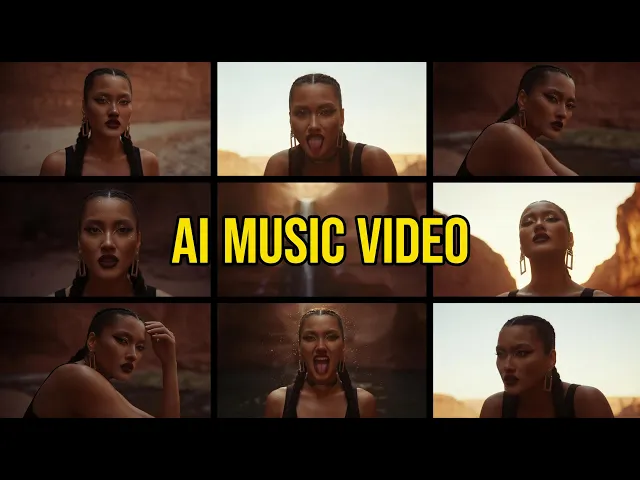
Para convertir una canción de Suno en un video musical cinematográfico, abre el flujo de trabajo de video musical en Atlabs, pega el enlace de tu pista de Suno y deja que la herramienta cree un video en torno al estado de ánimo y el tempo de tu audio. Elige un estilo visual realista, selecciona un concepto de escena, define el reparto de tus personajes y renderiza un video cinematográfico terminado en unos 10 minutos. Sin cámara, sin suite de edición y sin software de animación. Esta guía acompaña a un artista independiente a través de cada paso, desde un enlace de Suno hasta un corte listo para YouTube.
Lo que necesitas para empezar gratis
Empezar no cuesta casi nada. Necesitas una cuenta de Atlabs, una canción terminada de Suno y unos 10 minutos. Si tu canción ya está en Suno, puedes pegar su enlace para compartir directamente, por lo que no es necesario exportar ni volver a codificar nada primero. El flujo de trabajo hace el trabajo pesado de hacer coincidir los elementos visuales con tu audio, lo que significa que un artista independiente sin experiencia en video puede seguir los pasos y obtener un resultado cinematográfico.
Una cuenta de Atlabs, abierta desde el panel de control.
Una canción terminada de Suno, ya sea la URL para compartir o un mp3 de hasta 200 MB.
Unos 10 minutos y una idea aproximada del estado de ánimo que deseas en pantalla.
La guía paso a paso (5 pasos)
El flujo de trabajo de video musical se mueve a través de cinco pantallas, y cada una se basa en la anterior. Síguelas en orden y tu pista de Suno se convertirá en un video cinematográfico terminado en el paso final. Nunca estarás editando una línea de tiempo ni creando fotogramas clave a mano, por lo que todo el flujo sigue siendo rápido incluso la primera vez que lo ejecutas. Esto es exactamente en qué hacer clic en cada pantalla.
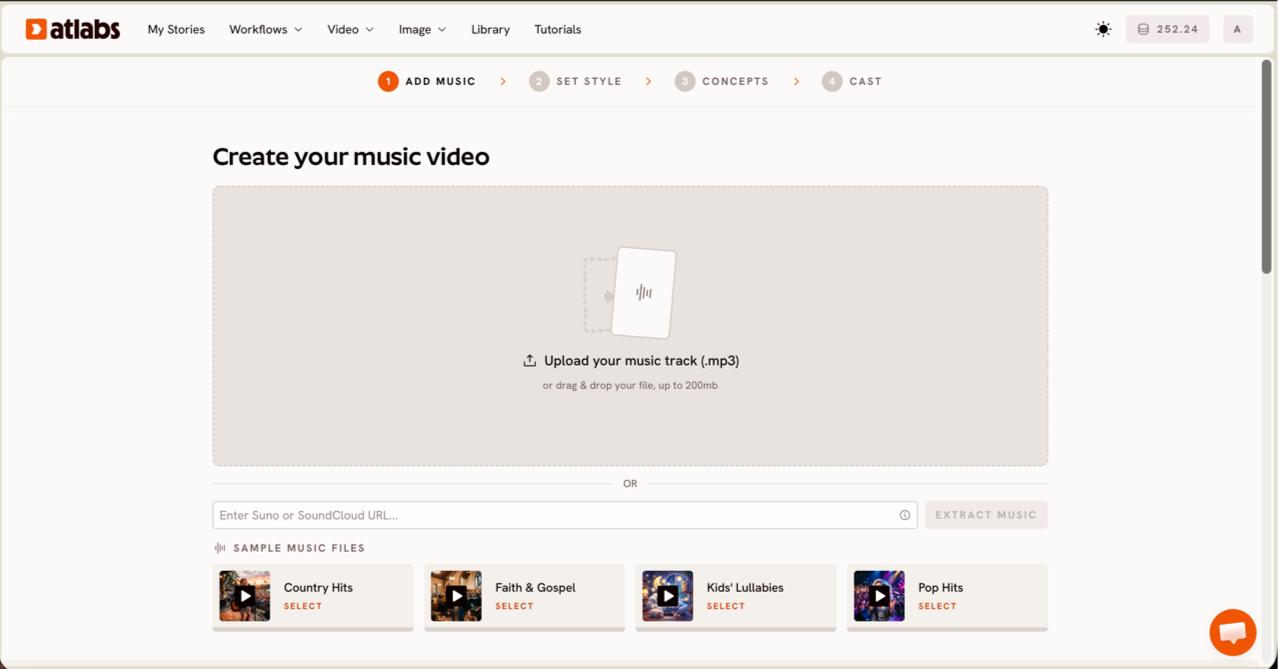
Paso 1: Añade tu pista de Suno. Abre el flujo de trabajo de video musical y llega a la pantalla con el título Crear tu video musical. Sube un mp3 de hasta 200 MB, o pega la URL de tu música de Suno y haz clic en EXTRAER MÚSICA. Atlabs lee la pista y detecta automáticamente sus propiedades, para que el video que construya más adelante coincida con tu tempo y estado de ánimo.
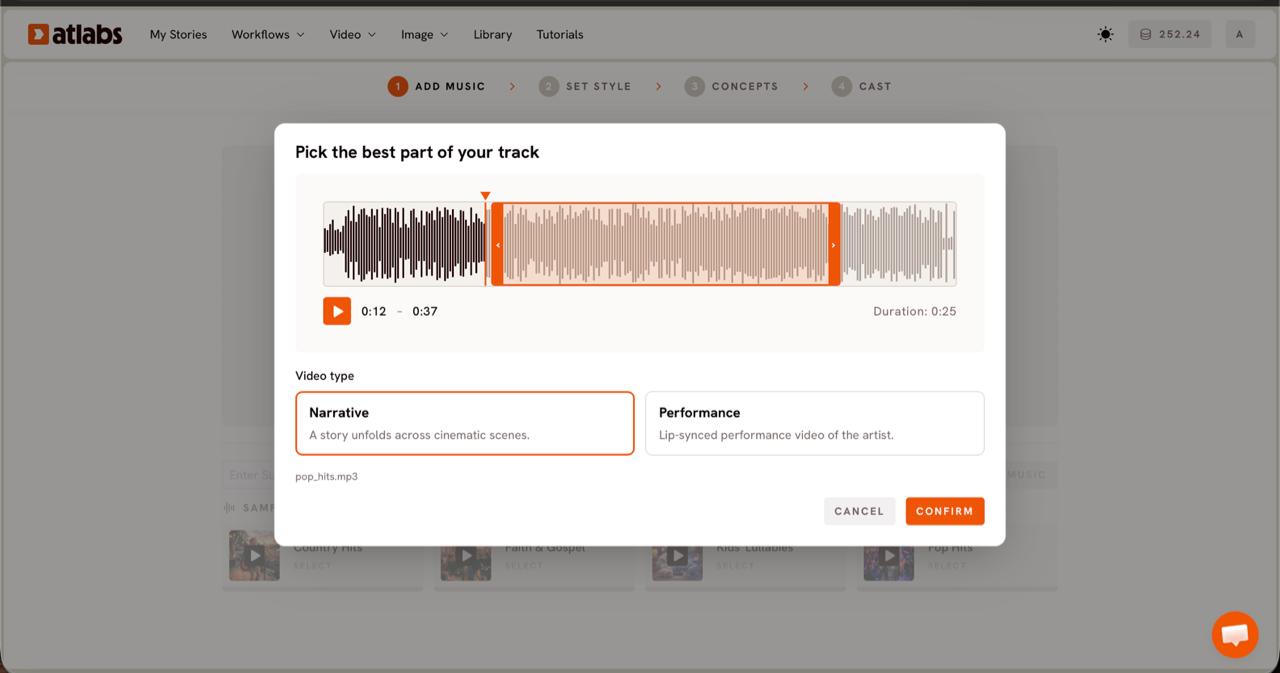
Paso 2: Elige la mejor parte y un tipo de video. Se abre la ventana modal Elige la mejor parte de tu pista. Arrastra la ventana de selección verde a lo largo de la forma de onda para elegir el segmento que deseas destacar, normalmente de hasta unos 25 segundos. Luego, elige un tipo de video. Elige Narrativo para un corte atmosférico y guiado por la historia, o Performance para un video de interpretación con sincronización labial cuando tu pista de Suno tenga voz.
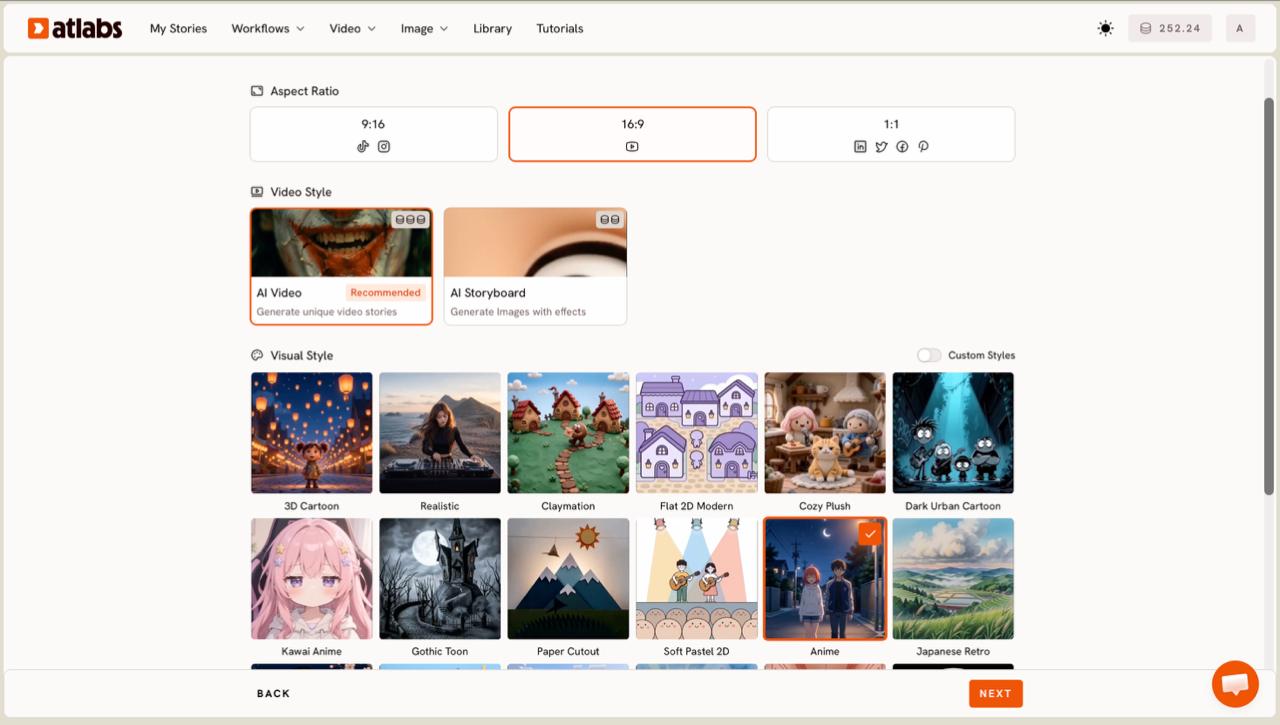
Paso 3: Establece un estilo cinematográfico. En la pantalla Establecer estilo, elige tu relación de aspecto. Usa 16:9 para YouTube, 9:16 para TikTok e Instagram, o 1:1 para feeds cuadrados. Mantén el estilo de video en AI Video, que genera historias en video únicas en lugar de fotogramas estáticos. Luego, abre la biblioteca de estilo visual y elige Realista para una sensación cinematográfica de acción real que se adapte a las pistas independientes.
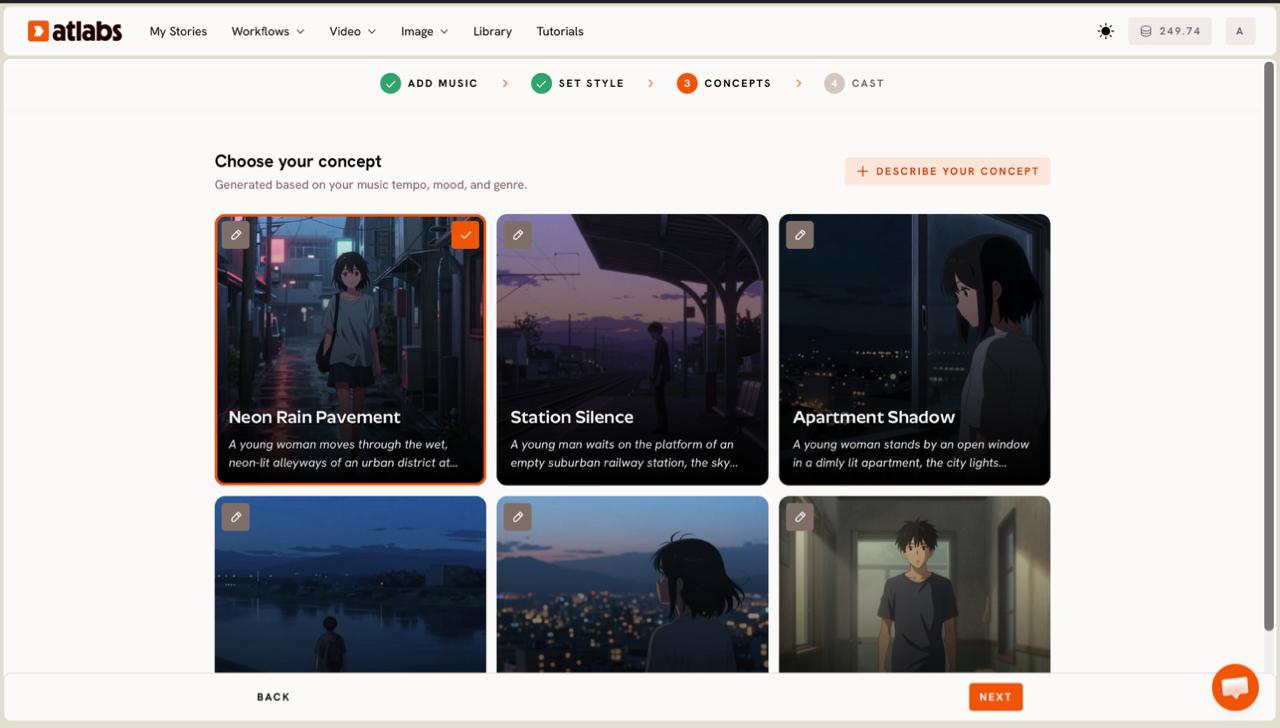
Paso 4: Elige tu concepto. La pantalla Conceptos muestra seis ideas de escena generadas a partir del tempo, el estado de ánimo y el género de tu pista, cada una en su propia tarjeta. Haz clic en una tarjeta para seleccionarla, usa el lápiz de edición para ajustar la dirección o haz clic en + DESCRIBE TU CONCEPTO para escribir tu propia escena desde cero. El concepto seleccionado muestra una marca de verificación verde.
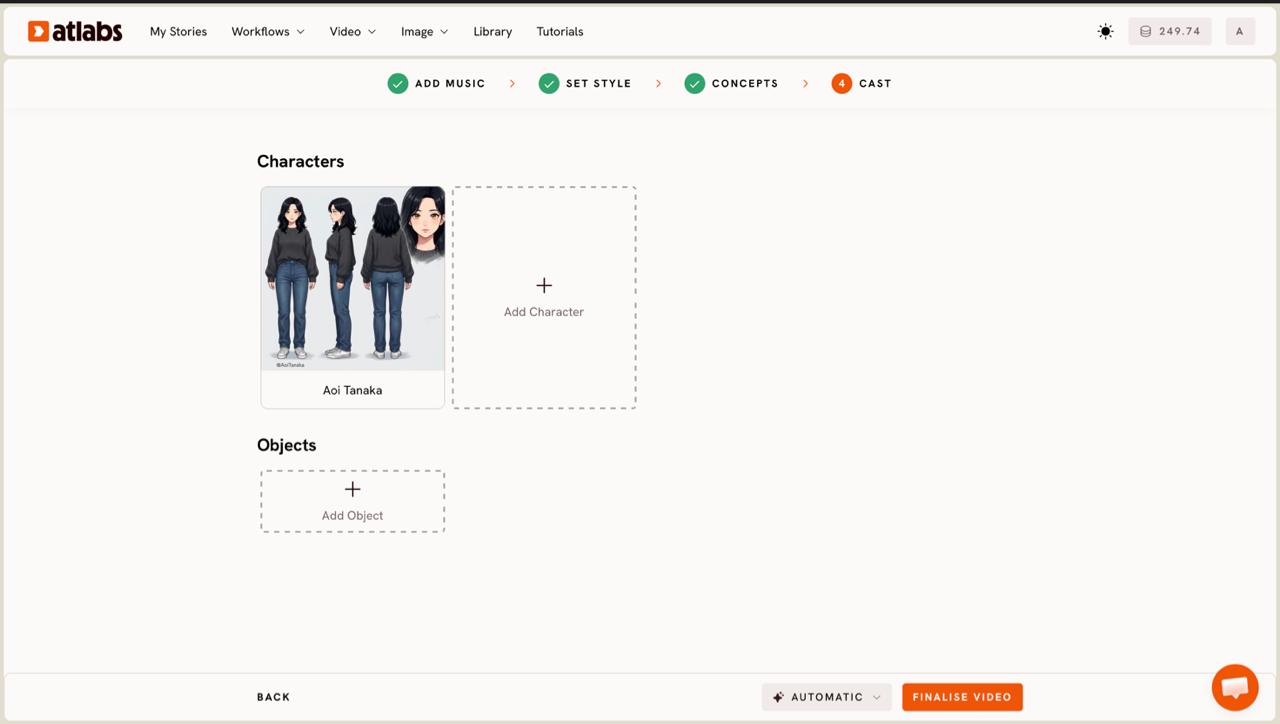
Paso 5: Define el reparto de tus personajes y renderiza. En la pantalla Reparto, cada tarjeta de personaje muestra una hoja de referencia generada con múltiples ángulos. Haz clic en cualquier espacio vacío para Añadir personaje, o abre Hacer clic para editar para refinar un rostro, atuendo o apariencia. Añade accesorios en la sección Objetos si tu escena los necesita, luego renderiza tu video musical cinematográfico.
Consigue un aspecto cinematográfico en 10 minutos: Consejos profesionales
Adapta el modelo al estado de ánimo. Para un video independiente cinematográfico y realista, Kling 3.0 maneja un movimiento fluido y realista, mientras que Google Veo 3.1 es ideal para las tomas de establecimiento amplias que abren una pista. Mantén acotado el segmento que deseas destacar, porque una sección enfocada de 20 a 25 segundos se percibe como más cinematográfica que una canción completa demasiado extendida. Elige Narrativo para pistas de Suno instrumentales o atmosféricas, y Performance solo cuando deba aparecer una voz principal en pantalla. Una vez que se renderice el corte, dale un toque final: usa Reencuadrar para volver a publicar el mismo video en un recorte vertical, y Escalar para aumentar la resolución para una subida limpia a YouTube. Si tu pista de Suno tiene un gancho vocal fuerte, añade un paso de sincronización labial para que la voz en pantalla coincida con las palabras, lo que hace que un corte de interpretación se sienta mucho más creíble para tu audiencia.
Copia estos prompts cinematográficos (libres de reutilizar)
Si escribes tu propio concepto en el Paso 4, una dirección específica ofrece un resultado más cinematográfico que un estado de ánimo vago. Copia cualquiera de los siguientes prompts en + DESCRIBE TU CONCEPTO y ajusta los detalles para que se adapten a tu pista de Suno.
Un cantante independiente solitario camina por una ciudad empapada por la lluvia por la noche, reflejos de neón en calles mojadas, cámara en mano lenta, cálido resplandor de las farolas, profundidad de campo superficial, aspecto cinematográfico de 35 mm, melancólico e íntimo.
Carretera desértica a la hora dorada, un coche clásico en movimiento, el polvo captando el sol bajo, toma panorámica de dron de establecimiento que corta a detalles cercanos del salpicadero, grano de película suave, paleta de ocres cálidos, nostálgico y expansivo.
Mira el videotutorial paso a paso
¿Prefieres verlo en acción antes de intentarlo tú mismo? El recorrido completo de Atlabs muestra los mismos cinco pasos en tiempo real, desde pegar un enlace de Suno hasta renderizar un corte cinematográfico terminado.
Preguntas frecuentes
¿Cuánto tiempo se tarda en hacer un video musical a partir de una canción de Suno?
La mayoría de los cortes se renderizan en unos 10 minutos, desde que pegas tu enlace de Suno hasta que obtienes el video terminado. El tiempo varía según la duración del segmento, el modelo que elijas y los tiempos de espera actuales de la cola, pero el flujo de trabajo en sí requiere solo unos pocos clics.
¿Necesito conocimientos de edición o animación?
No. El flujo de trabajo de video musical se encarga del concepto, las escenas y el reparto por ti, por lo que nunca tendrás que abrir un editor ni un software de animación. Subes el audio, eliges un estilo y renderizas. Cualquier artista independiente puede seguir los cinco pasos.
¿Puedo pegar un enlace de Suno directamente o necesito descargar el archivo?
Puedes hacer cualquiera de las dos cosas. En la pantalla Añadir música puedes pegar la URL de tu música de Suno y hacer clic en EXTRAER MÚSICA, o subir un mp3 de hasta 200 MB si ya tienes el archivo guardado.
¿Qué relación de aspecto debo usar para YouTube?
Elige 16:9 en la pantalla Establecer estilo para una subida estándar a YouTube. Si también deseas una versión para Shorts o Reels, renderiza de nuevo en 9:16 o utiliza Reencuadrar para recortar el mismo corte verticalmente.
Comenzar
Ya tienes la pista. Conviértela en un video musical cinematográfico en el flujo de trabajo de video musical y exporta hoy mismo un corte listo para YouTube.