Tienes una idea completa rondando por tu cabeza. Una escena, un ambiente, tal vez un personaje que ha estado viviendo en tu aplicación de notas durante semanas. El problema nunca ha sido la idea. Ha sido la distancia entre esa idea y un video real, con un personaje de aspecto consistente, una voz, movimiento, sincronización labial, música y subtítulos, todo extraído de una docena de herramientas diferentes que no se comunican entre sí. El flujo de trabajo Create a Blank Story de Atlabs está diseñado para acortar esa distancia en un solo lugar, partiendo de un lienzo completamente vacío.
La mayoría de las herramientas de video de IA asumen que ya tienes un guion, una plantilla o una foto de producto con la que trabajar. Eso funciona bien cuando el video es de formato corto y basado en plantillas, pero se desmorona en el momento en que tu idea es genuinamente original. Necesitas un lugar para escribir la historia, definir cómo se ven los personajes una vez y hacer que se mantengan consistentes en cada escena, generar los elementos visuales, animarlos, sincronizar una voz con los labios y añadir música en capas, sin exportar archivos entre cinco aplicaciones diferentes. Para eso es el flujo de historia en blanco.
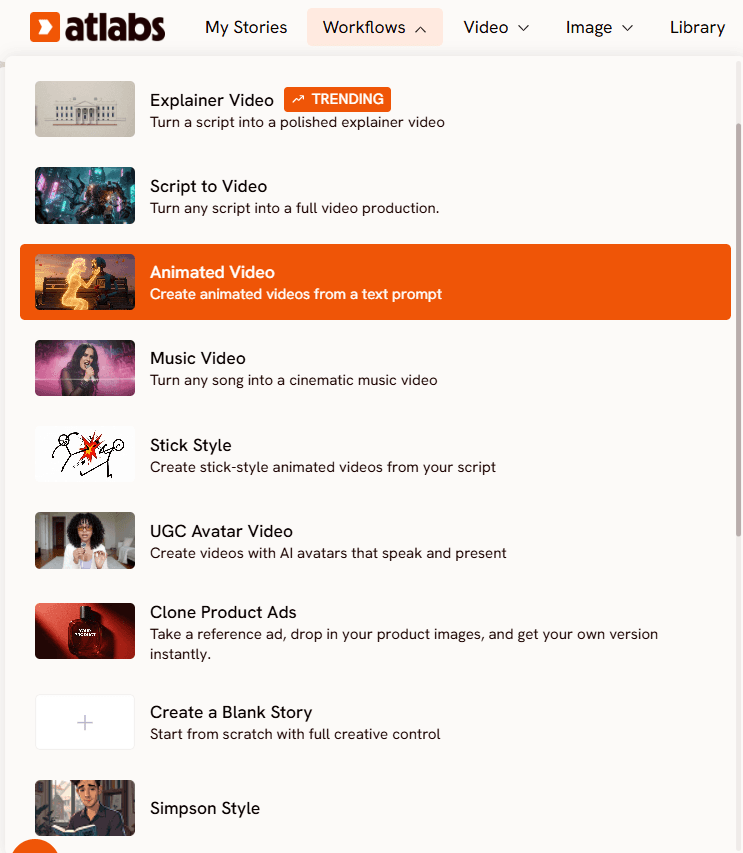
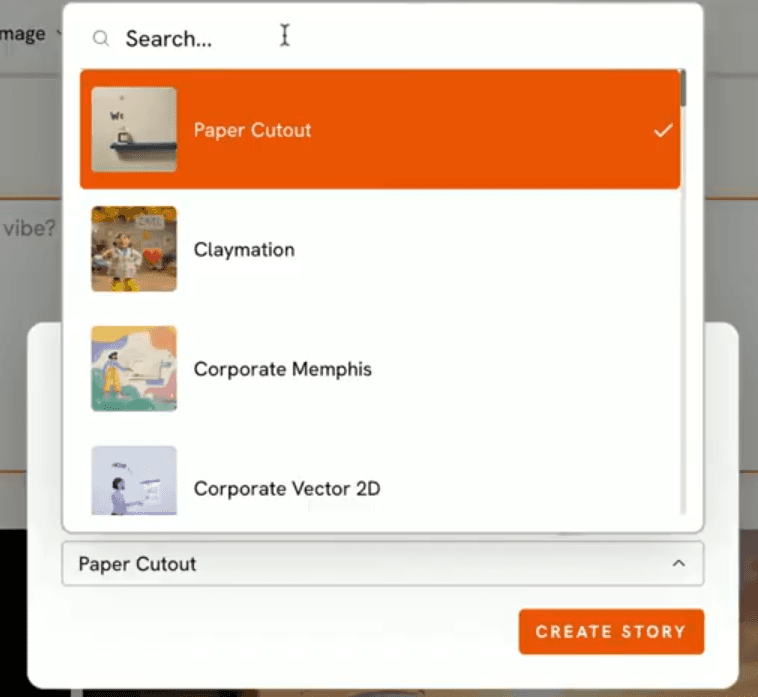
Dentro de Atlabs, este flujo de trabajo se encuentra bajo Workflows en la barra superior del panel de control. Después de iniciar sesión, la sección principal del panel de control muestra todo el conjunto de flujos de trabajo, pero para un proyecto sin guion ni recursos existentes, querrás específicamente la opción Create a Blank Story. Al seleccionarla se abre una pantalla de configuración donde eliges el idioma en el que deseas escribir la historia y el estilo visual para todo el video, opciones como Cartoon 3D, Anime, Realista o Libro de cuentos, entre otras. Al hacer clic en Create Story, se accede al editor de historias real, que es donde se realiza el resto del trabajo.
Guía paso a paso
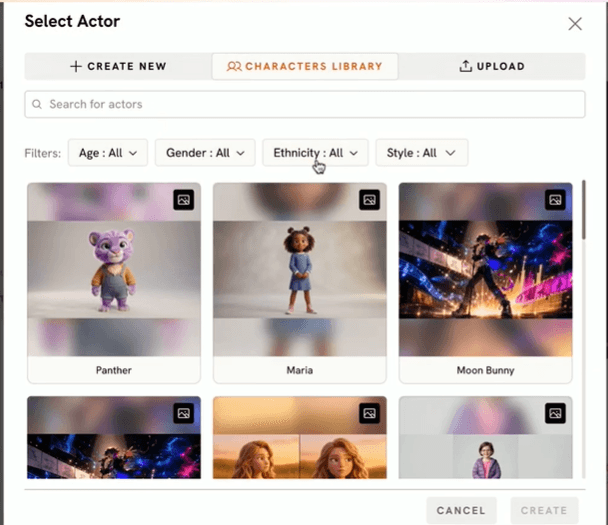
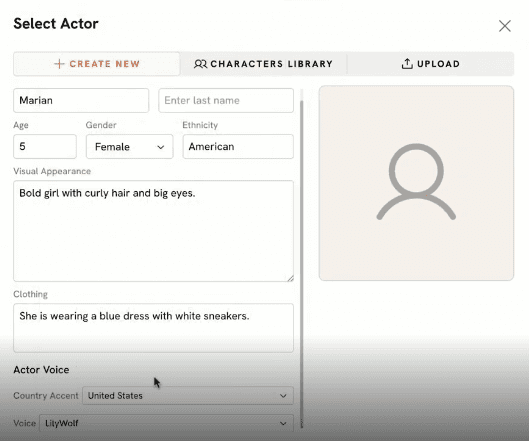
Dentro del editor de historias, puedes añadir nuevas escenas, editar cualquier escena existente y cambiar la relación de aspecto del proyecto. Aquí también es donde construyes tu reparto. Haz clic para añadir un personaje y obtendrás tres opciones: seleccionar uno de la biblioteca integrada, subir tu propia imagen de referencia o crear un personaje desde cero. Para un personaje totalmente personalizado, completas un nombre, edad, género y descripción física (cabello, ojos, constitución), luego describes la ropa por separado, por ejemplo, un vestido azul con zapatillas de encaje blanco. También puedes seleccionar una voz para el personaje y escuchar una vista previa antes de confirmar.
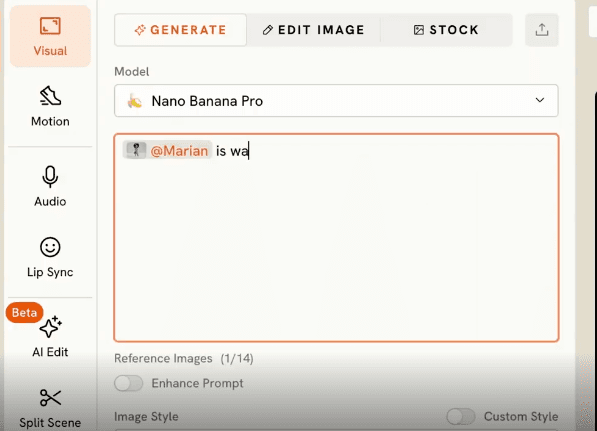
Una vez que tus personajes existan, escribe la descripción de la escena en lenguaje sencillo y etiqueta a cada personaje con @ para que el sistema fije su apariencia. Este es el detalle que más importa para cualquier narrativa: si etiquetas a un personaje, su ropa y su aspecto se mantendrán consistentes en cada imagen y escena que generes después. Cualquier cosa que dejes deliberadamente sin etiquetar, como un extra de fondo, es libre de variar. Haz clic en Generate Image una vez que la descripción de la escena esté lista.
Si la imagen generada está casi bien pero un detalle falla, no necesitas empezar de nuevo. Haz clic en Edit Image, adjunta la imagen (o etiqueta al @personaje directamente) y describe solo el cambio que deseas, por ejemplo, cambiar un vestido rojo a un color diferente. El resto de la escena permanece intacto. Un panel de historial mantiene la versión anterior y la versión editada una al lado de la otra, para que puedas comparar y revertir si la edición no quedó como querías.
Con el aspecto visual fijado, el siguiente paso es generar movimiento. Selecciona un modelo del menú desplegable para este paso, y si no estás seguro de cómo redactar el prompt de movimiento, la opción Magic puede ayudarte a completarlo. Desde aquí configuras la duración del clip, la resolución y si la generación debe incluir sonido.

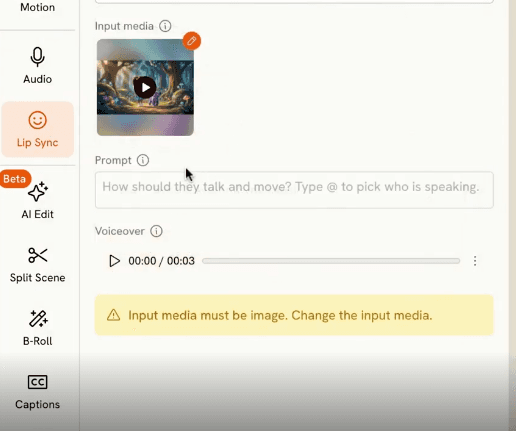
Una vez que tengas un clip en movimiento, puedes añadir sincronización labial en capas. Selecciona un modelo de sincronización labial en el menú desplegable, por ejemplo Omnihuman, y verifica si ese modelo funciona en video o en imágenes estáticas, ya que no todos los modelos de sincronización labial admiten ambos. El tipo de medio de entrada debe coincidir con lo que el modelo espera. También puedes etiquetar @ para añadir pausas y ritmos emocionales a la locución, y una vez que se genere la sincronización labial, puedes arrastrar el clip a lo largo de la línea de tiempo de la escena para ajustar su ubicación exacta y duración.
Repite escena por escena: escribe, etiqueta personajes, genera la imagen, genera movimiento, aplica sincronización labial donde la escena necesite diálogo. Cuando tus escenas estén construidas, puedes añadir música de la biblioteca de música integrada y activar los subtítulos para el video terminado.
Por qué este flujo de trabajo se sostiene a lo largo de un proyecto completo
La parte que realmente ahorra tiempo aquí no es ningún paso de generación individual, sino que etiquetar a un personaje con @ mantiene su apariencia consistente sin que tengas que volver a describirlo en cada escena. Ese único hábito es lo que hace que una historia de varias escenas se mantenga unida visualmente en lugar de desvincularse como lo hacen muchas secuencias generadas por IA. El paso Edit Image importa por la misma razón: cuando una generación es un 90 por ciento correcta, puedes corregir el 10 por ciento sin tener que volver a generar toda la toma y arriesgarte a obtener un resultado diferente. Y debido a que el movimiento y la sincronización labial te permiten elegir un modelo de un menú desplegable, no estás atrapado en las fortalezas particulares de un solo motor para todo el proyecto, sino que puedes adaptar el modelo a lo que cada toma individual necesita.
Prompts de ejemplo
"Marion camina por un bosque tranquilo con su mejor amigo, un pantera púrpura, serpenteando entre altos pinos. La luz del final de la tarde se filtra a través de la copa de los árboles en cálidos rayos dorados. La cámara los sigue a la altura de los ojos, de manera lenta y constante. El ambiente es tranquilo y un poco melancólico." Prueba este prompt en el flujo de trabajo Create a Blank Story.
"Marion se encuentra cerca de un estanque tranquilo en el bosque al atardecer, con su amigo el pantera púrpura sentado a su lado. Los reflejos de los árboles ondean débilmente en la superficie del agua. toma amplia, cámara estática, iluminación suave en tonos azules y naranjas. El ambiente es tranquilo y reflexivo." Prueba este prompt en el flujo de trabajo Create a Blank Story.
"Dos niños corren riendo por un prado soleado, persiguiendo una pequeña cometa. Cámara en mano siguiéndolos desde atrás, ligeramente saltarina. Luz brillante del mediodía, colores saturados, energía lúdica." Prueba este prompt en el flujo de trabajo Create a Blank Story.
"Marion se sienta con las piernas cruzadas en su habitación por la noche, contándole una historia a su amigo pantera a la luz de una lámpara. Encuadre cercano e íntimo, iluminación cálida de color ámbar, sombras suaves en las paredes." Prueba este prompt en el flujo de trabajo Create a Blank Story.
"Una escena de una calle de mercado a la hora dorada, personajes serpenteando entre los puestos, toldos de tela ondeando con la brisa. toma de establecimiento amplia con un ligero acercamiento. Ambiente cálido, saturado y animado." Prueba este prompt en el flujo de trabajo Create a Blank Story.
Consejos profesionales
Etiqueta a cada personaje que desees que mantenga la consistencia visual desde la primera escena, no a mitad del camino. Intentar adaptar la consistencia a escenas que generaste antes de empezar a etiquetar generalmente significa tener que volver a generarlas. Cuando una generación esté cerca pero no sea correcta, recurre a Edit Image antes de volver a recurrir a Generate, es el camino más rápido y protege las partes de la toma que ya estaban funcionando. Y antes de comprometerte con un modelo de sincronización labial, verifica si está diseñado para entrada de video o entrada de imagen, ya que aplicar el tipo de medio incorrecto a un modelo es la razón más común por la que una generación de sincronización labial falla en el primer intento.
Preguntas frecuentes
¿Necesito un guion antes de comenzar una historia en blanco? No. El flujo de trabajo está diseñado para comenzar con nada más que una idea; escribes y generas escena por escena dentro del editor en lugar de subir un guion terminado de antemano.
¿Cómo funciona realmente la consistencia de los personajes? Etiquetas a un personaje con @ dentro de la descripción de una escena, y el sistema traslada su apariencia definida, incluida la ropa, a esa generación. Los elementos no etiquetados son libres de variar entre escenas.
¿Puedo corregir un pequeño detalle sin volver a generar toda la escena? Sí, el paso Edit Image está diseñado exactamente para eso, describes solo el cambio y el resto de la imagen permanece como estaba, conservando ambas versiones en el panel de historial.
¿Todos los modelos de sincronización labial funcionan de la misma manera? No, algunos modelos están diseñados para imágenes estáticas y otros para entradas de video, por lo que vale la pena verificar qué tipo admite un modelo determinado antes de aplicarlo a tu clip.
¿Puedo usar diferentes modelos para diferentes escenas en la misma historia? Sí, tanto el paso de movimiento como el de sincronización labial te permiten elegir un modelo por generación, por lo que no estás limitado a un solo motor para todo el proyecto.
Veredicto final
Comenzar desde una página en blanco suele ser el punto donde las herramientas de video de IA te piden que ya tengas la mayor parte del trabajo hecho: un guion, una foto de producto, una plantilla. El flujo de trabajo Create a Blank Story está diseñado para el caso contrario, cuando todo lo que tienes es la idea de un personaje y una historia que quieres ver en movimiento. La escritura, la creación de personajes, la generación de imágenes, el movimiento, la sincronización labial, la música y los subtítulos viven dentro de la misma línea de tiempo de la historia, que es lo que realmente hace que un proyecto de varias escenas sea manejable sin perder la consistencia en el camino. Si tienes una idea que no se ajusta a una plantilla, vale la pena que construyas la primera escena tú mismo en atlabs.ai.