Hay un tipo específico de edición que llena los feeds de formato corto en este momento. Alguien toma un clip que todo el mundo ya conoce, un video de boda, una escena de película, una toma de reacción viral, y cambia una cara completamente diferente. El lenguaje corporal se mantiene. El ritmo se mantiene. El movimiento de cámara se mantiene. Solo cambia la persona, y la brecha entre el movimiento familiar y una cara desconocida es todo el chiste.
Hacer uno de estos solía significar rotoscopia, máscaras y una larga noche en After Effects. Ahora toma dos pasos. Creas una imagen de referencia del personaje que deseas, luego entregas esa imagen y tu clip original a un modelo que mantiene el movimiento y vuelve a pintar todo lo demás. A continuación se presentan tres tutoriales completos, cada uno con una variante diferente de la misma técnica.
Por qué cambiar el reparto de un clip existente supera a la generación desde cero
El texto a video es bueno para inventar una escena. Es mucho más débil para inventar un movimiento humano creíble dentro de esa escena. Pídele a un modelo un hombre caminando por un pasillo y obtendrás algo que parece genérico. Entrégale un clip real de un hombre caminando por un pasillo y pídele que cambie quién es, y cada detalle físico que hace que el metraje se sienta real, el cambio de peso, la rotación de hombros, la pequeña vibración de la cámara, ya está resuelto antes de que el modelo haga algo.
Es por eso que el formato de cambio de reparto convierte tan bien en formato corto. El clip ya está probado. Alguien ya filmó un momento que vale la pena ver, o alguien ya hizo que se volviera viral. No estás compitiendo por si la escena es interesante. Solo estás agregando el giro. También hace que el trabajo sea repetible, porque una vez que entiendes el patrón, una imagen de referencia más un clip de origen, cada audio en tendencia y cada toma de reacción en tu feed se convierte en material utilizable.
La otra razón por la que esto funciona es el control. Cuando describes a un personaje en un prompt, obtienes una cara diferente en cada generación. Cuando proporcionas una imagen de referencia, esa cara queda fijada, lo que significa que puedes producir una serie con el mismo personaje a lo largo de múltiples clips en lugar de depender de un resultado afortunado.
El flujo de trabajo de Atlabs para esto
Cada tutorial a continuación utiliza el mismo patrón de dos partes. Primero, creas una imagen de referencia en una aplicación de imagen, ya sea Grok Imagine cuando deseas recrear una escena completa con nuevos personajes, o GPT Image cuando deseas un cambio preciso en un solo fotograma. Luego, trasladas el movimiento. Modify Video toma un clip de tres a diez segundos, acepta hasta cuatro imágenes de referencia y reescribe el metraje manteniendo el movimiento original. Kling Motion Control funciona en la dirección opuesta, tomando el movimiento de tu video de referencia y aplicándolo a la imagen de un personaje.
Cuál de los dos elijas depende del clip. Si la escena tiene varias personas, un fondo y una iluminación que deseas conservar, Modify Video es la opción correcta. Si el punto clave es un solo personaje realizando un solo movimiento, Motion Control te da un resultado más limpio.
Tutorial 1: Cambiar el reparto de un clip de boda por una escena del MCU
Este es el más complejo de los tres porque reemplaza a tres personas a la vez y aún tiene que mantener intactos la habitación, los atuendos y el ángulo de la cámara. El truco consiste en hacer todo el trabajo creativo difícil en el paso de la imagen para que al paso de video no le quede casi nada por decidir.
Paso 1: Crear la imagen de referencia
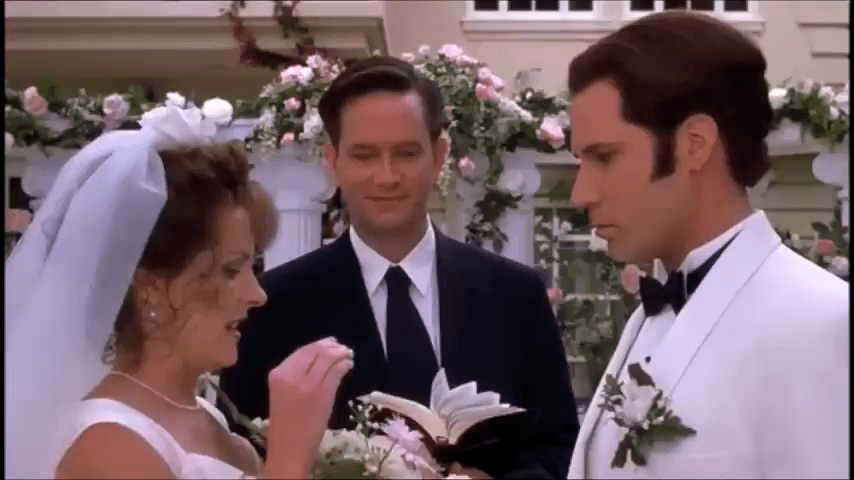
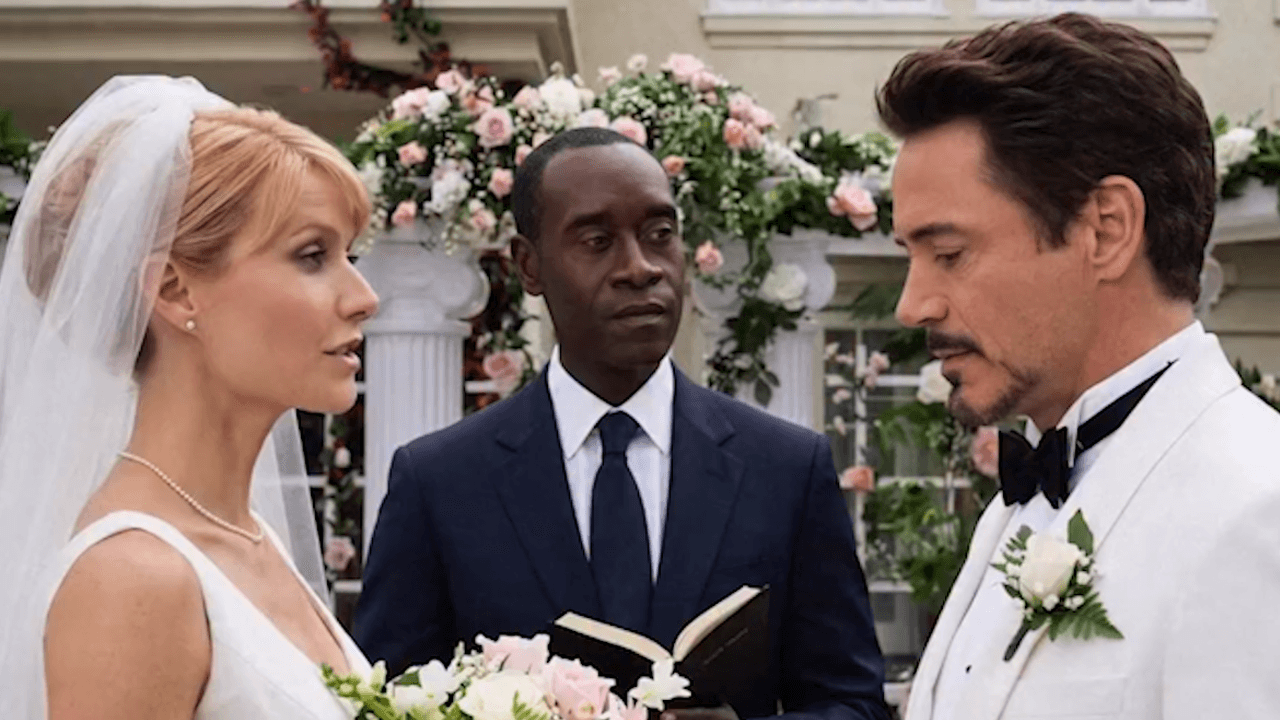
Abre Grok Imagine en Atlabs y sube la imagen de entrada, un fotograma de tu clip de boda que muestre la composición completa, tanto la pareja como el oficiante. Luego usa este prompt:
Recreate this exact wedding scene with Tony Stark as the groom, Pepper Potts as the bride, and James Rhodes (War Machine) as the officiant. Keep the same composition, poses, outfits, background, lighting, and camera angle. Photorealistic MCU movie still, cinematic, natural faces and skin, 16:9.
Nota cuánta parte de ese prompt son instrucciones para no cambiar nada. La composición, las poses, los atuendos, el fondo, la iluminación y el ángulo de la cámara están explícitamente fijados. La única variable es quiénes son las tres personas. Eso es lo que hace que el resultado sea utilizable como referencia en lugar de como una imagen separada.
Paso 2: Trasladar el movimiento a la imagen
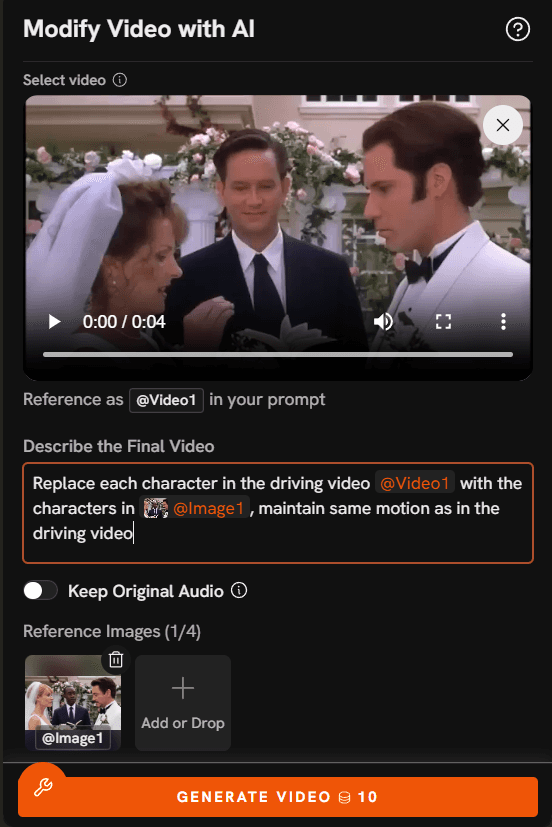
Abre Modify Video y sube tu clip. Debe durar entre tres y diez segundos. Agrega la imagen que acabas de crear en Imágenes de referencia, luego escribe tu instrucción en el cuadro Describir el video final, refiriéndote al clip como @Video1:
Replace the people in @Video1 with the characters from the reference image. Keep the exact same motion, camera movement, framing, lighting and background. Photorealistic MCU movie still look, cinematic, natural faces and skin.
Deja activada la opción Mantener audio original si el clip tiene un sonido utilizable. Genera, y ya tienes tu primera toma.
Tutorial 2: El meme de MJ
Este es el formato de meme de MJ, y es el más simple de los tres. Un personaje, una exageración, una transferencia de movimiento.
Paso 1: Editar el primer fotograma
Toma el primer fotograma de tu video y súbelo a GPT Image en Atlabs. El prompt es corto a propósito:
make him far more obese, increase face fat
Los prompts cortos funcionan mejor aquí que los largos. Estás pidiendo un solo cambio en una imagen que el modelo ya puede ver, por lo que cuanto más escribas, más lo invitas a redibujar cosas que querías dejar como estaban. Limita la instrucción a la única edición que realmente deseas.
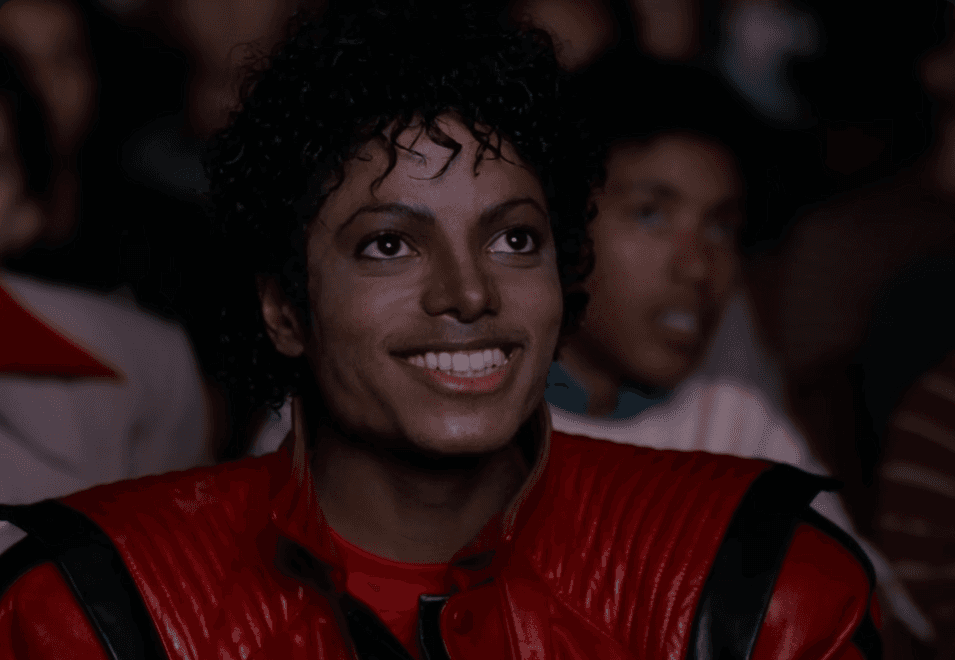

Paso 2: Transferir el movimiento
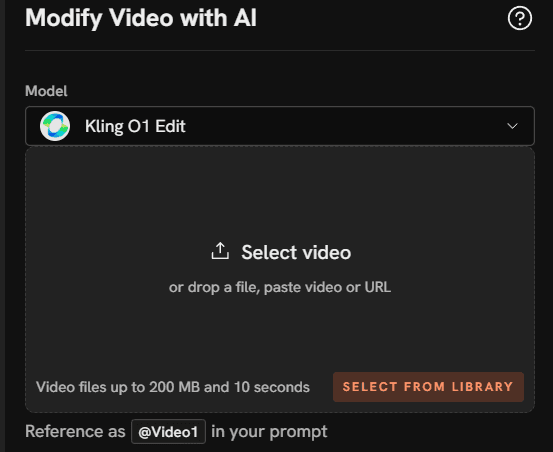
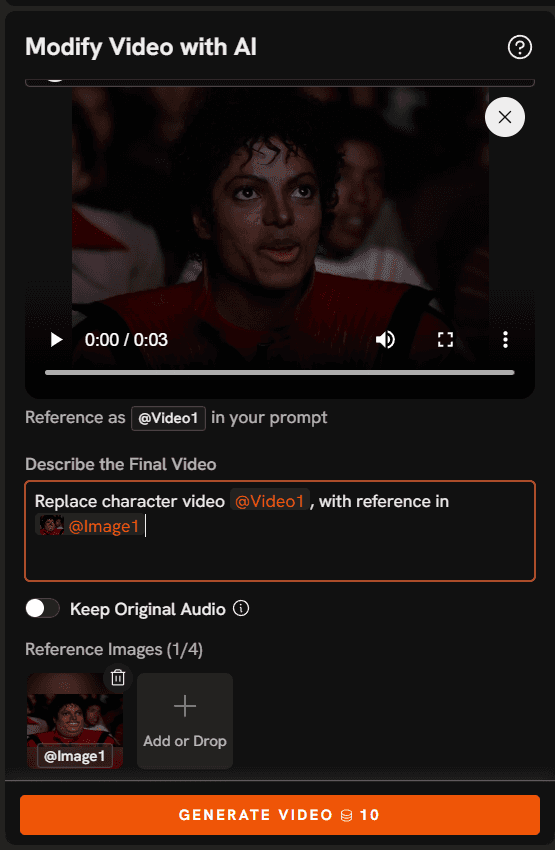
Abre Kling Motion Control y sube tu clip como origen. Agrega la imagen editada como tu imagen de referencia. Como empezaste desde el primer fotograma del mismo video, la pose en la referencia ya coincide con la pose de apertura del clip, que es lo que hace que el movimiento se aplique limpiamente. Genera, y ya tienes tu video final.
Tutorial 3: El meme de Ronaldo
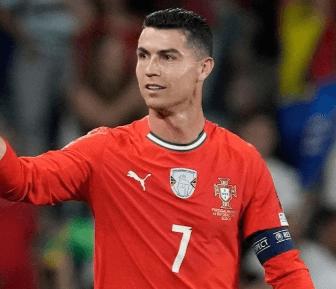
El meme de Ronaldo cambia un personaje reconocible por otro mientras mantiene una pose exacta. Vale la pena ver el video de referencia primero para saber qué ritmo estás igualando.
Paso 1: Cambiar el personaje en el primer fotograma
Sube el primer fotograma de tu video a GPT Image en Atlabs y usa:
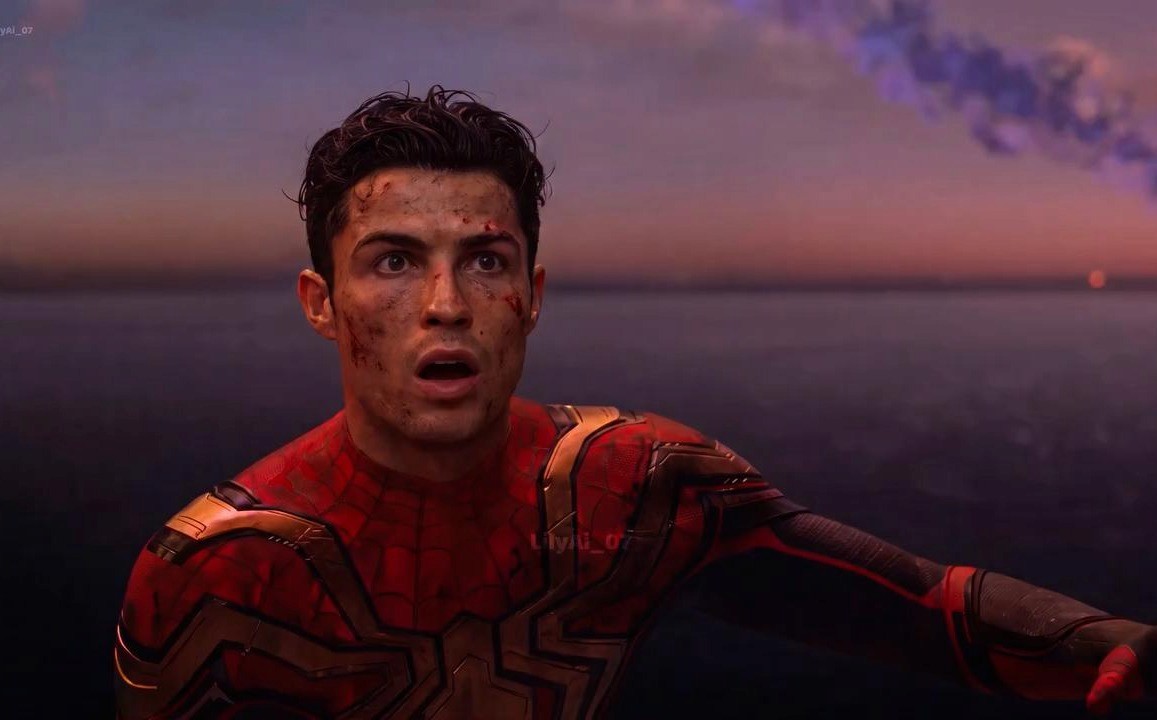
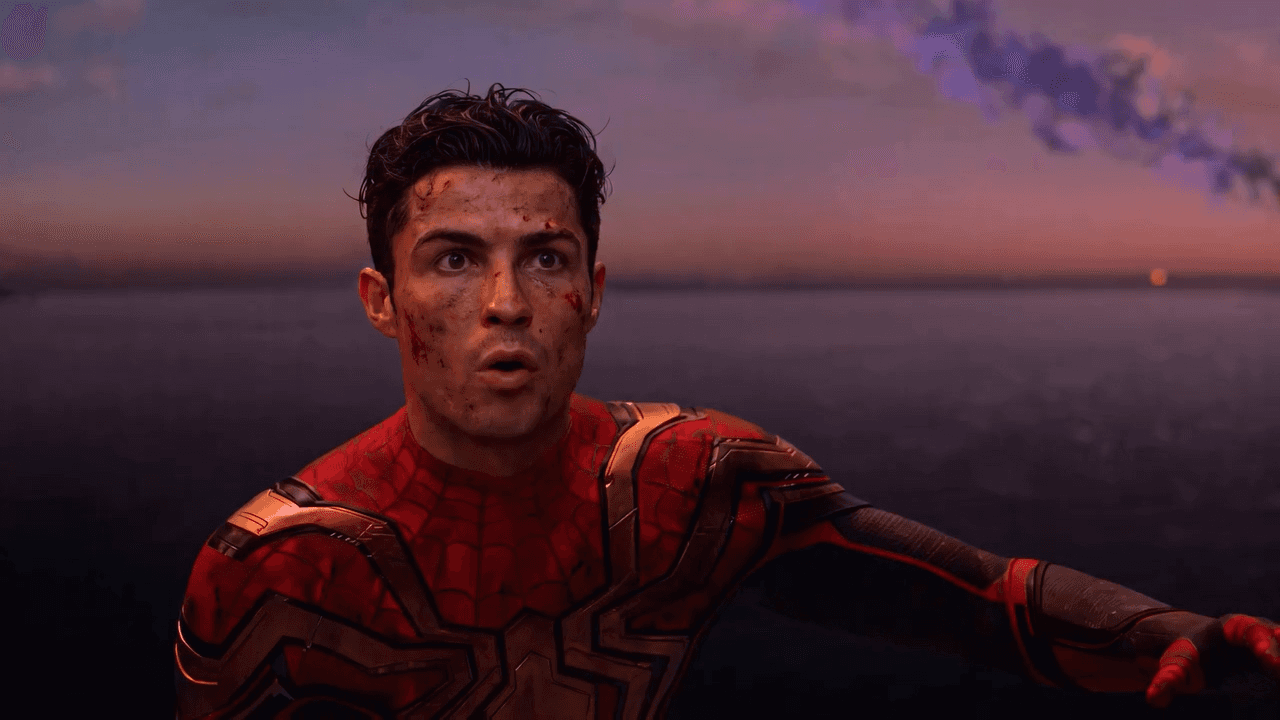
replace the tom holland's spiderman with ronaldo, same pose and expression as image1 (spiderman)
La parte importante de ese prompt es la segunda mitad. Nombrar la pose y la expresión, y señalar explícitamente la imagen de origen, es lo que evita que el modelo te dé un retrato genérico que no se alineará con el movimiento en el siguiente paso.
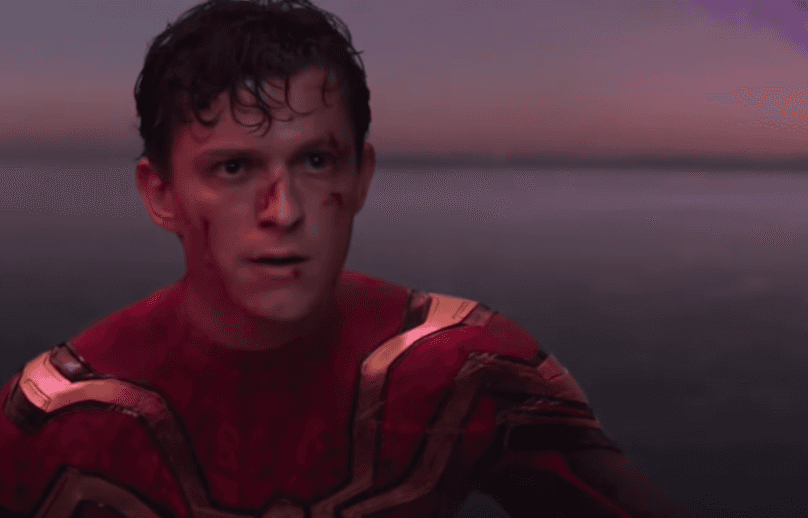
Paso 2: Generar el clip
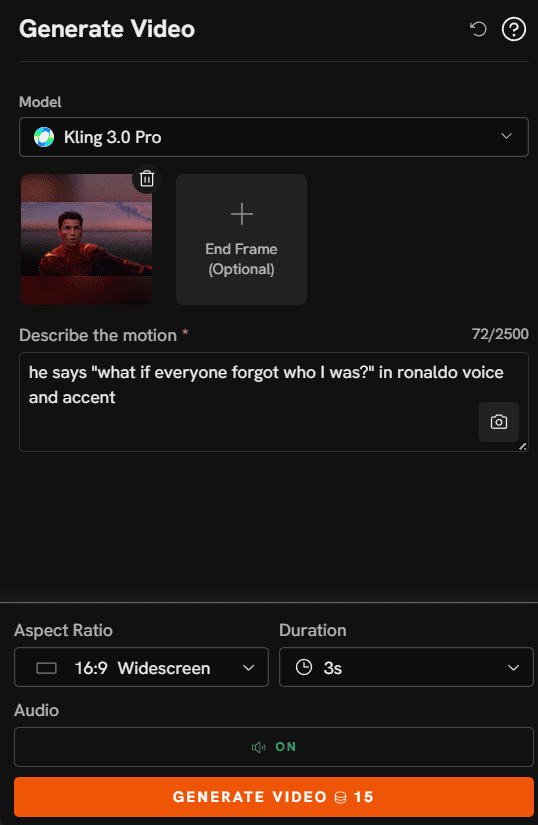
Abre Kling Motion Control, agrega tu imagen editada como imagen de referencia, sube tu foto y escribe el prompt de movimiento describiendo la acción que deseas transferir. Presiona Generar y ya tienes tu clip, y con él tu video final.
Por qué Atlabs funciona bien para esto
La primera razón es que ambas partes del trabajo viven en el mismo lugar. Un meme de cambio de reparto necesita un modelo de imagen y un modelo de video que trabajen en conjunto, y la versión habitual de este flujo de trabajo implica tener una pestaña del navegador para la generación de imágenes, otra para el video, una carpeta de descargas llena de archivos intermedios y dos cuentas individuales que mantener con saldo. En Atlabs, la imagen que creas en Grok Imagine o GPT Image va directamente a Modify Video o Motion Control desde la biblioteca, por lo que la referencia nunca sale de la plataforma.
La segunda es la elección del modelo. Grok Imagine y GPT Image son buenos en cosas diferentes, y esta guía utiliza ambos deliberadamente, uno para la recreación completa de la escena y otro para ediciones individuales precisas. Lo mismo se aplica en el lado del video, donde Modify Video y Motion Control resuelven dos variantes diferentes del mismo problema. Poder alternar entre ellos sin configurar un acceso API separado para cada uno es la diferencia práctica entre probar tres enfoques en una tarde o comprometerse con uno solo.
La tercera es lo que sucede después de que existe el clip. Un meme que funciona es un meme que deseas en tres relaciones de aspecto, por lo que Reframe convierte tu resultado de 16:9 a 9:16 con relleno generado por IA en lugar de un recorte severo, y Upscale mejora el resultado a 1080p o 4K a hasta 60 fps antes de exportarlo. Esos pasos importan más de lo que parece, porque la compresión en las plataformas de formato corto es implacable y un resultado borroso se percibe como de bajo esfuerzo incluso cuando la idea es sólida.
Preguntas frecuentes
¿Qué tan largo puede ser mi clip de origen?
Modify Video acepta clips de entre tres y diez segundos. Motion Control acepta videos de referencia de entre tres y treinta segundos. Específicamente para cambios de personaje, cuanto más corto, mejor, porque la consistencia de la identidad se degrada a medida que avanza el clip. Corta al ritmo que importa y genera eso.
¿Debería usar Modify Video o Motion Control?
Usa Modify Video cuando la escena en sí importe (varias personas, un fondo y una iluminación que deseas conservar). Usa Motion Control cuando un solo personaje realizando un solo movimiento sea toda la toma. Motion Control traslada el movimiento a la imagen de tu personaje, por lo que el entorno proviene de tu prompt en lugar de provenir del metraje original.
¿Por qué la cara de mi resultado sigue cambiando entre generaciones?
Eso es lo que sucede cuando el personaje se describe en texto en lugar de proporcionarse como una imagen. Crea la imagen de referencia una vez y luego reutiliza ese mismo archivo en cada clip de la serie. La cara queda fijada a la imagen, por lo que deja de ser una lotería.
¿Puedo usar estos clips en TikTok, Reels y YouTube Shorts al mismo tiempo?
Sí. Genera una vez, luego pasa el resultado por Reframe para producir versiones de 9:16, 1:1 y 16:9 con relleno generado por IA en lugar de recortar al sujeto fuera del encuadre, y por Upscale para mantener la calidad ante la compresión de las plataformas.
Veredicto final
El meme de cambio de reparto es uno de los pocos formatos de video de IA donde la técnica es simple y el límite lo define tu gusto en lugar de tus herramientas. Todo lo anterior se reduce a los mismos dos movimientos. Crea una imagen de referencia sólida, luego traslada el movimiento a ella. El tutorial uno recrea una escena completa, el tutorial dos exagera a un personaje, el tutorial tres cambia una cara reconocible por otra, y los tres funcionan bajo el mismo patrón.
La razón para hacerlo en un solo lugar es que el paso de la imagen y el paso del video se alimentan mutuamente de forma constante, y cada descarga y nueva subida intermedia es una oportunidad de perder el hilo. Elige un clip que ya te guste, dedica tu esfuerzo a la imagen de referencia y deja que el modelo se encargue del resto. Comienza con Atlabs y crea el primero hoy mismo.