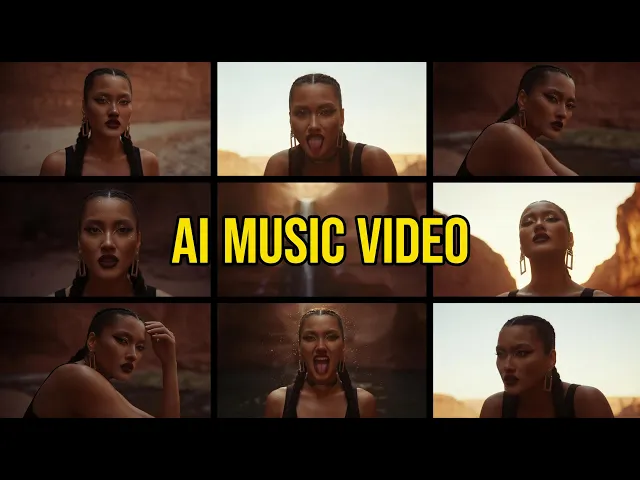
Para hacer un video musical con IA para tu canción independiente, sube tu pista al flujo de trabajo de video musical en Atlabs, elige la mejor parte de la canción, elige un estilo visual, selecciona un concepto generado y selecciona el reparto de tus personajes. Atlabs convierte tu audio en un video cinematográfico en minutos, sin cámara, sin equipo y sin software de edición. Esta guía te guía paso a paso, para que un artista independiente con solo una pista terminada pueda publicar un video musical real el mismo día.
Qué necesitarás
Necesitas tres cosas para empezar. Primero, una cuenta gratuita de Atlabs, que es donde se realiza toda la creación. Segundo, tu pista independiente terminada como un archivo mp3 de hasta 200MB, o una URL de música de Suno si es ahí donde reside tu canción. Tercero, unos diez minutos y una idea general del ambiente que deseas, ya sea un visual de bedroom pop melancólico, una escena callejera de hip hop crudo o una cálida historia de folk. Nada más. Sin metraje, sin actores y sin línea de tiempo para editar.
Cómo hacer un video musical con IA (paso a paso)
El flujo de trabajo de video musical se ejecuta en cinco pasos. Síguelos en orden y tendrás un corte terminado sin tener que abrir nunca un editor. Cada paso es una pantalla en Atlabs, y cada elección que haces alimenta a la siguiente, por lo que el flujo sigue siendo rápido incluso la primera vez. Mira primero el tutorial completo y luego ve construyendo a la par.
▶ Mira el video tutorial de Atlabs
Mira el tutorial completo de video musical de Atlabs, luego sigue los cinco pasos a continuación.
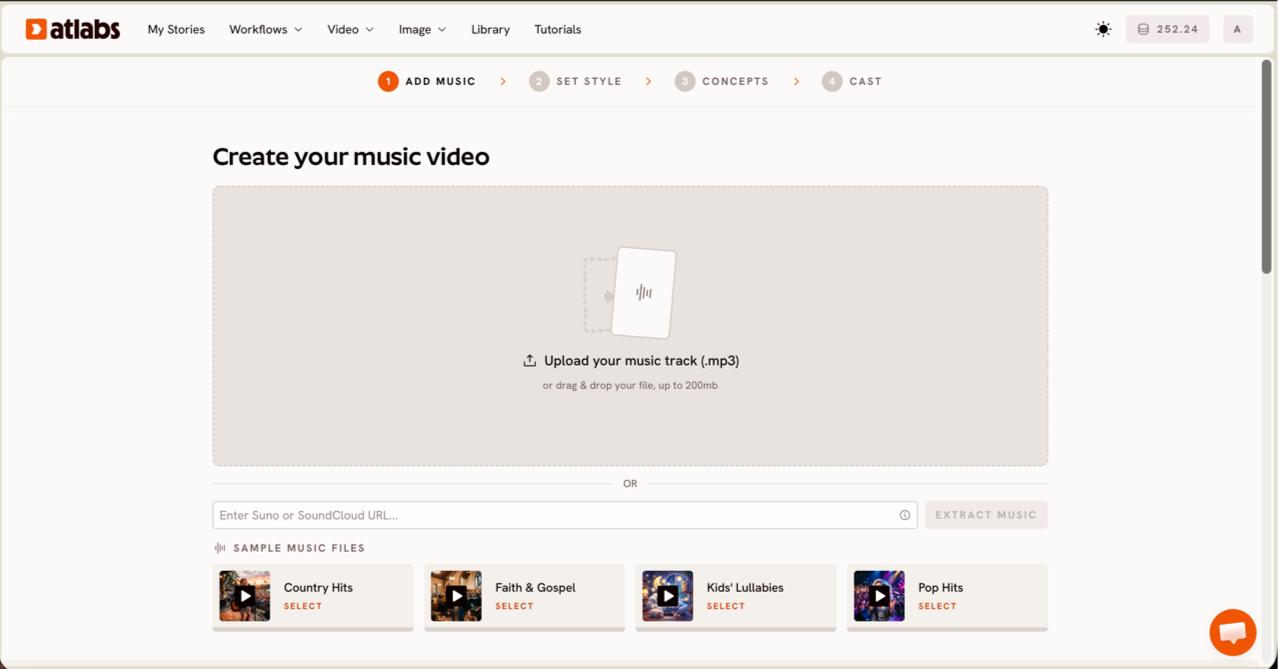
Paso 1: Agrega tu música. Abre el flujo de trabajo de video musical, donde el encabezado dice Crea tu video musical. Sube un mp3 de hasta 200MB, o pega una URL de música de Suno si tu canción independiente ya está allí, luego haz clic en EXTRAER MÚSICA. Atlabs lee el archivo y detecta sus propiedades automáticamente, por lo que el tempo y el ambiente de tu canción le dan forma a todo lo que sigue. Si tu canción tiene un género claro, ese ambiente detectado mantiene las escenas generadas en sintonía con la marca para un lanzamiento independiente, en lugar de parecer metraje de stock genérico.
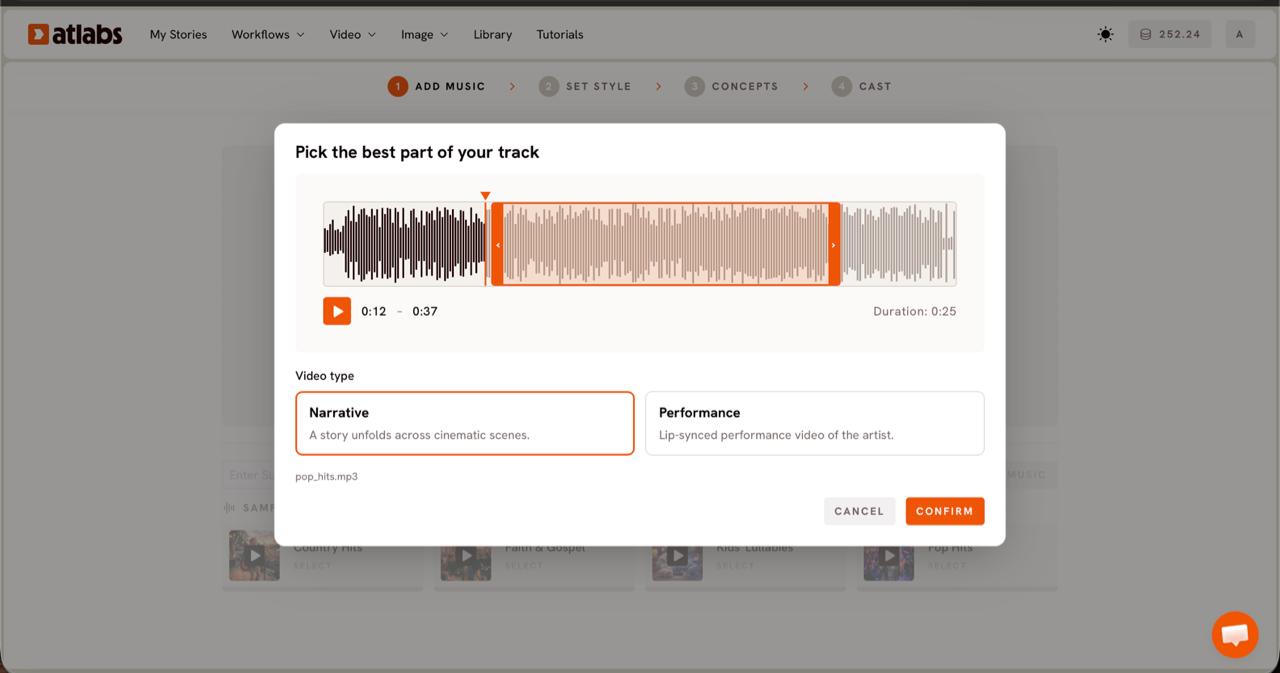
Paso 2: Elige tu tipo de video. El panel Elige la mejor parte de tu pista se abre sobre la forma de onda. Arrastra la ventana de selección verde a lo largo de la onda para capturar el segmento que deseas, generalmente de hasta unos veinticinco segundos, de modo que destaques el gancho más fuerte de la canción. Luego elige un tipo de video. Elige Narrativa para una historia atmosférica que se desarrolla a través de escenas cinematográficas, o Interpretación para un corte centrado en la voz donde aparece el artista y las voces están sincronizadas en pantalla.
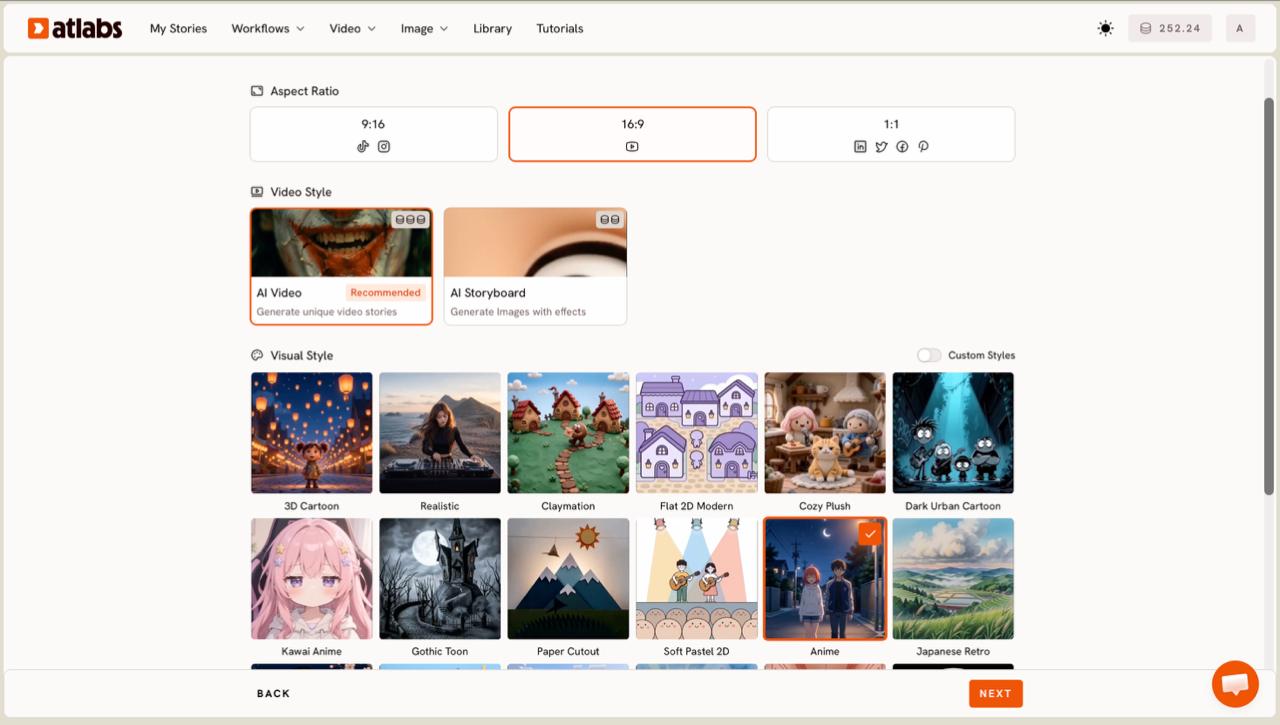
Paso 3: Define tu estilo. Elige primero una relación de aspecto: 9:16 para TikTok y Reels, 16:9 para YouTube o 1:1 para publicaciones en el feed. Configura el Estilo de video en Video de IA para escenas generadas únicas, o en storyboard de IA para un aspecto centrado en imágenes con efectos. Luego abre la biblioteca de estilo visual y emparéjala con el ambiente de tu género. El estilo realista se adapta a pistas independientes, de hip hop y de cantautores, mientras que Anime, Claymation o Soft Pastel 2D se adaptan a canciones más divertidas. Activa Estilos personalizados para ver la biblioteca completa. Haz que la relación de aspecto coincida con el lugar donde se publicará primero el video, ya que un corte vertical para Reels encuadra a tu artista de manera diferente a un corte ancho de YouTube.
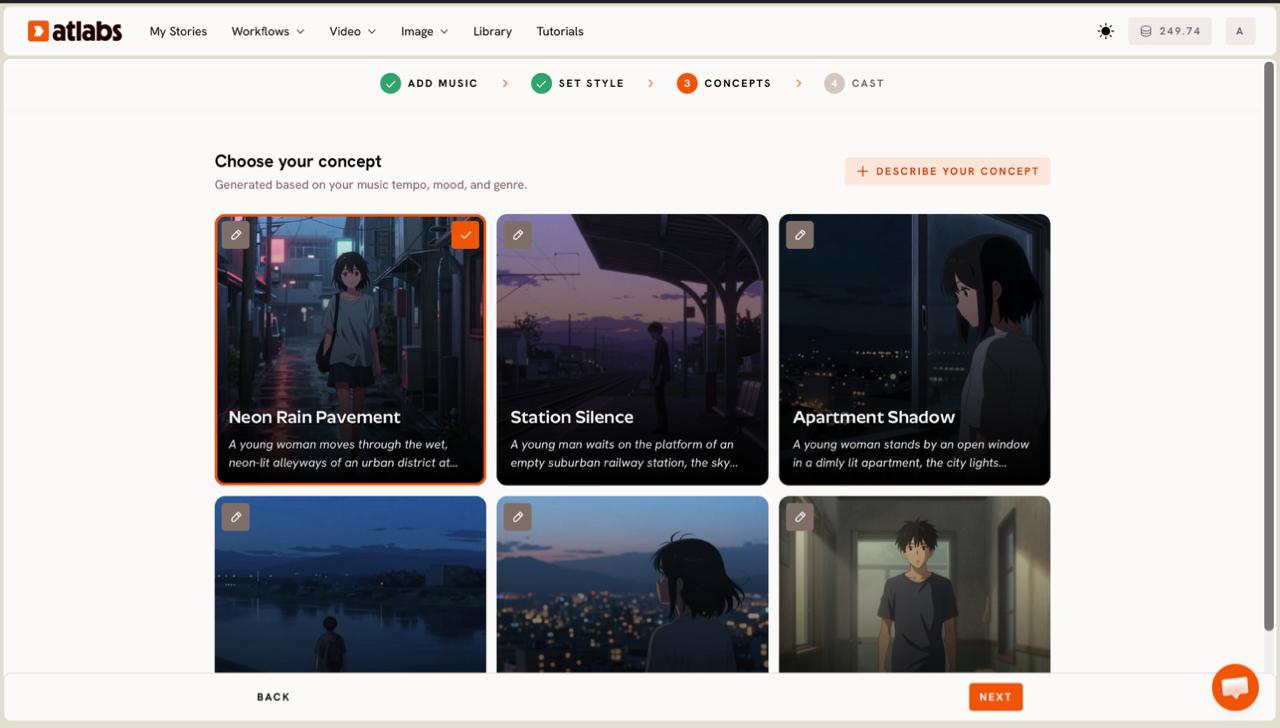
Paso 4: Elige un concepto. Atlabs muestra seis conceptos de escena en tarjetas, generados a partir del tempo, el ambiente y el género de tu música, bajo la línea Elige tu concepto. Lee cada tarjeta, selecciona la que coincida con tu canción y confírmala con la marca de verificación verde. Usa el lápiz de edición para ajustar cualquier tarjeta, o haz clic en el botón más DESCRIBE TU CONCEPTO para escribir tu propia dirección, por ejemplo, una terraza de ciudad lluviosa por la noche para un sencillo independiente y melancólico.
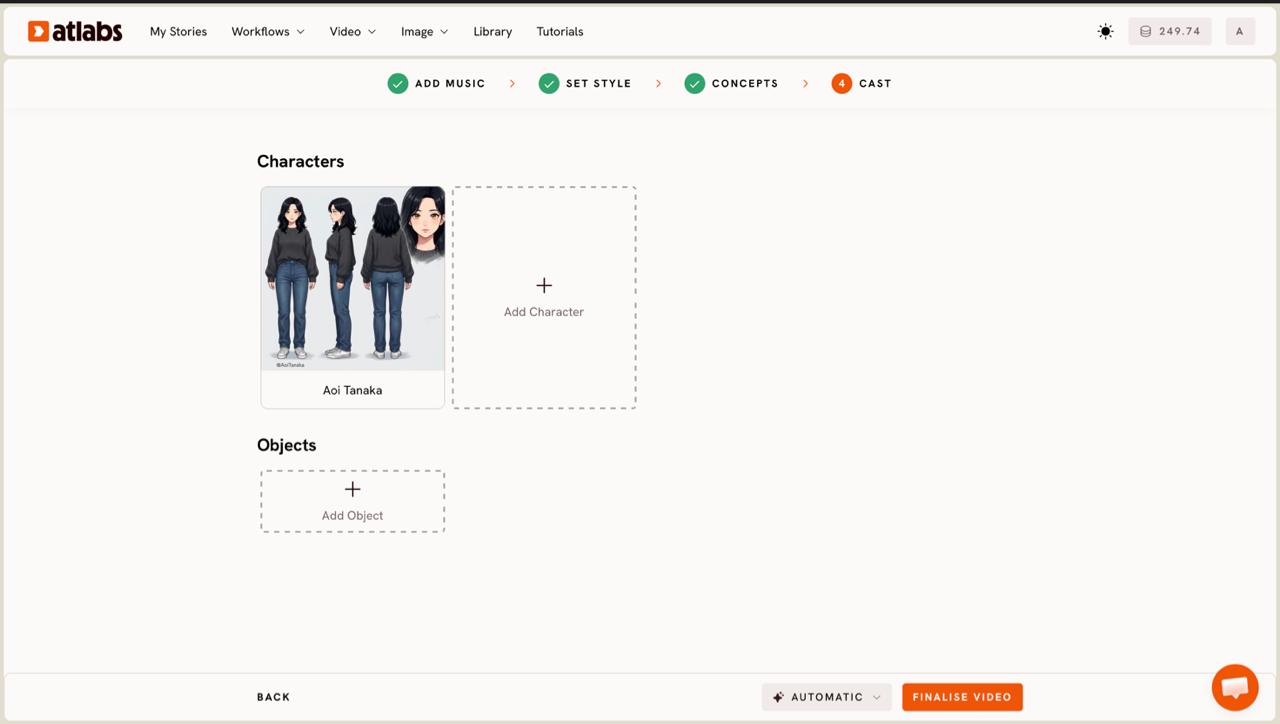
Paso 5: Selecciona el reparto de tus personajes. En el paso del reparto, defines Personajes y Objetos. Cada tarjeta de personaje muestra una hoja de referencia generada con múltiples ángulos y un retrato, de modo que el mismo rostro se mantiene consistente en cada escena. Haz clic en cualquier espacio vacío para Agregar personaje, o usa la superposición Hacer clic para editar para refinar uno. Agrega accesorios clave en la sección Objetos, luego genera. Atlabs utiliza modelos como Kling 3.0 para un movimiento cinematográfico y Google Veo 3.1 para tomas amplias fotorrealistas para renderizar tus escenas.
Consejos para un mejor video musical independiente
Unas pocas elecciones mejoran el resultado. Adapta el modelo al aspecto que deseas: Kling 3.0 y Kling 2.6 ofrecen un movimiento suave y realista para escenas independientes de acción real, mientras que Google Veo 3.1 es más sólido para tomas de establecimiento amplias de paisajes y paisajes urbanos. Mantén el segmento seleccionado bien ajustado alrededor de tu mejor gancho, ya que una sección enfocada de veinte segundos se lee mejor que una muy extensa. Elige 9:16 si el video se dirigirá primero a Reels o TikTok, luego usa Reencuadrar más tarde para hacer un corte de 16:9 para YouTube. Elige un estilo visual que coincida con tu género en lugar de la opción más llamativa, porque un ambiente consistente supera a la novedad. Si tu pista tiene voces fuertes y deseas que el artista aparezca en pantalla, usa el tipo de video de Interpretación y refina el movimiento de la boca después en sincronización labial. Cuando el corte se vea bien, agrega letra o subtítulos con Subtitular video para que el video siga captando a los espectadores que lo ven en silencio.
Prompts de concepto que puedes copiar
Si deseas escribir tu propia dirección en el cuadro DESCRIBE TU CONCEPTO o en el lápiz de edición de conceptos, comienza con estos. Pega uno y luego ajusta los detalles para que se adapten a tu pista y género. Una dirección específica sobre el escenario, la cámara y el color le da al modelo más elementos para trabajar que una idea de una sola línea.
Video de pop de dormitorio melancólico. Un joven artista camina por calles vacías iluminadas por luces de neón por la noche, la lluvia sobre el pavimento refleja letreros rosas y azules. Cámara cinematográfica lenta, profundidad de campo reducida, grano de película, luces cálidas. Corta las escenas al ritmo del estribillo.
Video de historia folk cálida. Hora dorada en un campo abierto, una figura solitaria con una guitarra acústica, polvo flotando en la luz, tomas de establecimiento amplias y detalles cercanos de las manos en las cuerdas. Color natural suave, movimiento de cámara en mano sutil, nostálgico y tranquilo.
Preguntas frecuentes
¿Cuánto tiempo se tarda en hacer un video musical con IA?
La mayoría de los artistas independientes obtienen un primer corte en unos diez minutos. Subir la pista y elegir un segmento lleva uno o dos minutos, y la generación se ejecuta en segundo plano mientras revisas los conceptos. Los videos más largos o de mayor resolución tardan un poco más en renderizarse, y puedes poner un video en cola y seguir trabajando mientras se completa.
¿Necesito habilidades de edición de video para usar Atlabs?
No. El flujo de trabajo de video musical se encarga de la generación de escenas, el ritmo y la consistencia de los personajes por ti. Tú eliges el estilo y el concepto, y Atlabs crea el corte. Si deseas realizar ajustes finos más adelante, herramientas como Reencuadrar, Subtitular video y sincronización labial están a un solo clic de distancia.
¿Qué tipos de archivos puedo subir para mi canción?
Puedes subir un mp3 de hasta 200MB, o pegar una URL de música de Suno si tu pista se creó allí. Atlabs extrae el audio y lee su tempo y ambiente para dar forma al video.
¿Puedo hacer un video vertical para TikTok y Reels?
Sí. En el paso de Definir estilo, elige la relación de aspecto 9:16 para TikTok, Reels y Shorts. También puedes elegir 16:9 para YouTube o 1:1 para publicaciones en el feed, y usar Reencuadrar para crear otros tamaños a partir del mismo video.
Comienza ahora
Ya tienes los pasos, ahora pon tu pista frente a la cámara. Abre el flujo de trabajo de video musical, sube tu canción y crea tu video musical independiente hoy mismo.