Para hacer un video explicativo animado para su salón de clases, abra el flujo de trabajo de video animado en Atlabs, pegue el guion de su lección, elija un estilo visual y una relación de aspecto, luego elija una voz de narrador y personajes. Atlabs crea la animación por usted, por lo que no se necesita software de animación ni conocimientos de dibujo. La mayoría de los profesores terminan un primer borrador visible en unos 10 minutos. Esta guía para principiantes recorre los tres pasos con capturas de pantalla del propio flujo de trabajo.
Lo que los profesores necesitan antes de empezar: la lista de verificación de la guía para principiantes
Necesita cuatro cosas, y ninguna de ellas le costará un fin de semana. Primero, una cuenta de Atlabs, porque el flujo de trabajo de video animado vive dentro de la plataforma. Segundo, la lección de clase que desea explicar, ya sea escrita como un guion o mantenida libremente como una idea que puede entregar al redactor de guiones con IA. Tercero, una decisión sobre dónde verán sus alumnos, ya que una pizarra inteligente y el teléfono de un alumno requieren diferentes relaciones de aspecto. Cuarto, aproximadamente 10 minutos. Esa es la lista completa. Sin storyboard, sin configuración de grabación de voz, sin software de animación instalado en la computadora portátil de la escuela y sin experiencia previa en video.
Cómo hacer un video explicativo animado: el recorrido paso a paso
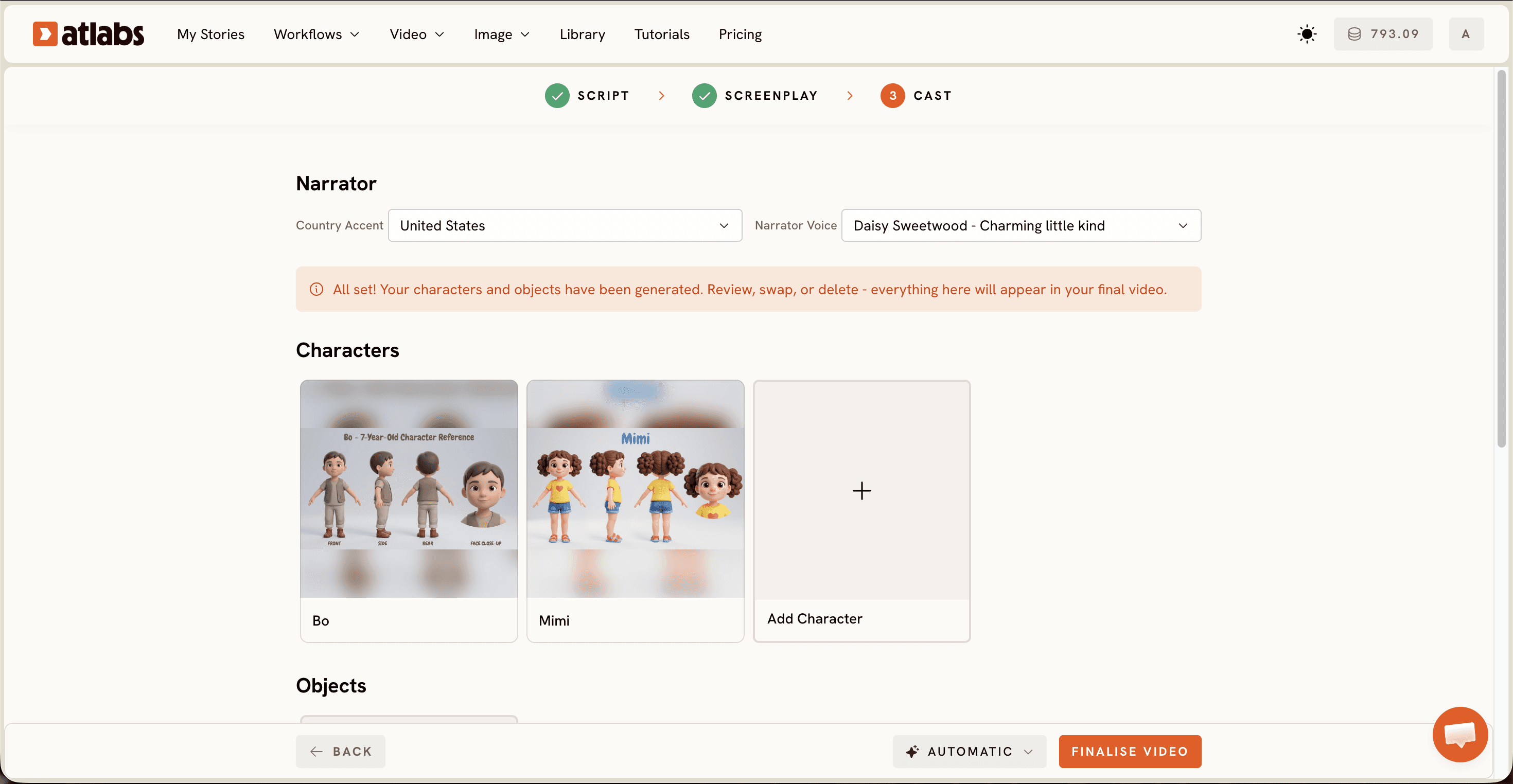
El flujo de trabajo de video animado se ejecuta en tres pasos, y la barra de progreso en la parte superior de la pantalla dice GUION, luego DEFINIR ESTILO y luego REPARTO. Esto es lo que cada paso le pide y qué elegir como profesor.
Paso 1. Escriba el guion de la lección o deje que el redactor de guiones con IA lo haga gratis
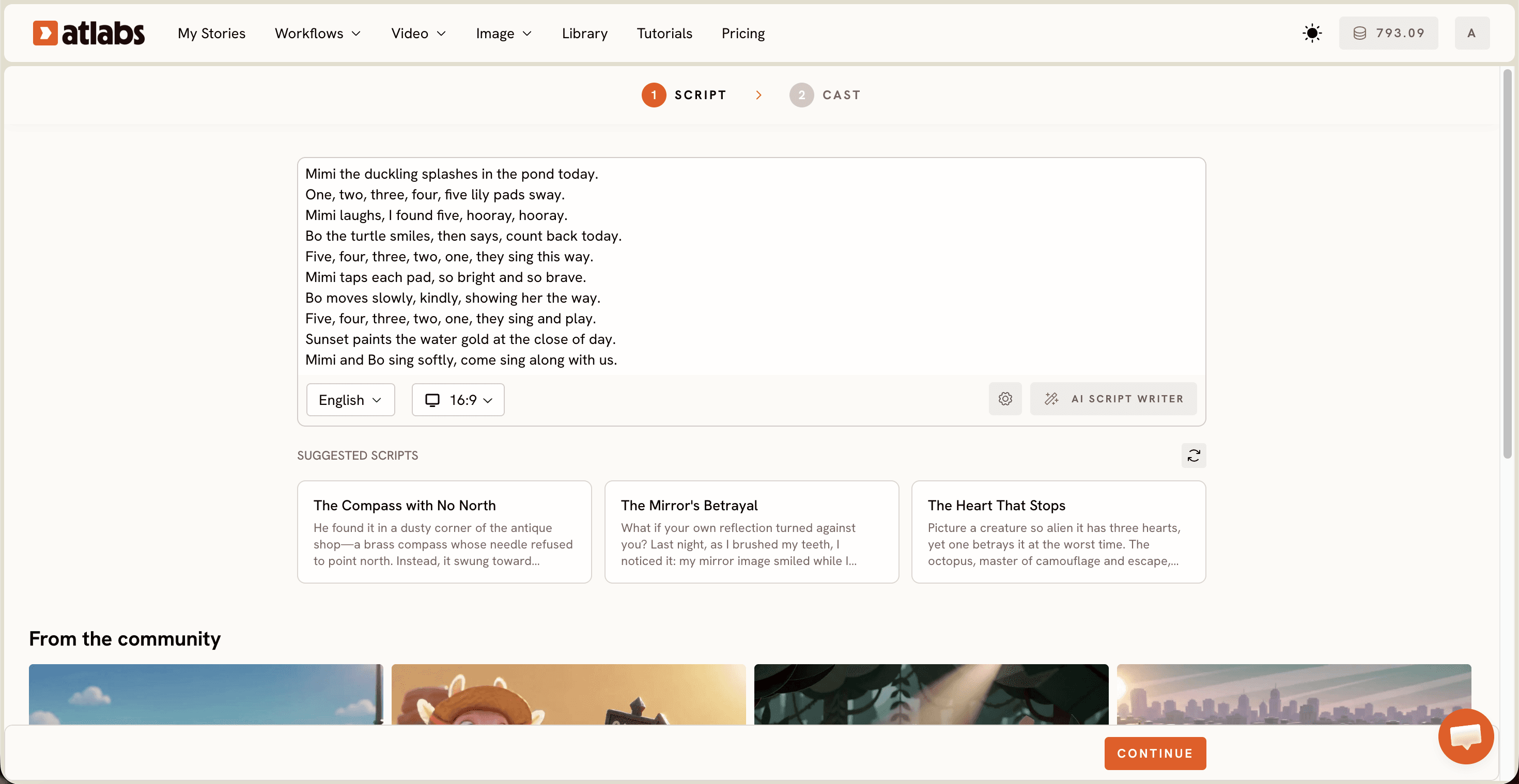
Abra el flujo de trabajo de video animado y llegará al paso GUION. Dos pestañas se encuentran en la parte superior. "Agregar su guion" acepta texto de formato libre, y "Agregar su guion de cine" acepta un formato de guion de cine estructurado si prefiere el control escena por escena. Pegue la explicación que normalmente diría en voz alta en clase. Limítese a lo que hablaría en 60 a 90 segundos, porque eso es aproximadamente un segmento explicativo y el tiempo que una clase mirará sin distraerse.
¿No tiene ningún guion listo? Haga clic en el redactor de guiones con IA en la parte inferior derecha y describa la lección en una línea, como una explicación del ciclo del agua para sexto grado. Las tarjetas de GUIONES SUGERIDOS debajo del editor muestran estructuras de ejemplo si desea ver la forma de un guion sólido antes de escribir el suyo. Configure el selector de idioma en la parte inferior izquierda antes de continuar, lo cual es importante si enseña en un salón de clases bilingüe.
Paso 2. Establezca un estilo que sus alumnos realmente verán, paso a paso
Elija primero su relación de aspecto. Elija 16:9 cuando el video se reproduzca en un proyector de aula o pizarra inteligente, 9:16 cuando lo comparta en los teléfonos de los estudiantes o en una página social de la escuela, y 1:1 para un portal de clase o para insertar en un boletín informativo para padres.
A continuación, elija el estilo de video. Video de IA es la opción recomendada y produce un video animado en movimiento. Storyboard de IA produce imágenes con efectos, lo que se adapta a una lección de vocabulario más lenta o a un resumen de una línea de tiempo. Cargar le permite traer sus propios elementos visuales más tarde. Luego elija un estilo visual de la biblioteca. Dibujos animados 3D funciona para clases de primaria, Moderno 2D plano se adapta a conceptos de ciencia y matemáticas, Recorte de papel se adapta a la narración histórica y Plastilina brinda a los estudiantes más jóvenes una textura amigable. Active los estilos personalizados para ver la biblioteca completa, que incluye Anime, Pastel suave 2D y Peluche acogedor.
Paso 3. Defina el narrador y los personajes en 10 minutos
Configure el narrador primero. El menú desplegable de acento del país está predeterminado en Estados Unidos, y el menú desplegable de voz del narrador contiene las opciones de voz como David. Elija un acento que sus estudiantes escuchen como familiar, porque la comprensión disminuye cuando la narración suena distante al oído.
Debajo del narrador se encuentra la sección de personajes, donde Atlabs genera tarjetas de personaje a partir de su guion y le da a cada uno una etiqueta con su nombre. Una lección de ciencias podría contar con un estudiante curioso y un profesor. Una lección de historia podría presentar a dos figuras en conversación. La sección de objetos en la parte inferior es opcional y se gana su lugar cuando la lección depende de un accesorio, como un vaso de precipitados, un globo terráqueo o una moneda. Haga clic en generar, luego mire el resultado una vez como lo haría un estudiante y reescriba cualquier línea que lo haya hecho dudar.
Consejos para mejores videos de clase: los extras de la guía definitiva
Haga coincidir el modelo con el tema. Seedance 2.0 maneja primeros planos de personaje estilizados, por lo que se adapta a videos explicativos de educación cívica y literatura con mucho diálogo. Kling 3.0 brinda un movimiento cinematográfico más suave para cualquier cosa que se mueva, como una lección sobre fuerzas o el sistema solar. Google Veo 3.1 se inclina por el fotorrealismo y funciona para tomas de establecimiento en geografía.
Mantenga una idea por video. Un solo video explicativo sobre la fotosíntesis sigue siendo fácil de ver. Uno que cubre la fotosíntesis, la respiración y el ciclo del carbono es una clase con animación encima. Escriba la narración de la forma en que habla en clase, luego lea el guion en voz alta antes de pegarlo, porque si tropieza con una oración, sus estudiantes también lo harán. Agregue subtítulos antes de compartir, ya que subtitular el video hace que la lección sea útil para estudiantes con dificultades auditivas y para cualquiera que lo vea sin sonido en el autobús de regreso a casa. Utilice Reencuadrar cuando desee el mismo video de clase en una segunda relación de aspecto sin tener que volver a crearlo.
Dos prompts para el salón de clases que puede copiar gratis
Pegue cualquiera de los dos prompts en el redactor de guiones con IA en el paso GUION, cambie el grado y el tema por los de su propia lección, y tendrá un guion en segundos.
Escriba un guion explicativo de 75 segundos para una clase de ciencias de quinto grado sobre el ciclo del agua. Utilice un inglés hablado sencillo con una idea por oración. Comience con una pregunta que el narrador le hace a la clase, cubra la evaporación, condensación, precipitación y recolección en ese orden, luego responda la pregunta inicial en la última línea.
Escriba un guion explicativo de 90 segundos para una clase de historia de octavo grado sobre por qué importaba la Ruta de la Seda. Utilice dos personajes, un comerciante y un estudiante, en una breve conversación de ida y vuelta. Mantenga el vocabulario al nivel de lectura de octavo grado y termine con una línea clave que los estudiantes puedan copiar en sus cuadernos.
Vea el tutorial completo de Atlabs: paso a paso en YouTube
¿Prefiere ver a alguien crear uno primero? El tutorial de Atlabs recorre los mismos tres pasos en pantalla, desde pegar un guion hasta elegir una voz de narrador, para que pueda seguirlo con su propia lección abierta en una segunda pestaña. Los profesores que lo ven primero suelen terminar su primer video explicativo para el salón de clases más rápido.
Preguntas frecuentes
¿Cuánto tiempo le toma a un profesor hacer un video explicativo animado?
Aproximadamente 10 minutos para un video de lección de 60 a 90 segundos una vez que el guion está listo. El primero puede tardar cerca de 15 minutos mientras explora la biblioteca de estilos visuales. Después de eso, la mayoría de los profesores repiten el flujo de trabajo en un período libre.
¿Necesito habilidades de animación o edición de video para hacer videos para el salón de clases?
No. El flujo de trabajo de video animado solicita un guion, un estilo y un narrador, y se encarga de la animación por sí mismo. No hay una línea de tiempo que editar, ni fotogramas clave que establecer, ni nada que instalar en una computadora portátil de la escuela.
¿Puedo hacer un video explicativo en un idioma que no sea inglés?
Sí. El selector de idioma se encuentra en la parte inferior izquierda del paso GUION, así que configúrelo antes de generar. Esto ayuda en salones de clases bilingües donde los estudiantes siguen mejor un concepto en su primer idioma.
¿Qué relación de aspecto funciona mejor para los videos explicativos del salón de clases?
Utilice 16:9 para un proyector o pizarra inteligente, ya que llena la pantalla sin barras negras. Utilice 9:16 si los estudiantes lo ven en teléfonos, y 1:1 para un portal de clase o boletín informativo. Reencuadrar convierte un video terminado a una segunda relación de aspecto.
Primeros pasos
Su próxima lección ya es un guion que espera convertirse en un video. Abra el flujo de trabajo de video animado, péguelo y observe cómo se crea su video explicativo para el salón de clases en unos 10 minutos.