Todo el mundo conoce la escena. Terry Crews en el asiento del copiloto, con las ventanillas bajadas, cantando a gritos cada palabra de "A Thousand Miles" mientras la mujer a su lado intenta no perder la compostura. Se lleva publicando desde hace veinte años y sigue funcionando de maravilla. La versión que la gente hace ahora pone su propia cara en ese coche, o la de su amigo, o la de todo su grupo de chat, y la broma resulta aún más graciosa porque reconoces a la persona.
Para esto no necesitas un software de edición ni una pantalla verde. Necesitas dos cosas: una imagen fija en la que ya se hayan cambiado las caras y una forma de hacer que esa imagen fija se mueva exactamente igual que el clip original. Esta guía paso a paso cubre ambas cosas, usando el clip de referencia de abajo como fuente.
Video de referencia: WHITE CHICKS: Latrell (Terry Crews) singing A Thousand Miles
Por qué este tipo de edición funciona tan bien ahora mismo
Las escenas de películas recreadas tienen un éxito enorme porque el público ya tiene la referencia presente. No le estás pidiendo a nadie que aprenda un chiste nuevo. Le estás ofreciendo uno familiar con una cara conocida, y la diferencia entre lo que esperan y lo que ven es de donde surge la risa.
La razón por la que la mayoría de la gente nunca hace una es que la versión tradicional de esta edición es lenta. Hacer rotoscopia de una cara fotograma a fotograma, igualar el tono de piel en el interior de un coche en movimiento, rastrear la rotación de la cabeza mientras alguien la echa hacia atrás para cantar. Eso es una tarde entera de trabajo para un clip de quince segundos, y queda mal si lo haces con prisas.
El enfoque en dos pasos elimina casi todo eso. Haces el cambio de cara una sola vez, en un único fotograma, donde puedes ver realmente si queda bien. Luego entregas ese fotograma terminado a un modelo de movimiento junto con el clip original y dejas que traslade la actuación. Los giros de cabeza, el movimiento de hombros, la forma de la boca, la sincronización con la música: todo proviene del video de referencia en lugar de un prompt que tengas que describir.
Las dos herramientas que necesitas
Todo el proceso se realiza en dos páginas dentro de Atlabs.
La primera es GPT Image 2, un modelo de imagen que toma más de una imagen de entrada y edita una usando la otra. Eso es lo que hace que el reemplazo de caras funcione en una sola pasada. Le proporcionas el fotograma de la película y una foto de la cara que quieres incluir, y luego describes el cambio en un lenguaje sencillo.
La segunda es Kling Motion Control, que copia el movimiento de un video de referencia en la imagen de un personaje. Kling es la opción más sólida aquí porque la escena es todo movimiento. Crews no está quieto: está botando, girándose y cantando a pleno pulmón, y un modelo de movimiento más débil o bien suavizará eso o deformará la cara a mitad del proceso. Kling mantiene la actuación.
Como se reemplazan ambas caras del fotograma, ejecutas el proceso dos veces. Los mismos pasos, con un sujeto diferente cada vez.
Paso a paso
Paso 1: Reemplazar a la mujer en el asiento del conductor
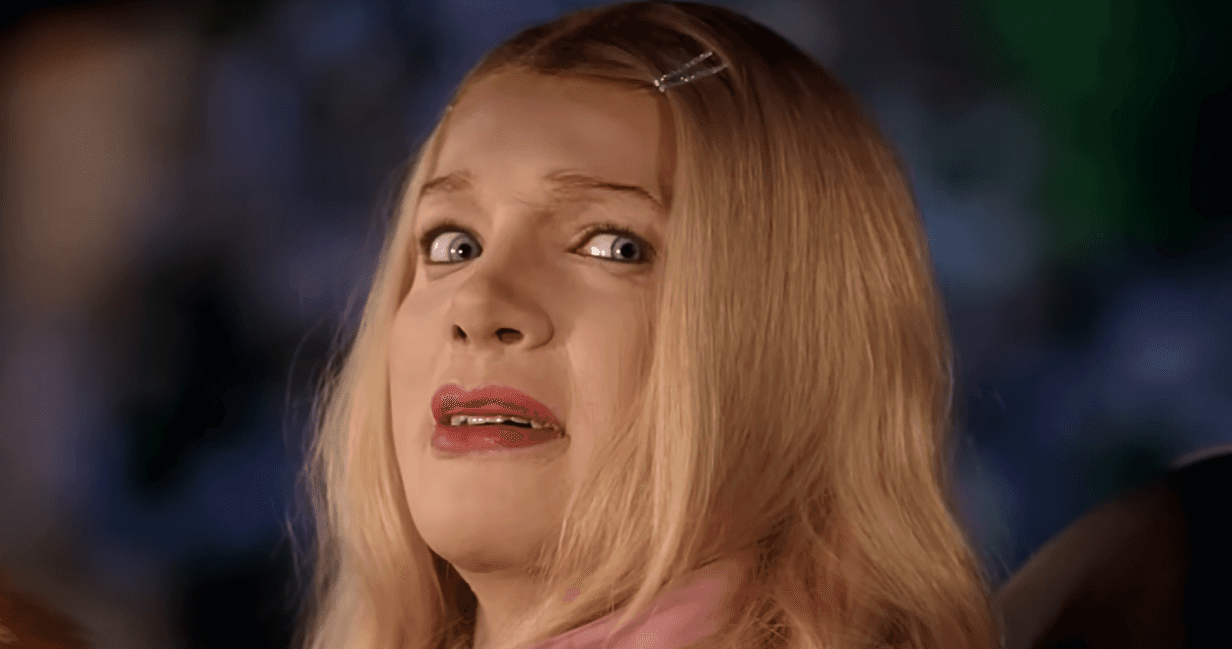
1. Extrae el primer fotograma del clip de referencia. Abre el video de referencia y captura el fotograma inicial, aquel en el que ambos personajes son visibles y miran más o menos hacia adelante. Un fotograma limpio y bien iluminado en el que ambas caras se vean sin obstáculos le da al modelo el mejor material de partida. Esta es tu image1.
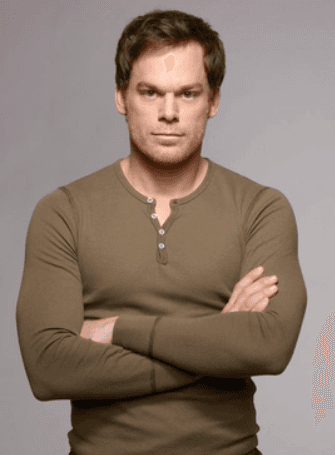
2. Abre GPT Image 2 y sube ambas imágenes. Ve a GPT Image 2. Sube el fotograma de la película como tu primera imagen y luego sube la foto de la persona que quieres que esté en el asiento del conductor como tu segunda imagen. Las fotos frontales con una iluminación uniforme se reemplazan mucho mejor que las que están en ángulo o con sombras muy marcadas.
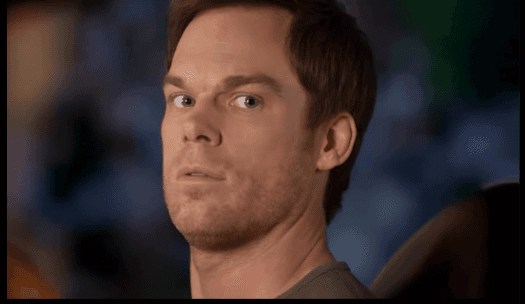
3. Escribe el prompt para el intercambio. Sé literal. El modelo responde mejor a una instrucción directa que a una descripción creativa:
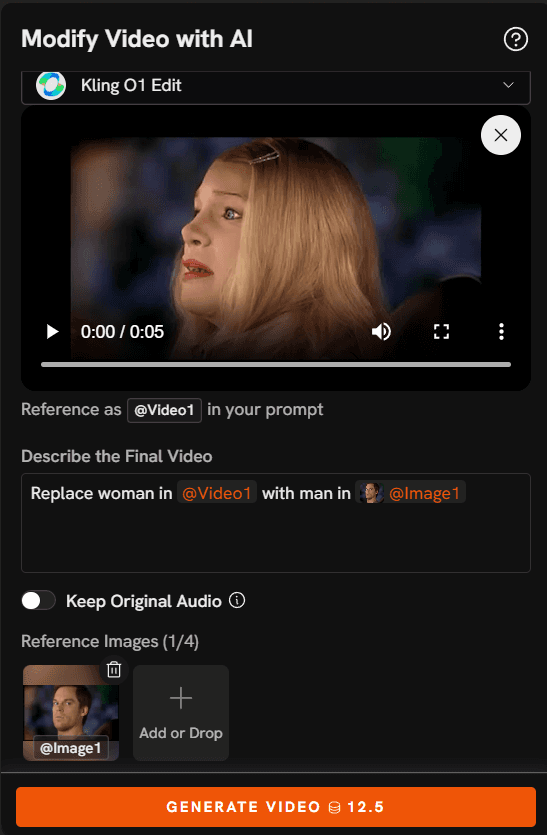
Replace blonde woman in image1 with man in image2
4. Genera y comprueba el resultado. Revisa tres cosas antes de continuar. ¿El tono de piel coincide con la iluminación del interior del coche? ¿La cabeza está en el mismo ángulo que en la original? ¿Los ojos miran en la misma dirección? Si algo de esto falla, vuelve a generar la imagen en lugar de continuar, porque todo lo que viene después heredará este fotograma.
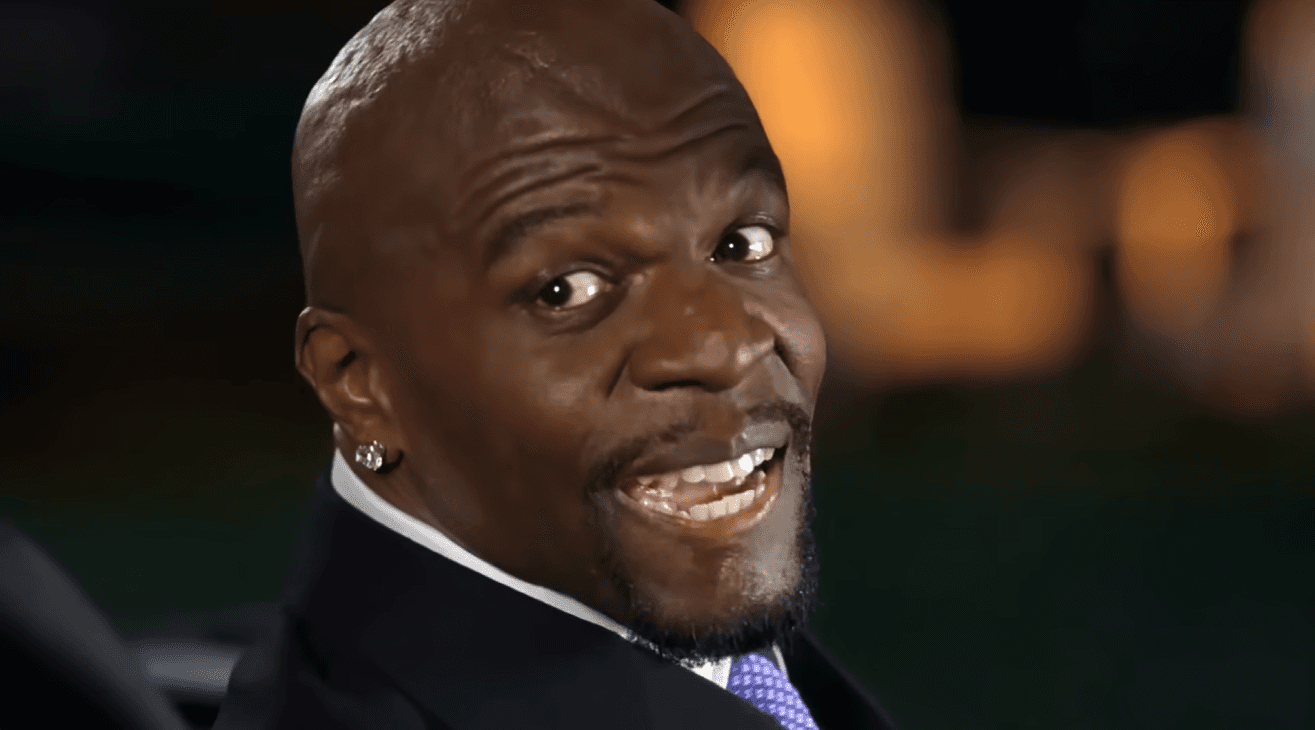
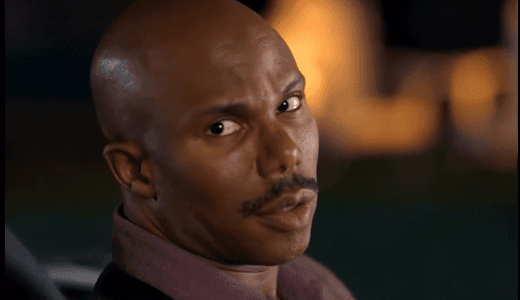
5. Llévalo a Kling Motion Control. Abre Kling Motion Control. Sube tu fotograma editado como imagen de referencia y el clip original de White Chicks como la fuente de movimiento. Añade el prompt indicado en la página para describir la escena y el fondo, y pulsa Generar.
6. Guarda tu clip. Ahora tienes una versión en movimiento de la escena con la primera cara cambiada.
¿Listo para probarlo tú mismo? Empieza con GPT Image 2 y usa tu propia foto como image2.
Paso 2: Reemplazar a Terry Crews
7. Pasa el fotograma por GPT Image 2 otra vez. Misma página, misma configuración, pero ahora tu image1 es el fotograma en el que quieres la segunda cara e image2 es la foto de la segunda persona. El prompt cambia en consecuencia:
Replace man in image1 with man in image2
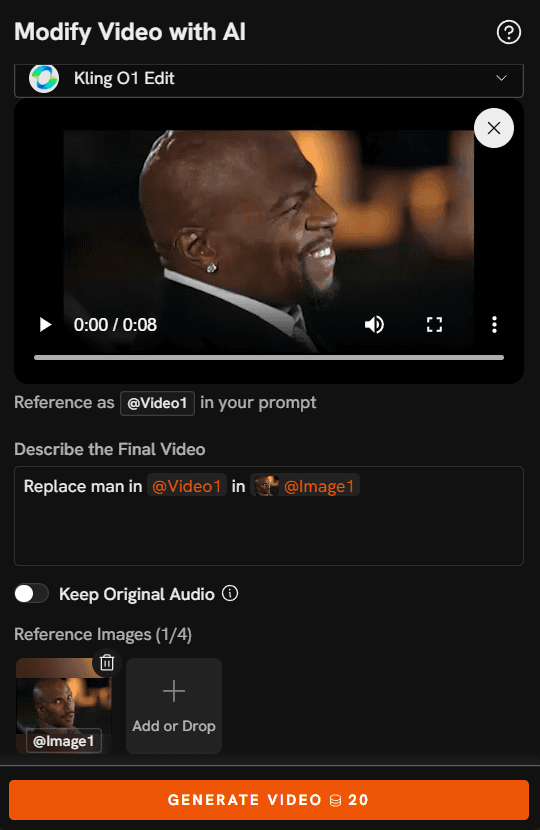
8. Genera y compara con el original. La parte del fotograma correspondiente a Crews es la más difícil de cambiar porque su expresión es extrema. Boca abierta, cejas levantadas, cabeza inclinada hacia atrás. Elige una foto de origen con una expresión neutra o ligeramente animada en lugar de una foto de carné estática; de este modo, al modelo le resultará más fácil adaptarla a la actuación.
9. Envíalo de vuelta a Kling Motion Control. Sube el nuevo fotograma, sube el mismo clip de referencia, usa el prompt de la página y genera. Ya tienes tu segundo clip.
10. Une los dos. Dependiendo de cómo lo hayas planteado, puedes usar como versión final aquella en la que se han cambiado las dos caras, o bien alternar entre los dos clips para que cada cara tenga su momento de protagonismo. Cortar al ritmo de la canción funciona mejor que cortar al ritmo del diálogo.
Por qué este proceso es tan eficaz
El cambio de cara se hace sobre una imagen fija, no sobre el video. Esa es la parte que más importa. Cuando un modelo intenta cambiar caras directamente a lo largo de un clip en movimiento, tiene que tomar la misma decisión cientos de veces y no la tomará de la misma manera dos veces, que es de donde provienen el parpadeo y las deformaciones. Hacer el cambio una sola vez en un fotograma significa que apruebas exactamente un resultado y el modelo de movimiento lo toma como base fija.
El movimiento proviene del video de referencia y no de tu descripción. No tienes que escribir "echa la cabeza hacia atrás y canta con entusiasmo" esperando lo mejor. Kling extrae el movimiento real del clip que subiste, por lo que la sincronización con la canción se mantiene intacta. Por eso la recreación se percibe como la misma escena y no como una burda imitación.
GPT Image 2 admite múltiples imágenes de referencia en una sola pasada, por lo que el cambio se reduce a una sola instrucción en lugar de una cadena de pasos de enmascaramiento y composición. Describes lo que quieres cambiar y de qué imagen procede el reemplazo.
Y como ambas herramientas están dentro de la misma plataforma, la salida de la primera sirve de entrada para la segunda sin necesidad de exportar, recodificar ni transferir archivos entre aplicaciones. Si un resultado no te convence, retrocedes un paso y vuelves a generar en lugar de reiniciar todo el proceso.
Prompts para probar
Cambio de cara, un solo sujeto
Replace blonde woman in image1 with man in image2
Prueba este prompt en Atlabs GPT Image 2
Cambio de cara, segundo sujeto
Replace man in image1 with man in image2
Prueba este prompt en Atlabs GPT Image 2
Cambio de cara con nota de iluminación
Replace the man on the right in image1 with the man in image2, matching the warm afternoon light coming through the car window and keeping the same head angle and open mouth expression
Prueba este prompt en Atlabs GPT Image 2
Cambio de cara, ambos sujetos en una sola pasada
Replace both people in image1 with the two men in image2, keeping their positions, expressions and the car interior exactly as they are
Prueba este prompt en Atlabs GPT Image 2
Transferencia de movimiento, escena interior de coche
Two friends in the front seats of a car on a bright afternoon, windows down, warm sunlight across their faces, handheld camera framing from the dashboard, saturated early 2000s comedy film look
Prueba este prompt en Atlabs Kling Motion Control
Transferencia de movimiento, versión nocturna
Two friends in the front seats of a car at night, city street lights sweeping across their faces, neon reflections on the windscreen, handheld interior camera, cinematic contrast
Prueba este prompt en Atlabs Kling Motion Control
Transferencia de movimiento, versión limpia de estudio
Two performers seated side by side against a plain backdrop, soft even key light, static mid shot, clean modern music video styling
Prueba este prompt en Atlabs Kling Motion Control
Consejos profesionales
Elige tu foto de origen como lo haría un director de reparto, no como eliges una foto de perfil. Los mejores resultados se obtienen a partir de una foto tomada con un ángulo de cabeza similar y bajo una iluminación parecida a la del fotograma donde vas a hacer el cambio. Una foto iluminada desde la izquierda desentonará con una escena iluminada desde la derecha, y se notará enseguida en el resultado.
Corrige el fotograma antes de animar. Es tentador meter en Kling una imagen que esté casi bien esperando que el movimiento oculte el fallo. Sucede todo lo contrario. Cada imperfección de la imagen fija se traslada a cada fotograma del video, por lo que cinco regeneraciones adicionales en la fase de imagen te ahorrarán un clip fallido por completo.
Mantén corto el clip de referencia. De tres a quince segundos de la parte más reconocible de la escena funciona mejor que la secuencia completa. Los clips más cortos se generan más rápido, mantienen la calidad de forma más constante y, de todas formas, el remate cómico de una edición de meme se percibe en los primeros segundos.
Usa caras para las que tengas permiso. La tuya propia, las de tus amigos que estén al tanto, personas que hayan dado el visto bueno. Eso es también lo que hace que estas ediciones resulten divertidas para quienes las ven.
Preguntas frecuentes
¿Necesito experiencia en edición de video para esto? No. Todo el proceso consiste en subir imágenes, escribir una línea de instrucción y pulsar Generar. El único paso de edición opcional es unir los dos clips al final, lo cual puede hacerse con cualquier editor básico.
¿Puedo usar esto en escenas que no sean de White Chicks? Sí. El proceso se adapta a cualquier escena. Toma un fotograma de cualquier clip, cambia las caras en GPT Image 2 y pasa el clip original a Kling Motion Control como fuente de movimiento. Las escenas con un encuadre claro y un movimiento marcado y reconocible son las que mejor funcionan.
¿Por qué no cambiar las caras directamente en el video? Cambiar las caras directamente en el video exige al modelo resolver el mismo problema en cada fotograma de manera independiente, lo que provoca parpadeos e irregularidades. Cambiarla una vez en una imagen fija y luego transferir el movimiento te da un solo resultado para aprobar y un producto final estable.
¿Qué características debe tener una buena foto de entrada? Debe ser frontal, estar bien iluminada, tener alta resolución y no tener el rostro tapado por gafas de sol ni sombras densas. Una expresión con algo de vida resulta mucho más eficaz que una toma plana y neutral cuando la escena de destino es dinámica.
¿Cuánto dura el clip terminado? Coincide con la duración del clip de referencia que subas. Para ediciones de memes, mantenerlo por debajo de los quince segundos suele ser la decisión acertada.
Conclusión
El formato de recreación de escenas no va a desaparecer, y la barrera para crear una se ha reducido a dos cargas de archivos y una frase. Reemplaza las caras en un solo fotograma en GPT Image 2, pásale ese fotograma junto con el clip original a Kling Motion Control, y deja que el modelo de movimiento se encargue de la parte que antes tomaba toda una tarde.
Ejecútalo dos veces para una escena de dos personas, une los resultados al ritmo adecuado y tendrás algo que la gente realmente compartirá.








