Resumen (TL;DR)
Crea anuncios comerciales de CGI completo profesionales sin software 3D, equipo de producción ni presupuestos de Hollywood usando Atlabs AI.
Las herramientas: Atlabs AI + Nano Banana Pro (personajes) + Veo 3.1 (animación)
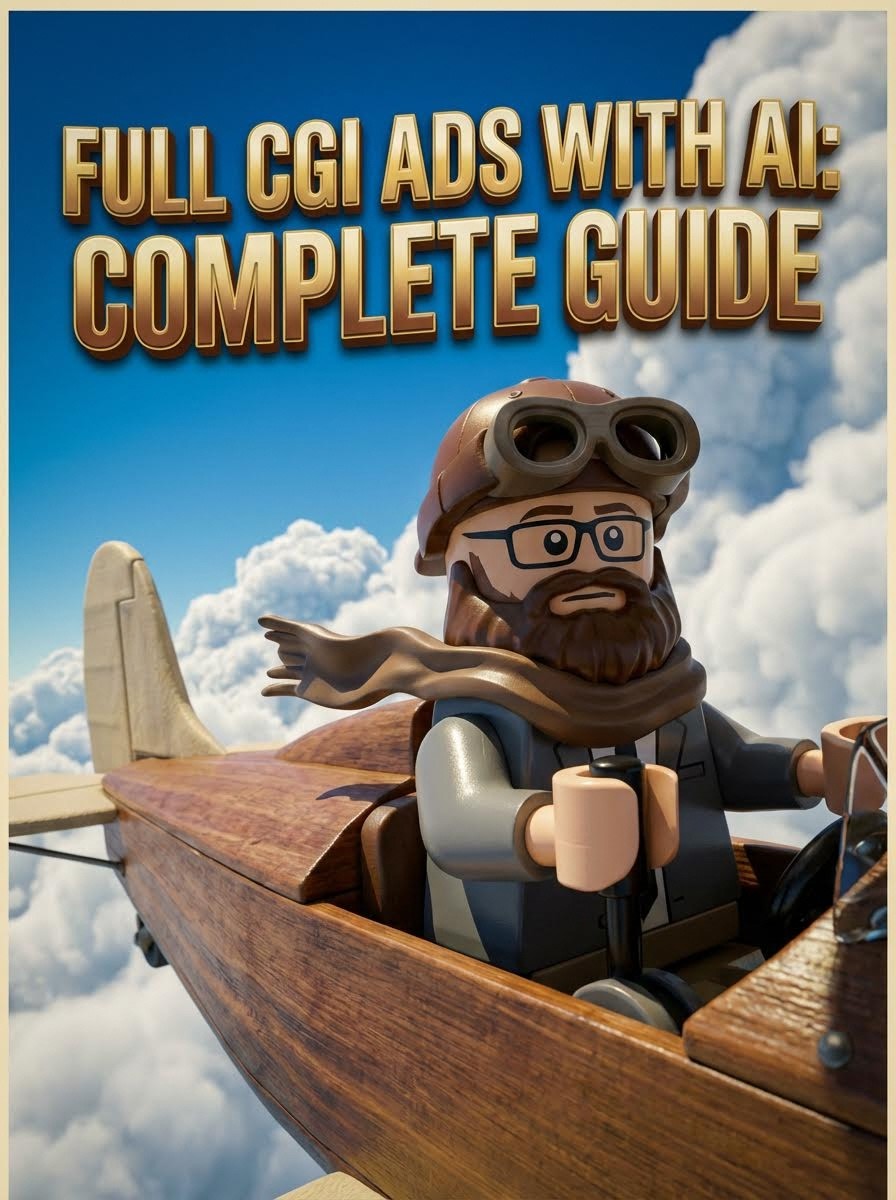
El proyecto: Anuncio de CGI al estilo LEGO, un oficinista descubre un portal a mundos de fantasía
El resultado: Anuncio comercial en 3D fotorrealista creado enteramente desde una laptop
Costo: suscripción a Atlabs
Tiempo: 2-3 horas
Comienza a crear anuncios de CGI en Atlabs AI
La revolución del CGI: Cero software 3D requerido
¿Qué pasaría si te dijera que puedes hacer un anuncio completo, fotograma por fotograma, sin software 3D, sin estudio creativo y con un presupuesto mínimo?
Tradicionalmente, las escenas en 3D fotorrealistas requerían:
Experiencia en Maya o Blender
Equipo creativo de 5 a 10 personas
Semanas de modelado y renderizado
Presupuestos de más de $50,000 a 200,000 USD
Costosas granjas de renderizado
Hoy con Atlabs AI:
No se necesita software 3D
Flujo de trabajo para creador en solitario
Horas, no semanas
Solo el costo de la suscripción
Renderizado instantáneo en la nube
Este es el cambio: De "¿Podemos permitirnos esto?" a "¿Podemos imaginar esto?"
¿Por qué usar IA para la publicidad en CGI?
La IA generativa cambia fundamentalmente la producción comercial:
✓ Reduce drásticamente los presupuestos: Sin sets ni actores costosos
✓ Itera rápidamente: Prueba conceptos en minutos, no en días
✓ Democratiza el 3D: No se requiere experiencia en Maya o Blender
✓ Creatividad ilimitada: Construye mundos imposibles
✓ Aprobación del cliente: Muestra conceptos antes de la producción completa
El poder de la IA generativa: Te permite escapar de la realidad y ejecutar ideas que antes eran imposibles debido a limitaciones presupuestarias.
El caso de estudio: Anuncio del portal de LEGO
El concepto: Una figura de LEGO que trabaja en un aburrido y gris trabajo de oficina descubre un portal a vibrantes mundos de fantasía, una metáfora de la libertad de la IA generativa.
La metáfora visual:
Oficina gris = Restricción creativa, monotonía corporativa
Mundos de fantasía vibrantes = Libertad creativa, posibilidades ilimitadas
Portal = La IA generativa como puerta de entrada a la imaginación
¿Por qué el estilo LEGO?
Diseño de personaje simplificado (consistencia más fácil)
Estética nostálgica y universalmente amada
Metáfora visual clara (construir/crear)
Diferente de los anuncios con imágenes reales
Atrae a un amplio grupo demográfico
Edición final:
Duración: 30 segundos
Tomas: más de 12 escenas diferentes
Tiempo de producción: 6 horas
Presupuesto: solo la suscripción a Atlabs
Comienza a crear anuncios de CGI en Atlabs AI
El flujo de trabajo de CGI en 5 pasos
Paso 1: Concepto y redacción del guion con ChatGPT
Aunque las herramientas de IA ayudan en la producción, la chispa creativa debe venir de ti.
El cambio de mentalidad: La IA no reemplaza la creatividad, la amplifica.
Usa Atlabs Script Writer para escribir un guion detallado:
Tu entrada (prompt):
Quiero crear un anuncio de CGI al estilo LEGO de 30 segundos sobre cómo descubrir la libertad creativa a través de la IA. El personaje comienza en una oficina gris y estéril y descubre un portal a coloridos mundos de fantasía. Ayúdame a crear una lista detallada de tomas con ángulos de cámara, movimientos y transiciones.
También puedes usar otros LLM para generar el guion, como ChatGPT o Gemini.
El resultado incluye:
Desglose toma por toma (más de 12 tomas sugeridas)
Ángulos de cámara (plano general, primer plano, dron, cenital)
Opciones de lentes (24 mm para plano general de situación, 50 mm para plano medio, 85 mm para primeros planos)
Movimientos de cámara (dolly, grúa, órbita)
Sugerencias de transición (corte, disolvencia, corte de coincidencia)
Recomendaciones de tiempo (3-5 segundos por toma)
Estructura del arco narrativo
Ejemplos de ideas de tomas:
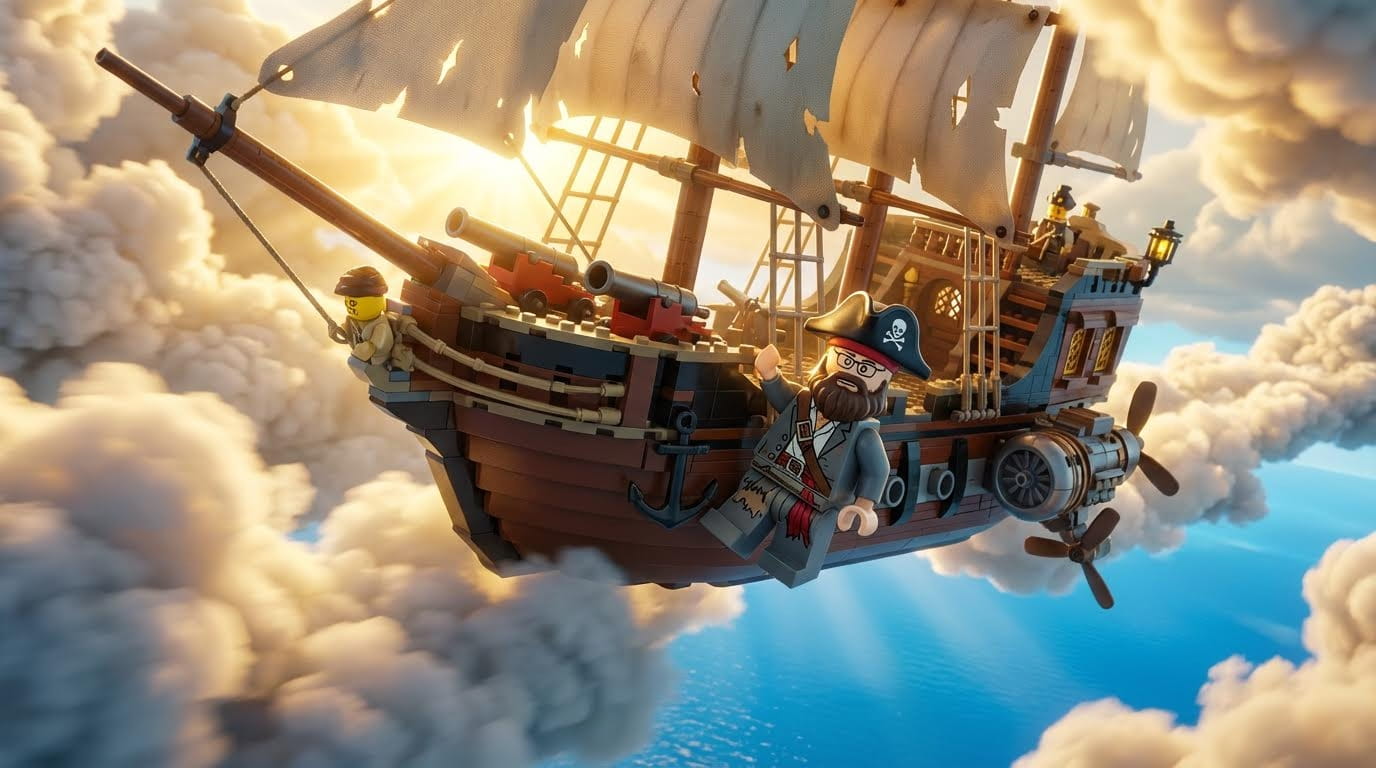
"Hombre de LEGO con barba como pirata del cielo montando en un barco pirata que vuela a través de las nubes"
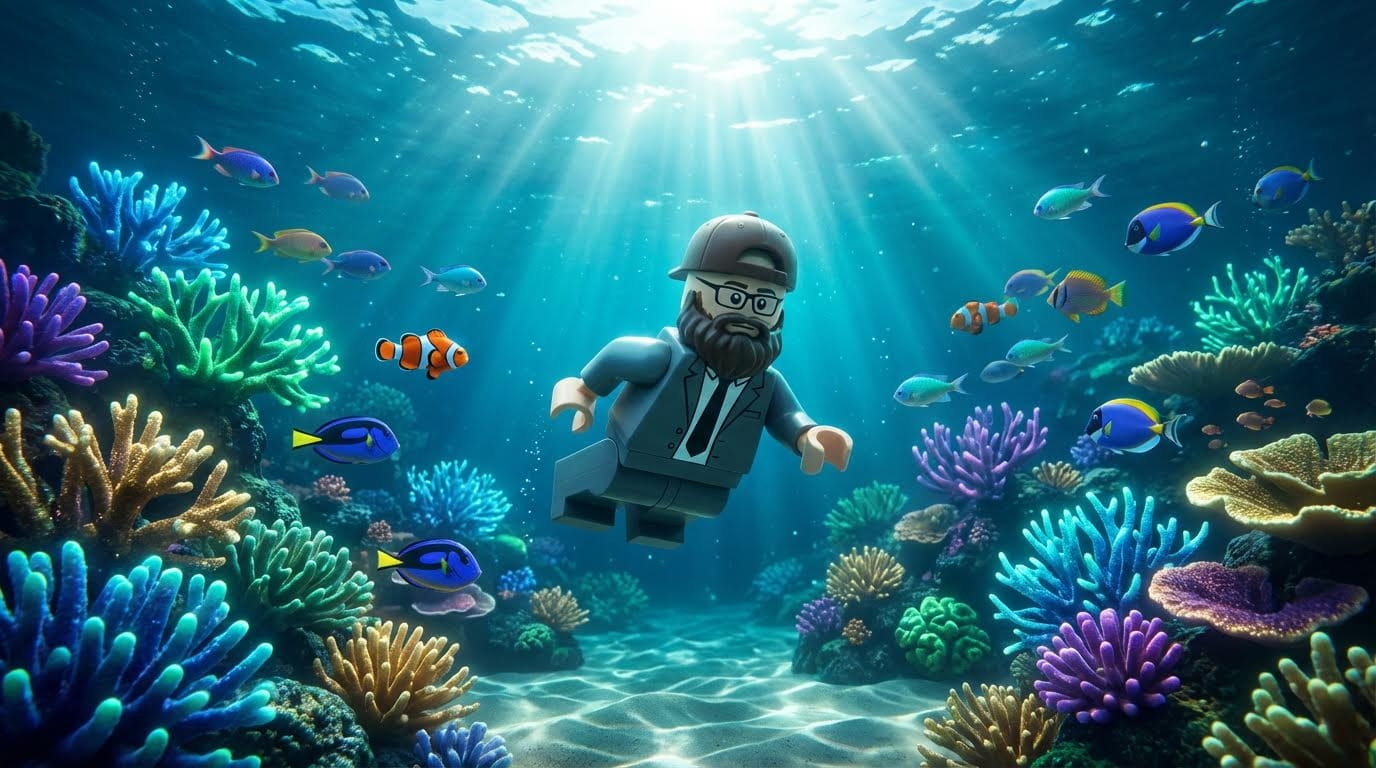
"Hombre de LEGO nadando a través de un increíble entorno submarino con coral brillante"
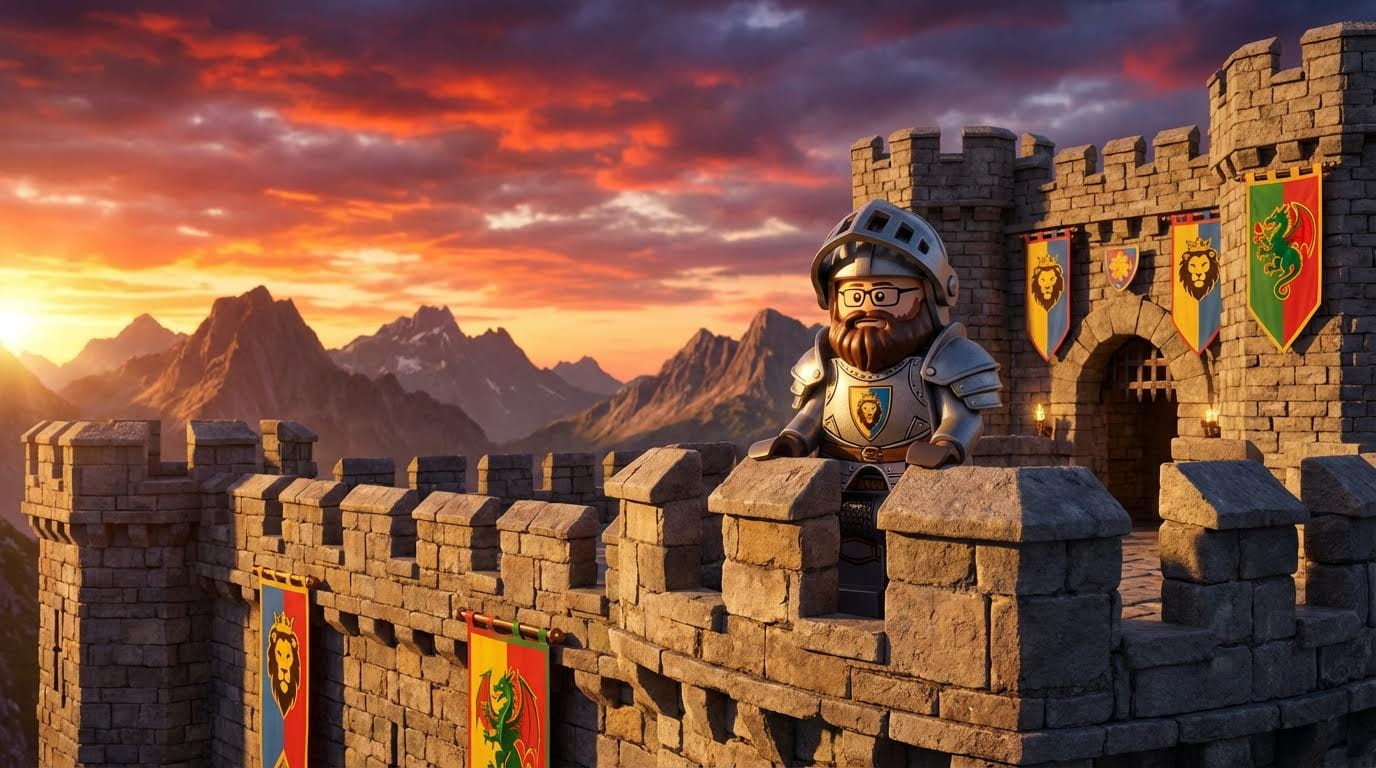
"Caballero de LEGO en un castillo medieval con un atardecer vibrante"
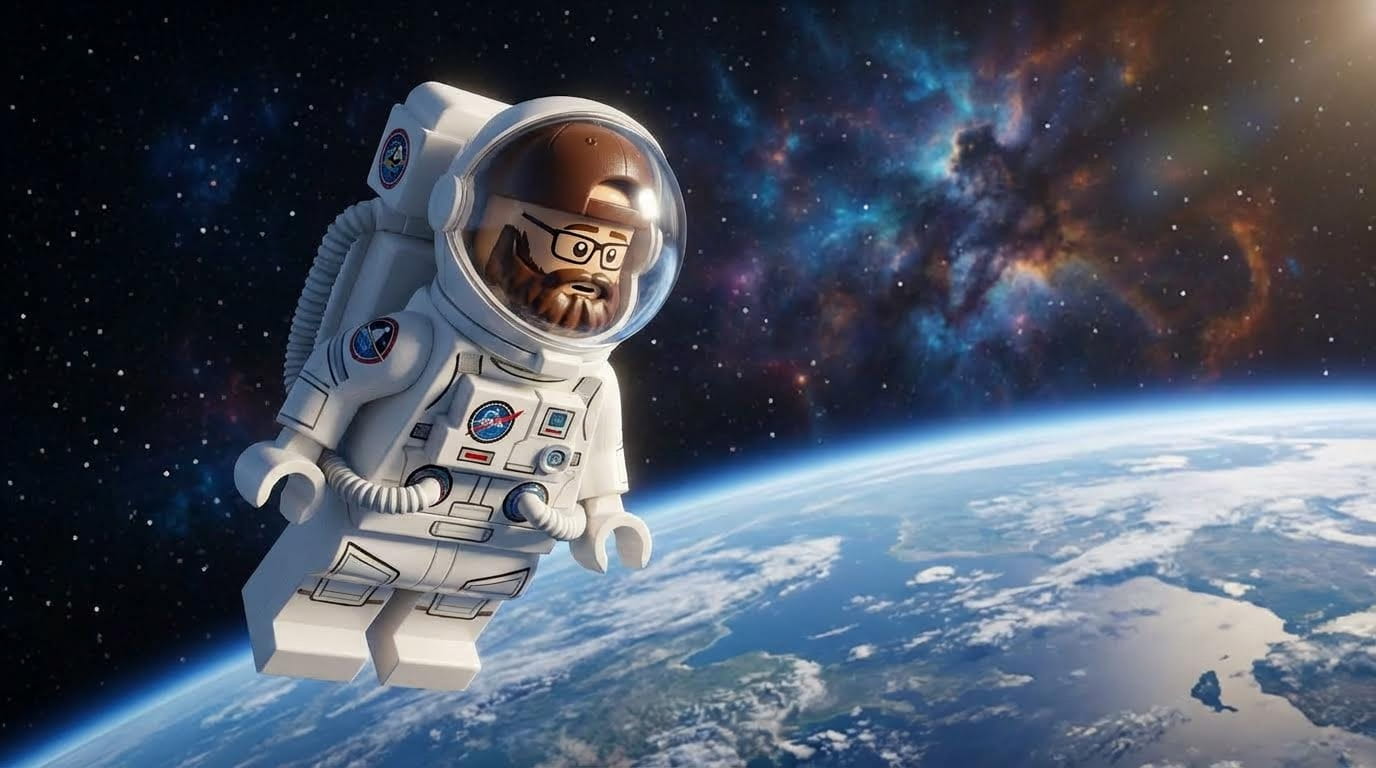
"Astronauta de LEGO flotando en el espacio rodeado de estrellas"
"Ninja de LEGO corriendo por los tejados en el antiguo Japón"
Consejo profesional: Guarda todas las sugerencias. Irás iterando sobre ellas a medida que generes las escenas.
Paso 2: Crea el personaje principal con Nano Banana Pro
La regla de oro del cine con IA: Crea una "Imagen Principal" o "Biblia de Estilo".
Esta única imagen se convertirá en la referencia de tu personaje para todo el proyecto.
Navega a: Atlabs AI → Imagen → Nano Banana Pro
Genera el personaje base
Copia este prompt exacto:
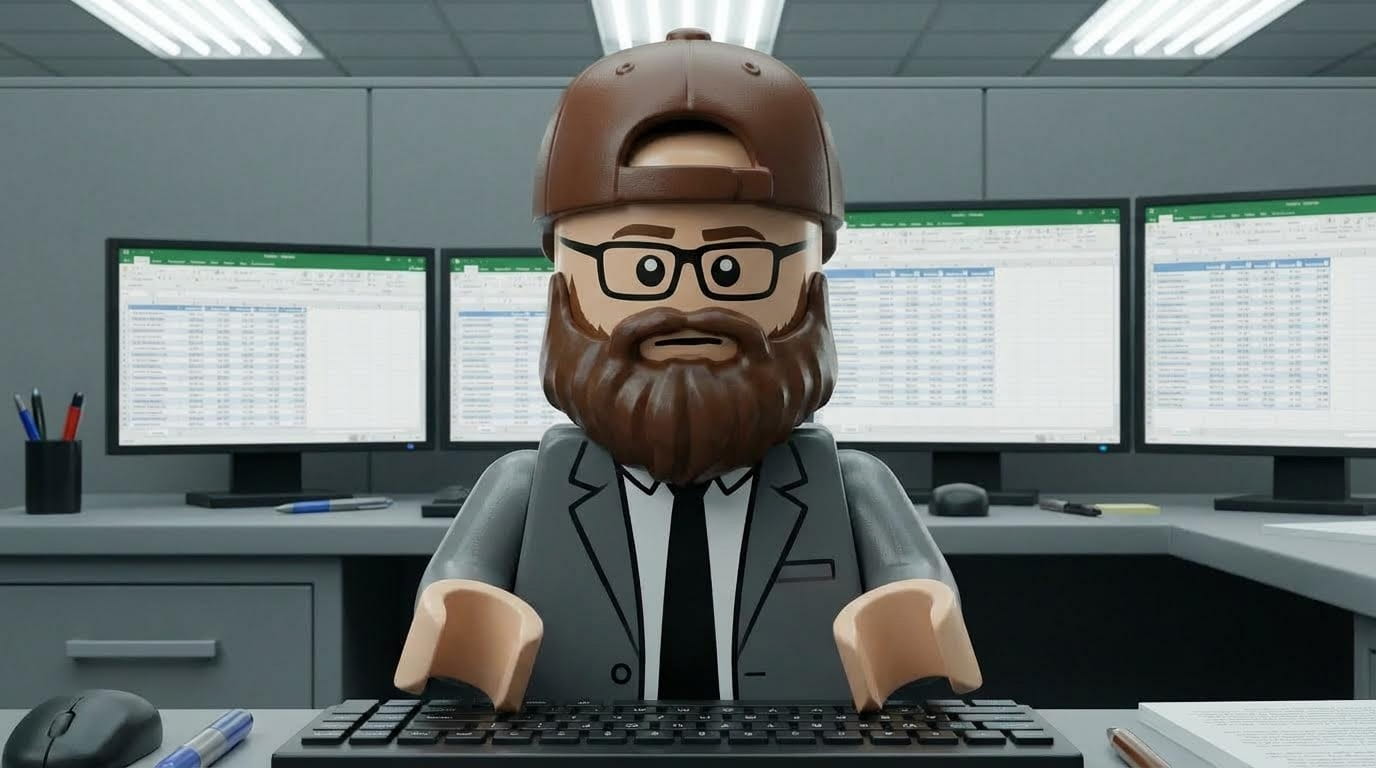
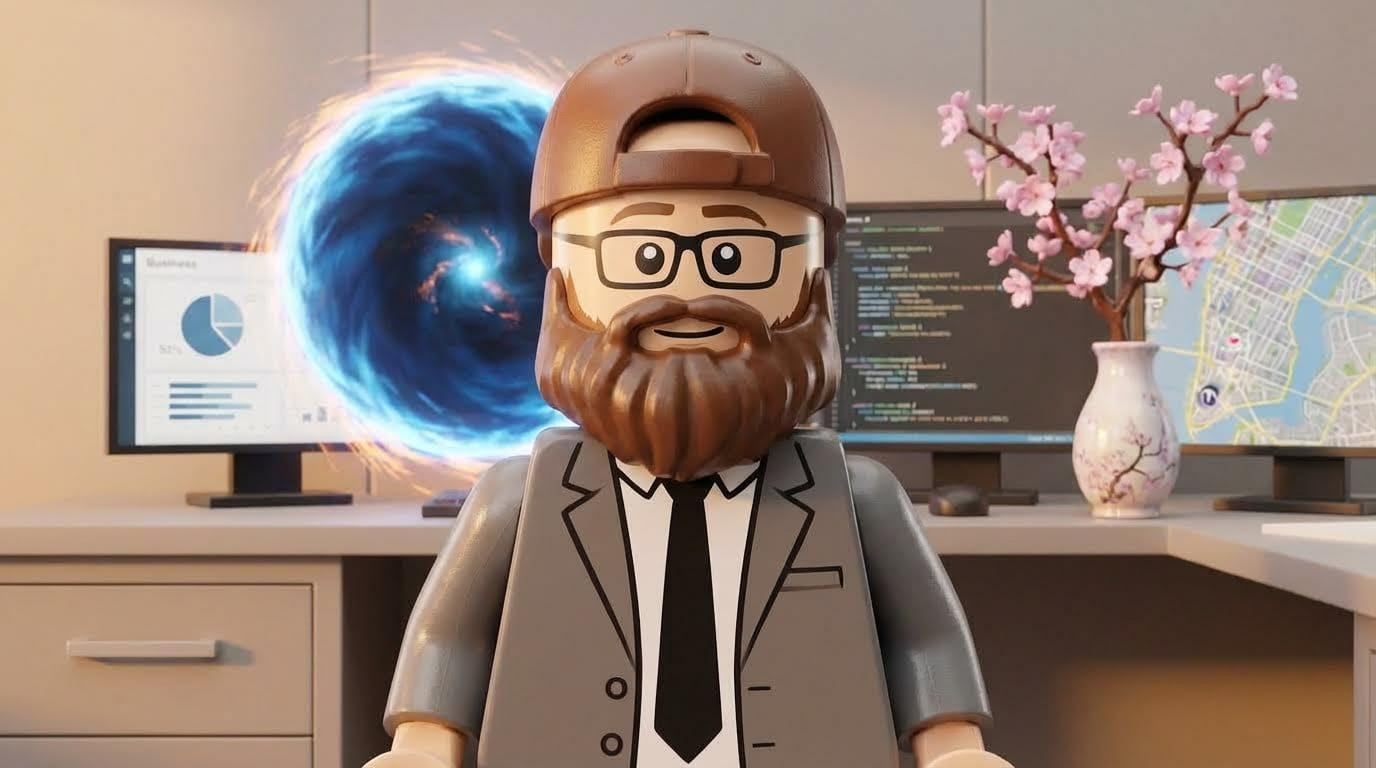
Un hombre minifigura de LEGO con una barba marrón completa, con una chaqueta de traje de negocios gris, camisa blanca y corbata negra. Gorra de béisbol hacia atrás (la visera en la parte posterior de la cabeza). Gafas de montura rectangular negra. Expresión neutra. De pie en un entorno de oficina gris minimalista con pantallas de computadora visibles en el fondo. Las pantallas están ENCENDIDAS mostrando contenido. Renderizado de CGI fotorrealista, calidad de renderizado 3D, nivel de detalle de Pixar, texturas nítidas, iluminación de estudio. Relación de aspecto 16:9.
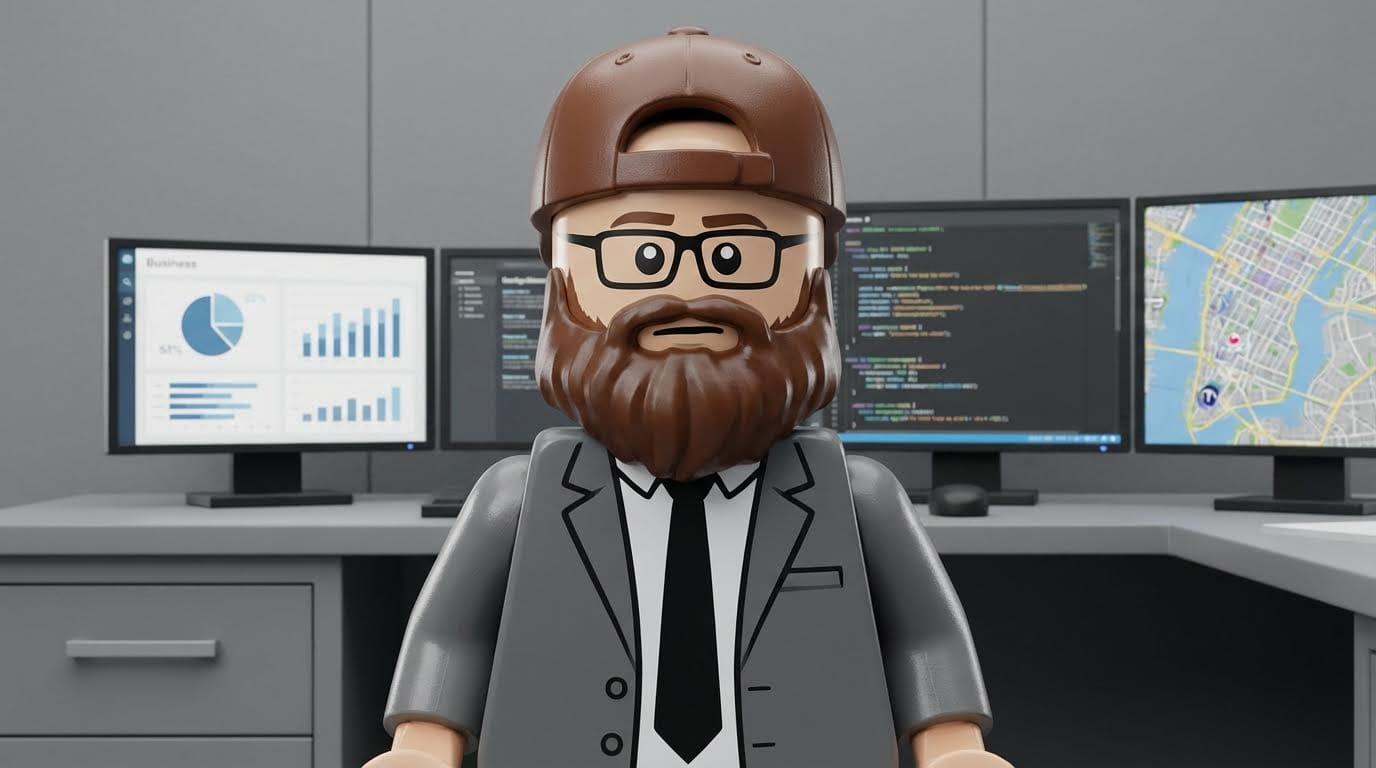
Detalles críticos en el prompt:
"Gorra de béisbol hacia atrás" (la orientación específica evita errores)
"Gafas de montura rectangular negra" (forma específica)
"Las pantallas están ENCENDIDAS" (aprendido tras iterar: las pantallas vacías se ven mal)
"Renderizado de CGI fotorrealista" (se dirige a la estética adecuada)
Por qué Nano Banana Pro destaca en el CGI:
Renderizado de texturas excepcional (el plástico de LEGO se ve perfecto)
Las mejores capacidades de edición de su clase (función de iterar)
Mantiene la consistencia del estilo a través de las generaciones
Maneja la estética del renderizado 3D de forma natural
Entiende las señales de calidad de "nivel Pixar"
La función de iterar: el arma secreta de Nano Banana Pro
Aquí es donde Nano Banana Pro realmente brilla por encima de otros modelos.
Si el primer resultado no es perfecto, haz clic en Iterar (no en regenerar, esto conserva tu base).
Iteraciones comunes necesarias:
Problema: Gorra de béisbol hacia adelante
Solución: "Gira la gorra de béisbol para que la visera quede en la parte posterior de la cabeza"
Problema: Gafas con forma incorrecta
Solución: "Cambia las gafas a monturas rectangulares negras, no redondas"
Problema: Traje demasiado claro
Solución: "Haz que la chaqueta del traje sea de un gris más oscuro, casi carbón"
Problema: Pantallas de computadora vacías
Solución: "Enciende las pantallas de computadora mostrando contenido de trabajo"
Problema: La orientación de la gorra sigue revirtiendo
Solución: Sé más específico: "Gorra de béisbol usada hacia atrás con el logotipo de la MLB hacia adelante"
Sigue iterando hasta que cada detalle sea perfecto. Esto te ahorrará horas más adelante.
Escalar para obtener la máxima calidad
Una vez que tengas el personaje principal perfecto:
Selecciona tu imagen final
Espera entre 60 y 90 segundos
Descárgala como "Personaje_Principal_Final.png"
Esta se convierte en la biblia de tu personaje. Cada escena hará referencia a ella.
Crea tu personaje principal en Atlabs AI
Paso 3: Construye un storyboard completo con Atlabs
Principio crítico del flujo de trabajo: Nunca saltes directamente al video.
Construye primero un storyboard visual completo. Esto te permite ver toda la narrativa antes de dedicar tiempo a la animación.
Navega a: Atlabs AI → Del guion al video → Storyboard
Uso de la función de Storyboard
Paso 1: Crea un storyboard en blanco
Paso 2: Para cada toma, genera una imagen en Nano Banana Pro usando al personaje principal como referencia
Paso 3: Aplica las imágenes generadas a las ranuras del storyboard
Resultado: Representación visual de todo el anuncio antes de animar nada.
Por qué este flujo de trabajo es esencial:
Mira la narrativa visual completa
Detecta problemas de ritmo a tiempo
Garantiza la consistencia visual en todas las tomas
Realiza cambios estructurales antes de la costosa generación de video
Comparte con clientes/partes interesadas para su aprobación
Estrategia de generación de escenas
Para cada escena, sube el personaje principal y luego personaliza el prompt:
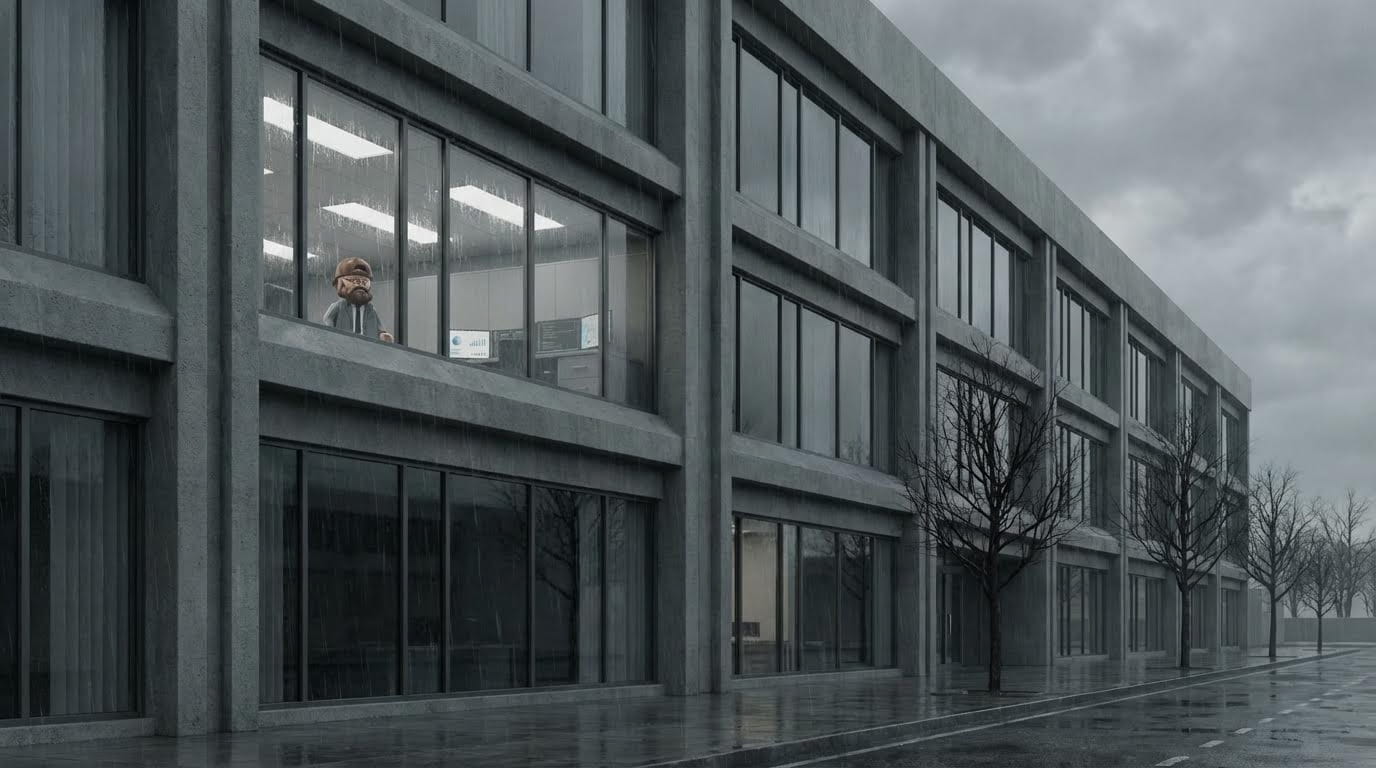
Escena 1: Exterior de la oficina
Escena 2: En el escritorio (Primer plano)
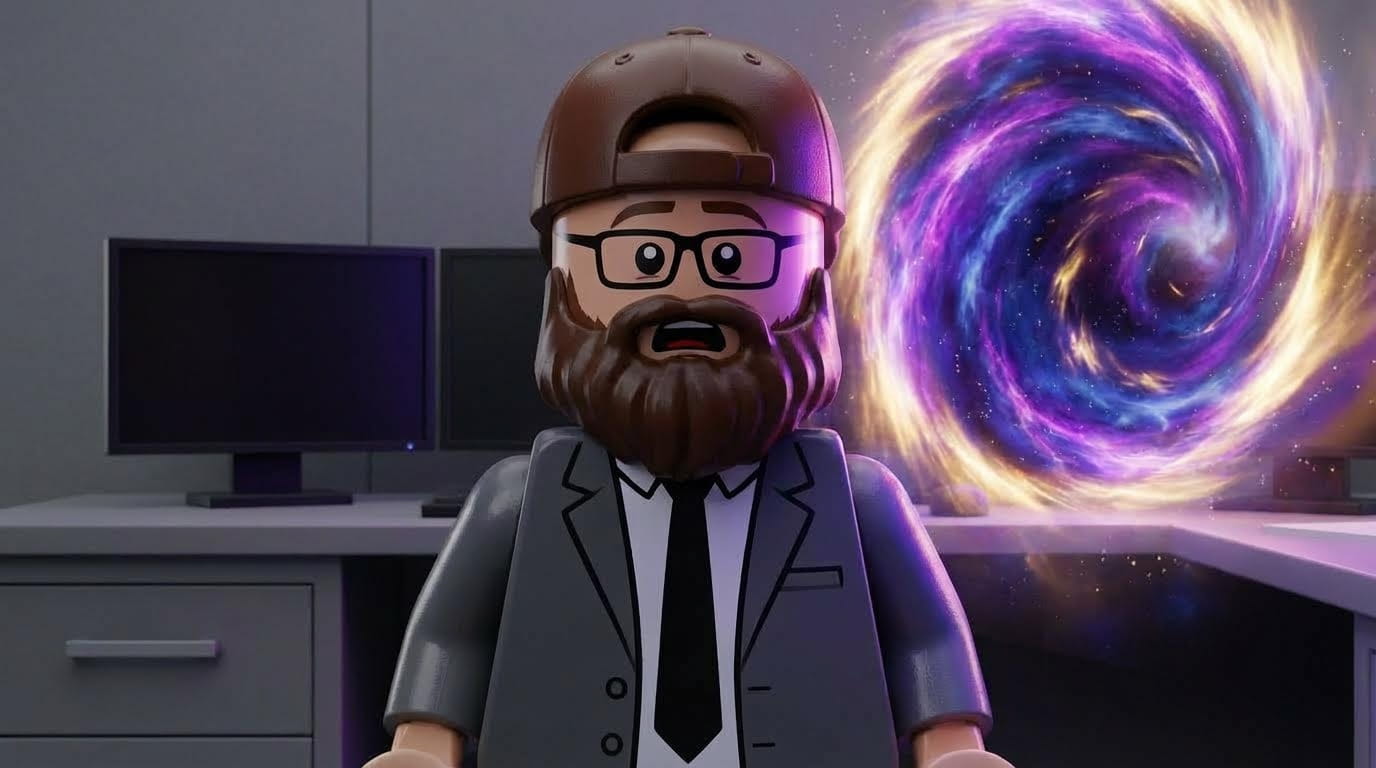
Escena 3: Descubrimiento del portal
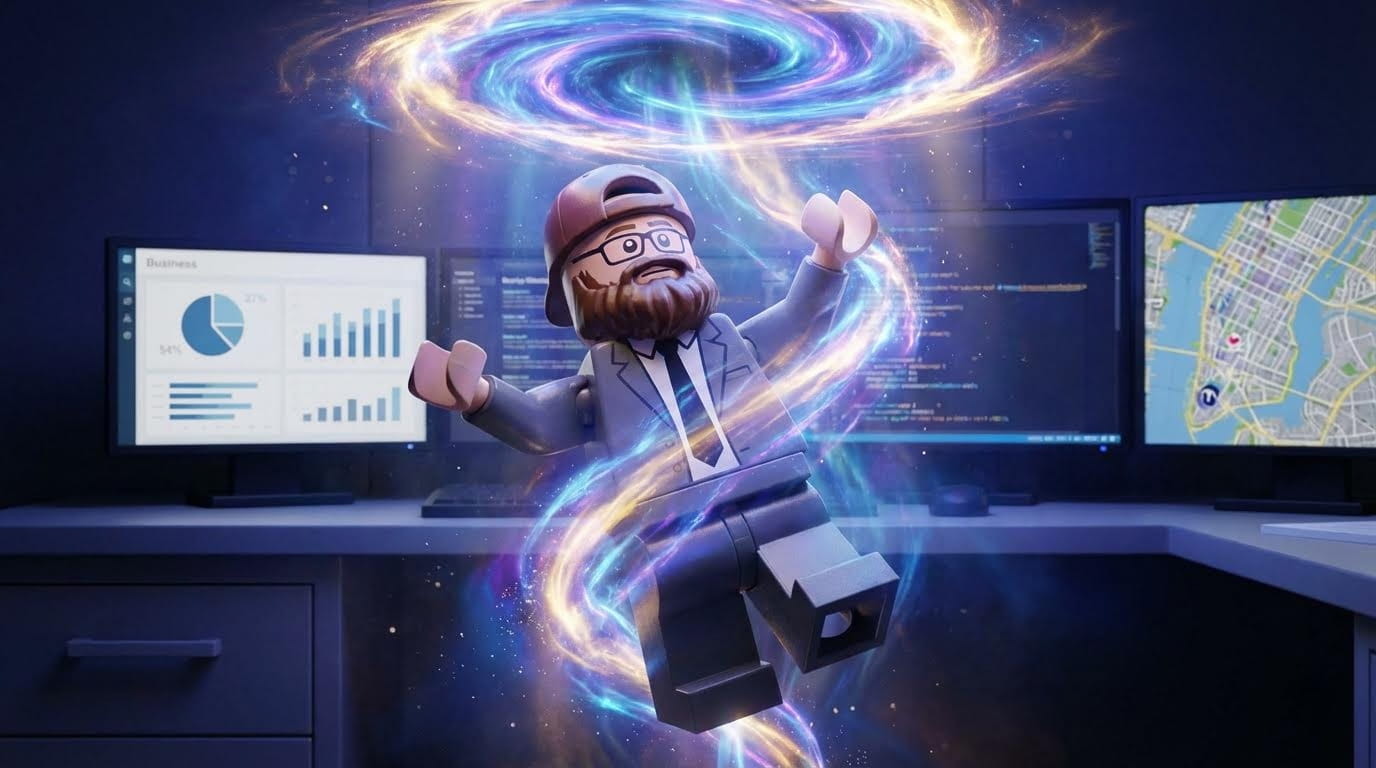
Escena 4: Momento de levitación
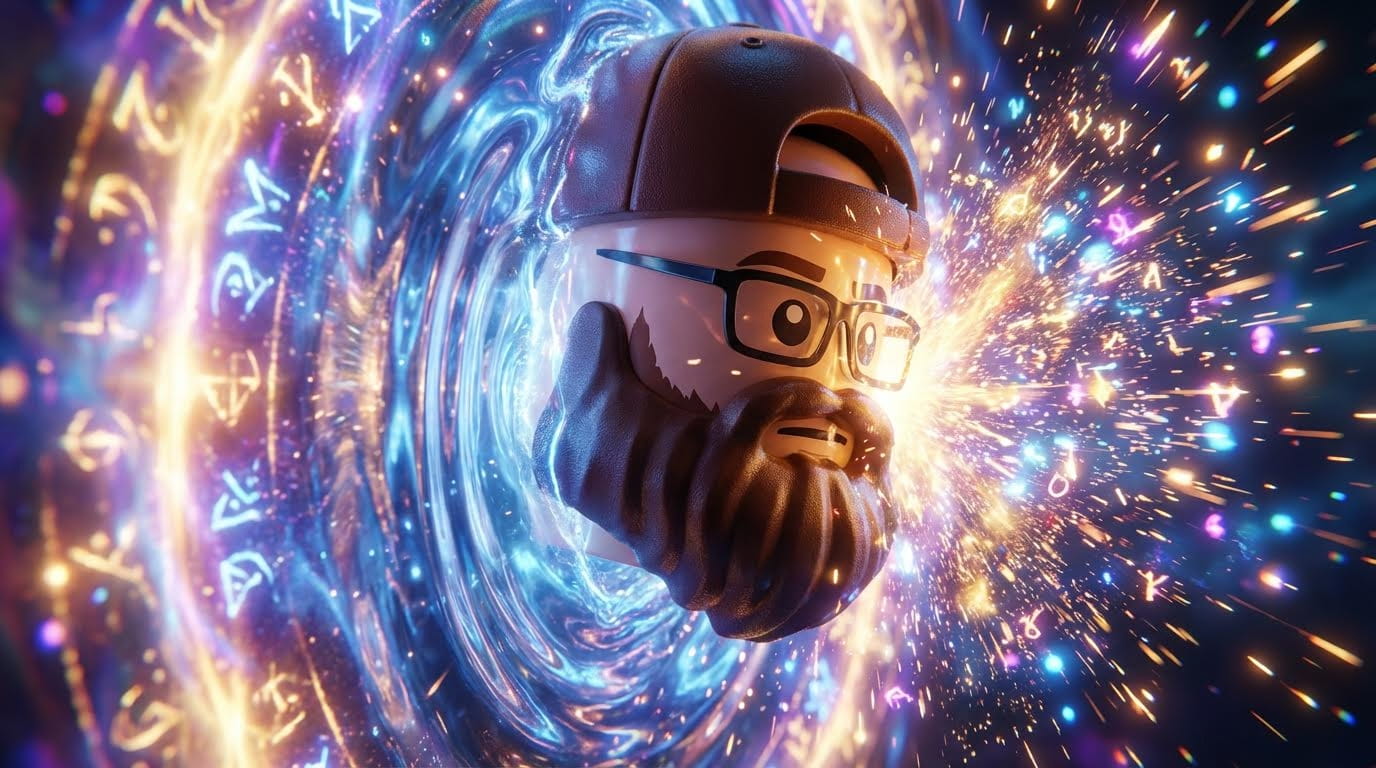
Escena 5: Contacto de la cabeza con el portal
Escena 6: Fantasía en el barco pirata
Escena 7: Mundo submarino
Escena 8: Caballero medieval
Escena 9: Astronauta espacial
Escena 10: Avión volando

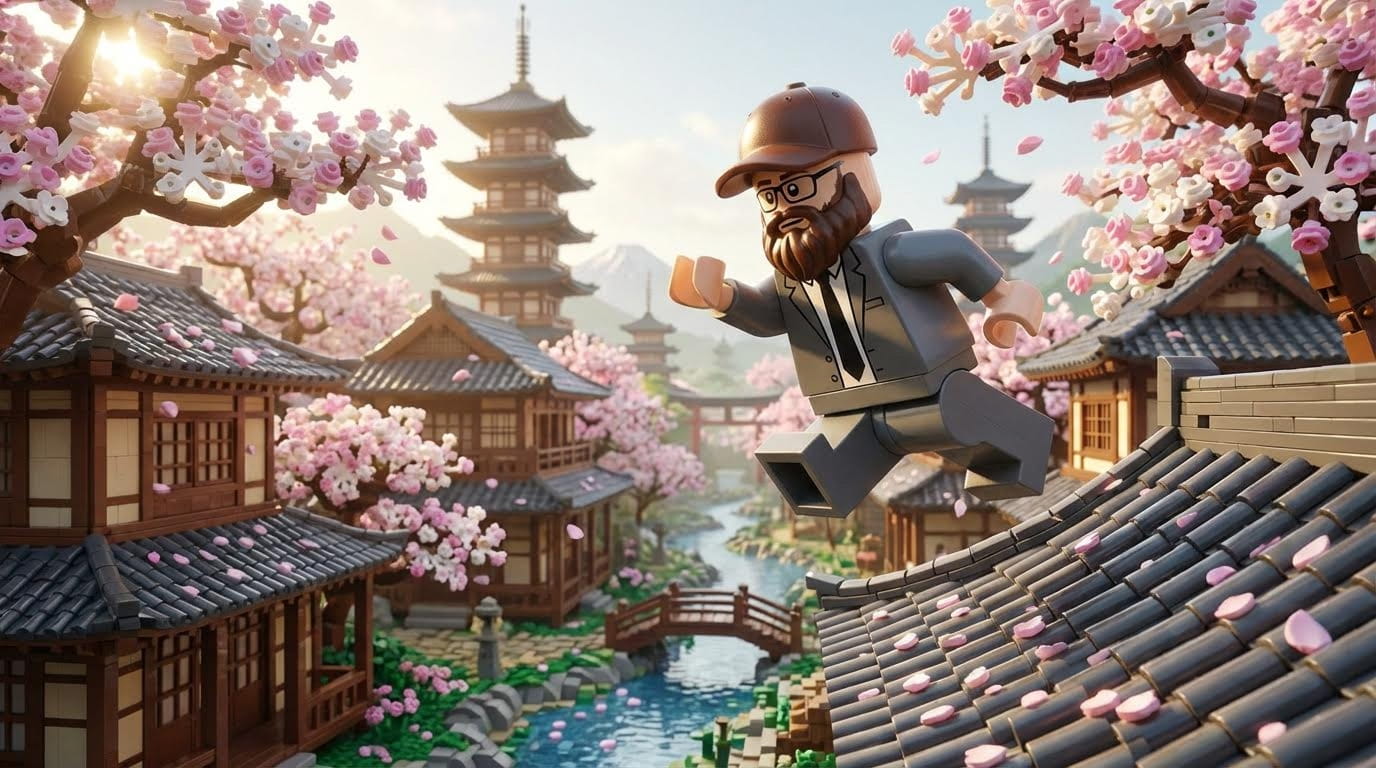
Escena 11: Ninja del antiguo Japón
Escena 12: Regreso del portal
El desafío de la consistencia: el problema de la gorra de béisbol
Problema de producción real encontrado: La gorra de béisbol seguía apareciendo orientada en la dirección incorrecta en las escenas de fantasía.
Por qué ocurre esto: Al usar prompts como "vestido de pirata" o "vestido de ninja", el modelo interpreta cambios de vestuario y puede alterar elementos del personaje.
La solución:
No uses prompts de cambios de vestuario que cubran rasgos definitorios
En su lugar: "El hombre con barba corriendo por los tejados en el antiguo Japón" (sin disfraz de ninja)
Mantén visibles los elementos característicos del personaje principal (barba, gafas, gorra hacia atrás)
Si algo revierte, itera esa imagen específica: "Gira la gorra de béisbol hacia atrás"
Lección aprendida: Sé específico sobre qué se mantiene consistente y qué cambia.
Construye tu storyboard en Atlabs AI
Paso 4: Anima con Veo 3.1
Storyboard estático completado. Es hora de dar vida a las escenas.
Navega a: Atlabs AI → Video → Veo 3.1
Elección crítica: Usa Imagen a video (Fotogramas a video), NO Texto a video.
Por qué Imagen a video es superior para el trabajo comercial
Característica | Imagen a video | Texto a video |
|---|---|---|
Consistencia del personaje | Perfecta (fijada a la referencia) | Inconsistente |
Control de estilo | Exacto (coincide con tu imagen) | Impredecible |
Estándar profesional | Flujo de trabajo de la industria | Experimental |
Aprobación del cliente | Fácil (se muestra el storyboard primero) | Difícil (resultado desconocido) |
Eficiencia de costos | Menor (sin generaciones desperdiciadas) | Mayor (muchas iteraciones) |
El flujo de trabajo de animación de Veo 3.1
Paso 1: Selecciona el fotograma inicial (Requerido)
Selecciona la imagen del storyboard de la historia creada
Paso 2: Opcional - Añade un fotograma final para las transiciones
Selecciona una segunda imagen para crear una transición entre dos escenas
Ejemplo: Primer plano → Plano general de situación
Veo 3.1 crea un movimiento de cámara suave entre ambos
Paso 3: Escribe el prompt de movimiento
Ejemplos de prompts en Veo 3.1
Para la escena del barco pirata:
El barco pirata navega majestuosamente a través de las nubes. Escena dramática y cinematográfica. La cámara se aleja lentamente para revelar la escala épica del barco y el cielo.
Para la escena submarina:
El hombre con barba nada a través del increíble entorno submarino. La cámara lo sigue suavemente. Los peces pasan nadando. El coral brilla. Movimiento suave y mágico.
Para el descubrimiento del portal:
La cámara se acerca lentamente al rostro sorprendido del hombre de LEGO mientras el portal gira detrás de él. La luz del portal parpadea dramáticamente sobre su rostro. Momento de revelación cinematográfica.
Para la levitación:
El hombre de LEGO es levantado lentamente del suelo por una fuerza invisible, flotando hacia arriba hacia el portal. Atmósfera dramática y mágica. Movimiento lento y suave.
Para el contacto de la cabeza:
La cámara hace un zoom a medida que la cabeza hace contacto con la superficie del portal. Explosión de chispas y partículas mágicas en el punto de contacto. El portal ondea. Momento de alta energía.
Para flotar en el espacio:
El astronauta flota suavemente en gravedad cero, girando lentamente. La Tierra es visible en el fondo. Las estrellas parpadean. Movimiento pacífico y sin peso.
Los prompts simples funcionan mejor:
Enfócate en una acción principal
Describe el movimiento de la cámara si es necesario
Deja que Veo 3.1 se encargue de las leyes físicas
Consejo profesional: Veo 3.1 responde mejor a "La cámara se mueve..." que a "El sujeto se mueve..."
Anima tu storyboard con Veo 3.1 en Atlabs AI
Paso 5: El "Montaje del director" (Edición profesional)
La realidad: La generación de video con IA requiere curaduría.
Piensa como un director de cine: No todas las tomas son perfectas. Tú seleccionas los mejores momentos.
Exportando desde Atlabs AI
Navega a: Historia → Exportar → Premiere Pro
Lo que obtienes:
Todos los clips de video organizados
Todas las imágenes estáticas
Archivo XML para Premiere Pro o DaVinci Resolve
Recursos del proyecto empaquetados
Esta integración ahorra horas de gestión de archivos.
Lo que separa lo profesional de la "basura de IA"
❌ Enfoque de basura de IA:
Usar la generación completa solo porque pagaste por ella
Incluir fallas y errores
Aceptar cualquier cosa que te dé la IA
✅ Cine profesional con IA:
Sé altamente selectivo
Corta alrededor de los errores de física
Usa solo los mejores segundos de cada clip
Mantén el control creativo
La mentalidad: Tú eres el director. No todas las tomas, incluso de grandes actores, son utilizables. Lo mismo se aplica a las generaciones de IA.
Posprocesamiento: el secreto del grano de película
El problema: El video de IA puede verse "brillante" o "demasiado perfecto".
La solución: Añade grano de película usando una capa de ajuste.
En Premiere Pro:
Crea una capa de ajuste por encima de todos los clips
Efectos → Efectos de video → Ruido y grano → Ruido
Establece la cantidad: 3-5%
Marca "Usar ruido de color"
Opacidad: 40-60%
En DaVinci Resolve:
Añade Grano de película desde la biblioteca de efectos
Intensidad: 15-25%
Tamaño: Medio
Color: Sutil
Por qué funciona esto:
Añade textura orgánica
Reduce el "brillo del CGI"
Imita el celuloide real
Técnica de posproducción profesional utilizada en la industria de VFX
La técnica de franjas negras (recurso creativo)
Qué es: Barras negras en la parte superior e inferior del fotograma (relación de aspecto cinematográfica)
Cómo usar de forma creativa:
Escenas normales: Franjas negras estándar (aspecto recortado 2.35:1)
Momento de levitación: Las franjas se expanden (menos recorte, fotograma más visible)
Por qué funciona esto:
Metáfora visual de restricción frente a libertad
El personaje se siente "encajonado" → se libera
Recurso narrativo sutil pero poderoso
Cómo crearlo en la edición:
Añade una capa de ajuste con el efecto Recortar
Establece fotogramas clave para los valores de recorte
Escena de la oficina: Recorte superior/inferior al 10% (estrecho)
Levitación: Recorte superior/inferior al 5% (más ancho)
Escenas de fantasía: Recorte superior/inferior al 8% (medio)
Gradación de color para el contraste visual
La historia se cuenta a través del color:
Mundo de la oficina:
Desaturar en un 30-40%
Tinte frío azul/cian
Reducir el brillo general (-10%)
Comprimir los negros (hacer las sombras más oscuras)
Aspecto plano y sin vida
Mundos de fantasía:
Aumentar la saturación en un 20-30%
Tinte cálido dorado/naranja
Aumentar el contraste (+15%)
Colores vibrantes y llamativos
Aspecto cinematográfico, lleno de vida
La transición: Máximo contraste visual = máximo impacto emocional