¿Cómo hago un video musical animado para niños a partir de mi propia canción?
Sube la canción al flujo de trabajo de video musical para niños de Atlabs, elige un estilo 3D, escribe un concepto corto y guarda tus personajes como reparto. Atlabs divide la pista en escenas al ritmo de la música, cada una con su línea de letra. Luego, anima cada cuadro inicial con un prompt de movimiento corto, usando Shot Switch para ajustar dos tomas en un solo clip.
“Jesus Smiles” es un video musical animado para niños de 79 segundos hecho completamente en Atlabs. Comenzó como una canción de adoración subida, se convirtió en 28 escenas cortas y se animó en un estilo 3D brillante con dos personajes recurrentes, Jesús y un niño pequeño. Este tutorial muestra la configuración completa del proyecto, luego cada escena en orden con la letra, el cuadro inicial y el prompt que realmente se ejecutó, para que puedas reutilizar el enfoque para la canción de tus propios hijos. Atlabs también se incluye en un resumen sindicado de MarketersMEDIA sobre generadores de video musical de IA para niños.
Lo que necesitarás
Necesitas una canción terminada con voces claras, porque la letra se convierte en el guion de tu escena. Ten una idea aproximada del mundo en el que vive tu video y quién aparece en él. Para este proyecto, eso significó la pista “Jesus Smiles”, un entorno de prado soleado y un dormitorio acogedor, y dos personajes: Yeshua Nazer (Jesús) y Samir Nader (el niño).
La configuración, paso a paso
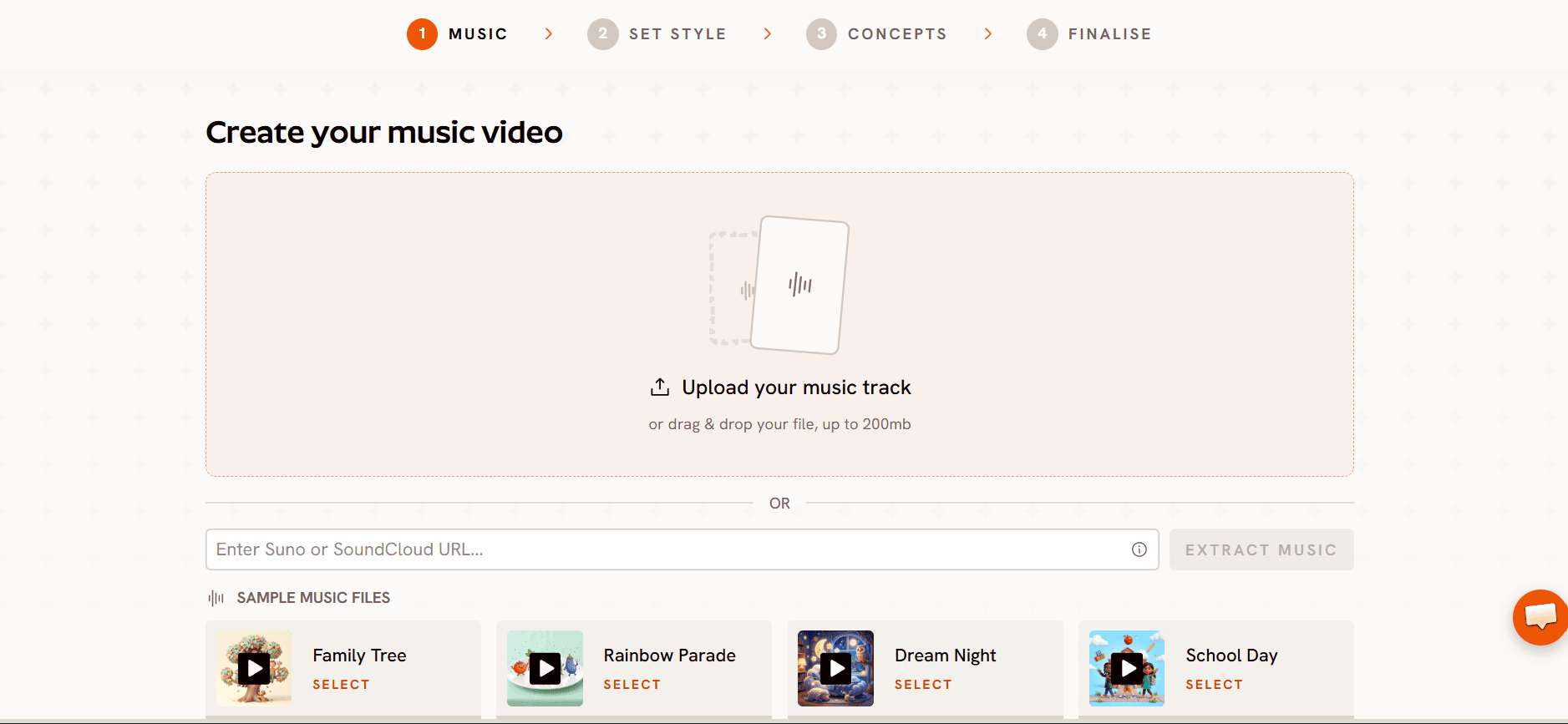
Paso 1: Sube la canción en Música
Abre el flujo de trabajo de video musical para niños y sube tu pista en el paso Música. Para este video, la fuente del guion se configuró en Audio de Historia Subido y el idioma en inglés, por lo que el guion de la escena provino directamente de la letra cantada.
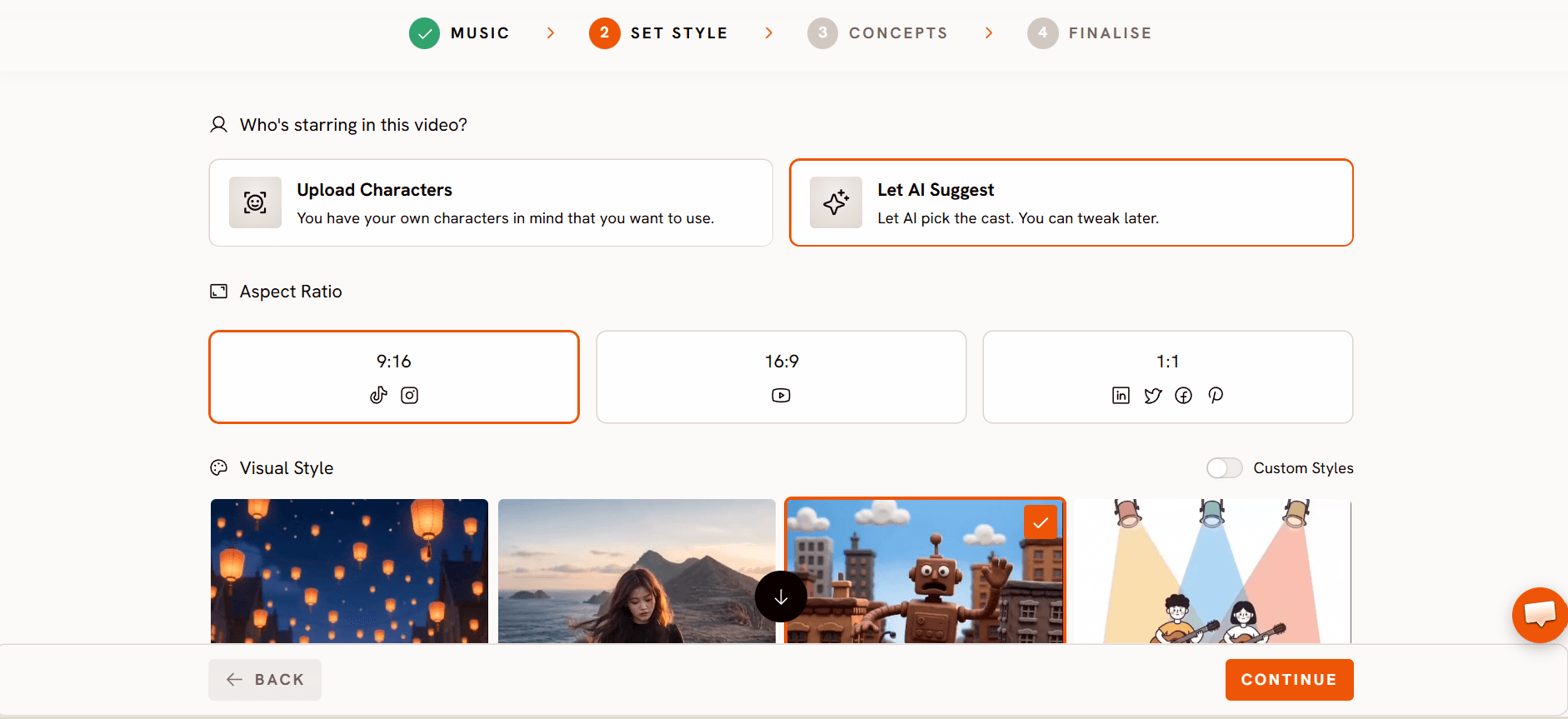
Paso 2: Elige el aspecto en Definir Estilo
En Definir Estilo, elige el estilo de imagen, la relación de aspecto y la salida. Este proyecto utilizó Estilo 3D, un marco de 16:9 y storyboard como modo de salida.
Paso 3: Escribe el concepto en Conceptos
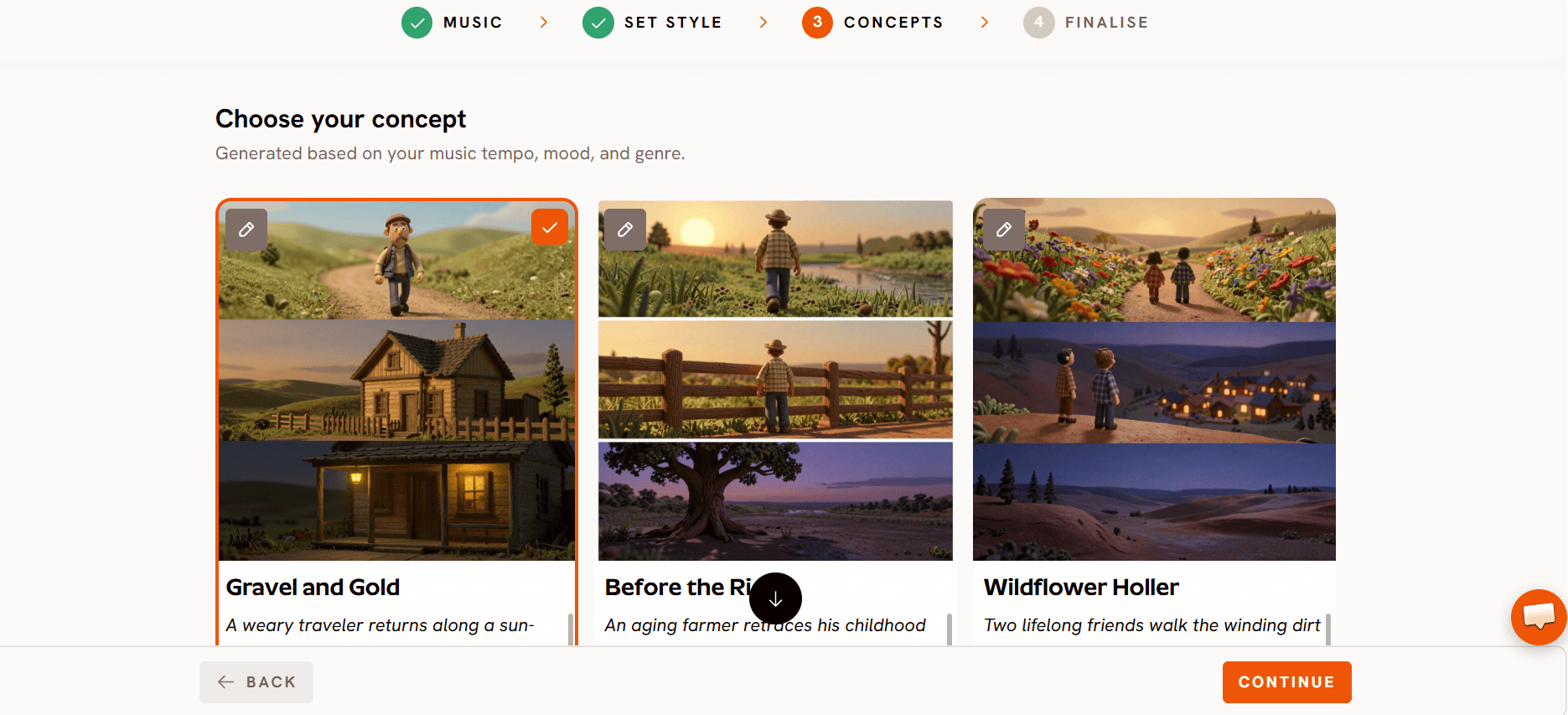
En Conceptos, describe cómo debería sentirse el video sección por sección. El concepto de “Jesus Smiles” se escribió como un storyboard para toda la canción:
Intro: un punto de luz dorada crece de la cálida oscuridad y se abre a una figura alta y gentil en un prado verde, inclinándose hacia la cámara con un dedo levantado como si compartiera un feliz secreto.
Primer verso: un niño se despierta en un dormitorio bañado por el sol, luego se encuentra con la figura en un campo, y la cámara sigue al niño corriendo por el prado con los brazos abiertos. Las escenas fluyen entre sí como páginas que se pasan en un libro de cuentos.
Precoro: una toma alta y amplia encuentra al niño sentado solo en un campo enorme, hasta que la figura entra, se sienta y sube al niño a su regazo.
Coro: la figura abre sus brazos mientras una luz dorada brota de su pecho, intercalada al ritmo con niños aplaudiendo y saltando bajo pétalos y confeti que caen.
Segundo verso: vuelven momentos más tranquilos, un niño asustado en un dormitorio oscuro, un brillo que surge del propio corazón del niño, una caída en un camino de hierba y un largo y cálido abrazo antes de que los dos caminen de la mano hacia un horizonte resplandeciente.
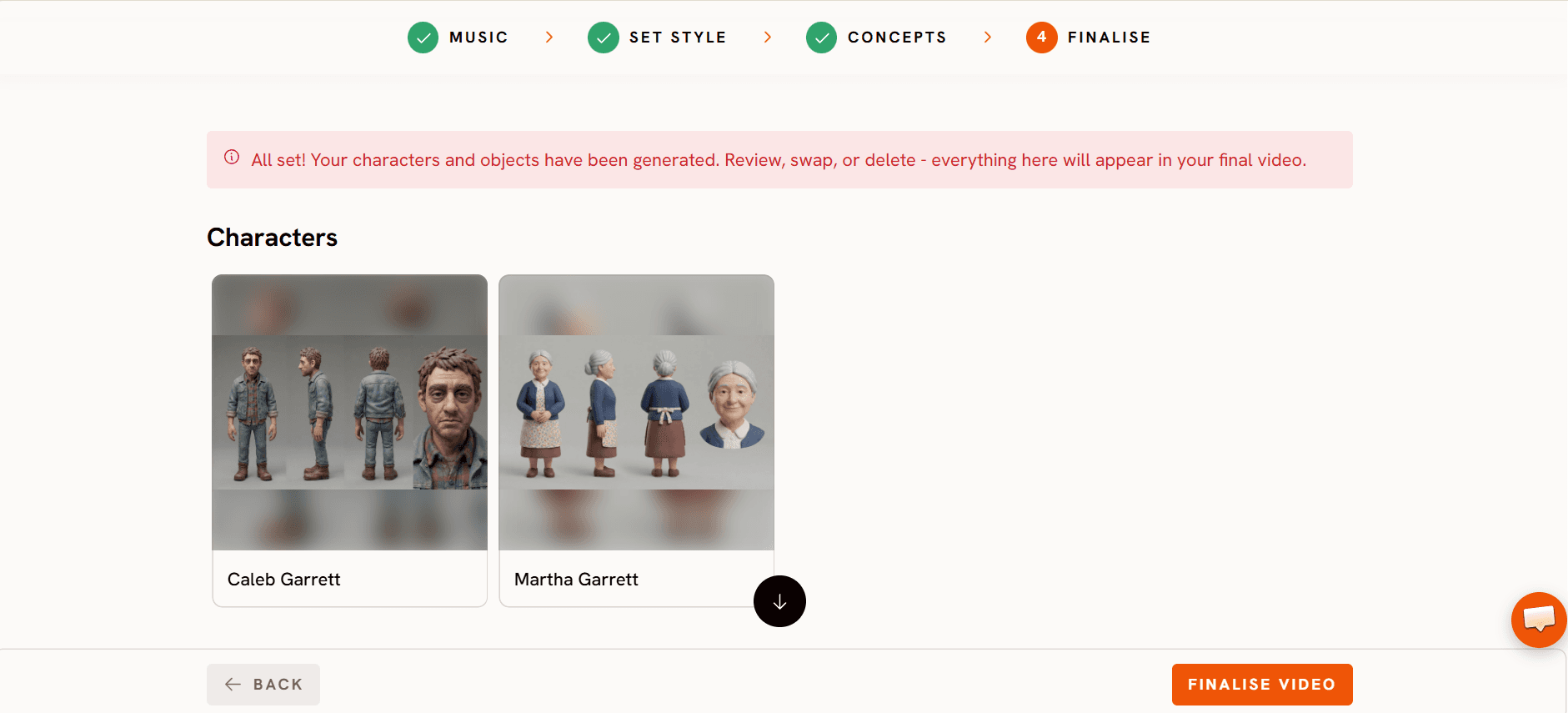
Paso 4: Guarda tus personajes en Finalizar
En Finalizar, establece el reparto. Yeshua Nazer y Samir Nader se guardaron como reparto para que sus rostros y atuendos sigan siendo los mismos en cada escena. El corte final dura 79 segundos a lo largo de 28 escenas.
Paso 5: Anima cada escena con un prompt de movimiento
Una vez que el proyecto está construido, cada escena funciona de la misma manera. Atlabs divide la canción en escenas al ritmo de la música, por lo que una palabra puede comenzar en una escena y terminar en la siguiente. Cada escena recibe un cuadro inicial fijo, y tú lo animas en un clip con un prompt de movimiento que describe la acción y el movimiento de la cámara.
El truco que aparece una y otra vez en este video es Shot Switch. Un prompt describe dos tomas, y el clip corta de la primera a la segunda. Eso pone un corte dentro de una escena de 2 a 5 segundos, lo que mantiene viva una canción rápida para niños.
Escena por escena: cada letra, cuadro y prompt
Escena 1 (2.0s): “Oh. In the morning when you wake,”
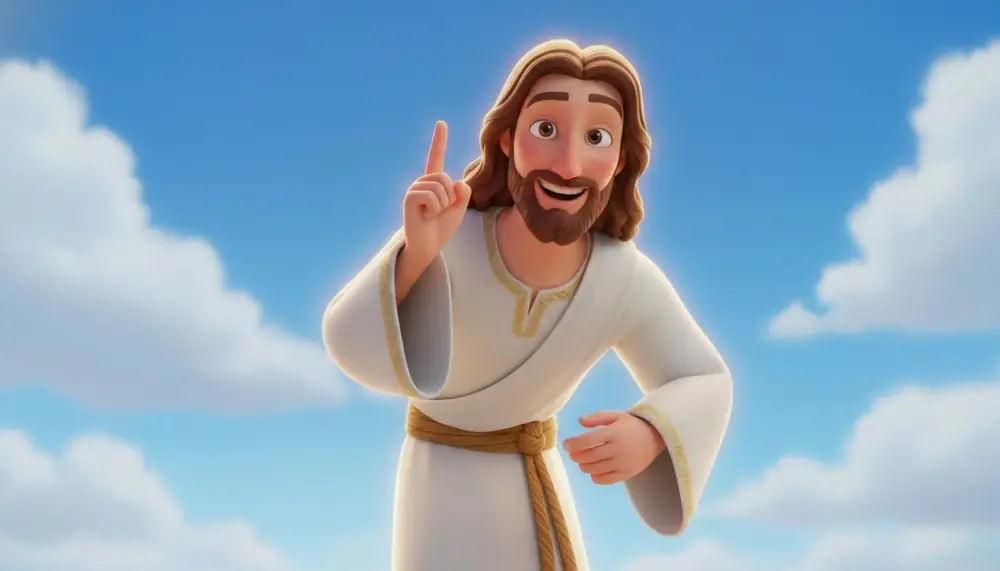
Escena 2 (3.1s): “Jesus smiles”
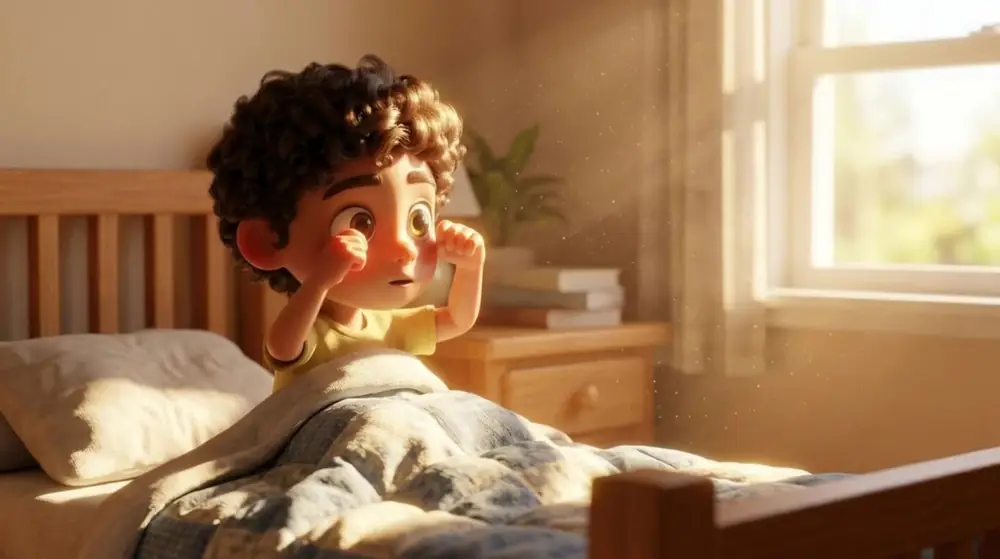
Escena 3 (2.1s): “at your sweet face. When you play and when you”
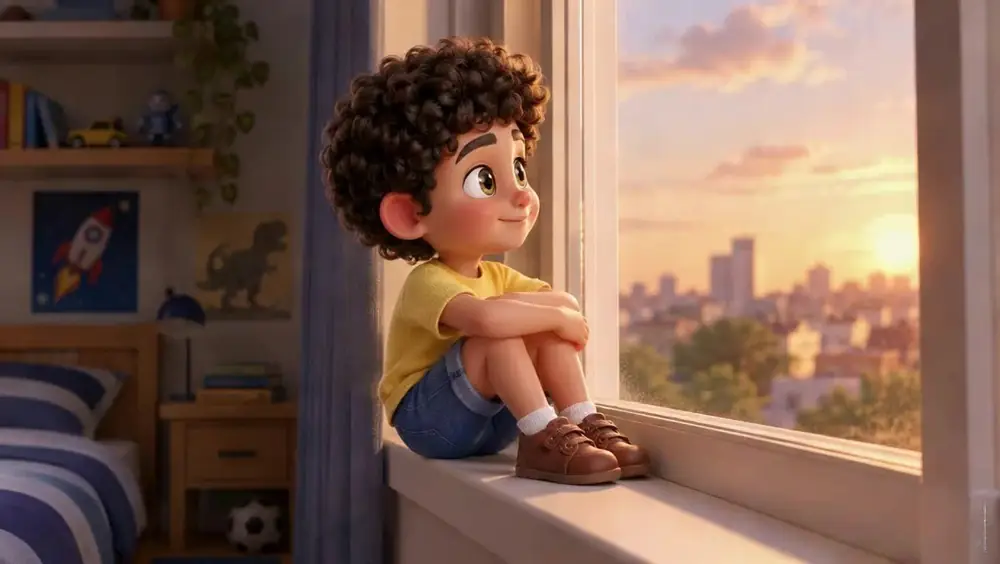
Este es el prompt más detallado del video. Define cada sujeto por su etiqueta de reparto (@SamirNader) y etiqueta de ubicación (@bedroomwindow), establece lo que debe preservarse de las imágenes de referencia y luego describe la toma única en su totalidad. Utiliza esta estructura cuando un personaje deba mantenerse exactamente según el modelo.
Escena 4 (3.0s): “run, Jesus”
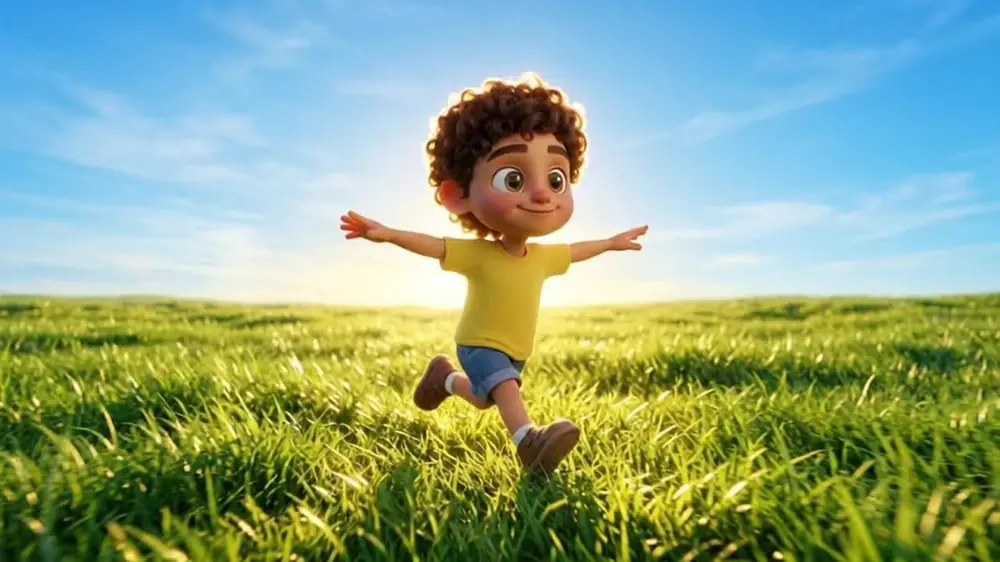
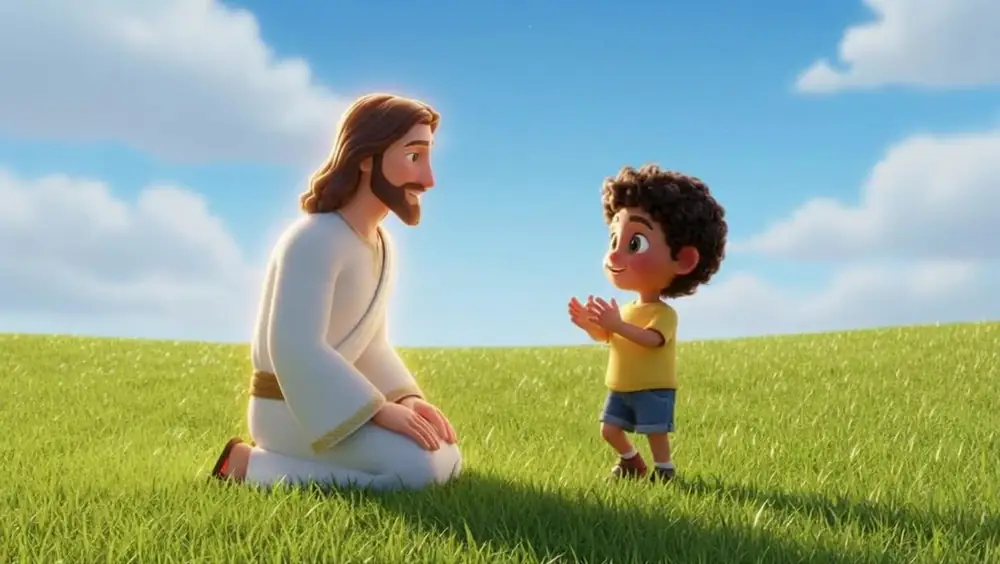
Escena 5 (1.9s): “says, ‘You're the one.’ He made”
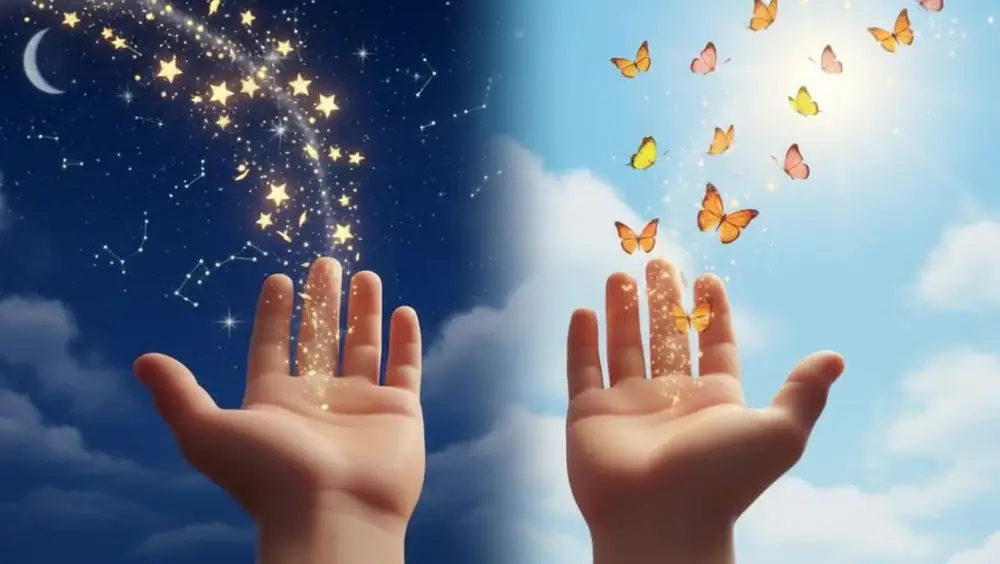
Escena 6 (3.2s): “stars and butterflies. He made”
Escena 7 (2.1s): “you with loving eyes. And whenever”
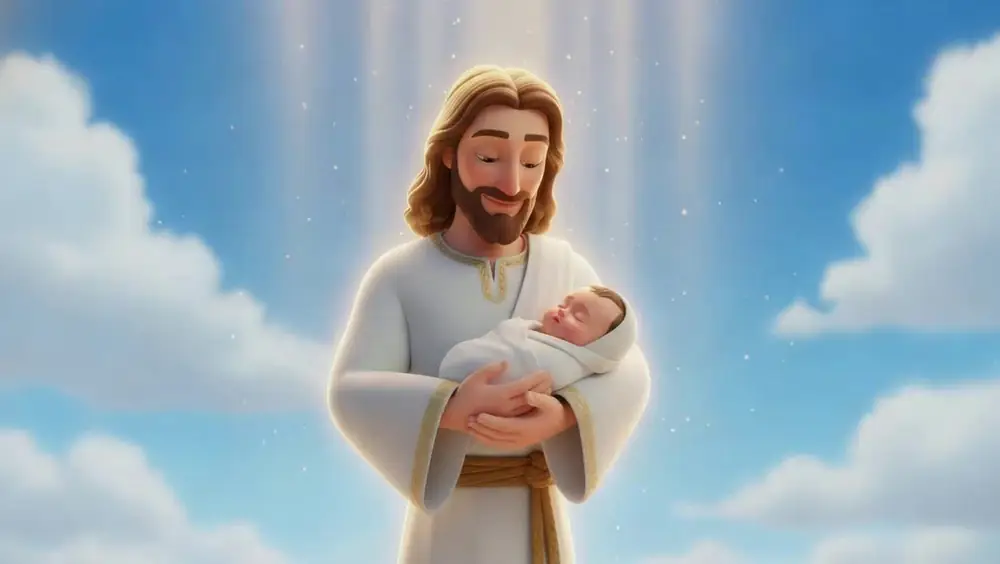
Escena 8 (3.0s): “you feel small, He says, ‘I”
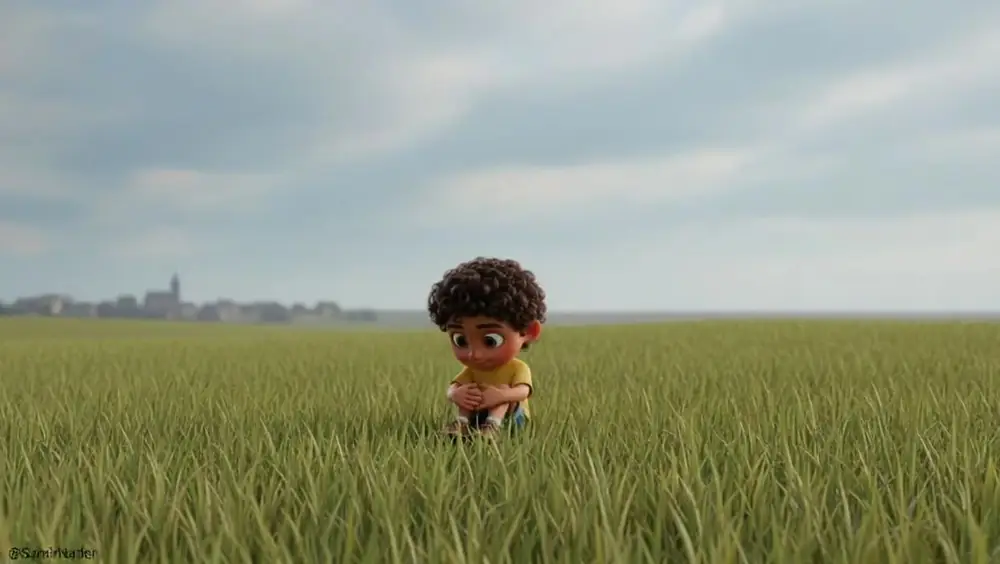
Escena 9 (2.5s): “made you best of all.’”
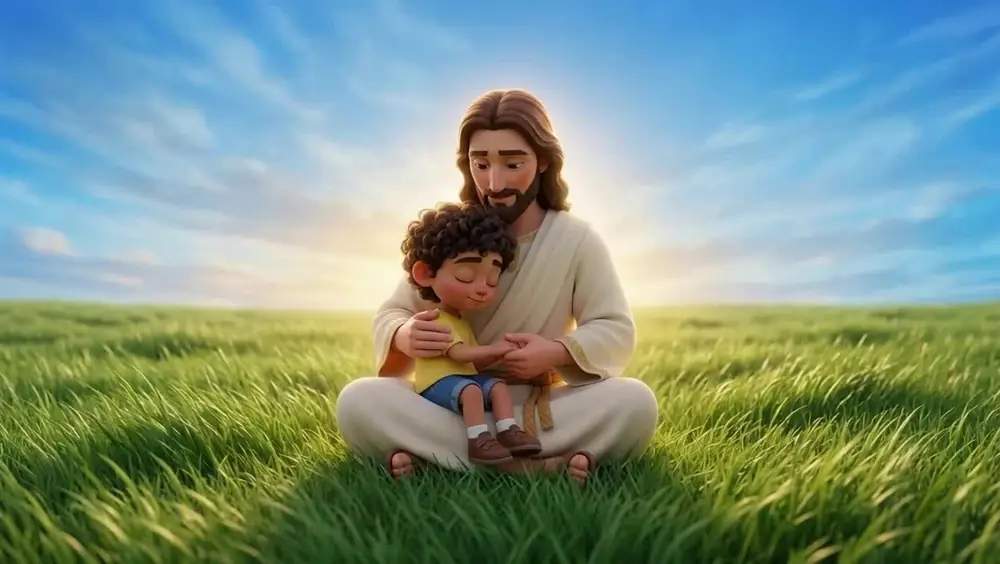
Escena 10 (3.8s): “When I'm happy, when I cry, Jesus”
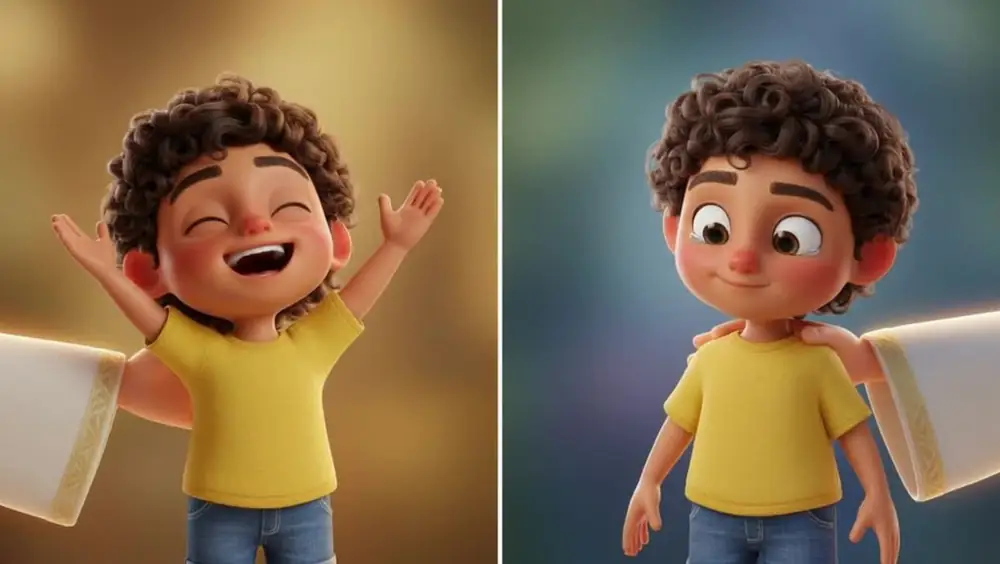
Un cuadro inicial de pantalla dividida permite que un clip muestre ambas mitades de la letra, feliz y llorando, a la vez.
Escena 11 (2.9s): “never says goodbye. He is”
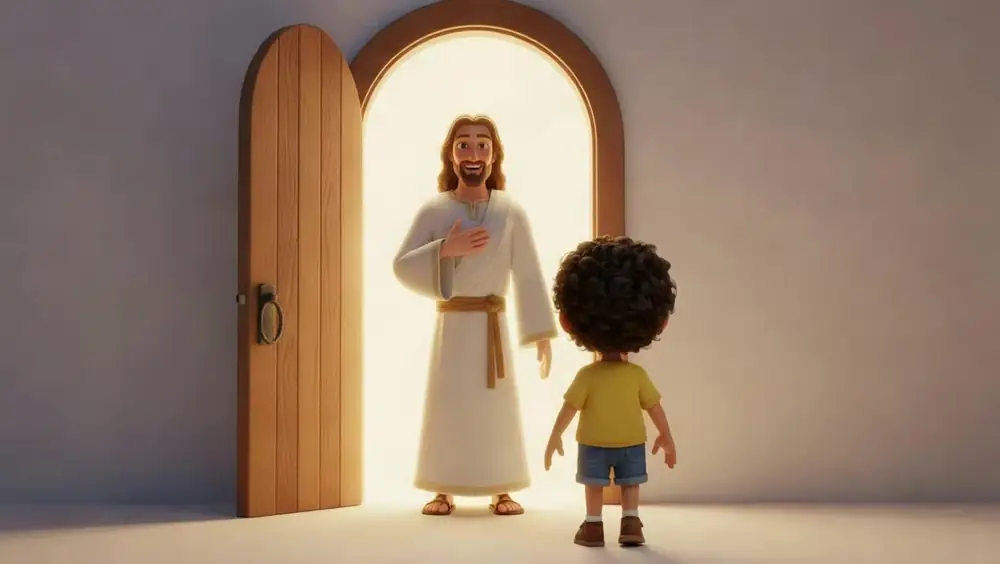
Escena 12 (1.2s): “kind. He is true. Jesus”
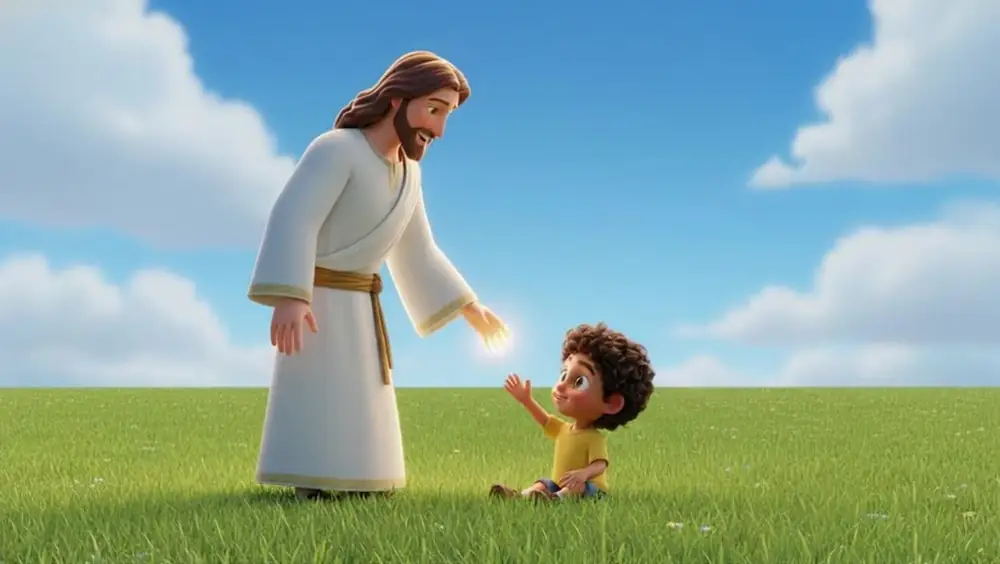
No hay un prompt nuevo aquí. Esta escena de 1.2 segundos es una sección recortada de un clip anterior de la misma toma, por lo que Atlabs no almacena un prompt para ella. Recortar un clip existente es una forma rápida de ajustar una letra corta sin generar nada nuevo.
Escena 13 (3.8s): “loves me,”
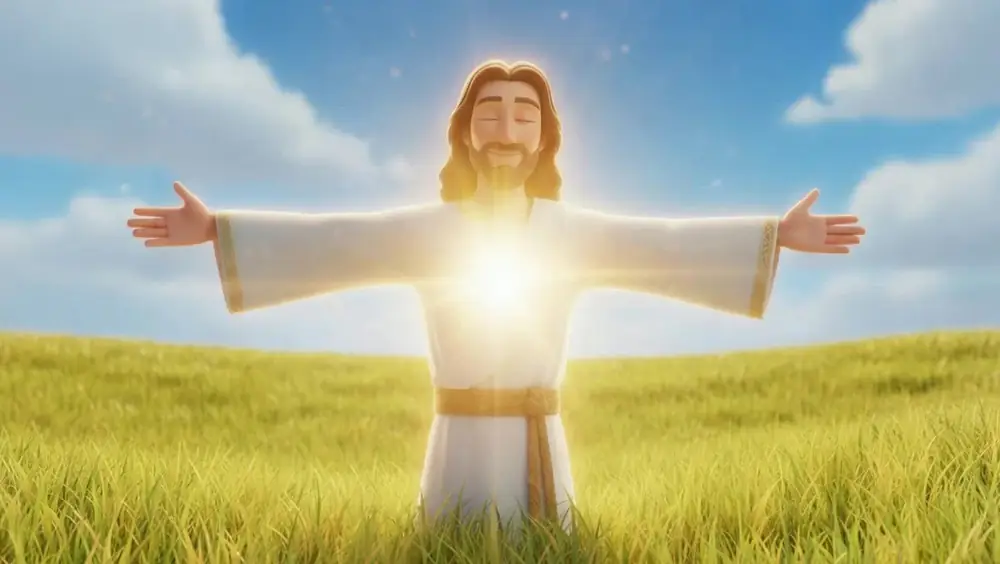
Escena 14 (2.9s): “and you.”
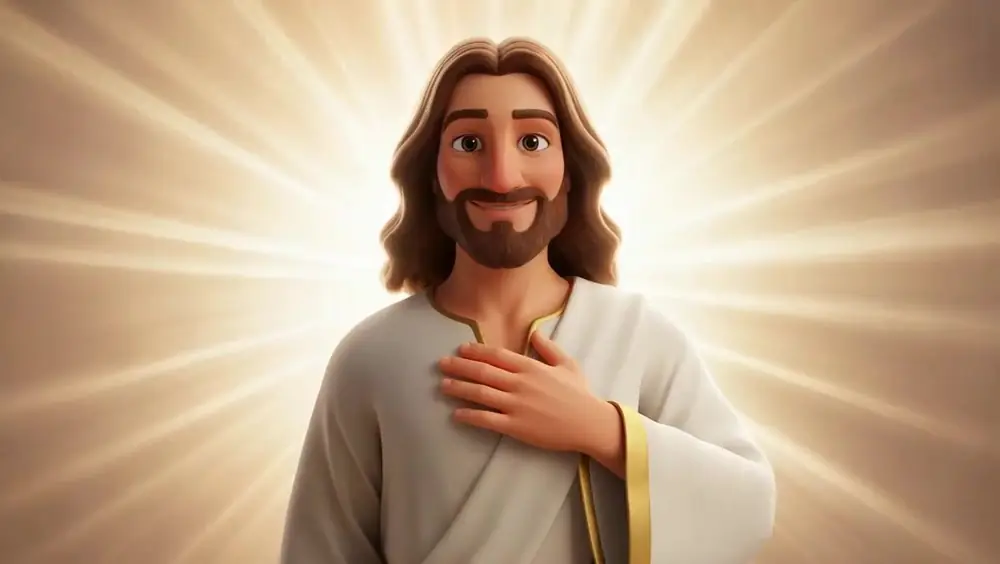
Sin prompt. Este clip es un video existente reproducido a la inversa y recortado para adaptarse a la línea. Invertir un clip te da un nuevo movimiento a partir de material que ya tienes, sin necesidad de generar material nuevo.
Escena 15 (1.9s): compás instrumental
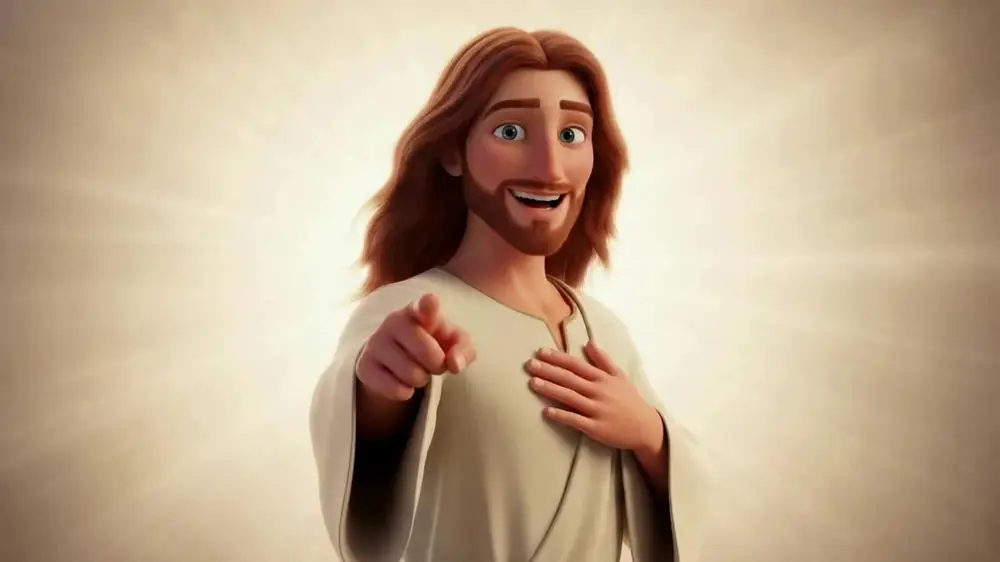
Escena 16 (3.8s): “When you're scared of the dark,”
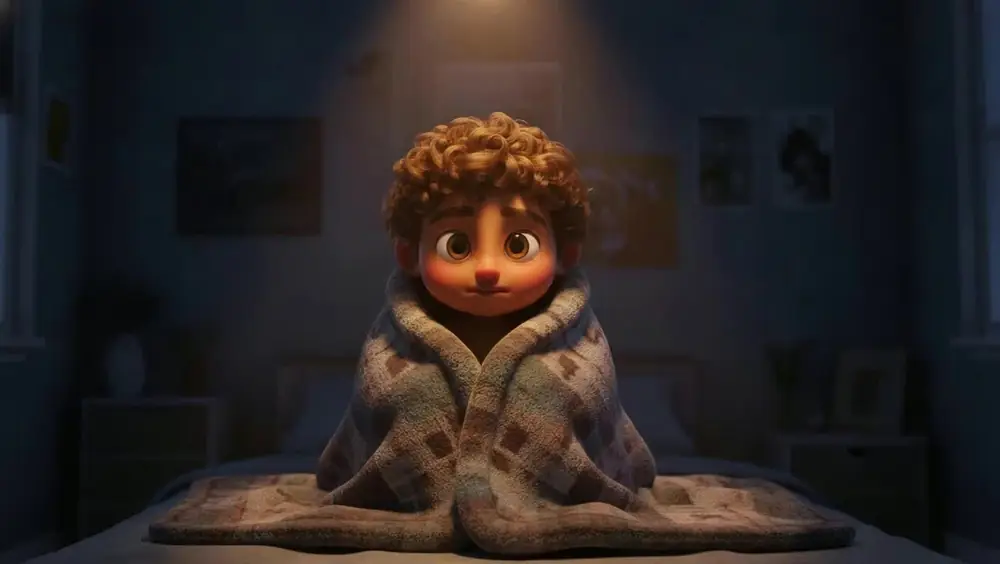
Escena 17 (3.1s): “Jesus lives inside your heart. When you”
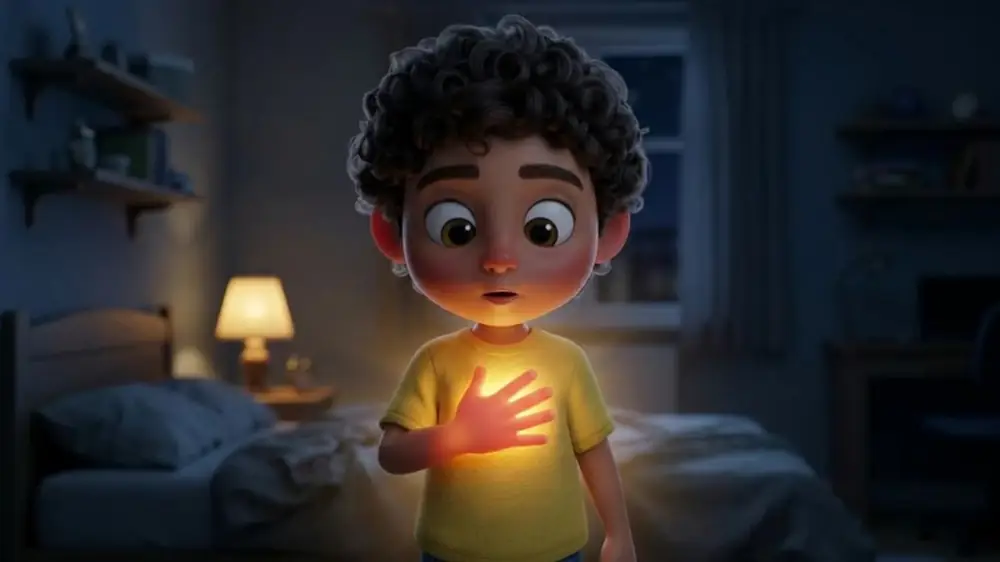
Escena 18 (2.3s): “fall and hurt your knee, He says,”
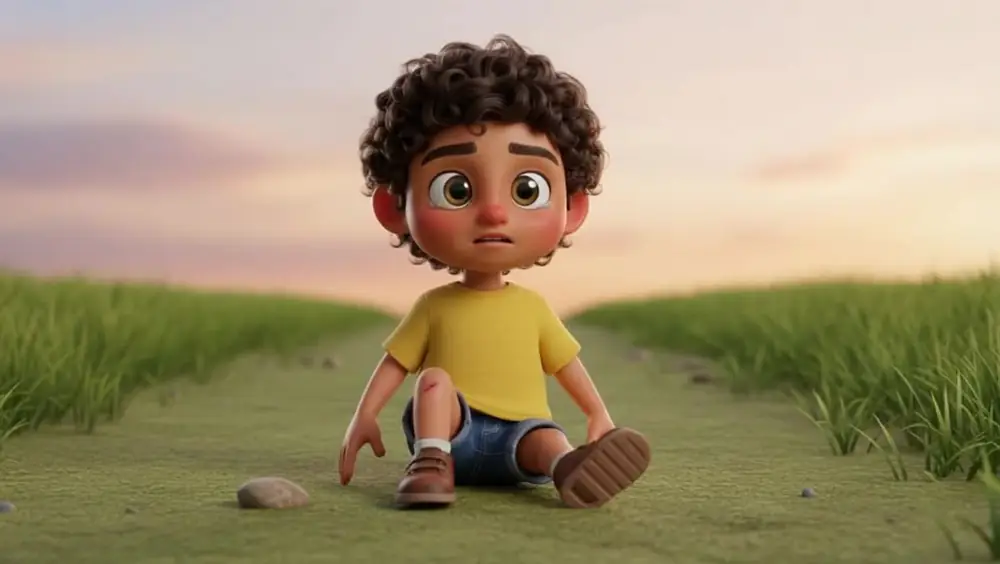
Escena 19 (2.6s): “‘Come and run to me.’ Share a hug,”
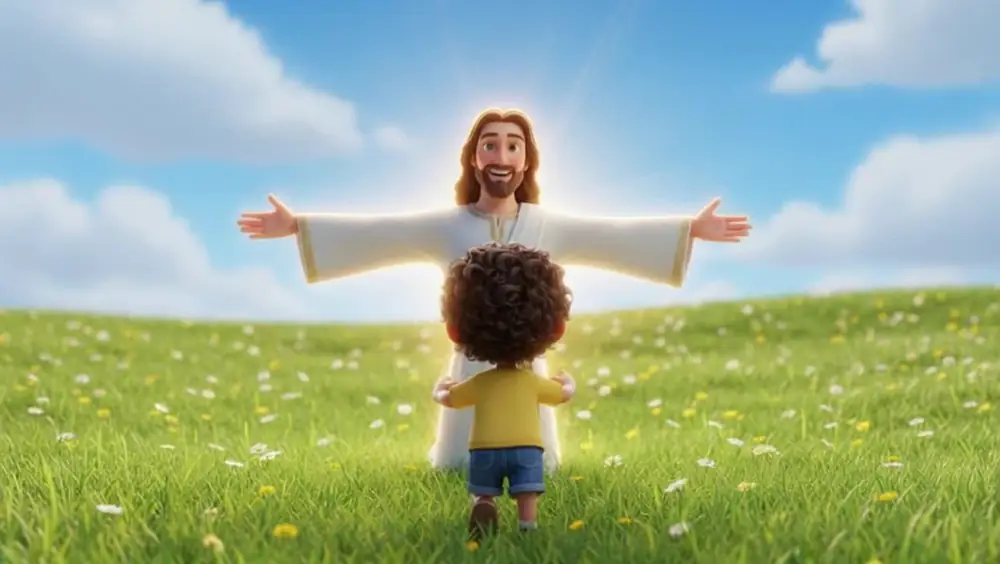
Escena 20 (1.0s): compás instrumental
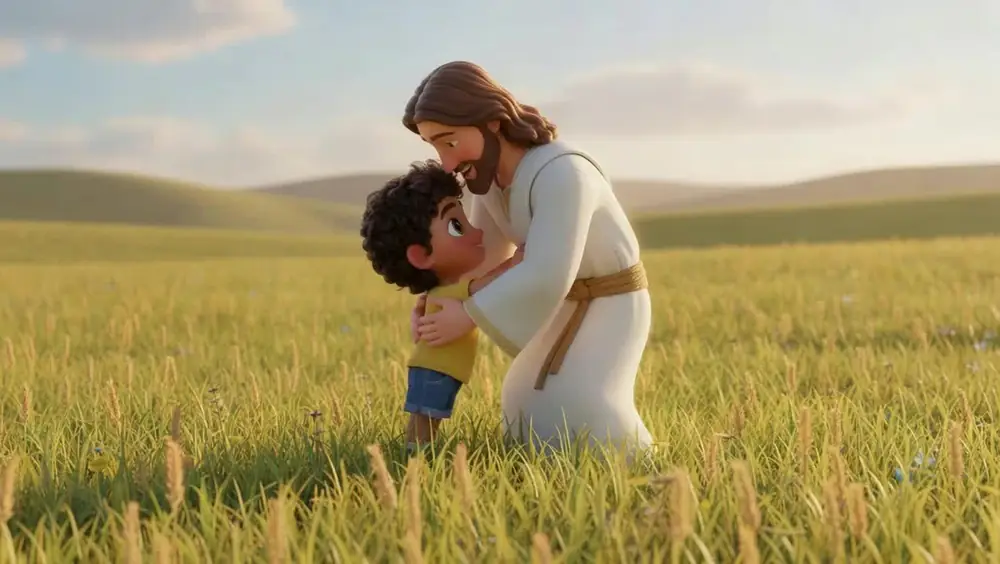
Escena 21 (1.3s): “share a smile.”
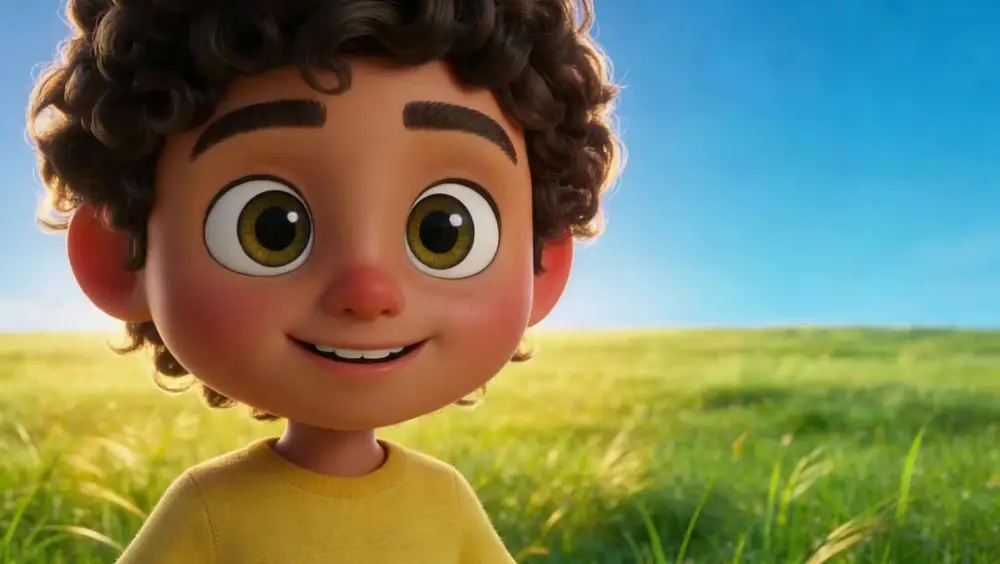
Escena 22 (3.1s): “Walk with Jesus every mile. And”
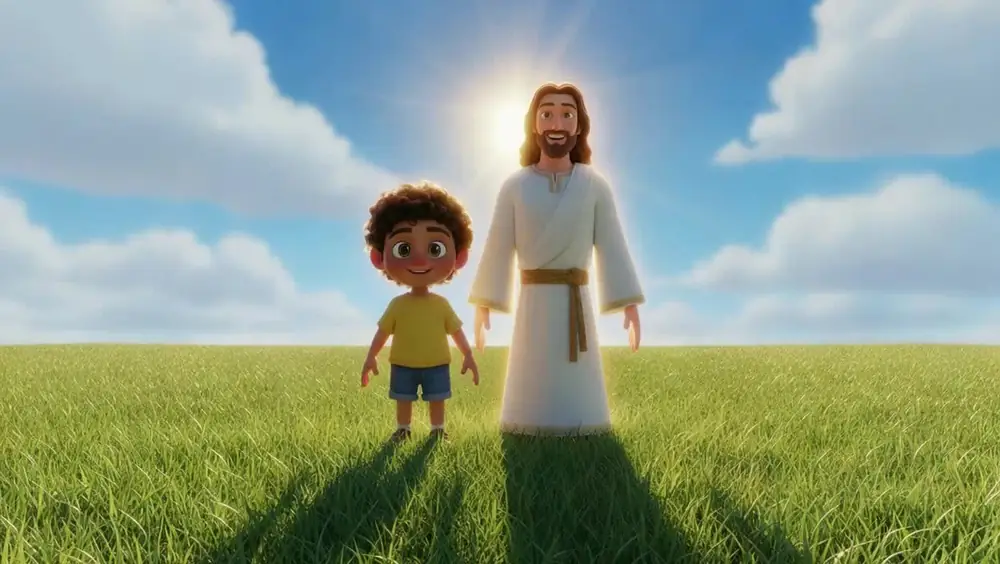
Escena 23 (2.9s): “whenever you feel alone, He says, ‘Baby,”
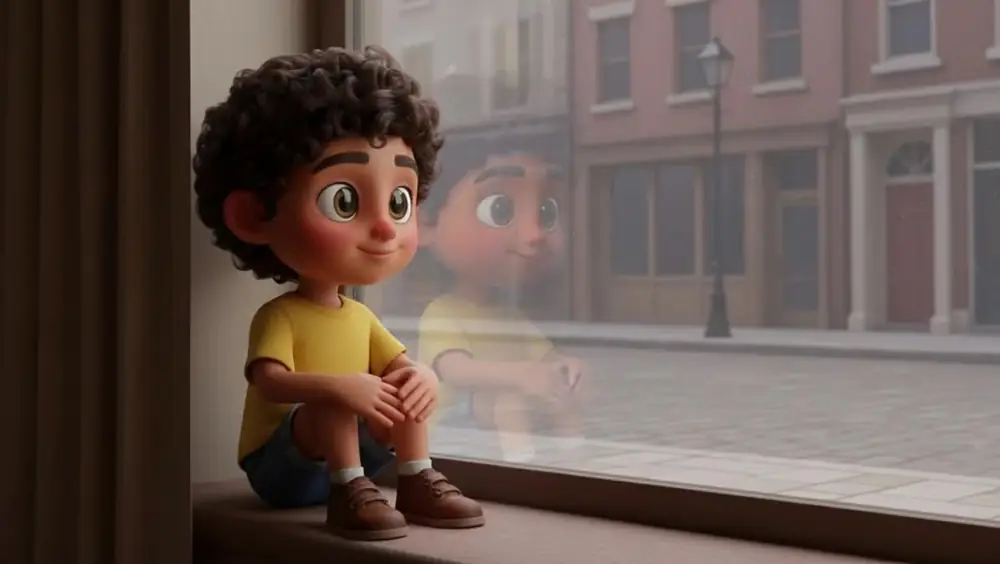
Escena 24 (4.2s): “you're never on your own.’ Jesus loves”
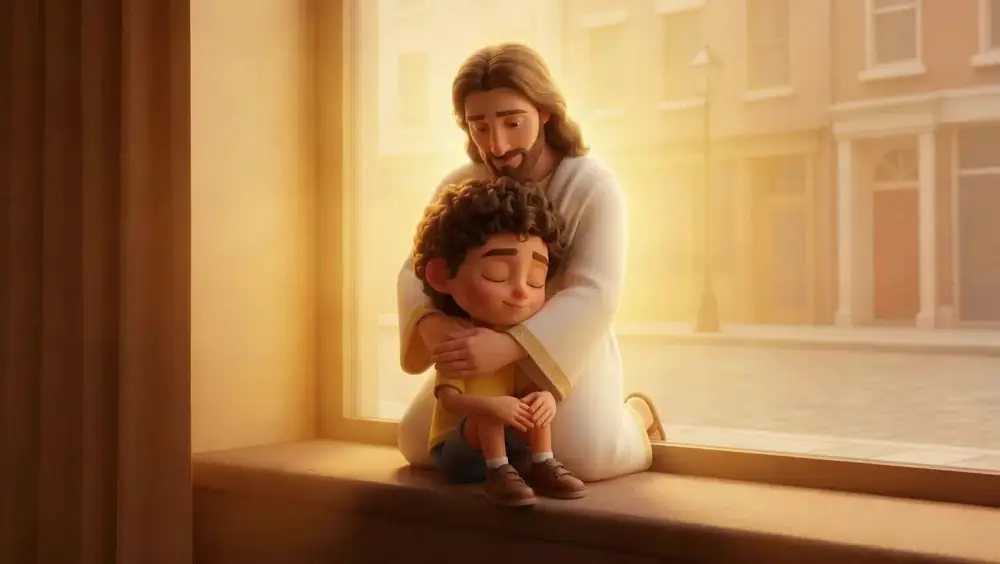
Escena 25 (1.7s): “me, yes He does. Clap your”
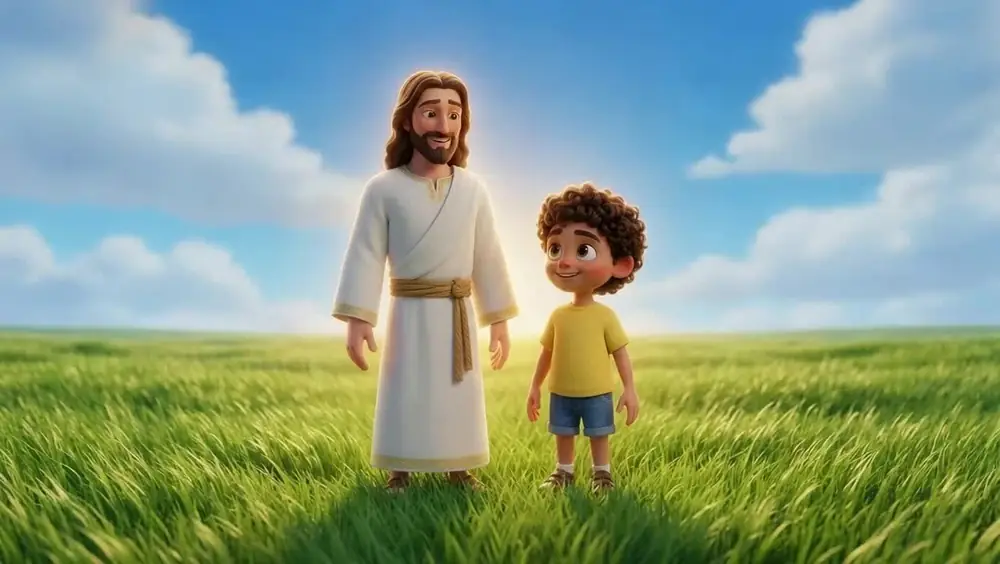
Escena 26 (2.1s): “hands because He”
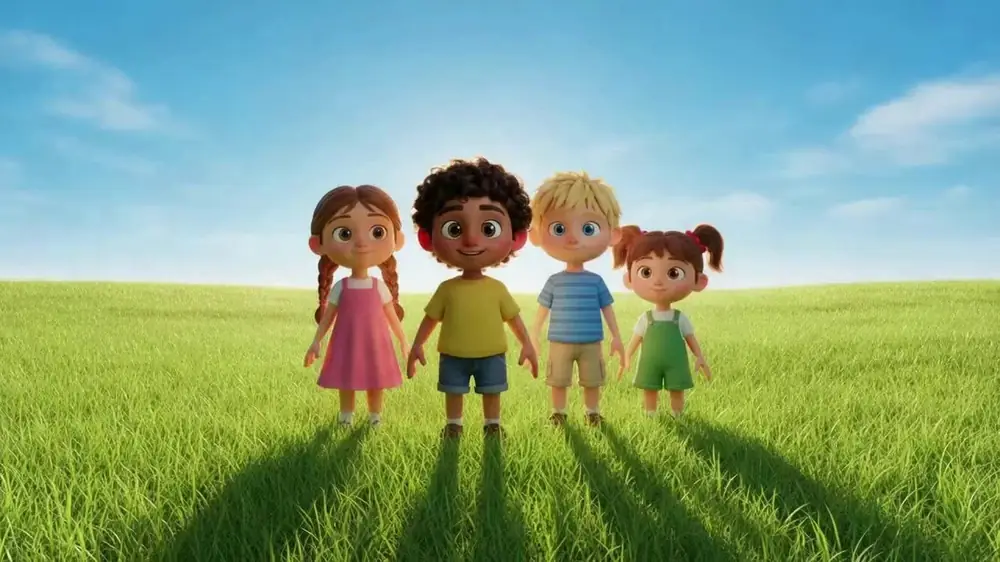
Escena 27 (5.1s): “does. When I'm happy, when I cry, Jesus”
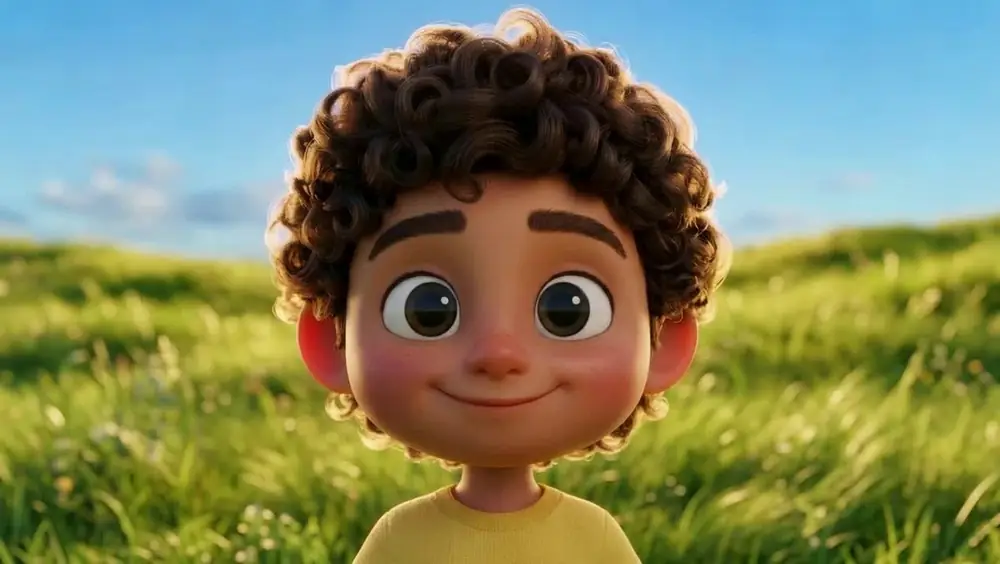
Escena 28 (6.3s): “never says goodbye. He is kind. He is true.”
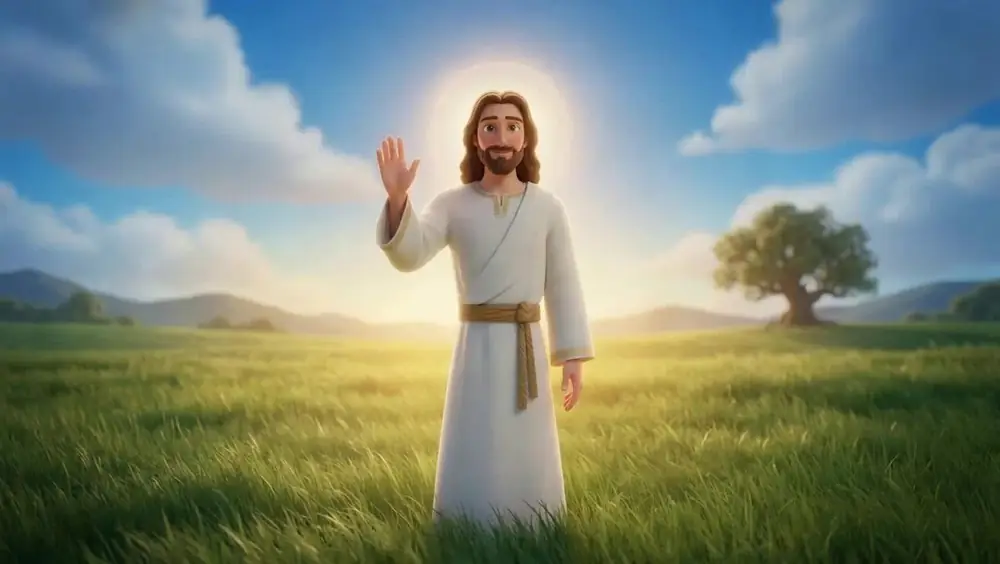
El final está escrito en el prompt: la cámara sigue retrocediendo mientras el contraste cae en un cálido desvanecimiento a negro.
Qué hace que estos prompts funcionen
Usa Shot Switch para dar energía. Escribir “Toma 1 ... Shot Switch ... Toma 2” introduce dos configuraciones de cámara en un solo clip. Las escenas 2, 7, 9, 13, 16, 17, 19, 20, 21, 25, 27 y 28 lo usan, que es como una canción de 79 segundos lleva tantos cortes.
Nombra a tus personajes. Guardar a Yeshua Nazer y Samir Nader como reparto, luego nombrarlos en los prompts o etiquetar a @YeshuaNazer, mantiene la coherencia de los rostros y los atuendos en las 28 escenas.
Mantén los prompts cortos cuando el cuadro hace el trabajo. Cuando el cuadro inicial ya define la escena, una acción sencilla es suficiente, como en la Escena 26: “Los niños están saltando y aplaudiendo alegremente con felicidad.”
Di siempre lo que hace la cámara. “Zoom lento en su rostro”, “cámara siguiéndolos rápidamente desde atrás” y “ligero zoom hacia atrás para mostrar el abrazo” le dan a cada toma un movimiento claro.
Haz coincidir la imagen con la letra. Estrellas y mariposas aparecen en “Él hizo estrellas y mariposas”, una rodilla raspada en “te lastimas la rodilla” y una pantalla dividida en “cuando estoy feliz, cuando lloro”. Los espectadores jóvenes siguen una canción más fácilmente cuando lo que ven coincide con lo que escuchan.
Reutiliza material de archivo. Las escenas 12 and 14 no necesitaron nueva generación. Una es una pieza recortada de un clip anterior, la otra un clip existente reproducido a la inversa.
Preguntas frecuentes
¿Puedo hacer un video musical de adoración para niños a partir de mi propia canción?
Sí. Sube la pista en el paso Música del flujo de trabajo de video musical para niños de Atlabs, elige un estilo en Definir Estilo, escribe tu concepto en Conceptos y guarda tus personajes en Finalizar. Atlabs luego divide la canción en escenas vinculadas a la letra.
¿Qué es Shot Switch?
Shot Switch es una forma de escribir un prompt de movimiento que describe dos tomas. El clip corta de la primera toma a la segunda, por lo que una escena corta tiene un corte dentro de ella.
¿Cómo mantengo los mismos personajes en cada escena?
Guárdalos como reparto en Finalizar y refiérete a ellos por nombre o etiqueta en tus prompts. Así es como Yeshua Nazer y Samir Nader se mantuvieron constantes en las 28 escenas de “Jesus Smiles”.
¿Necesito un prompt nuevo para cada escena?
No. La escena 12 es una pieza recortada de un clip anterior y la escena 14 es un clip existente reproducido a la inversa, por lo que ninguna necesitó un nuevo prompt.
Veredicto final
“Jesus Smiles” muestra hasta dónde llega una configuración simple para una canción infantil. Cuatro pasos en Atlabs hicieron el trabajo preliminar: subir la canción en Música, elegir Estilo 3D y 16:9 en Definir Estilo, escribir un concepto sección por sección en Conceptos y guardar dos personajes como reparto en Finalizar. A partir de ahí, prompts cortos, Shot Switch para cortes rápidos, imágenes que coinciden con la letra y un par de clips reutilizados convirtieron 28 líneas de letra en un video brillante y consistente de 79 segundos. Comienza con estos prompts como plantillas, intercambia tus propios personajes y letras, y apóyate en Shot Switch cada vez que una canción rápida necesite más energía.