المشكلة: لماذا يصعب التحكم في حركة فيديو الذكاء الاصطناعي؟
إذا سبق أن حاولت توليد حركة محددة باستخدام الذكاء الاصطناعي من نص إلى فيديو، فأنت تعرف هذه المعاناة. تكتب "رجل يلوّح بالتحية"، فيولّد الذكاء الاصطناعي رجلًا يلوّح بثلاث أيادٍ، أو أسوأ، تذوب ذراعه في شجرة.
بالنسبة لصنّاع المحتوى، هذه هي أكبر عقبة. فالأوصاف النصية رائعة في وصف ما ينبغي أن يكون في المشهد (قطة، مدينة سايبربانك، فنجان قهوة)، لكنها سيئة جدًا في وصف كيف ينبغي أن تتحرك الأشياء.
أبرز نقاط المعاناة:
تأثير "الهلام": تتشوه الأطراف أو تختفي أثناء الحركة.
فقدان الشخصية: يتغير الوجه تمامًا بمجرد أن يتحرك الشخص.
العشوائية: تريد حركة رقص محددة، فيعطيك الذكاء الاصطناعي حركة عامة عشوائية.
الحل ليس في كتابة أوصاف أطول، بل في تغيير المُدخل بالكامل.
الحل: ما هو "المرجع إلى فيديو"؟
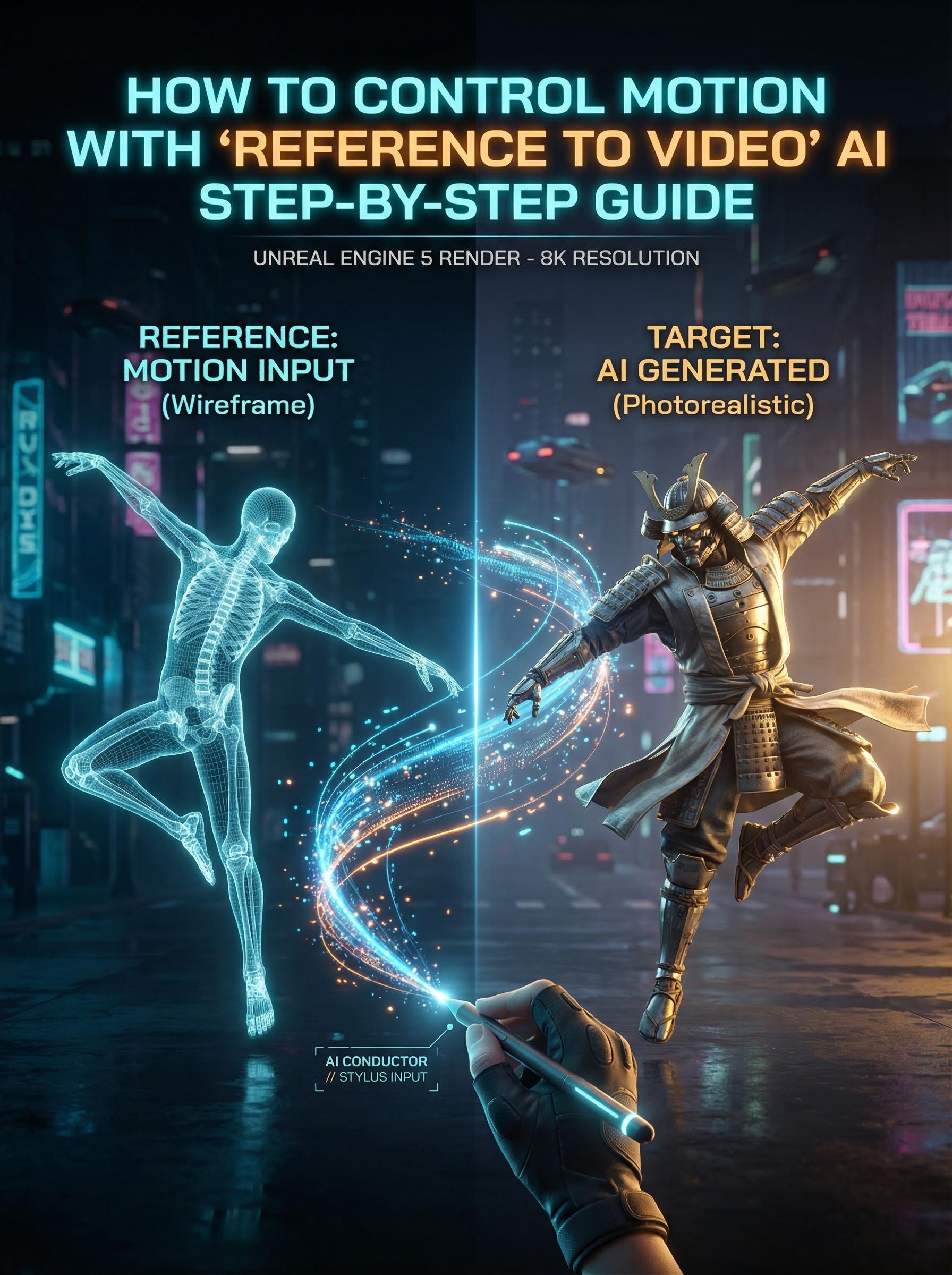
"المرجع إلى فيديو" (يوجد غالبًا ضمن إعدادات التحكم في الحركة) هو أسلوب لا تكتفي فيه بأن تخبر الذكاء الاصطناعي بما يفعله، بل تُريه ذلك.
بدلًا من الاعتماد على النص، ترفع فيديو القيادة (مقطع مرجعي للحركة التي تريدها) والصورة المستهدفة (الشخصية التي تريد تحريكها). يعمل الذكاء الاصطناعي كـ"محرّك دمى رقمي"، فيستخرج حركة الهيكل العظمي من الفيديو ويطبّقها على صورتك.
لماذا يغيّر هذا كل شيء:
تحكم دقيق: إذا رفعت فيديو لنفسك وأنت تقفز، فستقفز شخصيتك المولّدة في اللحظة نفسها تمامًا.
أسلوب متسق: بما أن البيانات البصرية تأتي من صورة ثابتة، يبقى وجه الشخصية وملابسها متسقة.
لا تحتاج مهارات تحريك: لا تحتاج إلى معرفة الإطارات المفتاحية أو الربط الهيكلي. كل ما تحتاجه فيديو من كاميرا الويب.
شرح عملي: كيف تستخدم المرجع إلى فيديو على Atlabs AI
بسّط Atlabs AI سير العمل هذا في ميزة مخصصة هي التحكم في الحركة . يمكنك أخذ صورة بسيطة لتميمة أو شخصية تاريخية أو منتج، وجعلها تتحرك بالطريقة التي تريدها تمامًا.
إليك دليلًا سهل الاتباع للحصول على حركة مثالية في كل مرة.
الخطوة 1: انتقل إلى تبويب التحكم في الحركة
سجّل الدخول إلى لوحة تحكم Atlabs. انتقل إلى تبويب التحكم في الحركة (أو ابحث عن ميزة "الحركة" في الشريط الجانبي). هنا يوجد محرك "المرجع إلى فيديو" المتخصص.
الرابط المباشر: https://app.atlabs.ai/motion-control
الخطوة 2: ارفع "فيديو القيادة"
هذا هو الفيديو الذي يحدد الحركة.
ما الذي تستخدمه: فيديو لنفسك وأنت تؤدي حركة ما، أو مقطع جاهز لرقصة محددة، أو إيماءة يد.
نصيحة احترافية: اجعل خلفية هذا الفيديو بسيطة. كلما كانت الحركة أوضح، تمكّن الذكاء الاصطناعي من تتبعها بشكل أفضل.
الخطوة 3: ارفع "الصورة المستهدفة"
هذه هي الشخصية الرئيسية في الفيديو النهائي.
ما الذي تستخدمه: شخصية مولّدة بالذكاء الاصطناعي، أو صورة منتج، أو بورتريه.
نصيحة احترافية: تأكد من أن نسبة أبعاد صورتك تطابق الفيديو. إذا كان فيديو القيادة عموديًا بنمط TikTok (9:16)، فاستخدم صورة عمودية لتجنب التمدد الغريب.
الخطوة 4: أدخل وصفًا نصيًا
مع أن الفيديو هو الذي يتحكم في الحركة، فإن الوصف النصي يساعد الذكاء الاصطناعي على فهم السياق.
اجعله بسيطًا: صف الشخصية والمكان.
مثال: "روبوت مستقبلي يرقص في مدينة نيون، 4k، إضاءة سينمائية."
الخطوة 5: ولّد ثم نزّل
اضغط على توليد. سيطبّق الذكاء الاصطناعي الحركة من الفيديو على صورتك. وفي دقائق ستحصل على رسوم متحركة احترافية تتبع توجيهك بدقة.
الأسئلة الشائعة: أفضل الممارسات للمرجع إلى فيديو
س: هل يمكنني استخدام أي فيديو كمرجع؟
ج: نعم، لكن الفيديوهات ذات الحركات الواضحة والمميزة تعطي أفضل النتائج. تجنّب الفيديوهات ذات الضبابية الحركية الشديدة أو التي يتداخل فيها عدة أشخاص.
س: هل تشبه الشخصية الصورة بشكل عام؟
ج: نعم. على عكس توليد الفيديو القياسي حيث يتشوه الوجه كثيرًا، صُمّم المرجع إلى فيديو في Atlabs ليتمسك بمظهر صورتك المرفوعة.
س: ما أفضل نسبة أبعاد للاستخدام؟
ج: طابِق بين مدخلاتك. إذا كنت تريد فيديو YouTube (16:9)، فتأكد من أن فيديو القيادة والصورة المستهدفة كليهما أفقيان. فالخلط بين المدخلات العمودية والأفقية قد يربك الذكاء الاصطناعي.
هل أنت مستعد للتجربة؟
توقف عن مصارعة الأوصاف النصية. انتقل إلى تبويب التحكم في الحركة في Atlabs وابدأ التوجيه بدقة اليوم.