أسرع طريقة لنشر فيديو واحد على YouTube وInstagram وX هي أداة Atlabs Reframe Video. ترفع الفيديو مرة واحدة، وتختار نسبة الأبعاد التي تحتاجها، فيوسّع الذكاء الاصطناعي المشهد ليملأ الشكل الجديد، دون اقتصاص ودون أشرطة سوداء. يبقى فنانك بحجمه الكامل بينما ترسم الأداة الخلفية الإضافية حوله. وبالنسبة للموسيقي المستقل، يعني ذلك أن مقطعًا واحدًا يصبح نسخة عريضة لـ YouTube وReel عموديًا ومنشورًا مربعًا بنقرات قليلة، دون إعادة مونتاج أو إعادة تصوير.
يواجه كل فنان العقبة نفسها يوم الإصدار. تصنع فيديو واحدًا، ثم عليك ملاءمته لثلاث منصات تريد كل منها شكلًا مختلفًا. والحلول المعتادة سيئة. فاقتصاص فيديو عريض ليصبح عموديًا قد يقصي الفنان عن لقطته، ووضع مقطع أفقي على Reels بأشرطة سوداء أعلى وأسفل يجعل المنشور يبدو كأنه فكرة لاحقة. تسلك Reframe Video طريقًا مختلفًا، وهو يغيّر طريقة نشرك لأغنية واحدة عبر المنصات.
ماذا تفعل Atlabs Reframe Video فعلًا
Reframe Video إحدى أدوات الذكاء الاصطناعي في Atlabs، وهي تطبيق مصغّر مركّز يؤدي مهمة واحدة بإتقان. فبدلًا من اقتصاص لقطاتك إلى نسبة أبعاد جديدة، وهو ما يهدر جانبي الإطار، تستخدم الأداة توسيعًا واعيًا بالمشهد لتوليد خلفية جديدة تمتزج مع الفيديو الأصلي. ويقولها عنوان الأداة بوضوح: أعد تأطير الفيديوهات بالذكاء الاصطناعي دون اقتصاص.
تمنحك معظم أدوات تغيير الحجم خيارين سيئين. فهي إما تقتصّ، وقد يُقصي ذلك الفنان عن اللقطة، أو تضيف أشرطة سوداء، فيتقلّص الفيديو إلى شريط صغير تحيط به مساحة ميتة. أما Reframe فتسلك طريقًا ثالثًا. فهي تُبقي الموضوع والحركة والمحتوى الأساسي دون مساس، وتولّد فقط الخلفية الإضافية اللازمة للوصول إلى الشكل المستهدف. والنتيجة تملأ الشاشة على كل منصة مع البقاء وفيّة للأصل. وهي تعمل على أي فيديو قصير، بما في ذلك الأساليب المتحركة والكرتونية، وتدعم مقاطع حتى 30 ثانية.
أي أنواع الفيديو يمكنك إعادة تأطيرها
لا تقتصر Reframe Video على أسلوب واحد من المقاطع، ما يجعلها مناسبة لأي إصدار مستقل تقريبًا. فمقطع أداء حي، حيث يغني الفنان أمام الكاميرا، يتوسّع بسلاسة لأن الذكاء الاصطناعي يُبقي الشخصية في المنتصف ويبني الغرفة أو المسرح حولها. ومشهد قصصي، مثل المشي في مدينة ليلًا، يكتسب شارعًا وسماءً مقنعين على الجانبين عند توسيعه. وفيديو كلمات الأغنية أو القطعة الأجوائية الحالمة تعمل كذلك، لأن الذكاء الاصطناعي يواصل الملمس والتدرجات والضوء بدلًا من تخمين الوجوه. والفيديوهات المتحركة والكرتونية مدعومة أيضًا، إذ يطابق التوسيع خطوط الفن الأصلي وألوانه. وأيًّا كان مظهر أغنيتك، يسري تدفق الرفع والاختيار والمعاينة والتنزيل نفسه، فلا تحتاج إلى تعلّم أداة جديدة لكل نوع فيديو.
ما ستحتاجه
مقطع فيديو جاهز لا يتجاوز 30 ثانية. يمكن قص المقاطع الأطول قبل الرفع.
نسب الأبعاد المستهدفة، وعادةً 16:9 لـ YouTube و9:16 لـ Reels و1:1 لـ X.
حساب في Atlabs. تأتي الحسابات الجديدة برصيد مجاني لتجربة عدة عمليات إعادة تأطير.
اختياري: سطر واحد يصف الخلفية، إذا أردت توجيه طريقة ملء الذكاء الاصطناعي للمساحة الجديدة.
كيف تعيد تأطير فيديو واحد لكل منصة، خطوة بخطوة
افتح أداة Reframe Video للبدء. التدفق من أربع خطوات من الرفع إلى التنزيل، مع وصف نصي اختياري بينهما إذا أردت توجيه شكل الخلفية الجديدة.
الخطوة 1، ارفع فيديو. افتح أداة Reframe Video، ثم اسحب مقطعك وأفلته، أو اخترْه من ملفاتك، أو الصق رابطًا. هذا هو الأصل الذي ستعيد تشكيله لكل منصة، فاستخدم أنظف نسخة لديك.
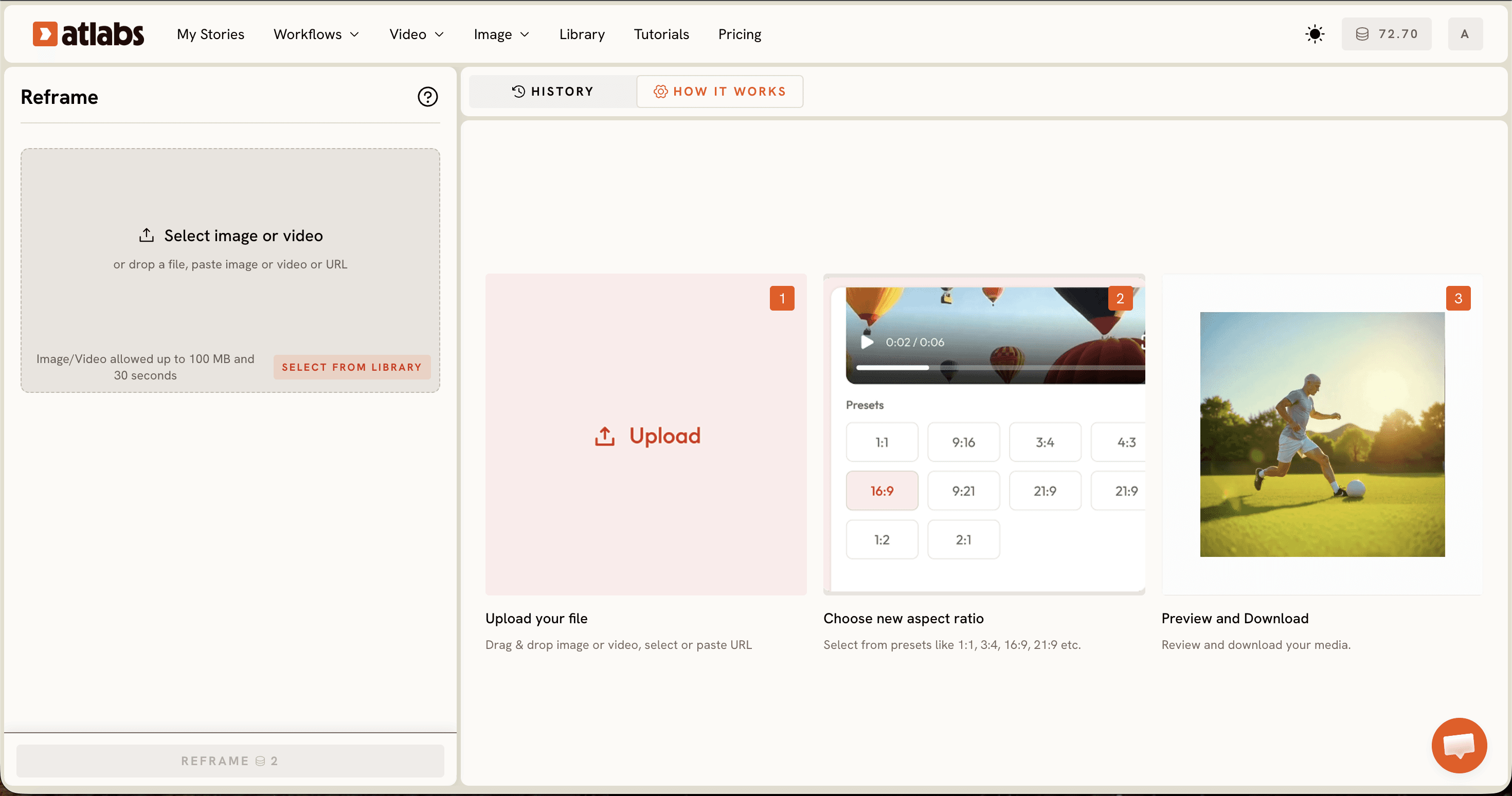
الخطوة 2، اختر نسبة الأبعاد. حدّد الشكل المستهدف من الإعدادات المسبقة: 1:1 أو 4:3 أو 3:4 أو 16:9 أو 9:16 أو 21:9 أو 9:21. وللأغنية المنفردة المستقلة ستشغّل عادةً 16:9 لـ YouTube و9:16 لـ Reels وStories و1:1 لـ X، بتصدير واحد لكل منها. ولأن Reframe توسّع بدلًا من أن تقتصّ، يمكنك الذهاب في أي اتجاه، من مقطع عمودي إلى عريض أو من أصل عريض إلى عمودي.
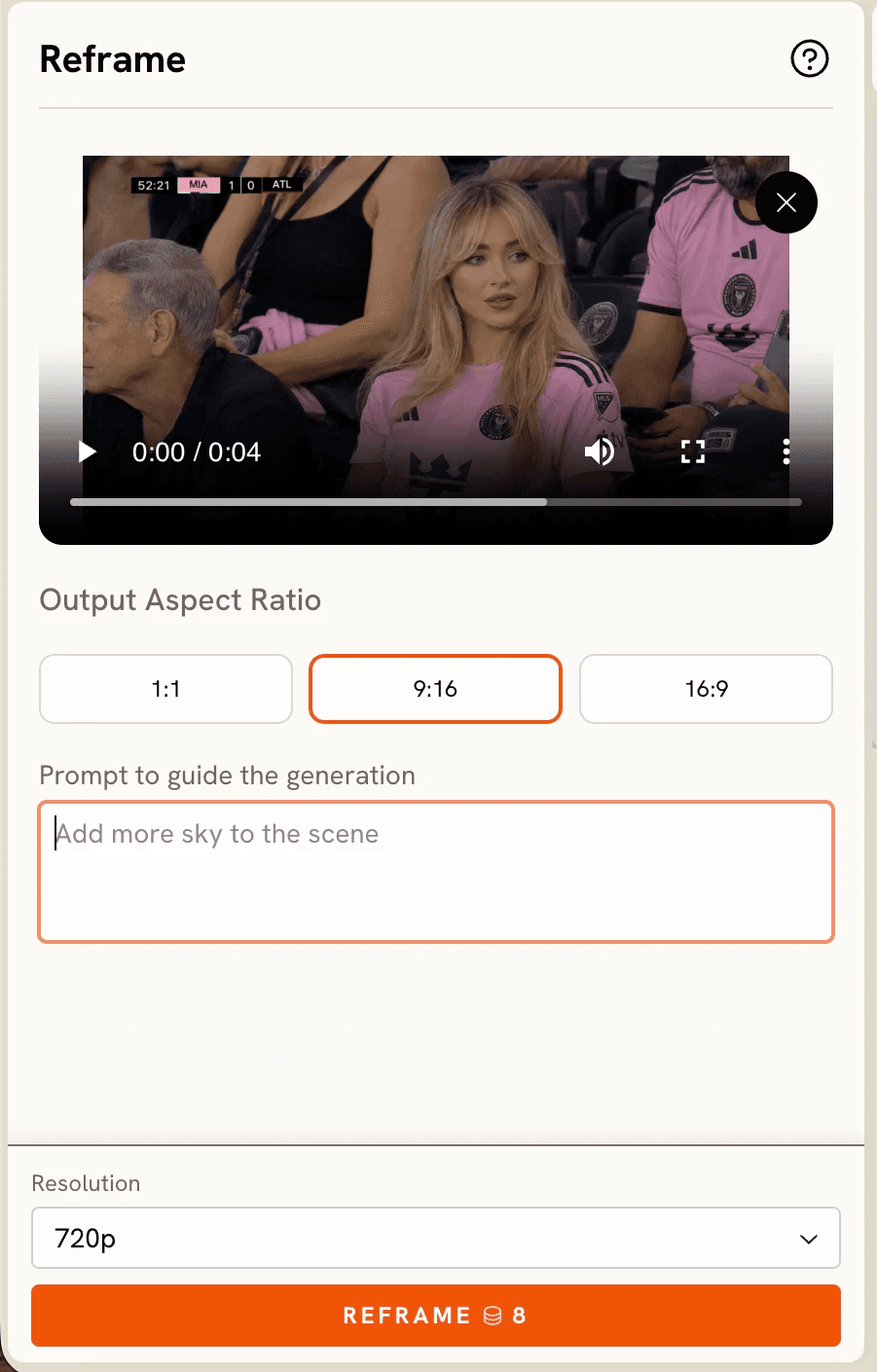
الخطوة 3، أضف وصفًا نصيًا لتوجيه الخلفية. هذه الخطوة اختيارية. افتح Advanced Settings واكتب وصفًا قصيرًا للأسلوب أو الألوان أو الأجواء التي تريدها في المنطقة الموسّعة. إذا كان فيديوك مشهدًا ليليًا بالنيون، فإن سطرًا مثل وسّع شارع المدينة المبتل ووهج النيون يُبقي الخلفية الجديدة منسجمة مع الموضوع. اتركه فارغًا وسيطابق الذكاء الاصطناعي المشهد بنفسه.
الخطوة 4، عاين قبل وبعد. تعرض الأداة مقارنة حية بين قبل وبعد لترى كيف يتوافق التوسيع مع الأصل. تأكد من أن الخلفية الجديدة تمتزج بسلاسة وأن التأطير مناسب للمنصة قبل أن تعتمد. يُولَّد كل توسيع من جديد، فإن لم تكن المحاولة الأولى مناسبة تمامًا، شغّلها مرة أخرى.
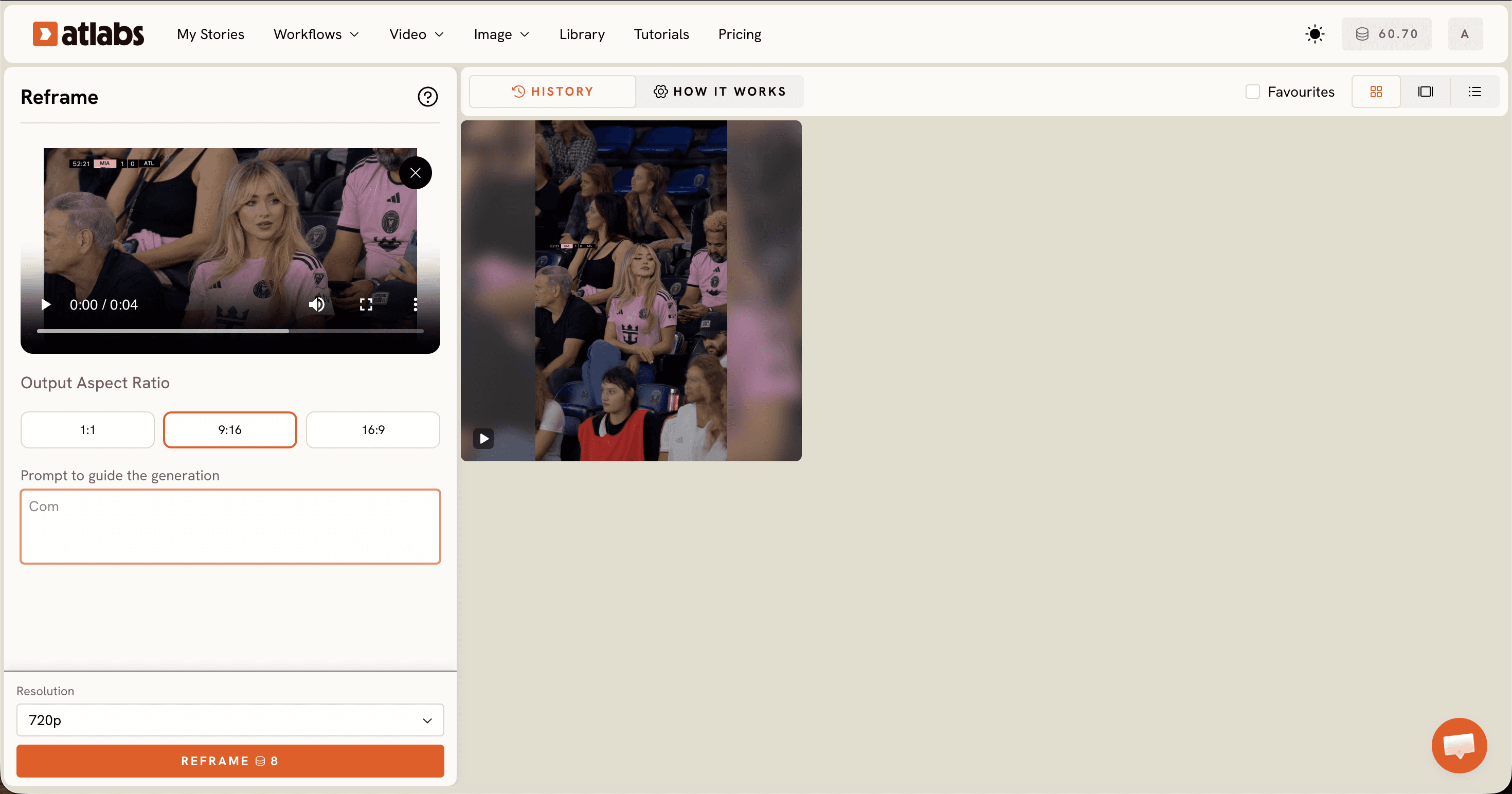
الخطوة 5، نزّل فيديوك المعاد تأطيره. عندما تبدو المعاينة صحيحة، نزّل النسخة النهائية. كرّر خطوات الاختيار والمعاينة والتنزيل لكل نسبة أبعاد، وستحصل على مجموعة كاملة من النسخ الجاهزة للمنصات من رفع واحد.
أي نسبة أبعاد لـ YouTube وInstagram وX
تتوقع كل منصة شكلًا مختلفًا، وتغطي Reframe كلها. استخدم 16:9 لـ YouTube، حيث الشاشة العريضة هي الصيغة الأساسية للفيديو الموسيقي الكامل. واستخدم 9:16 لـ Instagram Reels وStories، وهو الشكل العمودي الذي يملأ شاشة الهاتف، وهو أيضًا الشكل الذي يستخدمه TikTok وYouTube Shorts، فتغطي إعادة تأطير عمودية واحدة منصات الفيديو القصير الثلاث. واستخدم 1:1 لـ X، حيث يحافظ المربع على حجمه في خط زمني مزدحم. ولأن Reframe توسّع بدلًا من أن تقتصّ، يمكنك تحويل مقطع عمودي إلى عريض لـ YouTube أو أصل عريض إلى عمودي لـ Reels، ويملأ الذكاء الاصطناعي أي مساحة يفتحها الشكل الجديد.
لماذا يتفوق التوسيع على الاقتصاص
يرجع السبب إلى ما يحدث عند حواف الإطار. فعندما تقتصّ فيديو عريضًا ليصبح عموديًا، تُبقي الأداة شريحة طولية في المنتصف وتتخلص من كل ما على الجانبين. فإذا كان فنانك يقف بعيدًا عن المنتصف، أو كانت اللقطة تتضمن حركة عبر الإطار، فقد يقصي الاقتصاص أهم جزء من المشهد عن المنشور. وتتفادى الأشرطة السوداء مشكلة الاقتصاص لكنها تخلق مشكلة جديدة، إذ تقلّص الفيديو إلى شريط صغير تحيط به مساحة ميتة أعلى وأسفل، فيبدو الجهد ضعيفًا في خلاصة مصمّمة لفيديو الشاشة الكاملة.
أما Reframe فتتجاوز المشكلتين. فهي تعامل لقطاتك الأصلية كمركز لقماش أكبر وتولّد خلفية جديدة لملء الباقي، فيبقى الفنان بحجمه الكامل ولا يضيع شيء مهم. وفي Reel عمودي، يعني ذلك أن الأداء يملأ الشاشة. وفي نسخة YouTube العريضة، يعني أن الإطار يبدو مكتملًا لا محشوًّا. فتبدو الأغنية نفسها مصنوعة لكل منصة بدلًا من أن تُحشر فيها، ولا تحتاج إلى إعادة التصوير لاستعادة تأطير كنت ستقتصّه.
تخيّل لقطة أداء بتأطير عريض، فنانك على اليسار وعازف غيتار على اليمين. فاقتصاصها إلى Reel عمودي سيجبرك على الاحتفاظ بأحدهما وخسارة الآخر. أما Reframe فتحتفظ باللقطة كاملة وتوسّع المشهد من أعلى وأسفل للوصول إلى الشكل العمودي، فيبقى الاثنان في المنشور. وهذا هو الفرق العملي بين خسارة نصف لقطتك والاحتفاظ بها كاملة.
نصائح لنتائج أفضل
أبقِ مقاطعك أقل من 30 ثانية ليتم رفعها بسلاسة، وقصّ الفيديوهات الأطول إلى الجزء الذي تريده قبل البدء. واستخدم الوصف النصي الاختياري في Advanced Settings عندما يكون لمشهدك مظهر قوي، فالوصف القصير يساعد الذكاء الاصطناعي على مطابقة الألوان والأجواء في المنطقة الموسّعة بدلًا من التخمين. وعاين كل إعادة تأطير قبل التنزيل، لأن كل توسيع يُولَّد من جديد وقد تختلف النتائج قليلًا حتى بالإعدادات نفسها، فيستحق الأمر إعادة التشغيل إن لم تكن المحاولة الأولى مناسبة تمامًا. وبعد إعادة التأطير، أضف ترجمات نصية بأداة Caption Video لتُقرأ نسخك دون صوت، حيث يشاهد معظم متابعي Reels وX. وإذا بدت نسخة نهائية ناعمة على الهاتف، مرّرها عبر Upscale Video لرفع الدقة. وسمِّ كل ملف مصدَّر باسم المنصة عند حفظه، حتى لا تختلط النسخ العمودية والمربعة وقت الرفع.
وجّه خلفية الذكاء الاصطناعي بوصف نصي
عندما يكون لفيديوك مكان مميز، فإن وصفًا قصيرًا في Advanced Settings يُبقي الخلفية الموسّعة منسجمة مع الموضوع. الصق أحد هذه الأوصاف في حقل الوصف بما يناسب مشهدك قبل معاينة إعادة التأطير.
وسّع شارع المدينة المبتل بالمطر إلى الجانبين، بما يطابق لافتات النيون وانعكاسات الأسفلت المبلل ووهج أضواء الشوارع الدافئ في اللقطة الأصلية.
← جرّب هذا في Atlabs Reframe Video
واصل الحقل في الساعة الذهبية والسماء الناعمة خارج الإطار، مع الحفاظ على ضوء الشمس الدافئ نفسه وعمق التركيز والغبار في الهواء كما في الأصل.
← جرّب هذا في Atlabs Reframe Video
املأ المساحة الجديدة بضباب الحفل المظلم نفسه وأضواء المسرح الملونة، مع مزج الأشعة والجمهور عند الحواف ليتوافق التوسيع مع الأداء.
← جرّب هذا في Atlabs Reframe Video
تجميع كل شيء يوم الإصدار
إليك التدفق الكامل دفعة واحدة. افتح أداة Reframe Video وارفع فيديوك الموسيقي. اختر 16:9 ونزّل النسخة العريضة لـ YouTube. اختر 9:16 ونزّل النسخة العمودية لـ Reels وStories وTikTok وShorts. اختر 1:1 ونزّل النسخة المربعة لـ X. أضف وصفًا نصيًا للخلفية في أي نسخة تحتاجه، وعاين كل واحدة، وشغّل Caption Video وUpscale Video حيثما تفيدان. ثم انشر الفيديو العريض كموطن للأغنية، والعمودي كمقطع تشويقي يشير إليه، والمربع كإعلان يوم الإصدار. رفع واحد، وكل المنصات، دون اقتصاص ودون إعادة تصوير.
المكسب للفنان المستقل هو الوقت. فبدلًا من فتح محرر ثلاث مرات ومعالجة التأطير في كل تصدير، ترفع مرة واحدة وتترك الأداة تنتج الأشكال. ويبقى المظهر متطابقًا عبر YouTube وInstagram وX لأن كل نسخة تأتي من المصدر نفسه، وتصل أغنيتك إلى كل منصة وكأنها صُنعت لتلك الشاشة. وعندما يحين الإصدار التالي، تحوّل النقرات القليلة نفسها فيديو جديدًا واحدًا إلى مجموعة كاملة مرة أخرى.
الأسئلة الشائعة
ماذا يعني إعادة تأطير الفيديو؟
تغيّر إعادة التأطير نسبة أبعاد الفيديو لتناسب منصات مختلفة دون قص أجزاء مهمة. فبدلًا من الاقتصاص، توسّع Atlabs Reframe المشهد بتوليد خلفية واقعية تمتزج مع اللقطات الأصلية، فلا يضيع شيء مهم.
بماذا تختلف Reframe عن تغيير الحجم العادي؟
يقتصّ تغيير الحجم التقليدي الإطار أو يضيف أشرطة سوداء، فقد يخفي موضوعك أو يجعل المنشور يبدو غير مكتمل. أما Reframe فتستخدم توسيعًا واعيًا بالمشهد لإبقاء كل شيء ظاهرًا وملء المساحة الإضافية بشكل طبيعي، فيبدو الفيديو مصنوعًا لكل منصة.
ما نسب الأبعاد التي يمكنني اختيارها؟
تدعم Reframe Video إعدادات مسبقة شائعة تشمل 1:1 و4:3 و3:4 و16:9 و9:16 و21:9 و9:21. وستستخدم في الغالب 16:9 و9:16 و1:1 لـ YouTube وInstagram وX.
هل هناك حد لطول الفيديو في Reframe Video؟
نعم. تدعم Reframe Video مقاطع حتى 30 ثانية. ويمكن قص الفيديوهات الأطول إلى الجزء الذي تريده قبل الرفع.
هل ستغيّر Reframe موضوع الفيديو؟
لا. يبقى الموضوع والحركة والمحتوى الأساسي دون مساس. ولا يولّد الذكاء الاصطناعي سوى الخلفية الإضافية اللازمة للوصول إلى نسبة الأبعاد الجديدة.
هل يمكنني إعادة تأطير الفيديوهات الموسيقية المتحركة أو الكرتونية؟
نعم. تعمل Reframe على أي فيديو قصير، بما في ذلك الأساليب المتحركة والكرتونية، فتوسّع المشهد ليطابق الشكل الجديد مع الحفاظ على الفن الأصلي سليمًا.
ابدأ الآن
ارفع فيديوك الموسيقي إلى أداة Reframe Video، ووسّعه إلى كل نسب الأبعاد دون اقتصاص، وانشر أغنيتك على YouTube وInstagram وX من ملف واحد. افتح Atlabs