Wenn du als Indie-Künstler:in einen fertigen Track hast, aber kein Budget für Regie oder ein Filmteam, ist die Atlabs-Musikvideo-Mini-App genau für dein Problem gebaut. Sie nimmt einen hochgeladenen Song, liest Tempo und Stimmung aus und erzeugt ein filmisches Video mit Live-Action-Look, ohne einen einzigen Drehtag. Dieser Test geht alle fünf Schritte des Workflows durch, zeigt, wo der realistische Look überzeugt, und markiert die Stellen, an denen Indie-Musiker:innen langsamer machen und selbst Regie führen sollten.
Was die Atlabs-Musikvideo-Mini-App eigentlich ist
Der Musikvideo-Workflow steckt in Atlabs als fokussierter Ablauf in fünf Schritten statt als leere Timeline. Für Indie-Künstler:innen ist dieser Unterschied wichtig. Du bearbeitest kein Filmmaterial, das du gar nicht hast. Du lädst einen Track hoch, die App liest ihn aus und leitet das Audio an Videomodelle wie Kling 3.0 für filmische Bewegung und Google Veo 3.1 für fotorealistische Establishing Shots weiter. Das Ergebnis tendiert zu Live-Action, dem Look, den die meisten Hip-Hop-, Pop-, Rock-, Folk- und Lo-Fi-Releases für eine Single wollen.
Die Bezeichnung Mini-App ist berechtigt. Sie ist klar auf einen Weg ausgelegt und schnell und versteckt den Umgang mit den Modellen hinter benannten Schritten. Der Preis dafür ist weniger manuelle Kontrolle als in einem vollständigen Editor, was die meisten Indie-Musiker:innen, die unter Zeitdruck einen Release veröffentlichen, gern in Kauf nehmen.
Was du vor dem Start brauchst
Du brauchst ein Atlabs-Konto, einen fertigen Track als MP3 mit bis zu 200 MB oder einen Suno-Link und etwa zehn Minuten. Eine grobe Vorstellung von der gewünschten Stimmung hilft, auch wenn die App von selbst Konzepte vorschlägt. Das ist das gesamte Setup für Indie-Künstler:innen, die den Workflow an einem echten Song testen.
Die Anleitung in fünf Schritten
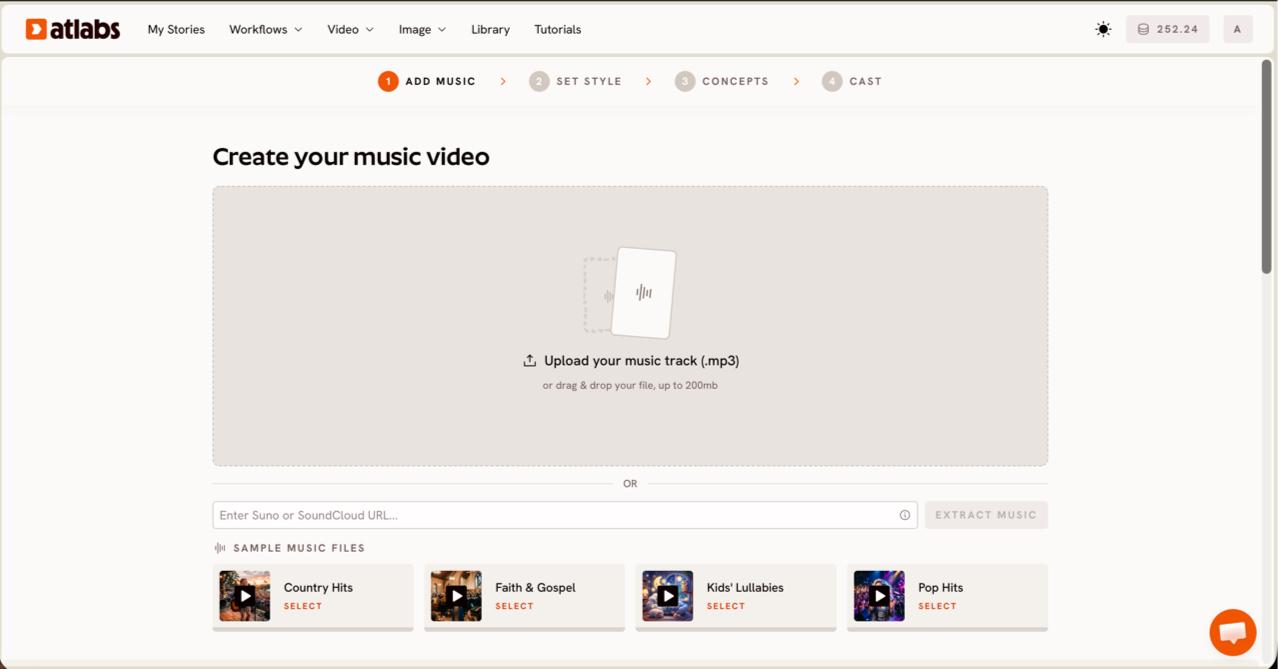
Öffne den Musikvideo-Workflow und füge deinen Track hinzu. Lade auf dem Bildschirm „Musik hinzufügen“ deine MP3 hoch oder füge eine Suno-Musik-URL ein und klicke dann auf EXTRACT MUSIC. Atlabs erkennt die Eigenschaften des Tracks automatisch, damit die späteren Konzepte zu deinem Tempo und Genre passen. Die Überschrift lautet „Erstelle dein Musikvideo“.
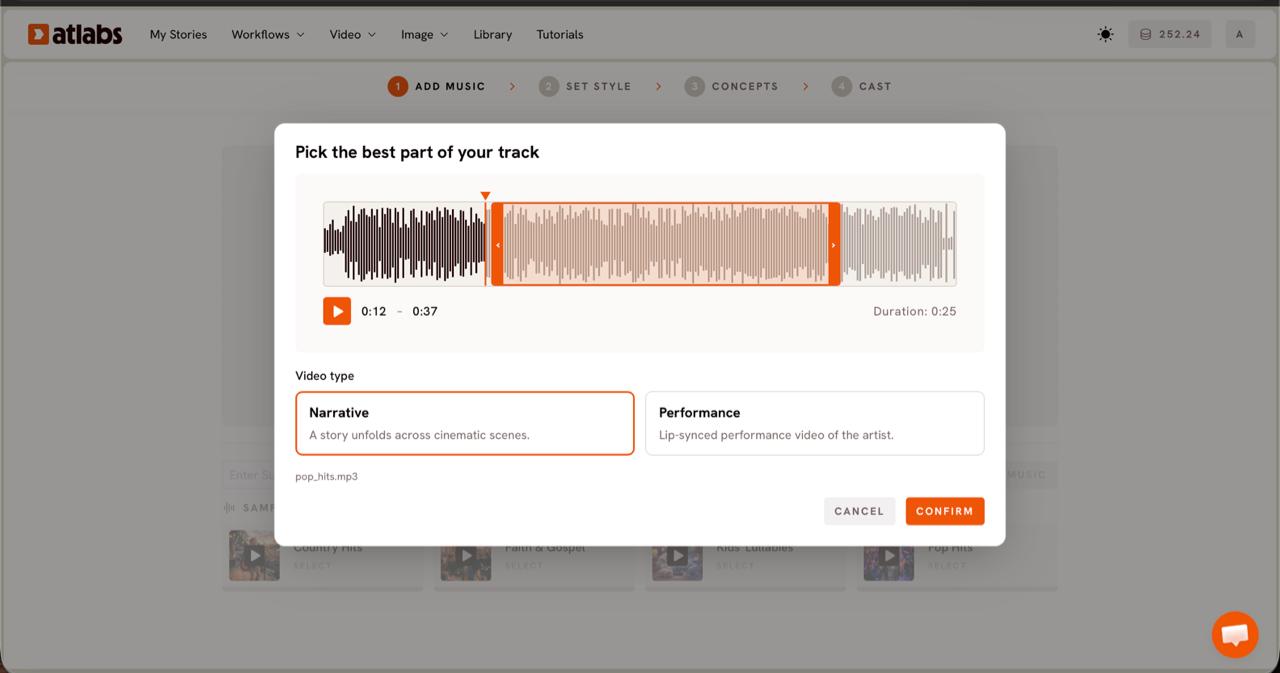
Wähle das stärkste Segment und einen Videotyp. Das Fenster „Wähle den besten Teil deines Tracks“ öffnet sich über der Wellenform. Ziehe das grüne Auswahlfenster über den Abschnitt, der den Song trägt, in der Regel bis zu etwa 25 Sekunden. Wähle für einen Indie-Release „Narrative“, wenn der Track atmosphärisch ist und du eine Geschichte über filmische Szenen erzählen willst, oder „Performance“, wenn es Gesang gibt und du eine Künstlerin oder einen Künstler mit Lippensynchronisation im Bild haben möchtest.
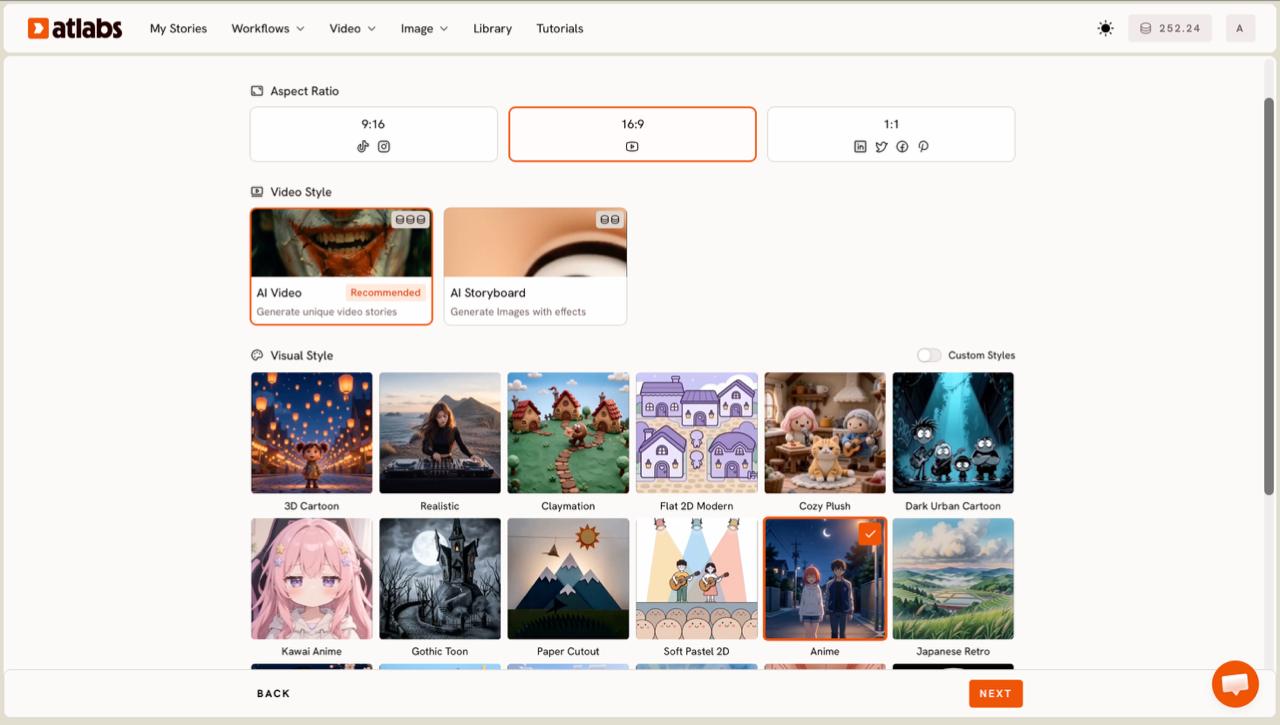
Lege den Stil für einen realistischen Look fest. Wähle unter „Stil festlegen“ dein Seitenverhältnis: 9:16 für TikTok und Instagram, 16:9 für YouTube oder 1:1 für quadratische Plattformen. Lass den Videostil auf KI-Video, um einzigartige generierte Szenen zu bekommen. Für den Live-Action-Vibe, den Indie-Künstler:innen meist wollen, wähle in der Bibliothek der visuellen Stile „Realistisch“ statt der Cartoon- oder Anime-Optionen.
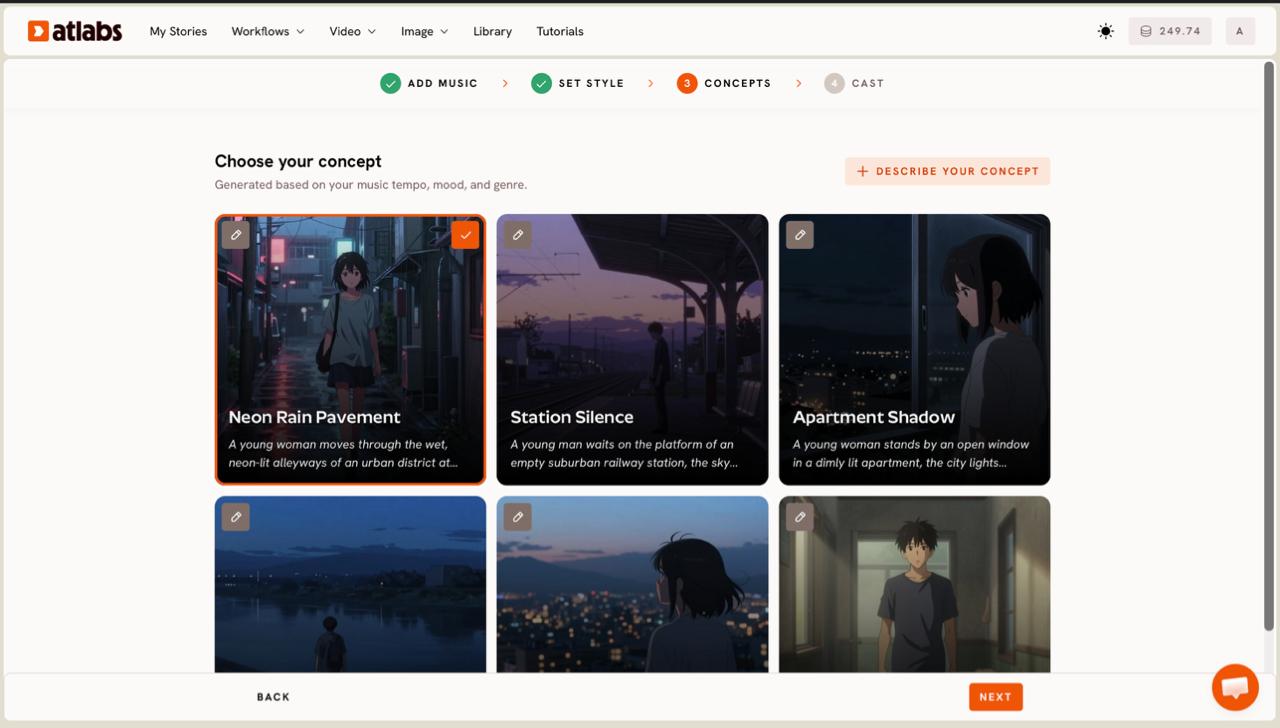
Wähle ein Konzept, das die App aus deinem Track generiert hat. Der Bildschirm „Konzepte“ zeigt sechs Szenenkonzepte, die aus Tempo, Stimmung und Genre deiner Musik entstehen, jeweils als Karte mit einem Bearbeiten-Stift. Wähle das Konzept, das am besten zu deinem Song passt, oder klicke auf die Option „Beschreibe dein Konzept“, um eine ganz eigene Regieanweisung zu schreiben. Hier wirst du als Indie-Künstler:in vom Mitfahrer zur Regie.
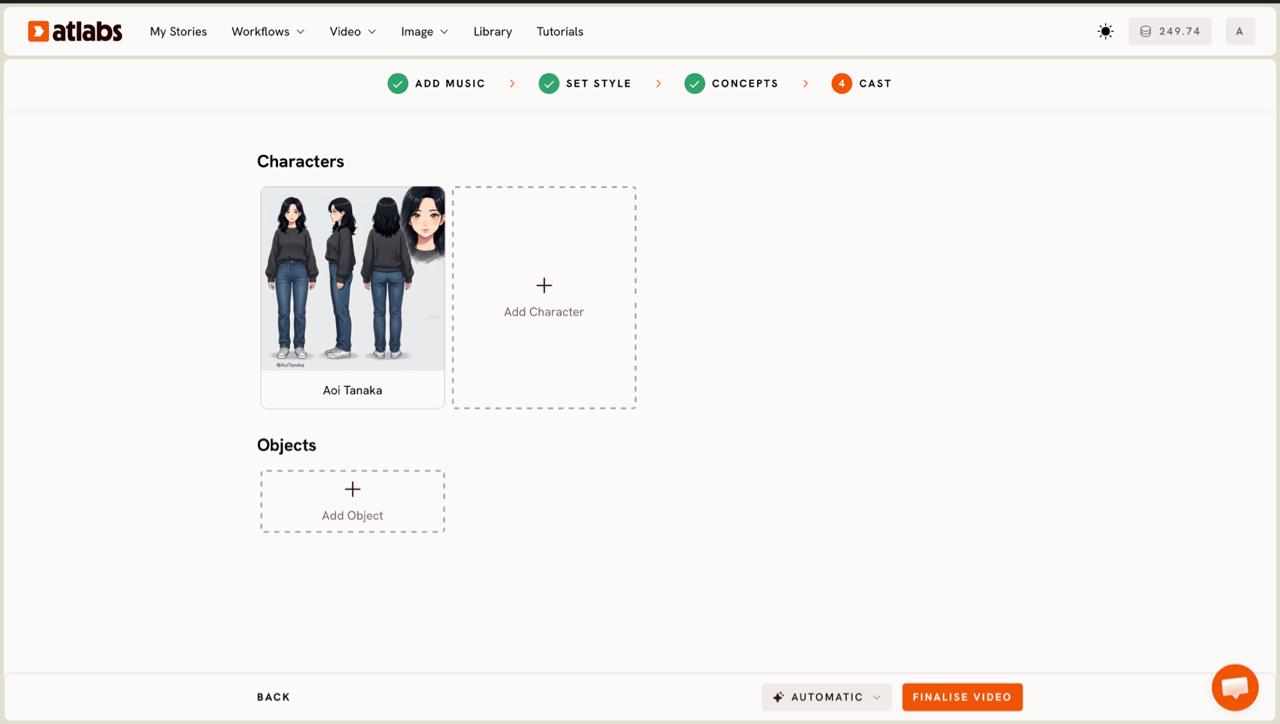
Besetze deine Charaktere und Objekte. Auf dem Bildschirm „Besetzung“ zeigt jede Charakterkarte ein generiertes Referenzblatt mit mehreren Blickwinkeln und einem Porträt, wodurch dasselbe Gesicht in jeder Szene konsistent bleibt. Klicke auf einen leeren Platz, um einen Charakter hinzuzufügen, nutze „Zum Bearbeiten klicken“, um einen Look zu verfeinern, und füge im Bereich „Objekte“ charakteristische Requisiten hinzu, etwa ein Instrument oder ein Auto, das in deinem Video immer wieder auftaucht.
Tipps für ein besseres Indie-Ergebnis
Wähle den Hook, nicht das Intro. Das 25-Sekunden-Fenster ist kurz, also nimm den Teil des Tracks, der Hörer:innen schon packt. Setze bei Instrumental- und Lo-Fi-Stücken ohne Sänger:in, für die es keine Lippensynchronisation braucht, auf „Narrative“. Schreibe deinen eigenen Konzepttext, wenn dir die sechs Karten zu generisch vorkommen, denn das Modell folgt konkreten Anweisungen deutlich besser als einer einzeiligen Stimmungsangabe. Wenn dein Song starken Gesang hat und du eine auftretende Person im Bild willst, passt die separate Lip-Sync-App gut zu einem Performance-Video und sorgt für präzisere Mundbewegungen.
Zwei Konzept-Prompts zum Kopieren
Füge einen dieser Prompts in das Feld „Beschreibe dein Konzept“ im Schritt „Konzepte“ ein und passe dann Genre und Setting an deinen eigenen Track an.
Ein einsamer Indie-Künstler läuft nachts durch eine regennasse Neonstraße, Handkamera, geringe Schärfentiefe, warme Straßenlaternen spiegeln sich auf nassem Asphalt, Schnitte, die auf den Beat fallen, filmisches Filmkorn.
Probier das in Atlabs Musikvideo aus
Ein instrumentaler Lo-Fi-Track läuft über einer Fahrt in den Sonnenaufgang auf einem leeren Wüstenhighway, Licht der goldenen Stunde, langsame Dolly-Aufnahmen, Staub in der Luft, ein einzelnes Oldtimer-Auto, durchgehend ruhige und nachdenkliche Stimmung.
Das Fazit
Für Indie- oder Instrumental-Künstler:innen, die für eine Single ein filmisches Video ohne Dreh brauchen, verdient sich die Atlabs-Musikvideo-Mini-App ihren Platz. Die fünf benannten Schritte nehmen das Rätselraten weg, der Stil „Realistisch“ überzeugt bei Live-Action-Stimmungen, und die Referenzblätter halten einen Charakter über Szenen hinweg wiedererkennbar, woran die meisten schnellen KI-Video-Tools scheitern. Die ehrlichen Grenzen: Das Fenster pro Segment passt zu einem einzelnen Hook und nicht zu einem vollen Vier-Minuten-Song, und der realistische Look belohnt Künstler:innen, die konkrete Konzeptanweisungen schreiben, statt die erste Karte zu übernehmen. Als Fazit aus diesem Test: Behandle sie als schnelle filmische Engine, bei der du weiterhin Regie führst, und nicht als Ein-Klick-Knopf, dann werden die Indie-Ergebnisse deutlich besser.
Wenn du den fertigen Schnitt für YouTube in höherer Auflösung willst, schick ihn durch die Upscale-App und nutze Reframe, um aus einem 16:9-Master einen 9:16-Schnitt für Reels und TikTok zu machen.
FAQ
Ist die Atlabs-Musikvideo-Mini-App gut für Instrumental-Tracks?
Ja. Instrumental- und Lo-Fi-Tracks passen zum Videotyp „Narrative“, der eine Geschichte über filmische Szenen aufbaut, statt auf eine Stimme angewiesen zu sein. Du wählst das Segment, den Stil „Realistisch“, und die Konzepte folgen Tempo und Stimmung.
Wie lange dauert es, ein Indie-Musikvideo zu machen?
Rechne mit etwa zehn Minuten aktivem Aufwand über die fünf Schritte, von „Musik hinzufügen“ bis „Besetzung“. Danach läuft die Generierung. Den größten Teil deiner Zeit verbringst du damit, das richtige 25-Sekunden-Segment zu wählen und den Konzepttext zu verfeinern.
Kann ich denselben Charakter in jeder Szene behalten?
Ja. Im Schritt „Besetzung“ hat jeder Charakter ein generiertes Referenzblatt mit mehreren Blickwinkeln, wodurch dasselbe Gesicht und derselbe Look von Einstellung zu Einstellung im ganzen Video konsistent bleiben.
Funktioniert die App für einen Live-Action-Look statt für Animation?
Ja. Wähle im Schritt „Stil festlegen“ die Option „Realistisch“ in der Bibliothek der visuellen Stile. Modelle wie Kling 3.0 und Google Veo 3.1 sorgen für die filmische, an Live-Action angelehnte Bewegung, die Indie-Releases meist wollen.
Jetzt starten
Lade einen Track hoch und gehe die fünf Schritte im Musikvideo-Workflow selbst durch.








