Der schnellste Weg, ein Video auf YouTube, Instagram und X zu bringen, ist das Atlabs-Tool „Reframe Video“. Du lädst es einmal hoch, wählst das gewünschte Seitenverhältnis, und die KI erweitert die Szene, damit sie das neue Format füllt, ohne Zuschneiden und ohne schwarze Balken. Dein Künstler bleibt in voller Größe, während das Tool den zusätzlichen Hintergrund um ihn herum ergänzt. Für Indie-Musiker:innen heißt das: Aus einem Clip werden mit wenigen Klicks eine Widescreen-Version für YouTube, ein vertikales Reel und ein quadratischer Post, ohne erneuten Schnitt und ohne Nachdreh.
Jeder Künstler stößt am Release-Tag an dieselbe Wand. Du machst ein Video und musst es dann an drei Feeds anpassen, die jeweils ein anderes Format wollen. Die üblichen Lösungen sind schlecht. Ein Widescreen-Video auf Hochformat zuzuschneiden, kann den Künstler aus seiner eigenen Einstellung herausschneiden, und ein horizontaler Clip mit schwarzen Balken oben und unten auf Reels sieht nach einer Notlösung aus. Reframe Video geht einen anderen Weg und verändert, wie du eine Single über Plattformen hinweg veröffentlichst.
Was Atlabs Reframe Video tatsächlich macht
Reframe Video ist eines der KI-Tools von Atlabs, eine fokussierte Mini-App, die eine Aufgabe richtig gut erledigt. Statt dein Material auf ein neues Seitenverhältnis zuzuschneiden, wobei die Seiten des Bildes verloren gehen, nutzt es szenenbewusste Erweiterung, um frischen Hintergrund zu generieren, der mit deinem Originalvideo verschmilzt. Die Überschrift des Tools sagt es klar: Videos mit KI anpassen, ohne zuzuschneiden.
Die meisten Tools zur Größenänderung bieten zwei schlechte Optionen. Sie schneiden zu, wodurch dein Künstler aus der Einstellung fallen kann, oder sie fügen schwarze Balken hinzu, die das Video zu einem kleinen Streifen mit toter Fläche drumherum schrumpfen lassen. Reframe geht einen dritten Weg. Es lässt dein Motiv, die Bewegung und den Kerninhalt unangetastet und generiert nur den zusätzlichen Hintergrund, der nötig ist, um das Zielformat zu erreichen. Das Ergebnis füllt auf jeder Plattform den Bildschirm und bleibt dem Original treu. Es funktioniert mit jedem kurzen Video, auch mit animierten und Cartoon-Stilen, und unterstützt Clips mit bis zu 30 Sekunden.
Welche Videos du anpassen kannst
Reframe Video ist nicht auf einen Clip-Stil beschränkt, wodurch es zu fast jedem Indie-Release passt. Ein Live-Action-Performance-Schnitt, in dem der Künstler in die Kamera singt, lässt sich sauber erweitern, weil die KI die Figur zentriert hält und den Raum oder die Bühne um sie herum aufbaut. Eine narrative Szene, etwa ein nächtlicher Gang durch die Stadt, bekommt beim Verbreitern glaubwürdige Straße und Himmel an den Seiten. Auch ein Lyric-Video oder ein stimmungsvolles atmosphärisches Stück funktioniert, da die KI Texturen, Verläufe und Licht fortführt, statt Gesichter zu erraten. Animierte und Cartoon-Videos werden ebenfalls unterstützt, wobei die Erweiterung zu Linienführung und Farben der Originalgrafik passt. Egal, wie deine Single aussieht, es gilt derselbe Ablauf aus Hochladen, Auswählen, Vorschau und Herunterladen, du musst also für jede Art von Video kein neues Tool lernen.
Was du brauchst
Einen fertigen Videoclip mit bis zu 30 Sekunden Länge. Längere Schnitte kannst du vor dem Hochladen kürzen.
Die Seitenverhältnisse, die du anstrebst, meist 16:9 für YouTube, 9:16 für Reels und 1:1 für X.
Ein Atlabs-Konto. Neue Konten erhalten kostenlose Credits, um ein paar Reframes auszuprobieren.
Optional: eine Zeile zur Beschreibung des Hintergrunds, wenn du steuern willst, wie die KI den neuen Raum füllt.
So passt du ein Video Schritt für Schritt für jede Plattform an
Öffne zum Start das Tool „Reframe Video“. Der Ablauf besteht aus vier Schritten vom Upload bis zum Download, mit einem optionalen Prompt dazwischen, wenn du steuern willst, wie der neue Hintergrund aussieht.
Schritt 1, lade dein Video hoch. Öffne das Tool „Reframe Video“ und ziehe dann deinen Clip per Drag-and-drop hinein, wähle ihn aus deinen Dateien aus oder füge eine URL ein. Das ist dein Master, den du für jede Plattform umformst, also nimm die sauberste Version, die du hast.
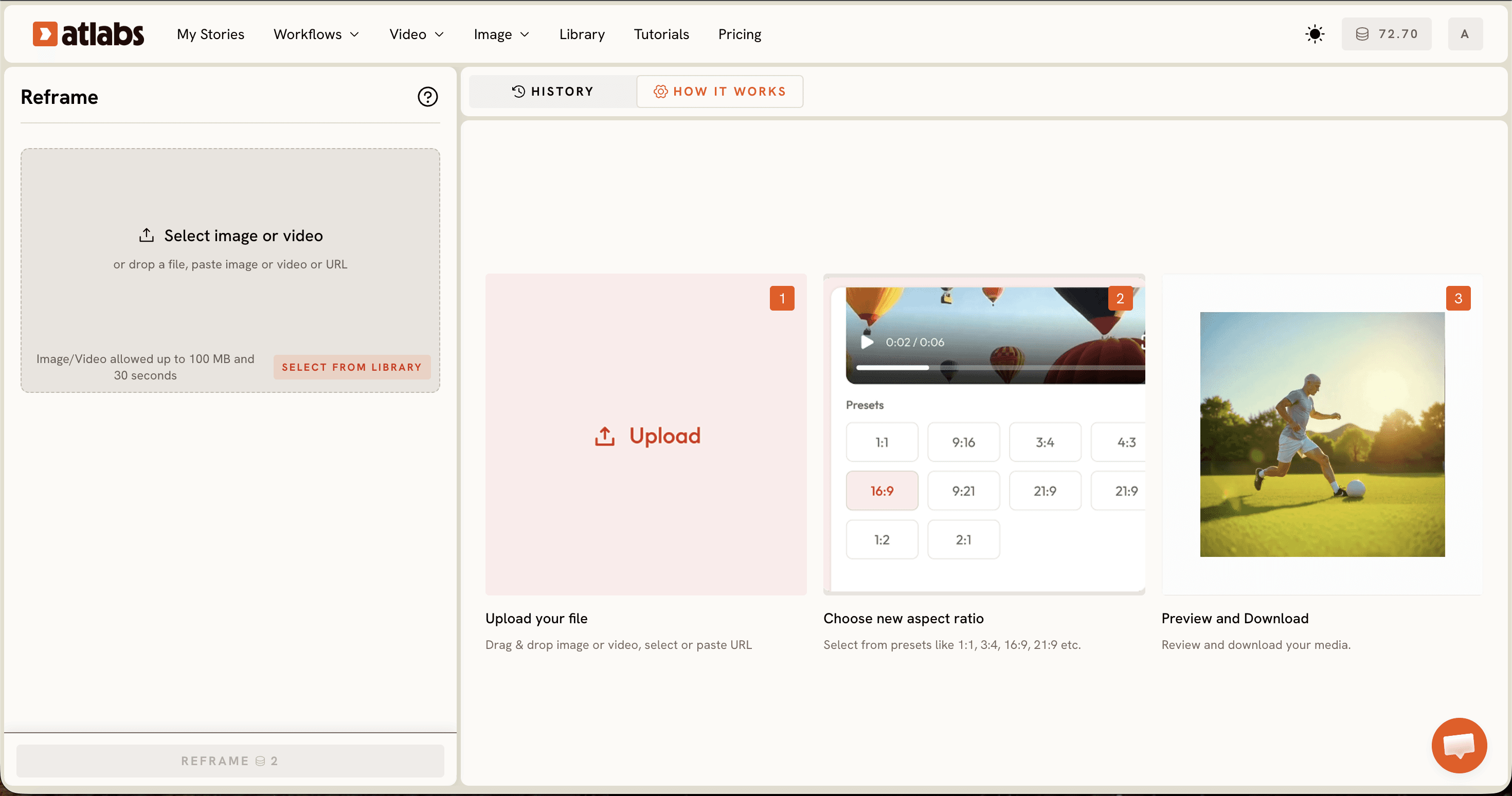
Schritt 2, wähle dein Seitenverhältnis. Wähle das Zielformat aus den Voreinstellungen: 1:1, 4:3, 3:4, 16:9, 9:16, 21:9 oder 9:21. Für eine Indie-Single nutzt du meist 16:9 für YouTube, 9:16 für Reels und Stories und 1:1 für X, jeweils ein Export. Da Reframe erweitert, statt zuzuschneiden, kannst du in jede Richtung gehen, von einem vertikalen Clip hoch auf Widescreen oder von einem Widescreen-Master herunter auf Hochformat.
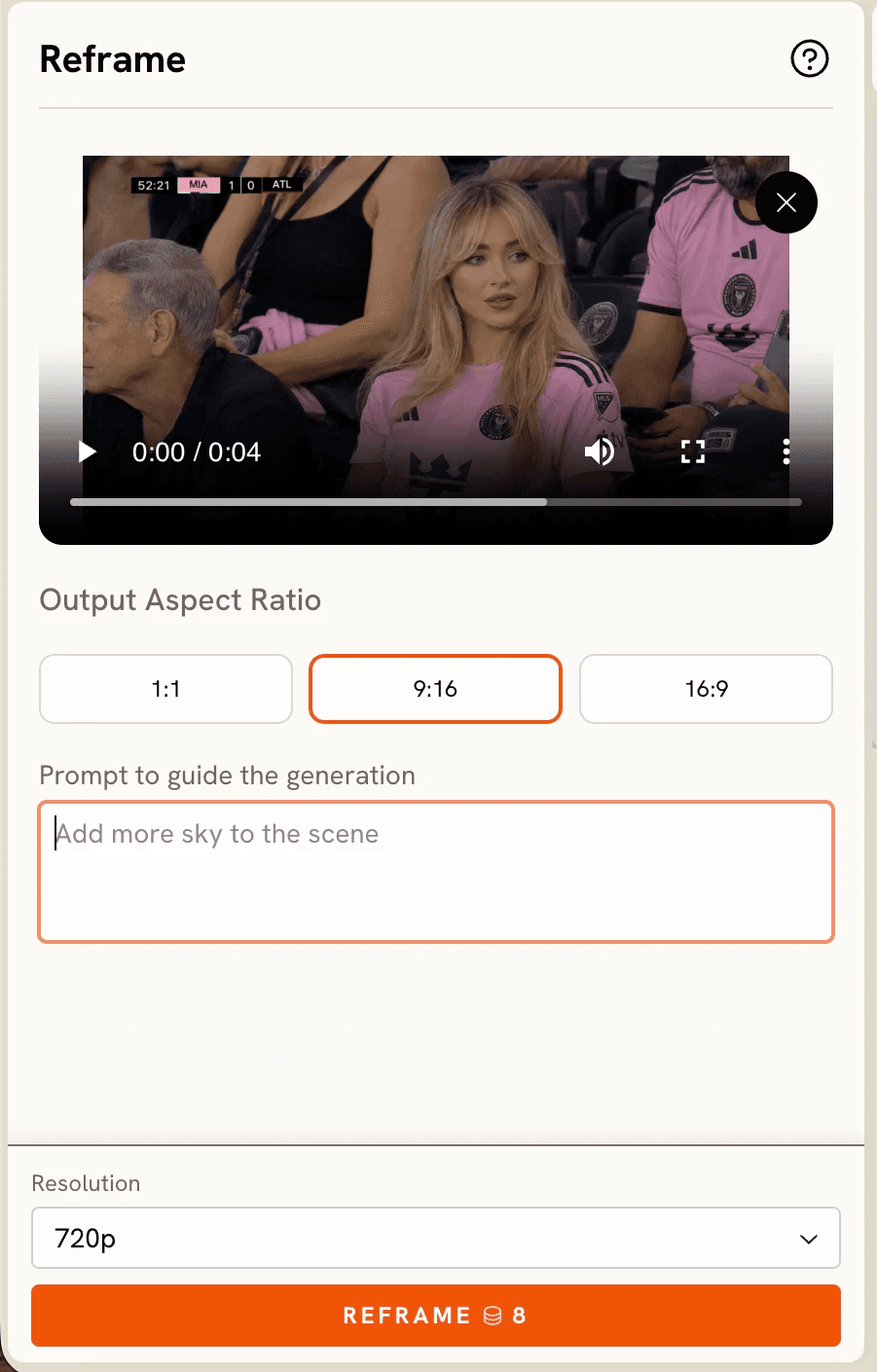
Schritt 3, füge einen Prompt hinzu, der den Hintergrund steuert. Dieser Schritt ist optional. Öffne die erweiterten Einstellungen und tippe einen kurzen Prompt, der Stil, Farben oder Stimmung des erweiterten Bereichs beschreibt. Wenn dein Video eine Neon-Nachtszene ist, hält eine Zeile wie „erweitere die nasse Stadtstraße und das Neonleuchten“ den neuen Hintergrund beim Thema. Lässt du das Feld leer, passt die KI die Szene selbst an.
Schritt 4, prüfe die Vorschau von Vorher und Nachher. Das Tool zeigt eine Live-Ansicht von Vorher und Nachher, damit du siehst, wie die Erweiterung zu deinem Original passt. Prüfe, ob der neue Hintergrund sauber verschmilzt und ob der Bildausschnitt für die Plattform stimmt, bevor du dich festlegst. Jede Erweiterung wird neu generiert, wenn also der erste Durchlauf nicht ganz passt, lass ihn noch einmal laufen.
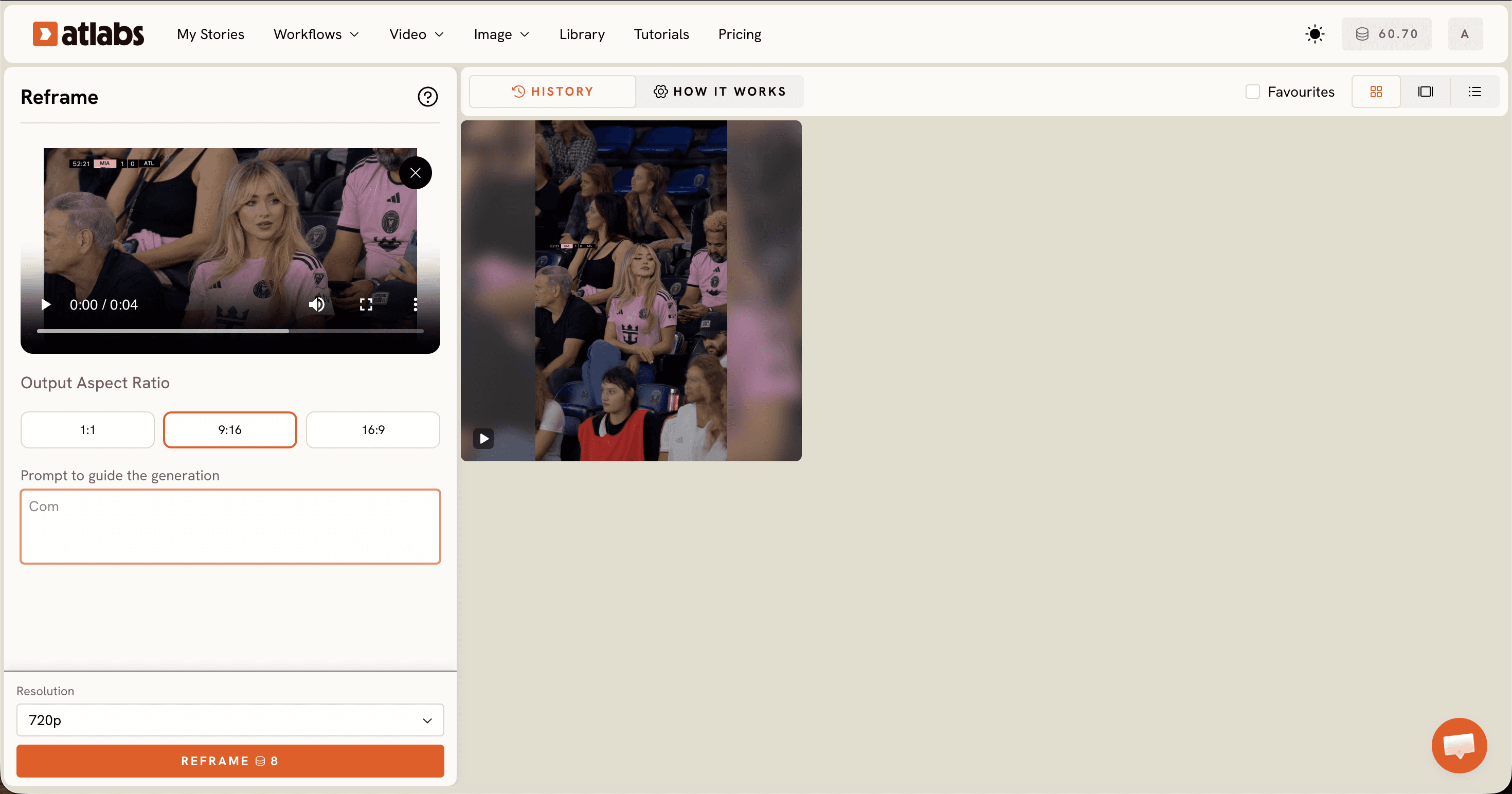
Schritt 5, lade dein angepasstes Video herunter. Wenn die Vorschau passt, lade den fertigen Schnitt herunter. Wiederhole die Schritte Auswählen, Vorschau und Herunterladen für jedes Seitenverhältnis, und du hast aus einem Upload einen kompletten Satz plattformfertiger Versionen.
Welches Seitenverhältnis für YouTube, Instagram und X
Jede Plattform erwartet ein anderes Format, und Reframe deckt alle ab. Nutze 16:9 für YouTube, wo Widescreen das Stammformat für ein vollständiges Musikvideo ist. Nutze 9:16 für Instagram Reels und Stories, das vertikale Format, das einen Smartphone-Bildschirm füllt und auch von TikTok und YouTube Shorts genutzt wird, ein vertikaler Reframe deckt also alle drei Kurzformat-Feeds ab. Nutze 1:1 für X, wo ein Quadrat in einer vollen Timeline seine Größe behält. Da Reframe erweitert statt zuzuschneiden, kannst du einen vertikalen Clip für YouTube in Widescreen verwandeln oder einen Widescreen-Master für Reels in Hochformat, und die KI füllt den Raum, den das neue Format öffnet.
Warum Erweitern besser ist als Zuschneiden
Der Grund liegt in dem, was an den Bildrändern passiert. Wenn du ein Widescreen-Video auf Hochformat zuschneidest, behält das Tool einen hohen Streifen aus der Mitte und verwirft alles an den Seiten. Steht dein Künstler außermittig oder gibt es Bewegung quer durchs Bild, kann das Zuschneiden den wichtigsten Teil der Szene aus dem Post herausschneiden. Schwarze Balken vermeiden das Zuschneiden, schaffen aber ein neues Problem: Sie schrumpfen dein Video zu einem kleinen Streifen mit toter Fläche darüber und darunter, was in einem Feed für Vollbild-Videos nach wenig Mühe aussieht.
Reframe umgeht beides. Es behandelt dein Originalmaterial als Mitte einer größeren Leinwand und generiert neuen Hintergrund für den Rest, sodass der Künstler in voller Größe bleibt und nichts Wichtiges verloren geht. Bei einem vertikalen Reel füllt die Performance den Bildschirm. Bei einem Widescreen-YouTube-Schnitt wirkt das Bild vollständig statt aufgefüllt. Die Single sieht für jede Plattform gemacht aus, statt hineingequetscht zu sein, und du musst nie nachdrehen, um einen Bildausschnitt zurückzuholen, den du sonst weggeschnitten hättest.
Stell dir eine weit eingestellte Performance-Aufnahme vor, mit deinem Künstler links und einem Gitarristen rechts. Beim Zuschneiden auf ein vertikales Reel müsstest du einen behalten und den anderen verlieren. Reframe behält die ganze Aufnahme und erweitert die Szene oben und unten bis zum Hochformat, sodass beide im Post bleiben. Das ist der praktische Unterschied zwischen der Hälfte der Aufnahme verlieren und alles behalten.
Tipps für bessere Ergebnisse
Halte deine Clips unter 30 Sekunden, damit sie sauber hochgeladen werden, und kürze längere Videos vor dem Start auf den gewünschten Abschnitt. Nutze den optionalen Prompt in den erweiterten Einstellungen, wenn deine Szene einen starken Look hat, denn eine kurze Beschreibung hilft der KI, Farben und Stimmung im erweiterten Bereich zu treffen, statt zu raten. Prüfe jeden Reframe in der Vorschau, bevor du ihn herunterlädst, denn jede Erweiterung wird neu generiert und Ergebnisse können selbst bei gleichen Einstellungen leicht variieren, es lohnt sich also, es noch einmal zu versuchen, wenn der erste Durchlauf nicht ganz passt. Füge nach dem Reframe mit dem Tool „Caption Video“ Untertitel hinzu, damit deine Schnitte auch stumm funktionieren, denn so schauen die meisten Reel- und X-Zuschauer:innen. Wenn eine fertige Version auf dem Smartphone weich wirkt, schick sie durch „Upscale Video“, um die Auflösung wieder anzuheben. Benenne jeden Export beim Speichern nach der Plattform, damit der vertikale und der quadratische Schnitt beim Upload nie verwechselt werden.
Steuere den KI-Hintergrund mit einem Prompt
Wenn dein Video ein ausgeprägtes Setting hat, hält ein kurzer Prompt in den erweiterten Einstellungen den erweiterten Hintergrund beim Thema. Füge einen dieser Prompts passend zu deiner Szene in das Prompt-Feld ein, bevor du die Vorschau des Reframes ansiehst.
Erweitere die regennasse Stadtstraße zu den Seiten, passend zu den Neonschildern, Asphaltspiegelungen und dem warmen Licht der Straßenlaternen der Originalaufnahme.
→ Probier das in Atlabs Reframe Video aus
Setze das Feld in der goldenen Stunde und den weichen Himmel jenseits des Bildes fort, mit demselben warmen Sonnenlicht, derselben Schärfentiefe und demselben Staub in der Luft wie im Original.
→ Probier das in Atlabs Reframe Video aus
Fülle den neuen Raum mit demselben dunklen Konzertnebel und denselben farbigen Bühnenlichtern, und lass Lichtstrahlen und Publikum in die Ränder übergehen, damit die Erweiterung zur Performance passt.
→ Probier das in Atlabs Reframe Video aus
Alles zusammen am Release-Tag
Hier ist der gesamte Ablauf in einem Durchgang. Öffne das Tool „Reframe Video“ und lade dein Musikvideo hoch. Wähle 16:9 und lade die Widescreen-Version für YouTube herunter. Wähle 9:16 und lade die vertikale Version für Reels, Stories, TikTok und Shorts herunter. Wähle 1:1 und lade die quadratische Version für X herunter. Füge bei jedem Schnitt, der es braucht, einen Hintergrund-Prompt hinzu, prüfe jeden in der Vorschau und nutze Caption Video und Upscale Video, wo sie helfen. Poste dann das Widescreen-Video als Zuhause der Single, das vertikale als Teaser, der darauf verweist, und das quadratische als Ankündigung am Release-Tag. Ein Upload, jede Plattform, kein Zuschneiden und kein Nachdreh.
Der Gewinn für Indie-Künstler:innen ist Zeit. Statt dreimal einen Editor zu öffnen und bei jedem Export mit dem Bildausschnitt zu kämpfen, lädst du einmal hoch und lässt das Tool die Formate erzeugen. Der Look bleibt auf YouTube, Instagram und X identisch, weil jeder Schnitt aus derselben Quelle stammt, und deine Single erscheint in jedem Feed so, als wäre sie für genau diesen Bildschirm gemacht. Wenn der nächste Release ansteht, machen dieselben paar Klicks aus einem neuen Video wieder einen kompletten Satz.
FAQ
Was bedeutet es, ein Video zu „reframen“?
Beim Reframing änderst du das Seitenverhältnis deines Videos, damit es zu verschiedenen Plattformen passt, ohne wichtige Teile herauszuschneiden. Statt zuzuschneiden, erweitert Atlabs Reframe die Szene, indem es realistischen Hintergrund generiert, der mit dem Originalmaterial verschmilzt, sodass nichts Wichtiges verloren geht.
Wie unterscheidet sich Reframe von normaler Größenänderung?
Herkömmliche Größenänderung schneidet das Bild zu oder fügt schwarze Balken hinzu, was dein Motiv verdecken oder den Post unfertig wirken lassen kann. Reframe nutzt szenenbewusste Erweiterung, damit alles sichtbar bleibt und der zusätzliche Raum natürlich gefüllt wird, sodass das Video für jede Plattform gemacht aussieht.
Welche Seitenverhältnisse kann ich wählen?
Reframe Video unterstützt gängige Voreinstellungen wie 1:1, 4:3, 3:4, 16:9, 9:16, 21:9 und 9:21. Für YouTube, Instagram und X nutzt du meist 16:9, 9:16 und 1:1.
Gibt es ein Längenlimit für Reframe Video?
Ja. Reframe Video unterstützt Clips mit bis zu 30 Sekunden. Längere Videos kannst du vor dem Hochladen auf den gewünschten Abschnitt kürzen.
Verändert Reframe mein Motiv?
Nein. Dein Motiv, die Bewegung und der Kerninhalt bleiben unangetastet. Die KI generiert nur den zusätzlichen Hintergrund, der nötig ist, um das neue Seitenverhältnis zu erreichen.
Kann ich animierte oder Cartoon-Musikvideos reframen?
Ja. Reframe funktioniert mit jedem kurzen Video, auch mit animierten und Cartoon-Stilen, und erweitert die Szene passend zum neuen Format, während die Originalgrafik erhalten bleibt.
Jetzt starten
Lade dein Musikvideo in das Tool „Reframe Video“ hoch, erweitere es auf jedes Seitenverhältnis ohne Zuschneiden und veröffentliche deine Single aus einer Datei auf YouTube, Instagram und X. Atlabs öffnen