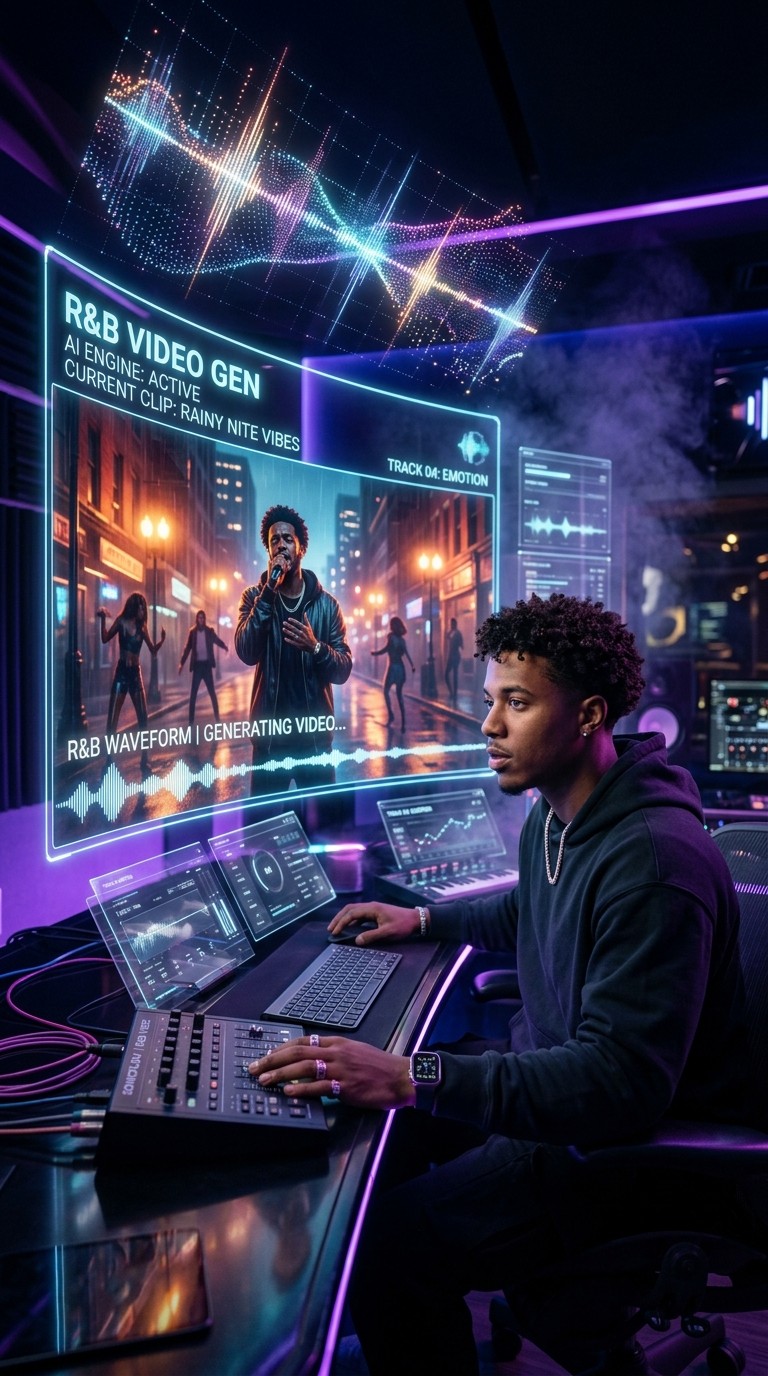
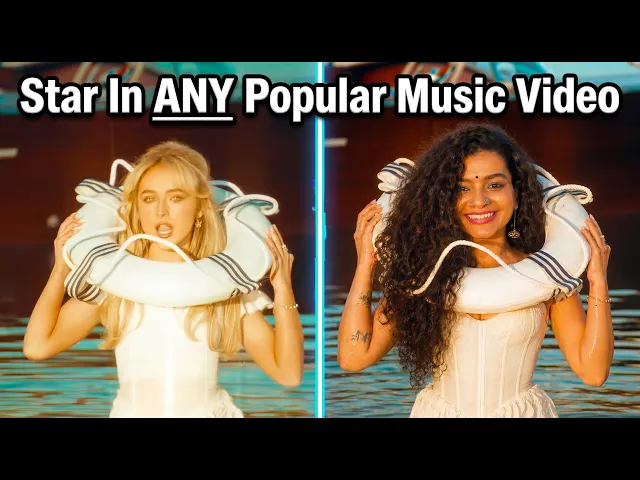
In einem Musikvideo aufzutreten, setzte früher einen Regisseur, ein Produktionsteam, einen Drehtag und ein Budget voraus, das die meisten unabhängigen Künstler und Creator nicht stemmen konnten. Diese Hürde ist verschwunden. KI-Videotools machen es möglich, dass sich jeder selbst als Figur in ein Musikvideo einbauen kann – entweder, indem du von Grund auf ein Originalvideo um deinen eigenen Track herum erstellst, oder indem du dich in die Welt eines bereits existierenden Videos versetzt. Beide Wege sind real, und beide lassen sich mit Atlabs in einer einzigen Session umsetzen.
Dieser Leitfaden deckt beide ab. Wenn du einen Song hast und ein originelles KI-Musikvideo erstellen möchtest, in dem du der Star bist, ist Weg A genau das Richtige. Wenn es ein bestimmtes berühmtes Musikvideo gibt, dessen Ästhetik und Performance-Energie du verkörpern möchtest, bringt dich Weg B mit Motion Transfer und Lippensynchronisation dorthin. Du musst dich nicht vorab für einen der beiden entscheiden. Lies beide durch und entscheide, welcher zu dem passt, was du erstellen willst.
Warum Creator in Musikvideos auftreten wollen
Die Verbindung zwischen dem Gesicht einer Musikerin oder eines Musikers und ihrer Musik ist eines der stärksten Signale für die Identität eines Künstlers. Zuhörer, die sich die Person hinter einem Track vorstellen können, entwickeln stärkere Assoziationen mit der Musik, folgen konstanter und teilen breiter. Für unabhängige Musiker bedeutete das früher entweder, für einen Produktionsdreh zu bezahlen, oder sich mit Lyric-Videos und statischem Artwork zufriedenzugeben. Keine der beiden Optionen lieferte ihnen die charaktergetriebenen, erzählerischen visuellen Inhalte, die Streaming-Plattformen und Kurzvideos heute belohnen.
Für Content-Creator, die keine Musiker sind, ist der Reiz ein anderer. Dich selbst in die visuelle Welt eines berühmten Musikvideos zu setzen, ist ein Format mit starkem Engagement, weil es die Vertrautheit eines wiedererkennbaren Stücks Kultur mit dem Neuheitswert deiner eigenen Präsenz darin verbindet. Der Zuschauer sieht zwei Dinge gleichzeitig: die Referenz, die er bereits kennt, und die neue Figur, die in sie eingetreten ist.
Für Marketer, die Künstler- oder Marken-Personas aufbauen, sind je nach Briefing beide Wege wichtig. Ein originelles KI-Musikvideo etabliert eine visuelle Identität von null an. Eine Persona in die Ästhetik eines bestehenden Videos zu setzen, nutzt das kulturelle Gewicht dieser Referenz, um den Wiedererkennungswert zu beschleunigen. Atlabs deckt beides mit unterschiedlichen, aber sich ergänzenden Workflows ab.
Weg A: Erstelle dein eigenes KI-Musikvideo mit dir selbst als Star
Nutze diesen Weg, wenn du einen Track hast und ein komplett originelles Musikvideo erstellen möchtest, in dem eine Figur, die dich darstellt, in jeder Szene auftaucht. Das Ergebnis gehört dir vollständig, entstanden aus deinem Audio, deiner kreativen Vision und deiner Charakterdefinition.
Schritt 1: Füge deine Musik hinzu
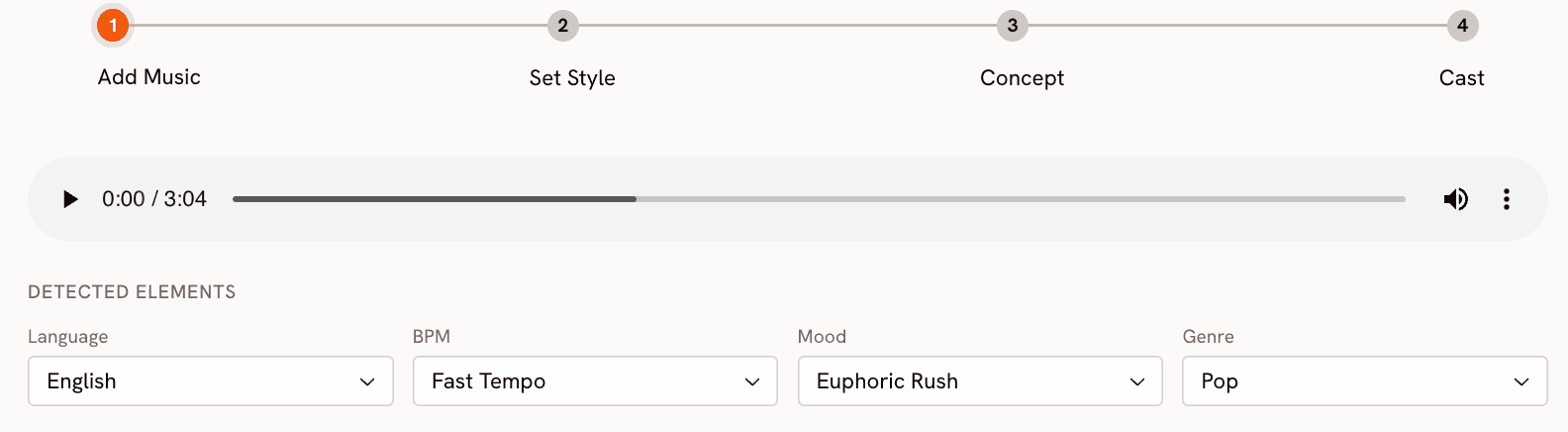
Gehe zum Musikvideo-Workflow unter app.atlabs.ai/new-music und lade deinen Track hoch. Atlabs erkennt Sprache, BPM, Stimmung und Genre automatisch aus dem Audio. Prüfe jedes Feld und passe es an, falls die Erkennung nicht zu deiner Absicht passt. Die BPM-Optionen sind Slow Tempo, Mid Tempo, Fast Tempo und Very Fast Tempo. Zu den Stimmungsoptionen gehören Reflective Calm, Uplifting, Romantic, Nostalgic, Euphoric, Mysterious, Dark und mehr. Das Genre umfasst Hip Hop, Pop, R&B, Electronic, Rock, Folk, Latin, Afrobeats und weitere.
Diese Werte sind keine bloß kosmetischen Labels. Sie fließen direkt in den Schritt Creative Direction ein, in dem Atlabs Szenenkonzepte erzeugt, die zur spezifischen Energie deines Tracks passen. Ein Track mit den Tags Melancholic Mid Tempo Folk ergibt völlig andere Szenenkonzepte als einer mit Euphoric Fast Tempo Electronic. Wenn du Stimmung und Genre hier richtig wählst, entscheidet das darüber, ob sich das generierte Video so anfühlt, als gehöre es zu deiner Musik.
Schritt 2: Lege deinen visuellen Stil fest
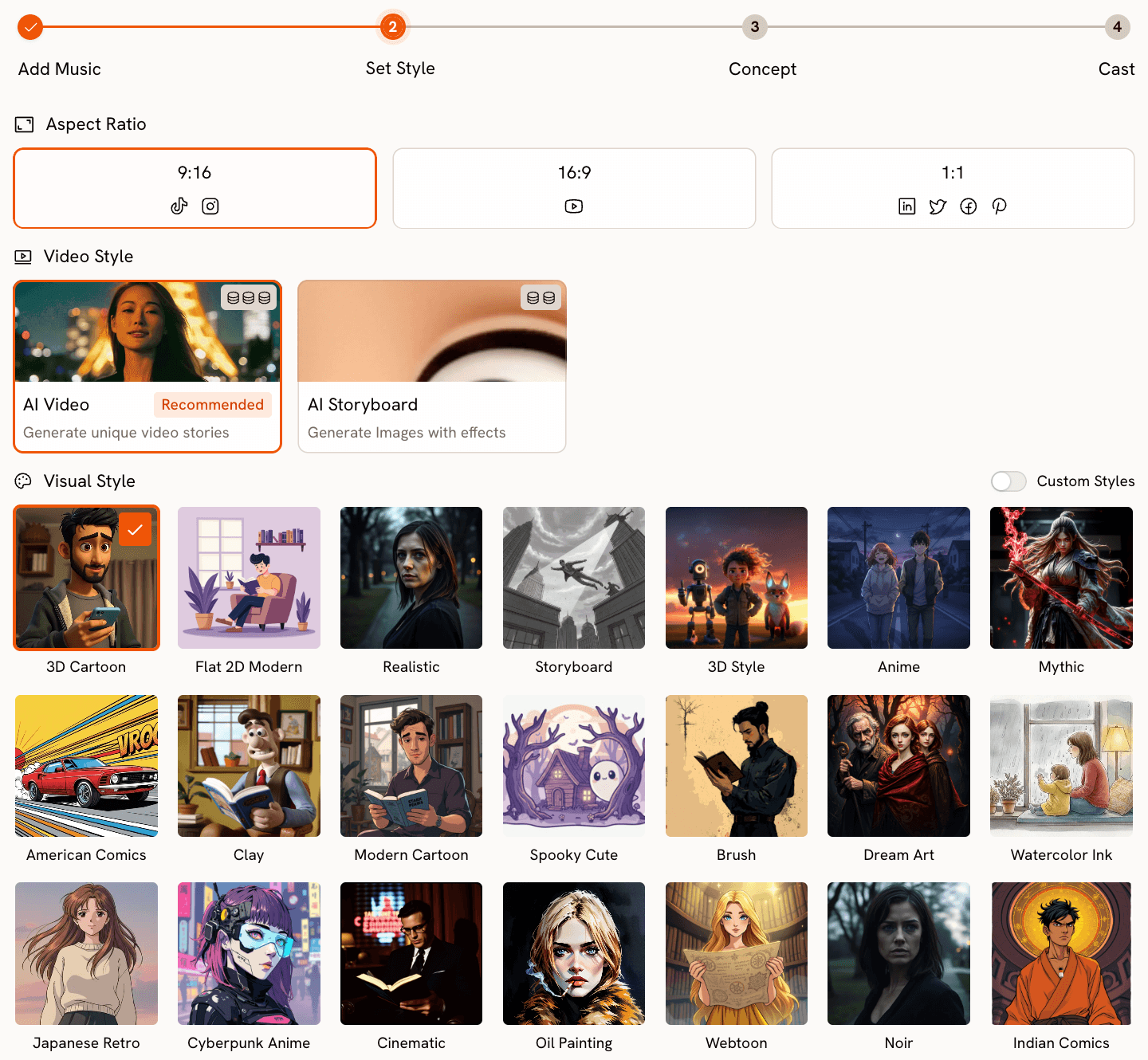
Wähle das Seitenverhältnis danach, wo das Video laufen soll: 9:16 für TikTok und Instagram Reels, 16:9 für YouTube und 1:1 für LinkedIn und Twitter. Stelle den Videostil auf AI Video, die empfohlene Option, die Szenen mit echter Bewegung und erzählerischem Verlauf erzeugt statt statischer Bilder mit Effekten.
In der Visual-Style-Bibliothek legst du fest, wie du im Video erscheinst. Realistic und Semi-Realism liefern die genaueste visuelle Darstellung der beschriebenen Merkmale einer Figur und halten deine Ähnlichkeit erkennbar, statt sie zu stilisieren. Cinematic verleiht dir einen filmischen Look mit hohem Produktionswert. Anime, Cyberpunk Anime, Watercolor Ink, Oil Painting, Vintage Cinema und Noir platzieren deine Figur jeweils in einer eigenen ästhetischen Welt. Die Bibliothek bietet mehr als zwanzig Optionen. Wähle nach Genre und Stimmung deines Tracks.
Schritt 3: Lege deine Creative Direction fest
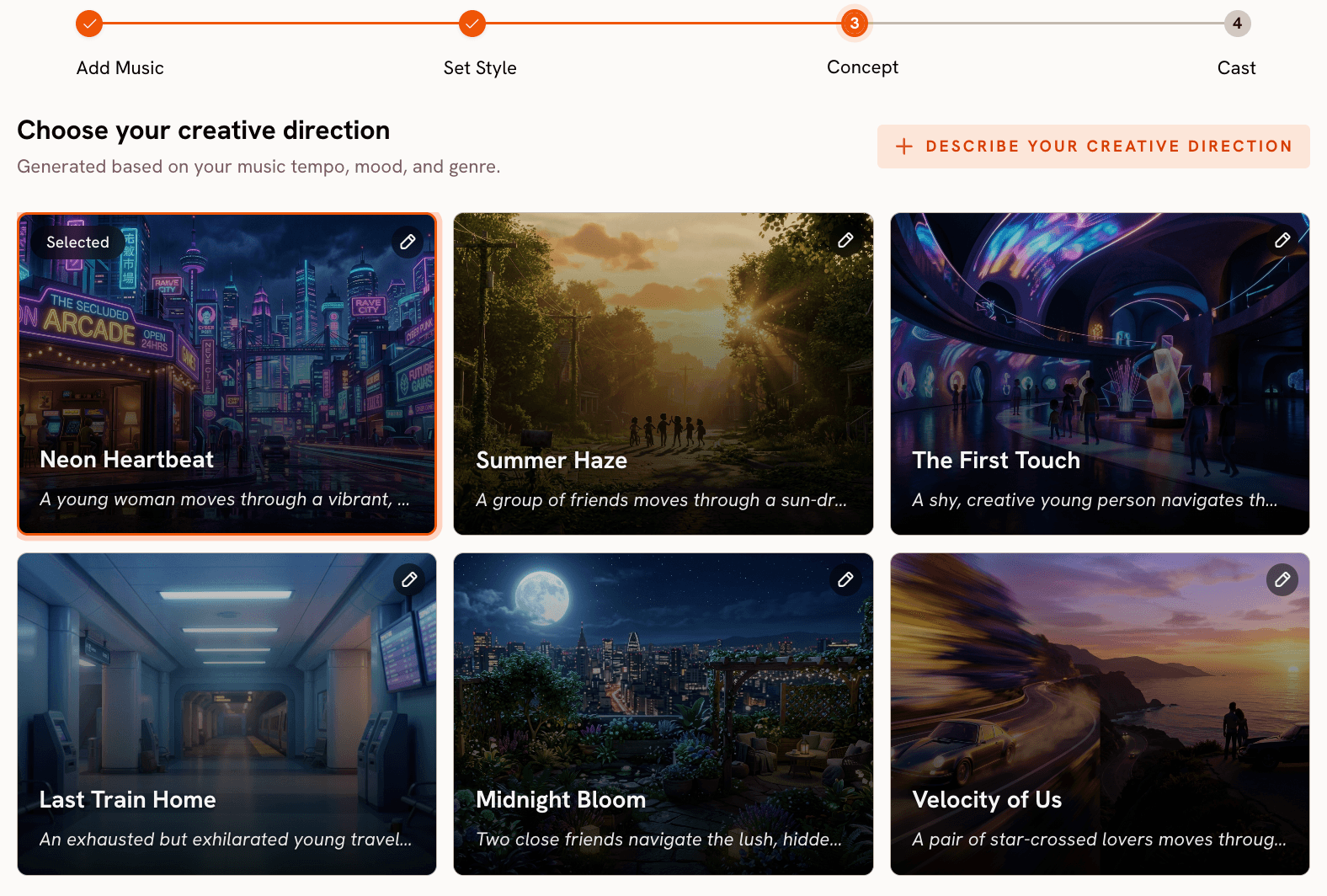
Atlabs erzeugt automatisch sechs Szenenkonzepte aus den erkannten Eigenschaften deines Tracks. Jedes Konzept hat einen Titel, eine Beschreibung und Stimmungs-Tags. Sieh dir alle sechs an und wähle das aus, das zu der Welt passt, in der dein Video spielen soll.
Wenn du etwas Spezifischeres willst, klicke auf „Describe your Creative Direction“, um das Formular für ein eigenes Konzept zu öffnen. Schreibe einen Titel, eine Beschreibung der visuellen Welt und der Handlung, deine Stimmungs-Tags und weitere Stimmungen. Der Enhance-Schalter wendet vor der Generierung eine KI-Verfeinerung auf deine Beschreibung an. In diesem Schritt definierst du die Umgebung, die Atmosphäre und die Geschichte, durch die sich deine Figur bewegt.
Schritt 4: Besetze dich selbst im Schritt Finalise Cast
Öffne den Musikvideo-Workflow unter https://app.atlabs.ai/new-music
Im Schritt Finalise Cast platzierst du dich selbst im Video. Benenne die erste Figur nach dir und schreibe eine detaillierte Beschreibung deines Aussehens. Nenne Haartyp und -farbe, Hautton, Gesichtsform, Statur, typischen Kleidungsstil und alle besonderen Merkmale oder Accessoires. Je spezifischer die Beschreibung, desto konsistenter erscheint deine Figur in jeder von Atlabs generierten Szene.
Mehrere Figuren werden unterstützt. Wenn neben dir weitere Personen oder Figuren im Video auftreten sollen, füge sie hier mit eigenen Namen und Beschreibungen hinzu. Jede Figur lässt sich vor der Generierung einzeln bearbeiten.
Hier ist ein Beispiel für ein K-Pop-Video, das ausschließlich mit Atlabs entstanden ist -
Weg B: Setze dich in ein bestehendes Musikvideo
Nutze diesen Weg, wenn es ein bestimmtes Musikvideo mit einer besonderen Performance, Ästhetik oder Szene gibt, in das du dich versetzen möchtest. Das Ergebnis übernimmt die Bewegung und Energie des Originals, ersetzt aber den Performer durch eine Figur deiner Wahl.
Schritt 1: Wähle deine Szene und bereite den Referenzclip vor
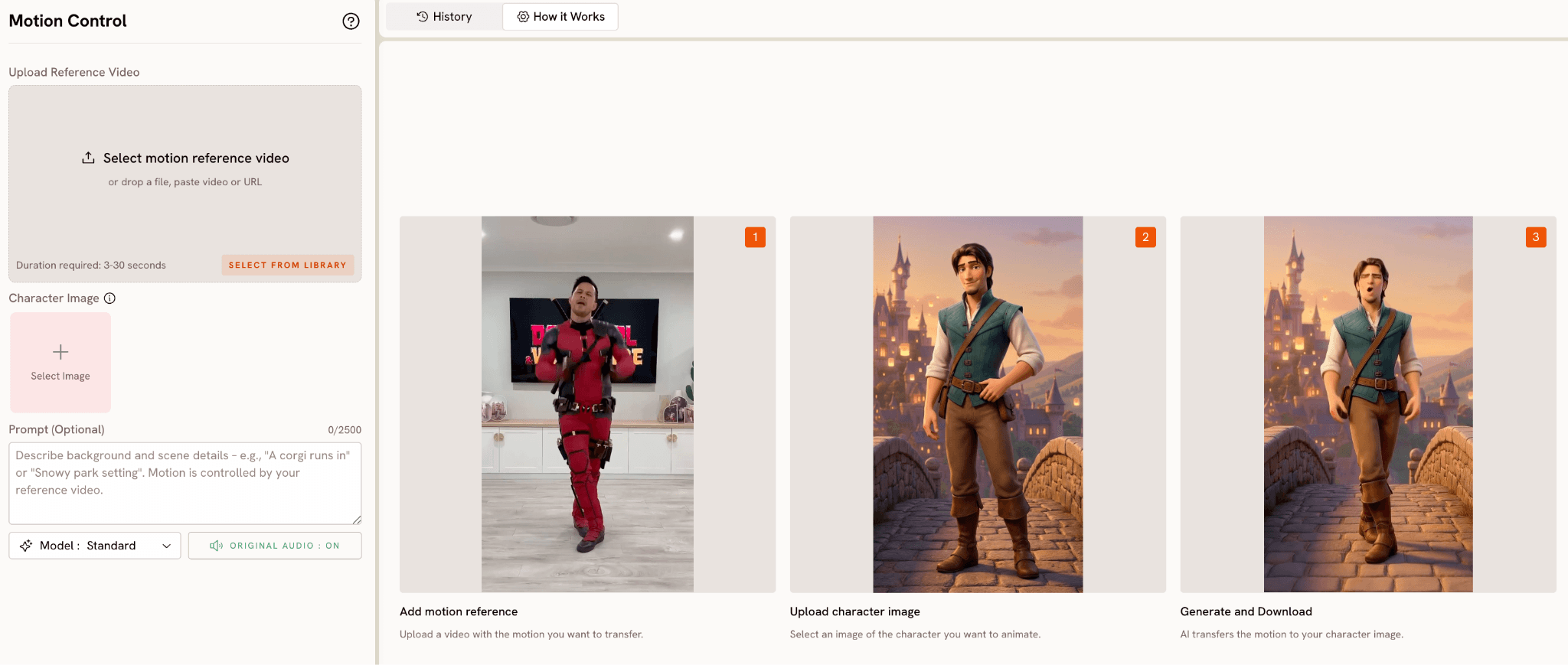
Das zentrale Tool für diesen Weg ist Motion Control unter app.atlabs.ai/motion-control. Es akzeptiert einen Referenzvideoclip zwischen 3 und 30 Sekunden und überträgt die Bewegung aus diesem Clip auf ein Figurenbild, das du bereitstellst. Wähle einen bestimmten Moment aus dem Ziel-Musikvideo: eine Signature-Tanzsequenz, eine Performance-Pose, einen Gang oder einen Vortrag direkt in die Kamera.
Lade den Clip in der höchstmöglichen Qualität herunter oder nimm ihn per Bildschirmaufnahme auf. Ein klarer, gut ausgeleuchteter Abschnitt mit bewusster Bewegung und möglichst wenigen schnellen Schnitten liefert Motion Control die saubersten Bewegungsdaten. Die Qualität deiner Referenz bestimmt direkt die Genauigkeit der Bewegungsübertragung.
Schritt 2: Bereite dein Figurenbild vor
Du brauchst ein einzelnes Bild der Figur, die du in die Szene setzen möchtest. Das kann ein Foto von dir selbst sein, ein KI-generiertes Bild oder jedes frontal aufgenommene Bild, das die Person etwa von der Hüfte aufwärts oder im Ganzkörper klar zeigt. Gutes Licht und eine klare Trennung zwischen Person und Hintergrund liefern die besten Ergebnisse. Die Bewegungsübertragung hat mehr Fläche zum Arbeiten, wenn die Figur klar definiert und unverdeckt ist.
Schritt 3: Starte Motion Control mit einem Szenen-Prompt
Lade deinen Referenzclip in das Feld Reference Video in Motion Control hoch. Lade dein Figurenbild in das Feld Character Image hoch. Das optionale Prompt-Feld, das bis zu 2500 Zeichen akzeptiert, steuert Hintergrund und Umgebung der Ausgabeszene. Die Bewegung selbst stammt vollständig aus dem Referenzclip und wird vom Prompt nicht beeinflusst. Nutze den Prompt, um das Setting zu beschreiben: den Ort, das Licht, die Tageszeit und die Atmosphäre, in der deine Figur performen soll.
Wenn das Setting des Originalvideos Teil dessen ist, was du nachbauen möchtest, beschreibe es im Prompt. Wenn du dieselbe Bewegung in eine komplett andere Umgebung verpflanzen willst, beschreibe stattdessen diese. Stelle Original Audio auf OFF, wenn du den Song anschließend über Lip Sync hinzufügen möchtest.
Schritt 4: Füge den Song mit Lip Sync hinzu
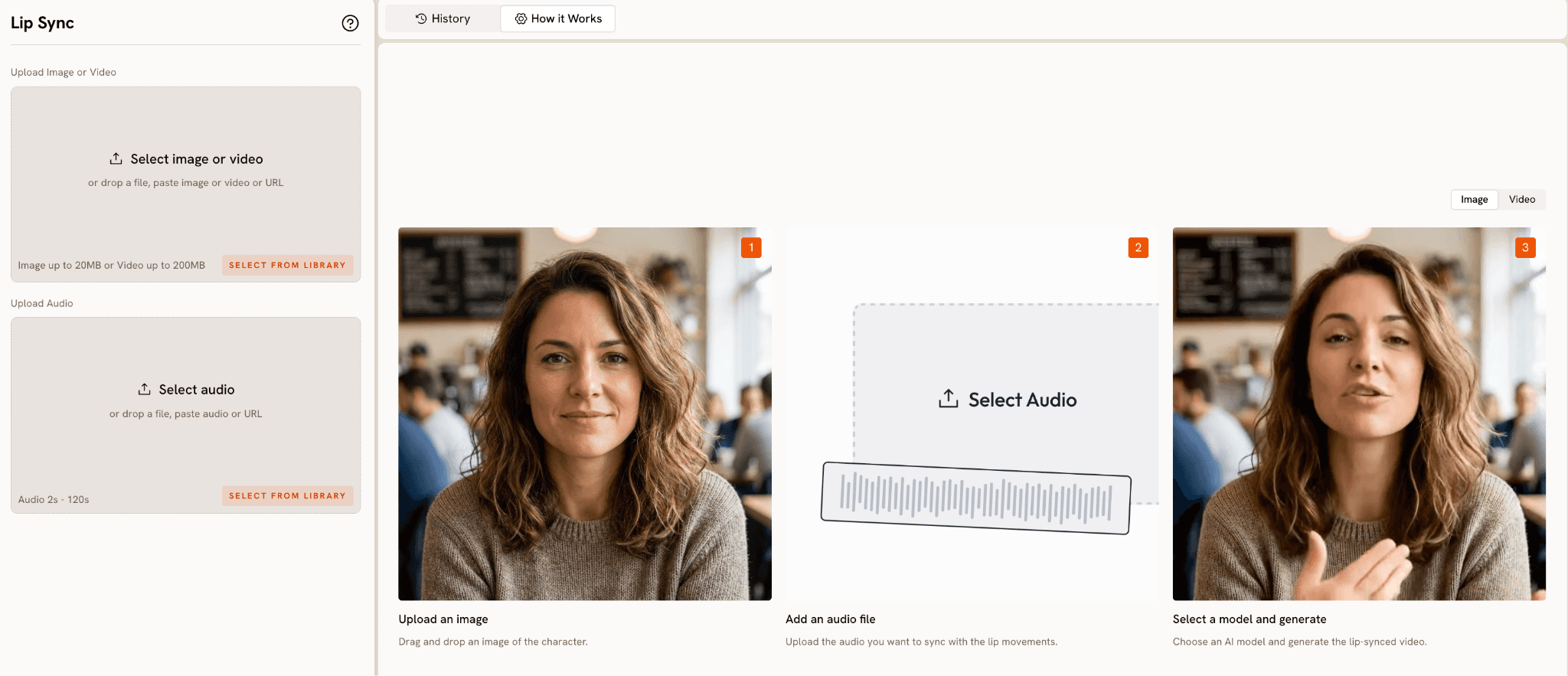
Nimm das Ergebnis aus Motion Control mit in Lip Sync unter app.atlabs.ai/lip-sync. Lade das Video als Bild- oder Videoeingabe hoch und das Original-Audio des Tracks als Audioeingabe. Lip Sync akzeptiert Videos bis 200 MB und Audio zwischen 2 und 120 Sekunden. Atlabs ordnet die Gesangsspur den Lippen der Figur zu und gibt ein synchronisiertes Video aus, in dem deine Figur die tatsächliche Gesangsperformance zu liefern scheint.
Schritt 5: Gleiche den visuellen Stil mit Modify Video an (optional)
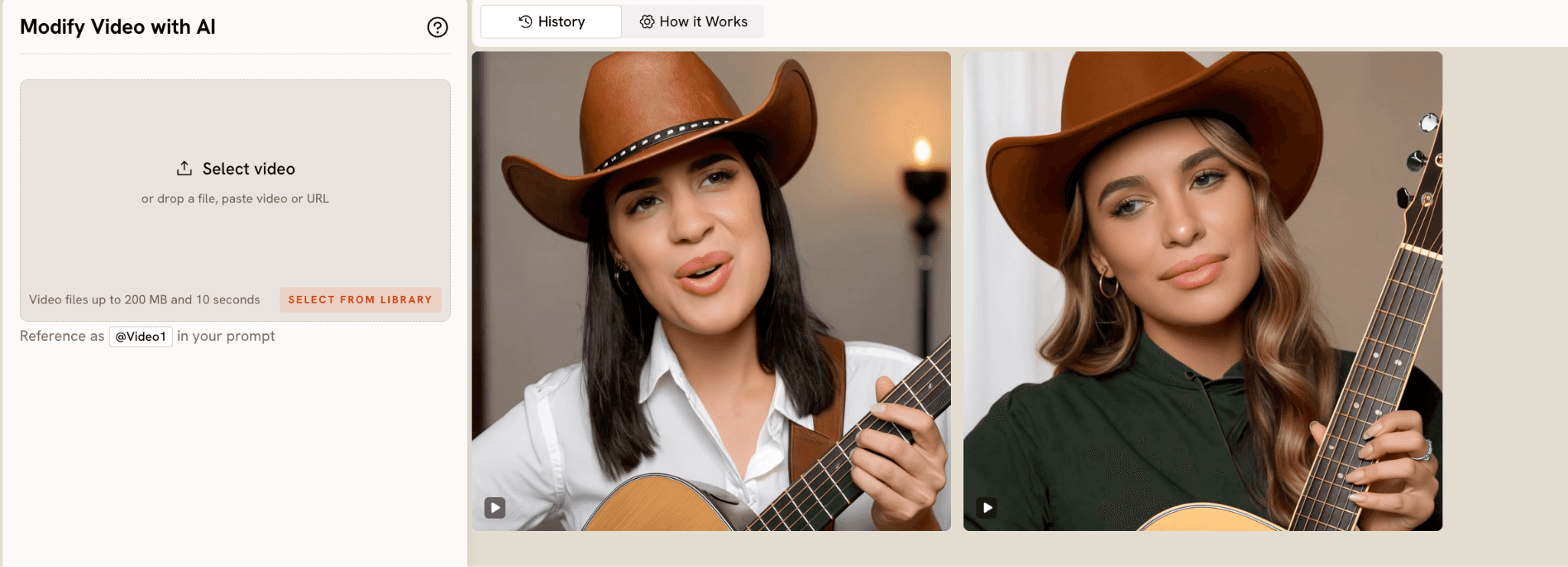
Um die visuelle Lücke zwischen deinem Ergebnis und dem Originalvideo zu schließen, bringe das Lip-Sync-Ergebnis in Modify Video unter app.atlabs.ai/modify-video. Lade einen Clip von 3 bis 10 Sekunden hoch, verweise im Prompt mit @Video1 darauf und beschreibe das Color Grading, die Textur oder die Lichtstimmung, die angewendet werden soll. Modify Video akzeptiert außerdem bis zu vier Referenzbilder, sodass du Frames aus dem Originalvideo als Stilvorlagen neben deiner Textbeschreibung einbinden kannst. Lass Original Audio auf ON, um die Lip-Sync-Arbeit zu erhalten.
Warum Atlabs beide Wege so gut abdeckt
Der Audio-first-Ansatz des Musikvideo-Workflows ist es, was Weg A von anderen KI-Videotools unterscheidet. Die meisten Plattformen lassen dich erst ein Video generieren und danach Musik hinzufügen. Atlabs beginnt mit dem Audio und leitet alles andere daraus ab. Die Werte für Tempo, Stimmung und Genre aus Schritt 1 prägen die in Schritt 3 erzeugten Szenenkonzepte, was bedeutet, dass die visuelle Energie des Videos auf deinen konkreten Track abgestimmt ist, bevor auch nur ein einziger Frame generiert wird. Im Schritt Creative Direction kannst du dieses Konzept dann mit deinem eigenen Briefing weitertreiben, und der Schritt Finalise Cast verankert es an einer Figur, die du selbst definierst.
Bei Weg B ist die Trennung von Bewegung und Umgebung in Motion Control die entscheidende Fähigkeit. Der Referenzclip steuert die Bewegung. Der Prompt steuert die Welt. So kannst du eine bestimmte Performance aus einem bestimmten Video nehmen und in jedes beliebige Setting versetzen, sei es eine originalgetreue Nachbildung oder etwas völlig anderes. Die Bewegung bleibt dabei in einer echten menschlichen Performance verankert, statt aus einem Prompt generiert zu werden, weshalb das Ergebnis eine körperliche Präzision hat, die rein KI-generierte Bewegung nicht erzeugt.
Lip Sync ist die Brücke zwischen beiden Wegen. Ob deine Figur im Schritt Finalise Cast einer neuen Musikvideo-Generierung definiert oder per Motion Control aus einem bestehenden Clip übertragen wurde: Lip Sync gibt ihr eine Gesangsperformance. Das Tool nimmt die Gesangsspur entgegen und ordnet sie den Mundbewegungen der Figur mit genügend Genauigkeit zu, damit die Figur im Song präsent wirkt, statt nur neben ihm animiert zu werden.
Die Möglichkeit, alle vier Tools nacheinander zu kombinieren – Music Video für die Originalerstellung oder Motion Control für die Referenzübertragung, dann Lip Sync für den Gesang und schließlich Modify Video für den visuellen Feinschliff –, macht Atlabs zum kompletten Workflow für beide Wege und nicht zu einer Ein-Schritt-Lösung, die nur einen davon abdeckt.
Eigene Creative Directions für Atlabs
Die folgenden Prompts funktionieren direkt als Creative-Direction-Beschreibungen im Musikvideo-Workflow (Weg A) oder als Szenen-Prompts im Prompt-Feld von Motion Control (Weg B). Jeder ist spezifisch genug, um schon bei der ersten Generierung ein starkes Ergebnis zu liefern.
WEG A: Ein Musiker mit langen dunklen Locs und einem maßgeschneiderten schwarzen Mantel geht im Morgengrauen langsam über ein nebliges Dach, die Stadt breitet sich unter ihm aus, sanft unscharf. Die Kamera folgt ihm auf Augenhöhe. Die Stimmung ist Mysterious und Reflective Calm. Der visuelle Stil ist Cinematic. Das Genre ist R&B.
Probiere das in Atlabs aus Music Video
WEG A: Ein Performer mit rasiertem Kopf und silbernen Ohrringen steht nachts mitten auf einer neongetränkten Stadtstraße, der Regen auf dem Asphalt spiegelt die Schilder darüber. Die Kamera umkreist ihn langsam, während der Track sich aufbaut. Die Stimmung ist Euphoric und Powerful. Der visuelle Stil ist Cyberpunk Anime. Das Genre ist Electronic.
Probiere das in Atlabs aus Music Video
WEG A: Ein Duo, eine Person mit kurzem Naturhaar in einer Vintage-Jeansjacke und eine mit langen Braids in einem cremefarbenen Mantel, performt Rücken an Rücken auf einem sonnenbeschienenen Dach zur Goldenen Stunde. Hinter ihnen glüht die Skyline. Die Stimmung ist Nostalgic und Uplifting. Der visuelle Stil ist Semi-Realism. Das Genre ist Pop.
Probiere das in Atlabs aus Music Video
WEG A: Eine Sängerin mit weichen Gesichtszügen und kurz geschnittenem Haar sitzt nachts allein in einem warm beleuchteten Raum, eine einzelne Lampe wirft lange Schatten an die Wand hinter ihr. Die Kamera bleibt nah und wechselt zwischen ihren Händen und ihrem Gesicht. Die Stimmung ist Melancholic und Reflective Calm. Der visuelle Stil ist Oil Painting. Das Genre ist Folk.
Probiere das in Atlabs aus Music Video
WEG B (Motion Control): Die Figur steht in einer riesigen leeren Lagerhalle mit industriellen Hängelampen über dem Kopf und einem nassen Betonboden, der das Licht reflektiert. Rauch füllt die untere Bildhälfte. Die Kamera blickt die Figur frontal an. Das Setting ist dunkel, industriell und spätnachts. Nutze dies als Szenen-Prompt, während die Bewegung aus dem Referenzclip übertragen wird.
Probiere das in Atlabs aus Motion Control
WEG B (Motion Control): Die Figur performt zur Goldenen Stunde auf einem Wüstenhighway, flaches Buschland erstreckt sich auf beiden Seiten bis zum Horizont. Der Himmel ist verbranntes Orange, das nach oben in tiefes Blau übergeht. Die Kamera steht tief und filmt leicht nach oben. Staubig und weit offen. Nutze dies als Szenen-Prompt, während die Bewegung aus dem Referenzvideo stammt.
Probiere das in Atlabs aus Motion Control
WEG B (Modify Video): Wende eine kontrastreiche Schwarz-Weiß-Behandlung auf @Video1 an. Drücke die Schatten in tiefes Schwarz und lass die Lichter hell werden. Füge eine leichte Filmkratzer-Textur über das Bild hinzu. Der Look soll wie ein Musikvideo aus den 1990ern wirken, gedreht auf 16 mm. Lass Original Audio auf ON.
Probiere das in Atlabs aus Modify Video
Profi-Tipps für beide Wege
Bei Weg A ist die wirkungsvollste einzelne Maßnahme eine detaillierte Figurenbeschreibung im Schritt Finalise Cast. Eine Beschreibung aus zwei Sätzen führt zu einem uneinheitlichen Aussehen der Figur über die Szenen hinweg. Eine Beschreibung mit sieben oder mehr konkreten Details zu Haaren, Hautton, Gesichtsform, Statur, Kleidungsstil und besonderen Merkmalen gibt Atlabs einen stabilen Bezugspunkt für die gesamte Generierung. Genauigkeit bei der Besetzung zahlt sich in jeder Szene aus.
Wähle bei Weg B deinen Referenzclip nach Kamerastabilität statt nach der Berühmtheit des Moments. Ein Abschnitt, in dem die Kamera ruhig steht und sich der Performer bewusst bewegt, liefert Motion Control sauberere Bewegungsdaten als ein stark geschnittener Abschnitt mit schnellen Schnitten und Kamerabewegung. Die ikonischsten Momente eines berühmten Videos sind nicht immer die technisch nützlichsten für die Bewegungsübertragung. Suche den Abschnitt, in dem die Performance durchgehend ist und die Bildkomposition konstant bleibt.
Beide Wege profitieren von einem Lip-Sync-Durchlauf, wenn der Track eine Gesangsperformance enthält. Nimm bei Weg A einen Frame deines Musikvideo-Ergebnisses, in dem die Figur zur Kamera blickt, und lasse ihn mit der Audiodatei durch Lip Sync laufen. Nimm bei Weg B das Ergebnis aus Motion Control direkt in Lip Sync. In beiden Fällen verwandeln synchronisierte Lippenbewegungen die Figur von jemandem, der sich neben dem Song bewegt, in einen Performer, der ihn vorträgt.
Häufige Fragen
Welchen Weg sollte ich wählen, wenn ich einen eigenen Originaltrack habe?
Weg A ist die natürliche Wahl. Der Musikvideo-Workflow basiert auf einer Audio-first-Generierung, und die Schritte Creative Direction und Finalise Cast geben dir volle Kontrolle über die visuelle Welt und die Figur, die darin lebt. Das Ergebnis gehört dir vollständig und ist speziell auf Tempo, Stimmung und Genre deines Tracks zugeschnitten.
Kann ich beide Wege im selben Projekt kombinieren?
Ja. Ein gängiger Ansatz ist, Weg A für die erzählerischen Hauptteile eines Videos zu nutzen und Weg B für eine bestimmte Sequenz, in der du die Energie oder das Bewegungsvokabular einer bestehenden Performance referenzieren möchtest. Die Ergebnisse beider Wege lassen sich in jedem gängigen Videoeditor zusammenfügen. Beide können mit demselben Audiotrack durch Lip Sync unter app.atlabs.ai/lip-sync laufen.
Wie lang darf der Referenzclip in Motion Control sein?
Motion Control akzeptiert Referenzclips zwischen 3 und 30 Sekunden. Verwende für beste Ergebnisse ein einzelnes, durchgehendes Bewegungssegment statt einer Sequenz mit mehreren Schnitten. Wenn der Moment, den du nachbauen möchtest, länger als 30 Sekunden dauert, teile ihn in kürzere Segmente auf und lasse jedes einzeln durch Motion Control laufen.
Welche visuellen Stile liefern bei Weg A das realistischste Aussehen der Figur?
Realistic und Semi-Realism sind die Visual-Style-Optionen, die die körperlichen Merkmale einer beschriebenen Figur am genauesten darstellen. Cinematic fügt eine filmische Produktionsqualität hinzu und hält die Merkmale dabei erkennbar. Für stilisierte Ergebnisse, die klar als KI-generiert erkennbar sind, funktionieren Anime, Cyberpunk Anime und Vintage Cinema je nach Genre des Tracks gut.
Fazit
Dich selbst in einem Musikvideo zu besetzen, erfordert kein Produktionsbudget und kein Kamerateam mehr. Atlabs bietet zwei unterschiedliche Wege, die alles abdecken, was Creator, Musiker und Marketer brauchen, wenn sie sich selbst in eine visuelle Musikgeschichte versetzen möchten.
Weg A baut das Video von deinem Audio aufwärts auf, mit dir als definierter Figur von Anfang an. Die vier Schritte des Musikvideo-Workflows führen dich in einer einzigen Session vom Audio-Upload zu einem vollständig animierten Originalvideo. Weg B geht von einer bestehenden Performance aus und überträgt deren Bewegung auf deine Figur, wobei Motion Control und Lip Sync ein Ergebnis liefern, das in einer echten menschlichen Performance verankert ist.
Beide Wege enden am selben Ort: bei einem Video, in dem du es bist, der im Bild steht. Beginne mit dem Workflow, der zu dem passt, was du heute erstellst, und nutze den anderen, wenn das Briefing es verlangt.
Probiere beide Wege kostenlos aus unter https://www.atlabs.ai/