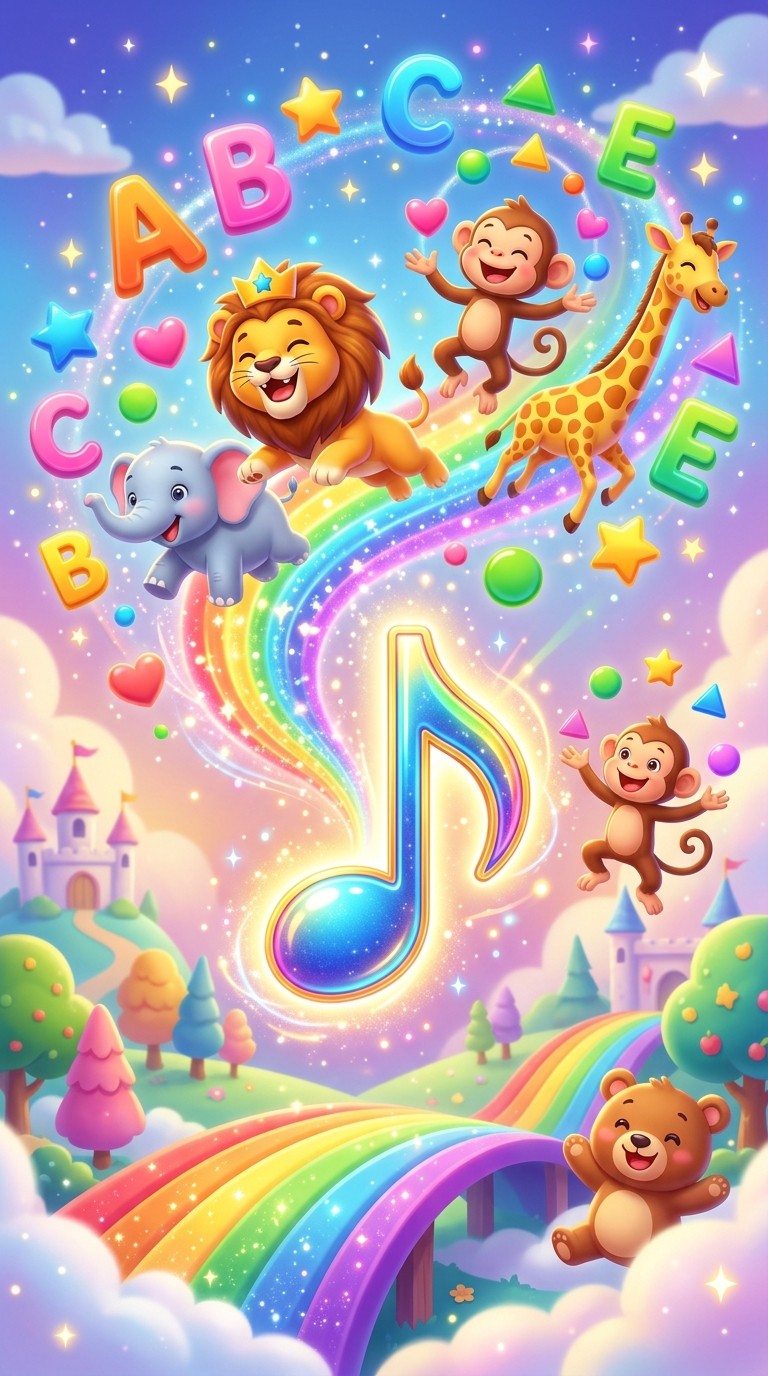
Du hast einen Kinder-Jingle. Vielleicht ist es ein einfaches Zähllied, ein Phonics-Track, ein selbst geschriebener Kinderreim oder eine Marken-Melodie für ein Kinderprodukt. Das Audio ist da. Was fehlt, ist das Video, das Kinder wirklich dazu bringt, zuzuschauen, daraus zu lernen und es immer wieder sehen zu wollen. Einen Animator für ein zweiminütiges Kindervideo zu engagieren, kostet Tausende von Dollar und mehrere Wochen Hin und Her. Atlabs komprimiert das in einen Workflow, den du in einer einzigen Session abschließt, und liefert ein vollständig animiertes Kindervideo aus deinem Audio mit einem visuellen Stil, der auf junge Zielgruppen zugeschnitten ist.
Warum animierte Jingle-Videos für Ersteller von Kinderinhalten wichtig sind
Kinder trennen den Song nicht vom visuellen Erlebnis. Ein Jingle, der über einem Standbild läuft, hält die Aufmerksamkeit nur für Sekunden. Derselbe Jingle, kombiniert mit bunten animierten Figuren und einer Geschichte, die sich im Takt bewegt, hält die Aufmerksamkeit über die gesamte Dauer und löst oft eine Wiederholung aus. Das ist keine Designvorliebe. So verarbeiten Kinder Audio- und visuelle Informationen tatsächlich gemeinsam, und jeder Ersteller von Kinderinhalten auf YouTube, in Lern-Apps oder auf Streaming-Plattformen weiß das.
Der Engpass in der Produktion war schon immer die Animation. Eine Frame-für-Frame-Animation für ein dreiminütiges Jingle-Video in Auftrag zu geben, erfordert ein Studio, ein Briefing, Storyboards, Überarbeitungen und einen Zeitplan, der in Wochen gemessen wird. Die Tools, die es für unabhängige Creator vor dem Aufkommen von KI-Video gab, lieferten entweder generische Ergebnisse ohne Figur oder erforderten Motion-Graphics-Kenntnisse, die die meisten Pädagogen und Content-Creator schlicht nicht haben.
Atlabs bietet einen Workflow, in dem das Audio alles steuert. Du lädst den Jingle hoch, sagst Atlabs Stimmung und Tempo, wählst einen für Kinder gestalteten visuellen Stil, beschreibst die Figuren und die Welt, in der das Video spielen soll, und die Plattform generiert originelle animierte Szenen, die zum Track passen. Das Ergebnis ist keine Vorlage, in die dein Logo eingesetzt wurde. Es ist ein einzigartiges animiertes Video, das um dein spezifisches Audio herum aufgebaut ist.
Das ist wichtig für Kinder-YouTube-Kanäle, die eine Bibliothek an Lerninhalten aufbauen, für unabhängige Musiker, die Kinderreime und Kinderalben produzieren, für App-Entwickler und EdTech-Unternehmen, die Videoinhalte ohne Animationsbudget brauchen, sowie für Eltern und Lehrkräfte, die originelle Inhalte für einen bestimmten Lernmoment oder eine bestimmte Marke wollen.
Die Atlabs-Workflows für Kinder-Jingle-Videos
Der wichtigste Workflow ist Music Video unter app.atlabs.ai/new-music. Dieser Workflow mit vier Schritten führt deine Audiodatei vom Upload bis zu einem fertigen animierten Video. Die Bibliothek der visuellen Stile enthält Optionen, die speziell für junge Zielgruppen gemacht sind, darunter 3D Cartoon, Clay, Modern Cartoon, Storybook, Animation und Flat 2D Modern. Im Schritt Creative Direction legst du die visuelle Welt und die Handlung des Videos fest, und im Schritt Finalise Cast benennst und beschreibst du die Figuren, die durchgehend auftreten.
Für Jingle-Videos, die auf einem Skript oder einer Lernerzählung basieren, kannst du mit dem Workflow Script to Video, erreichbar über das App-Dashboard unter app.atlabs.ai/app, das Video Szene für Szene aus einem geschriebenen Skript aufbauen. Du kannst Dialogblöcke hinzufügen, Figurenstimmen festlegen und jede Szene mit einem bestimmten Schauplatz, einer Tageszeit und einer Abfolge von Einstellungen strukturieren. Das funktioniert am besten, wenn der Lerninhalt eine Erzählstruktur hat statt eines einzigen durchgehenden Musiktracks.
Schritt für Schritt: So erstellst du ein Kinder-Jingle-Video in Atlabs
Schritt 1: Füge deinen Jingle hinzu
Öffne den Music-Video-Workflow unter app.atlabs.ai/new-music und lade deine Audiodatei hoch. Atlabs analysiert den Track sofort und erkennt automatisch vier Eigenschaften: Sprache, BPM, Stimmung und Genre.
Bei einem typischen Kinder-Jingle landet das automatisch erkannte BPM bei Slow Tempo oder Mid Tempo. Die meisten Kinderlieder liegen in einem bewusst gemächlichen, gut singbaren Bereich statt in einem schnellen, und die Tempoerkennung spiegelt das wider. Das Stimmungsfeld erkennt bei einem klassischen Kinderreim häufig Uplifting oder Chill, ein energiegeladeneres Bewegungslied kann dagegen Party Energy oder Euphoric ergeben. Das Genre tendiert je nach Instrumentierung zu Pop, Folk oder Classical.
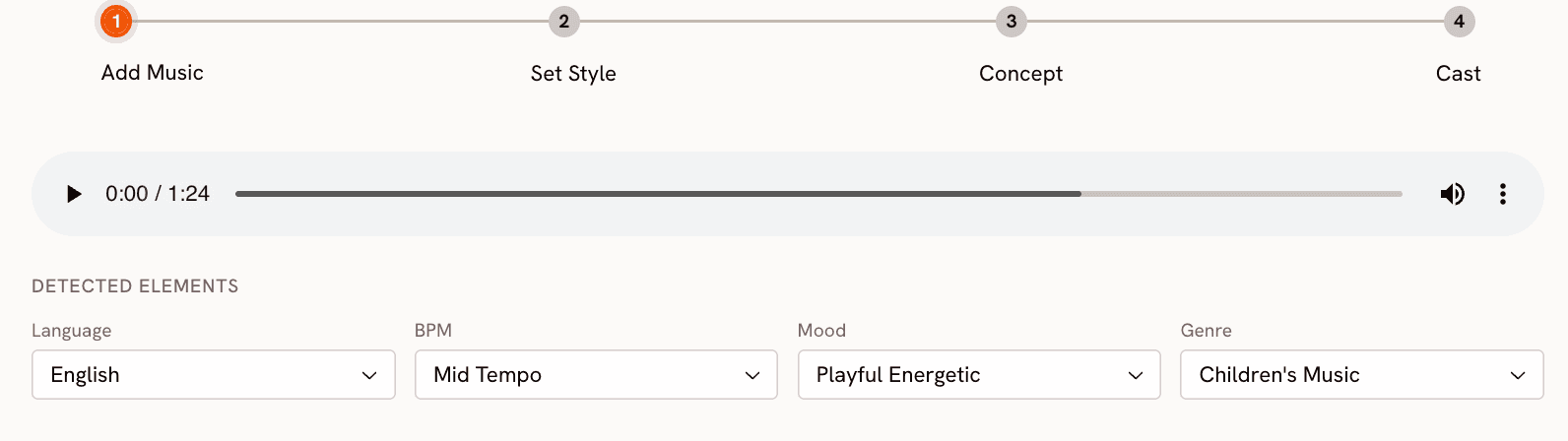
[Screenshot: Der Schritt Add Music mit einem hochgeladenen Kinder-Jingle, Sprache auf Englisch, BPM auf Mid Tempo, Stimmung auf Uplifting und Genre auf Pop]
Schritt 2: Wähle einen kindgerechten visuellen Stil
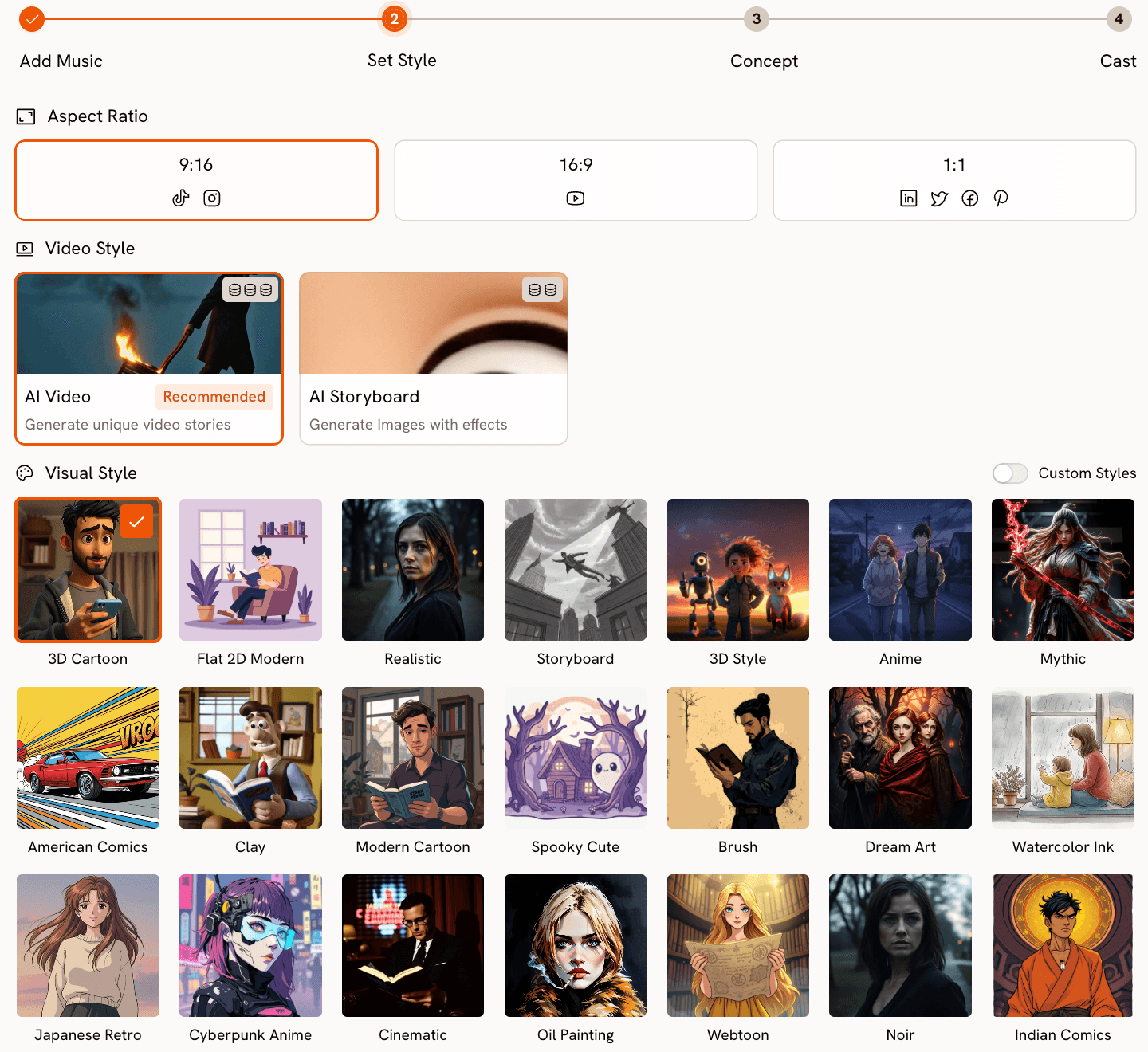
Der Schritt Set Style umfasst drei Entscheidungen: Seitenverhältnis, Videostil und visueller Stil.
Stelle den Videostil auf AI Video, die empfohlene Option, die animierte Szenen mit echter Bewegung und erzählerischem Verlauf statt statischer Bilder erzeugt. Das ist entscheidend, um junge Zuschauer über die gesamte Dauer des Jingles bei der Stange zu halten.
Mit dem visuellen Stil legst du den Look deines Videos für ein junges Publikum fest. Am besten für Kinderinhalte geeignet sind 3D Cartoon, das helle, runde Figuren mit einer Pixar-ähnlichen Anmutung erzeugt; Clay, das allem eine haptische, handgemachte Qualität verleiht, die Kinder sofort ansprechend finden; Modern Cartoon, das im zeitgenössischen Flat-Stil sauber und ausdrucksstark ist; Storybook, das illustrierte Szenen wie Seiten aus einem Bilderbuch erzeugt; und Animation, das eine klassische handgezeichnete Qualität liefert. Flat 2D Modern eignet sich gut für Lerninhalte, die sauber und zugänglich statt verspielt wirken sollen.
Schritt 3: Lege die Creative Direction fest
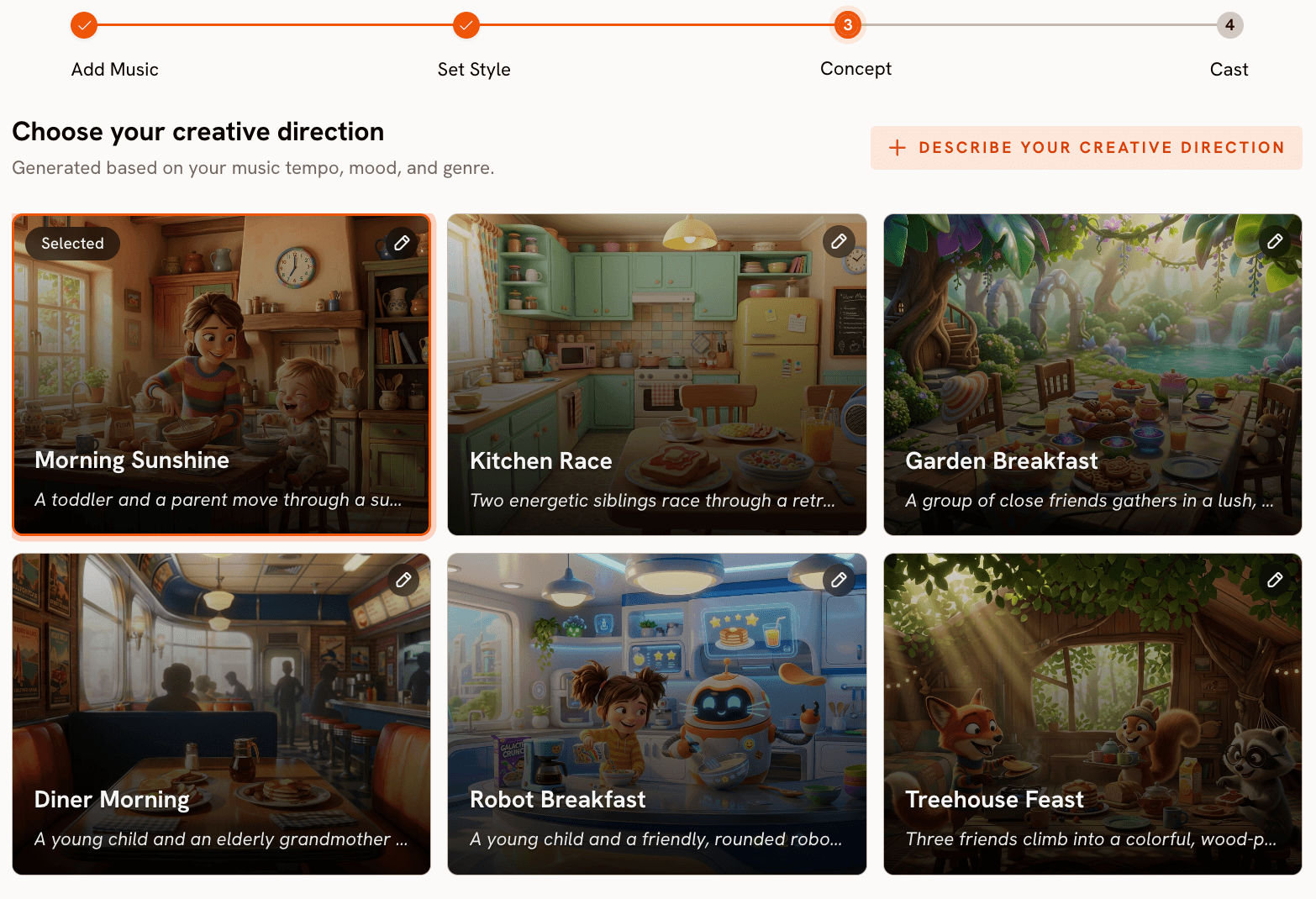
Atlabs erzeugt automatisch sechs Szenenkonzepte auf Basis von Tempo, Stimmung und Genre aus Schritt 1. Bei einem Uplifting-Mid-Tempo-Pop-Track siehst du vielleicht Konzepte wie „Sunlit Meadow Adventure“ mit den Tags Bright, Playful und Warm oder „Colourful Learning Day“ mit den Tags Cheerful, Curious und Energetic. Sieh dir alle sechs an und wähle das aus, das zur visuellen Welt deines Jingles passt.
Wenn keines der sechs Konzepte trifft, was du dir vorstellst, klicke auf „Describe your Creative Direction“. Das Formular für ein eigenes Konzept bietet dir ein Titelfeld, ein Beschreibungsfeld, Stimmungs-Tags und einen Enhance-Schalter. Für einen Kinder-Jingle über das Zählen könntest du ein Konzept wie „Number Friends“ schreiben, mit einer Beschreibung von bunten animierten Ziffern mit Gesichtern, die sich durch ein farbenfrohes Klassenzimmer bewegen. Für einen Jingle über Tiere könntest du eine Safari-Szene beschreiben, in der illustrierte Tiere zum Track auftreten. Der Enhance-Schalter verfeinert deine Beschreibung, bevor die Generierung beginnt.
Starte dein Kinder-Jingle-Video unter https://app.atlabs.ai/new-music
Schritt 4: Finalise Cast
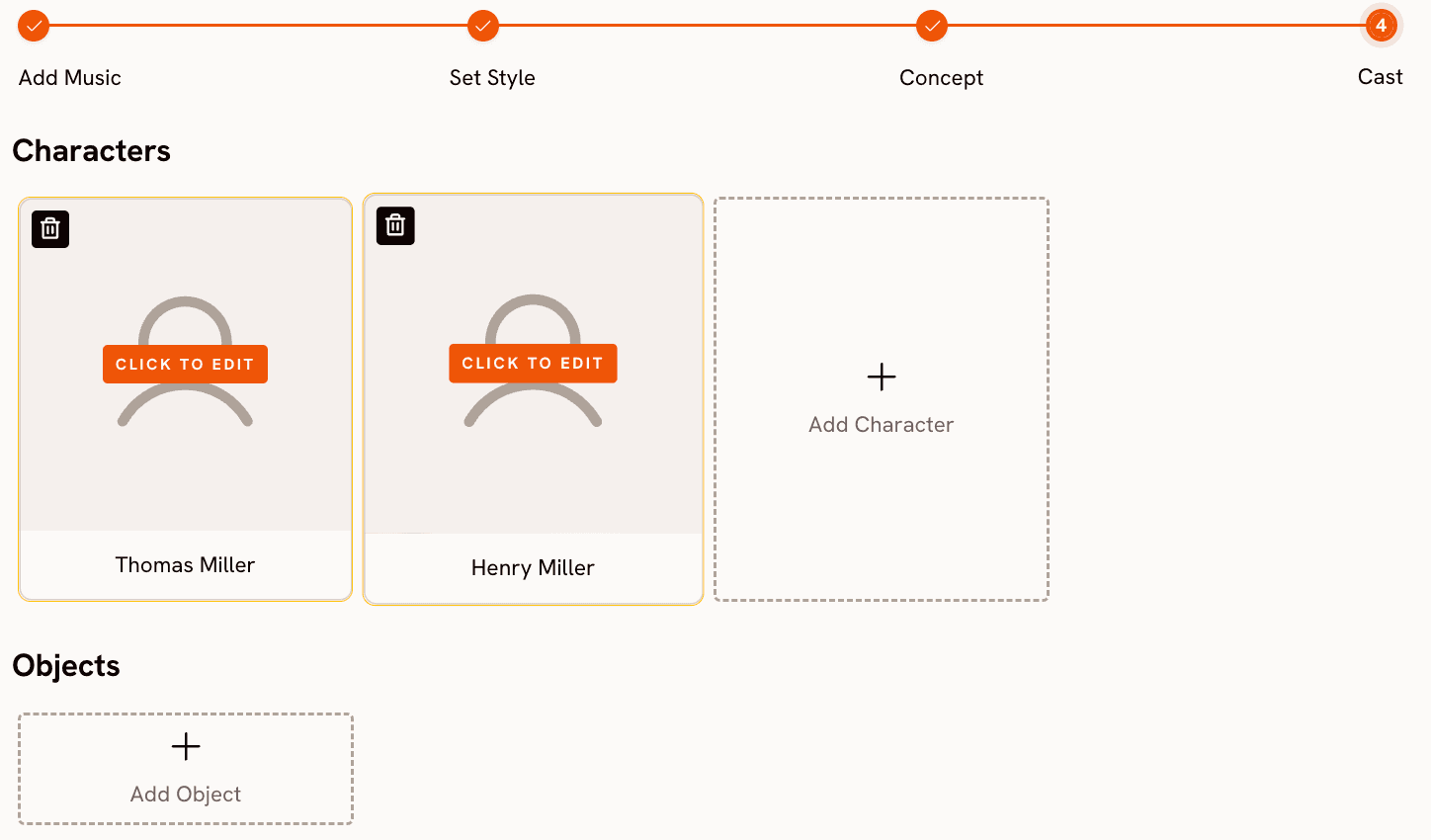
Im Schritt Finalise Cast definierst du die Figuren, die im gesamten Video auftreten. Bei einem Kinder-Jingle kann das eine einzelne Moderatorenfigur sein, eine Gruppe von Tierfreunden oder eine Besetzung aus nummerierten oder beschrifteten Figuren, je nach Lerninhalt des Songs.
Benenne jede Figur und schreibe eine Beschreibung, die festlegt, wie sie im Kontext des gewählten visuellen Stils aussieht. Wenn du 3D Cartoon gewählt hast, beschreibe die Figur als rund, bunt und ausdrucksstark. Wenn du Clay gewählt hast, beschreibe sie als strukturiert und haptisch. Die Beschreibung muss nicht lang sein, aber sie muss konkret sein. Eine Figur, die als „ein kleiner blauer Bär mit rundem Bauch und gelbem Schal“ beschrieben ist, erscheint über die Szenen hinweg konsistenter als eine, die nur als „ein Bär“ beschrieben ist.
Schritt 5: Füge Lip Sync für singende Figuren hinzu (optional)
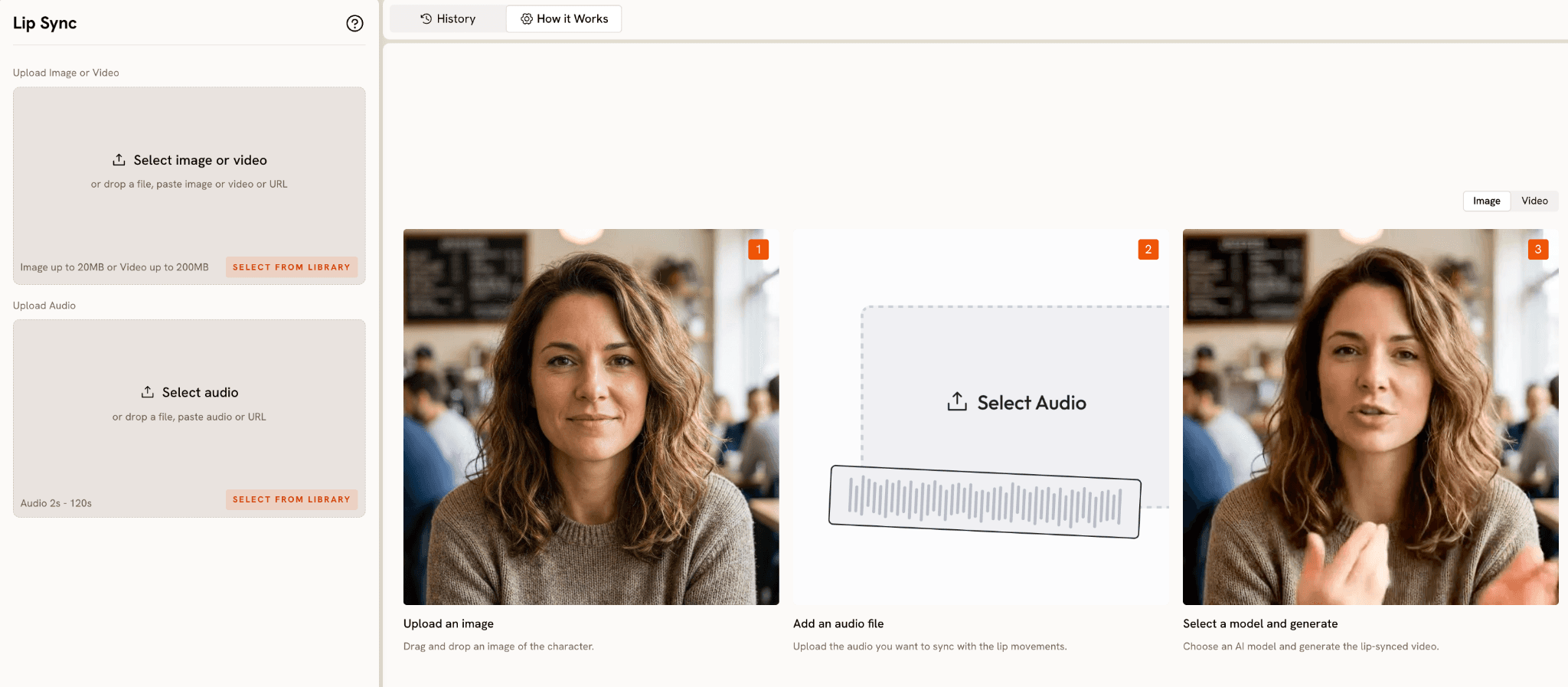
Wenn in deinem Jingle eine Figur singt oder direkt zum Zuschauer spricht, nimm das Video-Ergebnis aus Music Video mit in Lip Sync unter app.atlabs.ai/lip-sync. Lade das Video-Ergebnis als Bild- oder Videoeingabe hoch und das Jingle-Audio als Audioeingabe. Atlabs akzeptiert Audio zwischen 2 und 120 Sekunden und Videos bis 200 MB.
Das Tool ordnet die Gesangsspur den Lippenbewegungen der Figur zu und liefert ein synchronisiertes Ergebnis. Bei Kinderinhalten ist das der Schritt, der eine Figur von einer bewegten Illustration in etwas verwandelt, das sich wirklich interaktiv und präsent anfühlt. Kinder reagieren stark auf Figuren, die direkt zu ihnen zu sprechen oder zu singen scheinen, und Lip Sync erzeugt genau diesen Eindruck ohne jede Frame-für-Frame-Animationsarbeit.
Sieh es in Aktion: Hier ist ein echtes Kinder-Jingle-Video, das vollständig mit Atlabs erstellt wurde, ein fröhliches, gut singbares Milk Song für kleine Kinder. Milk Song auf YouTube Shorts ansehen.
Warum Atlabs für Kinder-Jingle-Inhalte so gut funktioniert
Der wichtigste Grund ist die Verzahnung von Audioerkennung und Szenengenerierung. Wenn du einen Kinder-Jingle hochlädst, liest Atlabs Tempo, Stimmung und Genre, bevor irgendwelche Bilder generiert werden. Ein langsames Schlaflied und ein energiegeladenes Zähllied ergeben völlig unterschiedliche Szenenkonzepte, weil die Plattform darauf reagiert, wie das Audio tatsächlich klingt, statt eine generische Vorlage anzuwenden. Das visuelle Tempo, die Energie der Figuren und die Anmutung der Umgebung werden alle von den Audioeigenschaften geprägt, die Atlabs in Schritt 1 erkennt.
Die Bibliothek der visuellen Stile enthält mehrere Optionen, die gezielt für junge Zielgruppen gestaltet sind, anders als bei universellen KI-Videotools. 3D Cartoon, Clay, Storybook, Modern Cartoon und Animation sind nicht bloß Stilfilter auf einer generischen Videogenerierung. Sie bestimmen den Rendering-Ansatz für jede Figur, jeden Hintergrund und jeden Szenenübergang im Video. Ein Kinderkanal, der über zehn verschiedene Jingle-Videos hinweg eine konsistente visuelle Identität braucht, kann für jede Generierung denselben visuellen Stil wählen und weiß, dass das Ergebnis wie eine zusammenhängende Serie wirkt.
Der Schritt Finalise Cast sorgt für Figurenkonsistenz über die Szenen hinweg, was Eltern und Pädagogen sofort auffällt. Wenn ein Lernvideo in Szene eins eine Figur einführt und diese Figur in Szene vier anders aussieht, schalten junge Zuschauer ab. Indem du jede Figur durch eine detaillierte Beschreibung definierst, gibst du Atlabs einen stabilen Bezugspunkt, den es während der gesamten Generierung beibehält. In Kombination mit dem Lip-Sync-Tool ergibt sich eine Figur, die immer gleich aussieht, sich zur Musik bewegt und scheinbar mitsingt – genau die Kombination, bei der Kinder fragen, ob sie es noch einmal sehen dürfen.
Eigene Creative Directions zum Ausprobieren in Atlabs
Jeder der folgenden Prompts ist für den Schritt Creative Direction im Music-Video-Workflow oder als Figurenbeschreibung im Schritt Finalise Cast geschrieben. Sie sind konkret genug, um sofort starke Ergebnisse zu liefern.
Eine fröhliche Waldszene, in der drei kleine Tierfreunde, ein Hase, ein Fuchs und eine Eule, gemeinsam auf einer sonnenbeschienenen Waldlichtung tanzen. Die Bäume sind rund und leuchtend grün. Der Himmel ist ein sanftes, strahlendes Blau. Jedes Tier bewegt sich im Takt und hüpft leicht bei jedem Takt. Die Stimmung ist Uplifting und Playful. Der visuelle Stil ist 3D Cartoon.
Probiere das in Atlabs aus Music Video
Ein hell erleuchtetes Klassenzimmer, in dem animierte Buchstaben des Alphabets nacheinander zum Leben erwachen, jeder Buchstabe dargestellt durch eine kleine Figur mit Gesicht und Armen. Das Klassenzimmer hat eine Kreidetafel, bunte Pulte und große Fenster mit Blick auf einen sonnigen Tag. Die Stimmung ist Cheerful und Curious. Der visuelle Stil ist Flat 2D Modern.
Probiere das in Atlabs aus Music Video
Ein sanft geschwungener grüner Hügel mit einer freundlichen Sonne in der oberen Ecke und flauschigen weißen Wolken, die vorbeiziehen. Eine kleine Kinderfigur mit lockigen roten Haaren und einem gelben Regenmantel geht einen gewundenen Pfad entlang und bleibt stehen, um mit riesigen Blumen, Schmetterlingen und einem hölzernen Wegweiser zu interagieren. Die Stimmung ist Dreamy und Chill. Der visuelle Stil ist Storybook.
Probiere das in Atlabs aus Music Video
Eine gemütliche Küchenszene, in der ein runder Bär mit Knetgummi-Textur und gestreifter Schürze mitzählt, während nacheinander Obst und Gemüse auf einem Holztisch erscheinen. Jedes Teil springt mit einem Hüpfer ins Bild. Das Licht ist warm, und die Texturen sind durchgehend weich und haptisch. Die Stimmung ist Uplifting und Chill. Der visuelle Stil ist Clay.
Probiere das in Atlabs aus Music Video
Eine Unterwasserwelt in sanften Pastellblau- und Grüntönen, in der animierte Fische im Takt der Musik schwimmen. Blasen steigen gleichmäßig vom Meeresboden auf. Ein freundlicher Oktopus in der Mitte winkt rhythmisch mit allen acht Armen. Korallenformationen in Rosa und Orange rahmen die Szene ein. Die Stimmung ist Dreamy und Euphoric. Der visuelle Stil ist Modern Cartoon.
Probiere das in Atlabs aus Music Video
Eine kleine runde Figur mit großem ausdrucksstarkem Gesicht und kurzen Armen sitzt auf einem knallroten Hocker, blickt direkt in die Kamera und singt zum Track mit. Der Hintergrund ist eine schlichte gelbe Wand mit handgezeichneten Sternen. Die Figur wiegt sich bei jedem Beat nach links und rechts. Nutze nach der Generierung Lip Sync, um die Mundbewegungen mit der Gesangsspur zu synchronisieren.
Probiere das in Atlabs aus Lip Sync
Eine fröhliche Küchenszene, in der ein tanzendes Glas Milch mit winziger Fliege zu einem einfachen, beschwingten Jingle hüpft. Bunte Milchkartons jubeln am Bildrand. Mit jedem Refrain kommt ein Spritzer weiße Milch, der sich in Sterne verwandelt. Eine kleine Kinderfigur klatscht im Vordergrund mit. Die Stimmung ist Uplifting und Party Energy. Der visuelle Stil ist 3D Cartoon. (Inspiriert vom echten Atlabs-Ergebnis unter youtube.com/shorts/MNLJ86-g3C0)
Probiere das in Atlabs aus Music Video
Ein Nachthimmel mit animierten Sternen, die nacheinander aufleuchten, während der Jingle von eins bis zehn zählt. Jeder Stern hat ein kleines schlafendes Gesicht. Ein Halbmond in der Ecke blinzelt langsam. Die Szene ist sanft, dunkelblau und ruhig. Die Stimmung ist Reflective Calm und Dreamy. Der visuelle Stil ist Animation.
Probiere das in Atlabs aus Music Video
Profi-Tipps für bessere Kinder-Jingle-Videos
Stelle das Stimmungsfeld bei kürzeren Tracks manuell ein, statt dich ganz auf die automatische Erkennung zu verlassen. Bei Jingles unter 60 Sekunden wird die Stimmung manchmal weniger präzise erkannt, weil der KI nur wenig Audio zur Analyse zur Verfügung steht. Wenn dein Jingle ein Schlaflied ist, stelle die Stimmung manuell auf Dreamy oder Reflective Calm. Wenn es ein Bewegungslied ist, wähle Party Energy oder Uplifting. Der Unterschied bei den zurückgelieferten Szenenkonzepten ist erheblich.
Schreibe Figurenbeschreibungen mit dem Detailgrad, den auch ein Kinderbuchillustrator verwenden würde. Gib die Form des Gesichts an, die Größe der Augen im Verhältnis zum Kopf, die Farben der Kleidung und alle Accessoires oder Requisiten, die die Figur typischerweise trägt. Ersteller von Kinderinhalten erzielen oft die stärkste Figurenkonsistenz, wenn sie die Beschreibung wie ein visuelles Briefing behandeln. Beschreibe bei einem Video im Clay-Stil außerdem die gewünschte Textur und Materialqualität: „weich, abgerundet, leicht unebene Kanten wie echter Ton“ signalisiert den Rendering-Ansatz präziser als eine rein körperliche Beschreibung.
Nutze bei Lern-Jingles, die ein Konzept einführen, etwa Zahlen, Buchstaben, Formen oder Farben, den Schritt Finalise Cast, um das Konzept selbst als Figur zu definieren. Eine Sieben kann eine große lila Figur mit spitzem Hut sein. Der Buchstabe B kann eine runde grüne Figur mit zwei Beulen auf dem Rücken sein. Abstrakte Konzepte als Figuren zu besetzen, gibt dem Jingle-Video ein Lehrmittel, das junge Zuschauer einprägsam finden und das Eltern als wirksam erkennen, weil es die visuelle Form des Konzepts mit einer Persönlichkeit verknüpft.
Häufige Fragen
Welche Audioformate akzeptiert Atlabs für den Jingle-Upload?
Der Music-Video-Workflow akzeptiert gängige Audiodateiformate. Lade für beste Ergebnisse einen sauberen, fertigen Mix deines Jingles hoch statt eines groben Demos. Die Qualität der Audioanalyse in Schritt 1 hängt von der Klarheit des Tracks ab, und eine gut gemischte Datei liefert Atlabs genauere Daten zu Tempo, Stimmung und Genre.
Kann ich mit Atlabs eine Serie von Jingle-Videos mit denselben Figuren erstellen?
Ja. Im Schritt Finalise Cast kannst du Figuren per Name und Beschreibung definieren, und wenn du über mehrere Music-Video-Generierungen hinweg dieselben Beschreibungen verwendest, entstehen konsistente Ergebnisse. Für eine Serie von zehn Lernliedern mit derselben Maskottchen-Figur schreibst du einmal eine detaillierte Beschreibung dieser Figur und verwendest sie in jeder Generierung wieder. Auch die Wahl des visuellen Stils sollte über die Serie hinweg gleich bleiben.
Funktioniert Lip Sync mit Figuren, die im Music-Video-Workflow generiert wurden?
Ja. Nimm einen Frame oder kurzen Clip aus deinem Music-Video-Ergebnis und lade ihn in Lip Sync als Bild- oder Videoeingabe hoch. Lade das Jingle-Audio als Audioeingabe hoch. Atlabs ordnet die Gesangsspur den Mundbewegungen der Figur zu. Für das sauberste Ergebnis verwende einen Clip, in dem das Gesicht der Figur klar sichtbar ist und nach vorn oder leicht seitlich gerichtet ist.
Welches Seitenverhältnis sollte ich für YouTube-Kids-Inhalte verwenden?
Verwende 16:9 für Standard-Uploads auf YouTube Kids, da dies auf den meisten Geräten den ganzen Bildschirm füllt und zum nativen Player der Plattform passt. Wenn du die Inhalte zusätzlich über Instagram Reels oder TikTok an Eltern ausspielst, lasse das 16:9-Ergebnis durch das Reframe-Tool unter app.atlabs.ai/reframe laufen, um es in 9:16 umzuwandeln, ohne die Figur oder wichtige visuelle Elemente abzuschneiden.
Fazit
Die Hürde, ein animiertes Kinder-Jingle-Video in professioneller Qualität zu produzieren, waren schon immer die Animationskosten und die Durchlaufzeit. Atlabs beseitigt beides. Der Music-Video-Workflow nimmt dein Audio und generiert daraus in einer einzigen Session ein komplettes animiertes Video, mit visuellen Stilen, die speziell für junge Zielgruppen gestaltet sind, und einem Cast-System, das deine Figuren über jede Szene hinweg konsistent hält.
Für Kanäle und Creator, die Masse brauchen, ist der Workflow wiederholbar. Jeder Jingle einer Serie folgt denselben vier Schritten, nutzt dieselben Figurenbeschreibungen und wird im selben Format ausgegeben. Für Creator, die eine Moderatorenfigur brauchen, die direkt zum Zuschauer singt, fügt Lip Sync das in einem zusätzlichen Schritt nach der Videogenerierung hinzu.
Beginne mit einem Jingle, den du bereits hast. Lade ihn hoch, wähle einen visuellen Stil aus den kindgerechten Optionen, beschreibe deine Figuren konkret und generiere. Das erste Video zeigt dir genau, wie weit dich der Workflow mit deinen Inhalten bringen kann.
Probiere Atlabs kostenlos aus unter https://www.atlabs.ai/