Lehrkräfte, die Unterrichtsinhalte in animierte Videos verwandeln, berichten durchweg von besserem Erinnerungsvermögen und höherer Beteiligung im Unterricht als bei statischen Folien oder gedruckten Handouts. Mit dem Animated-Video-Workflow von Atlabs kann jede Lehrkraft aus einem geschriebenen Unterrichtsskript in drei Schritten einen vollständig vertonten, animierten Kurzfilm erstellen, ganz ohne Animationssoftware, ohne Grafikdesign-Kenntnisse und ohne Produktionsbudget. Diese Anleitung deckt den gesamten Prozess vom Skript bis zum fertigen Unterrichtsvideo ab, einschließlich der Einstellungen, die für Lerninhalte am besten funktionieren.
Was du brauchst
1. Einen Atlabs-Account auf atlabs.ai
2. Ein geschriebenes Unterrichtsskript oder ein Thema, zu dem der KI-Skript-Assistent ein Skript von Grund auf entwirft
3. Ein Unterrichtsthema, das animiert werden soll (jede Klassenstufe, jedes Fach)
4. 10 bis 15 Minuten vom Start bis zum fertigen Video
Das ganze Video auf YouTube ansehen
Schritt 1: Dein Unterrichtsskript hinzufügen
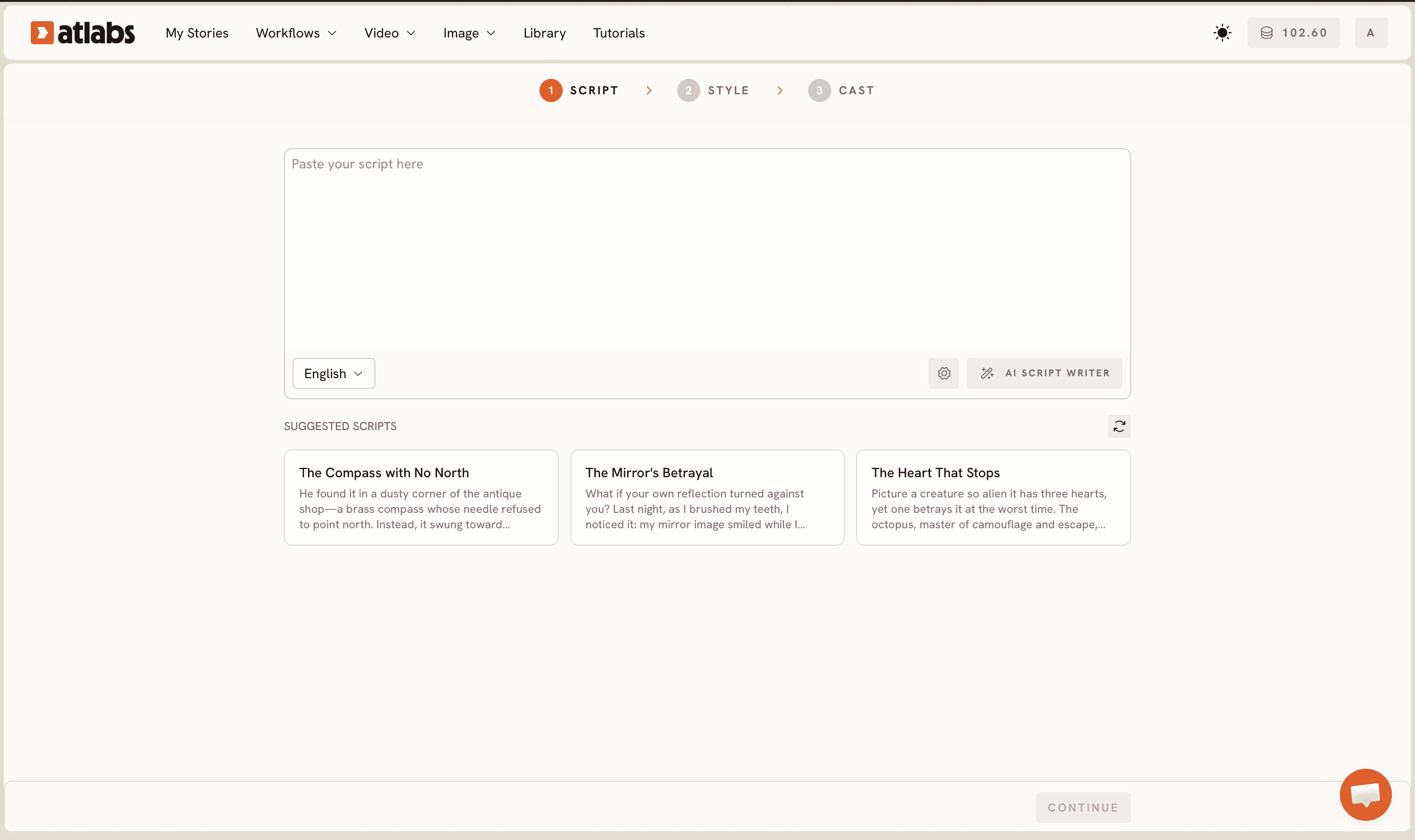
Öffne den Animated-Video-Workflow in deinem Atlabs-Dashboard unter app.atlabs.ai/app. Im Kopfbereich zeigt eine Fortschrittsleiste SCRIPT, SET STYLE und CAST an. Oben im Editor findest du zwei Tabs: Add your script für Freitext und Add your screenplay für den strukturierten Drehbuchmodus. Füge deinen Unterrichtsinhalt direkt in den Skript-Editor ein. Das System liest den Text und erzeugt aus deinem Material Charaktere, Szenen und Voiceover.
Wenn du ein Thema, aber noch kein Skript hast, klicke unten rechts im Editor auf die Schaltfläche AI Script Writer. Gib dein Thema ein, zum Beispiel „Der Wasserkreislauf für die 5. Klasse“, und die KI erstellt ein gesprochenes Unterrichtsskript, das direkt animiert werden kann. Im Bereich SUGGESTED SCRIPTS unten auf dem Bildschirm findest du außerdem drei Beispielkarten als Ausgangspunkt, falls du das Format sehen möchtest, bevor du dein eigenes Skript schreibst. Für mehrsprachige Klassen stellst du mit dem Language-Selector unten links vor der Generierung die Ausgabesprache um.
Schritt 2: Den visuellen Stil festlegen
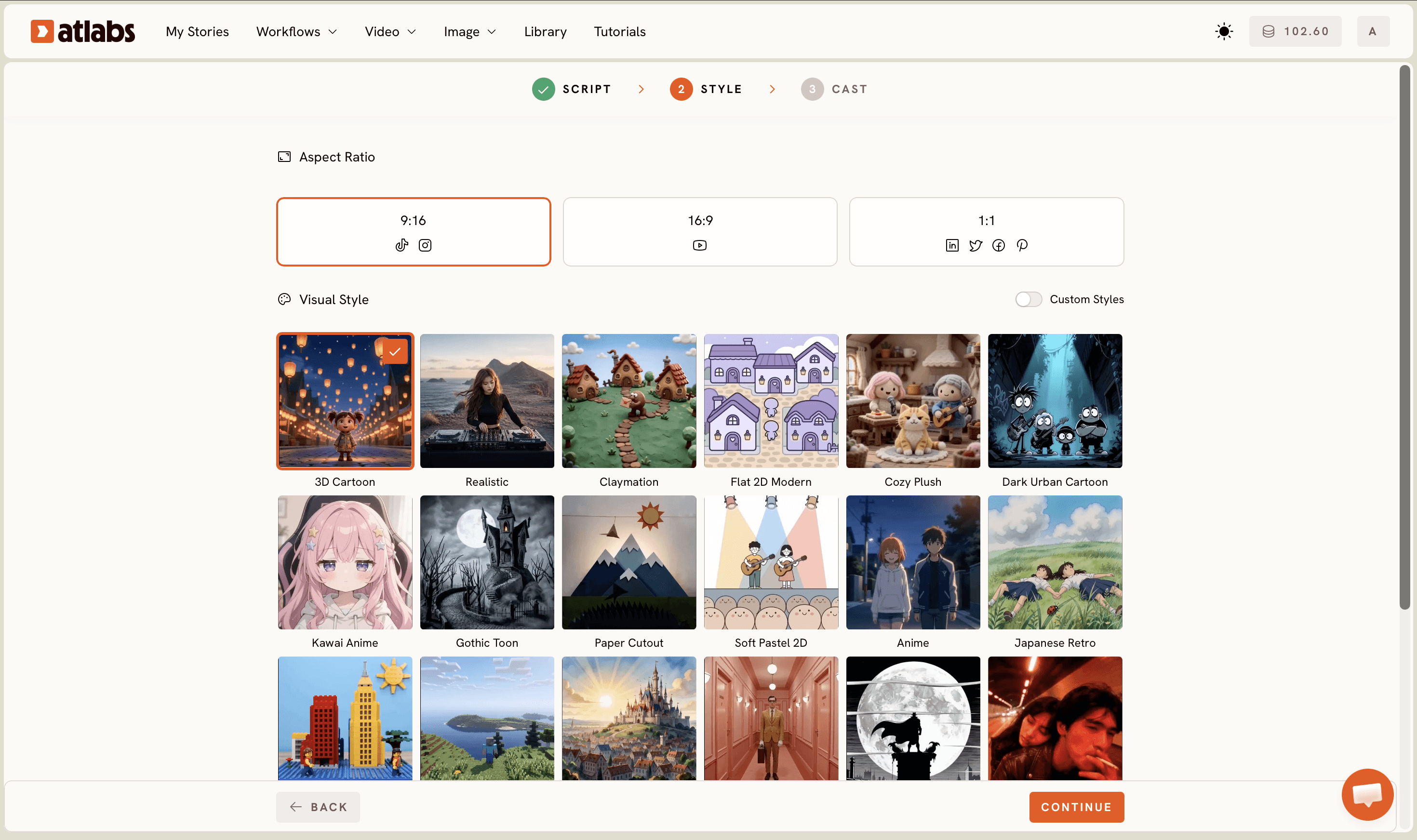
Klicke auf Next, um zum Bildschirm Set Style zu gelangen. Drei Entscheidungen bestimmen den Look der animierten Unterrichtseinheit. Das Seitenverhältnis legt das Videoformat fest: 16:9 für die Klassenzimmer-Projektion oder YouTube, 9:16 für Instagram Reels oder kurze Schülerinhalte oder 1:1 für ein quadratisches Format, das auf mehreren Plattformen gleichzeitig funktioniert. Der Videostil bestimmt die Generierungsmethode: AI Video (empfohlen) erzeugt aus dem Skript vollständig animierte Szenen, AI Storyboard erzeugt illustrierte Bildsequenzen mit Bewegungseffekten und Upload lässt Lehrkräfte später eigene Bilder hinzufügen.
Die Bibliothek Visual Style deckt eine große Bandbreite an Ästhetiken ab, darunter 3D Cartoon, Soft Pastel 2D, Flat 2D Modern, Cozy Plush und Paper Cutout. Für die meisten Fächer in Grund- und weiterführenden Schulen liefern 3D Cartoon oder Soft Pastel 2D die klarsten, schülerfreundlichsten Bilder. MINT-Themen mit Diagrammen und beschrifteten Bauteilen wirken in Flat 2D Modern besonders gut. Aktiviere unten in der Bibliothek Custom Styles, um das gesamte Spektrum der verfügbaren visuellen Optionen auf der Plattform zu sehen.
Schritt 3: Erzähler und Charaktere besetzen
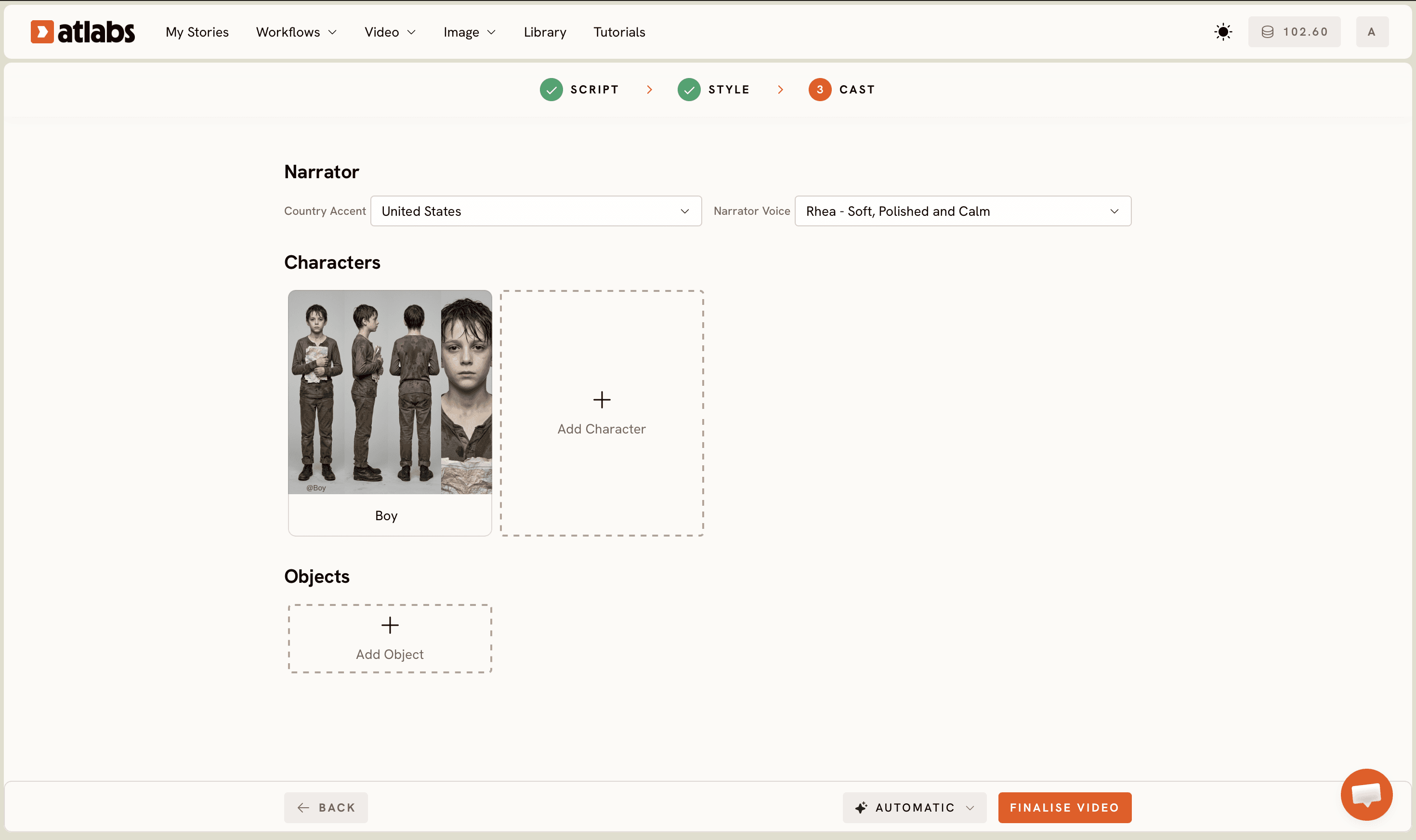
Der Cast-Bildschirm ist in drei Bereiche gegliedert. Ganz oben hat der Bereich Narrator ein Dropdown Country Accent (standardmäßig United States) und ein Dropdown Narrator Voice mit Optionen wie David. Wähle eine Stimme, die zum Ton der Unterrichtseinheit passt: einen ruhigen, klaren Erzähler für naturwissenschaftliche Erklärungen oder eine wärmere, ausdrucksstärkere Stimme für erzählende Fächer wie Geschichte oder Literatur. Der Bereich Characters in der Mitte zeigt generierte Charakterkarten für alle namentlich genannten Figuren oder Rollen im Skript. Jede Karte enthält ein Referenzblatt des Charakters aus mehreren Blickwinkeln und das Overlay Click to edit für Anpassungen. Der Bereich Objects unten fügt der Szene optionale visuelle Requisiten hinzu. Klicke auf Generate, sobald die Besetzung steht.
Tipps für bessere animierte Lernvideos
Halte jedes Unterrichtsskript auf höchstens zwei Minuten Sprechtext. Der Animated-Video-Workflow erzeugt straffere, fokussiertere Szenen, wenn das Skript kurz bleibt. Teile längere Lektionen in Teile im Episodenstil auf: Teil 1 Einführung, Teil 2 Kernkonzept, Teil 3 Beispiele und Wiederholung. Schüler:innen bleiben bei drei kürzeren Videos besser bei der Sache als bei einer zehnminütigen Animation, und kürzere Episoden machen es außerdem einfacher, einzelne Teile zu aktualisieren, wenn sich der Lehrplan ändert.
Verwende im gesamten Skript fachspezifisches Vokabular. Wenn der Text Mitochondrien, Photosynthese oder die Seidenstraße erwähnt, erzeugt die KI visuell passende Szenen statt generischer Hintergründe. Vage Skripte führen zu vagen Bildern. Präzise Fachsprache führt zu präzisen, lehrplangerechten Bildern, die das Lernkonzept verstärken, statt davon abzulenken.
Stimme Erzählerstimme und Akzent auf dein Klassenpublikum ab. Atlabs unterstützt im Bereich Narrator mehrere Länderakzente, und Schüler:innen in verschiedenen Regionen reagieren unterschiedlich auf vertraute Akzente. Ein Erzähler, der lokal klingt, bindet mehr Aufmerksamkeit als ein deutlich fremder Vortrag, besonders bei jüngeren Schüler:innen oder in Klassen, in denen Englisch eine Zweitsprache ist.
Beispielskripte zum Ausprobieren
Die folgenden zwei Skripte kannst du direkt in den Skript-Editor des Animated-Video-Workflows einfügen. Beide sind in einer Länge und auf einem Leseniveau geschrieben, das sich für Unterrichtsanimationen eignet, und beide nutzen fachspezifisches Vokabular, damit die KI passende Szeneninhalte erzeugt.
Naturwissenschaften, 5. Klasse: Der Wasserkreislauf bewegt Wasser in einem ständigen Kreislauf zwischen Ozean, Atmosphäre und Land. Durch Verdunstung wird Wasser von der Meeresoberfläche erwärmt und in Wasserdampf verwandelt. Dieser Dampf steigt auf, kühlt ab und kondensiert zu Wolken. Wenn die Wolken schwer von Wassertröpfchen werden, fällt Niederschlag als Regen oder Schnee zurück auf die Erde. Das Wasser sammelt sich in Flüssen, Seen und Ozeanen, und der Kreislauf beginnt von vorn.
Probiere das in Atlabs Animated Video aus
Geschichte, 9. Klasse: Im 15. Jahrhundert verband die Seidenstraße China, Zentralasien, Persien und Europa durch ein Netz aus Handelswegen über Land und See. Händler brachten Seide, Gewürze und Porzellan nach Westen, während Gold, Wolle und Glaswaren nach Osten reisten. Städte wie Samarkand und Konstantinopel wurden zu wohlhabenden Handelszentren, in denen Kulturen nicht nur Waren austauschten, sondern auch Ideen, Religionen und Technologien, die die antike Welt neu formten.
Probiere das in Atlabs Animated Video aus
FAQ
Wie lange dauert es, ein animiertes Lernvideo zu erstellen?
Die meisten Lehrkräfte schaffen ein ein- bis zweiminütiges animiertes Lernvideo in 10 bis 15 Minuten vom Skript bis zum fertigen Ergebnis. Die Schritte Script, Set Style und Cast dauern jeweils etwa zwei bis drei Minuten, und das Rendern kommt je nach Szenenanzahl und gewähltem visuellen Stil noch einmal ein paar Minuten dazu.
Brauche ich Animations- oder Designkenntnisse für den Animated-Video-Workflow?
Design- oder Animationskenntnisse sind nicht nötig. Der Animated-Video-Workflow übernimmt Szenengenerierung, Charakterdesign und Voiceover-Produktion automatisch. Lehrkräfte liefern das Unterrichtsskript oder das Thema, und Atlabs erzeugt von dort aus die visuellen und akustischen Elemente.
In welchen Formaten können animierte Lernvideos exportiert werden?
Animierte Videos auf Atlabs werden in dem Seitenverhältnis erzeugt, das du im Schritt Set Style festlegst: 16:9 für YouTube oder die Klassenzimmer-Projektion, 9:16 für Instagram Reels oder TikTok und 1:1 für quadratische Social-Formate. Wähle danach, wo das Video den Schüler:innen gezeigt wird.
Können animierte Lernvideos in anderen Sprachen als Englisch erstellt werden?
Ja. Mit dem Language-Selector auf dem Skript-Bildschirm stellen Lehrkräfte die Ausgabesprache ein, bevor die Produktion startet. Die Narrator-Stimmen bieten außerdem verschiedene Länderakzente, mit denen sich das Video an die Sprache und den regionalen Kontext der Klasse anpassen lässt.
Jetzt starten
Animierte Lernvideos nehmen ein Konzept, das Schüler:innen schwer vorstellbar finden, und machen es in wenigen Minuten sichtbar, hörbar und einprägsam. Öffne den Animated-Video-Workflow in Atlabs und verwandle deine nächste Unterrichtsplanung in ein Video, das deine Schüler:innen nicht vergessen werden.
Atlabs öffnen








