Wie erstelle ich eine animierte Serie mit KI?
Eine animierte Serie mit KI zu erstellen ist für unabhängige Creator heute ein realistisches Ziel. Mit Atlabs läuft der gesamte Prozess über den Workflow für animierte Videos: Skript schreiben, Visual Style wählen, Charaktere besetzen und in Minuten Episoden-Material generieren. Keine Animationssoftware, kein Rigging, keine Arbeit Bild für Bild. Dieselben Charaktere und dieselbe Welt, die du in Episode eins aufbaust, tragen sich durch jede folgende Episode, sodass die Serie von Anfang an eine konsistente visuelle Identität entwickelt.
Was du brauchst
Drei Dinge bringen dich in Gang: einen Atlabs-Account, ein Story-Konzept oder eine Skriptskizze für deine erste Episode und 15 bis 30 Minuten pro Episode. Atlabs enthält im Workflow einen KI-Skriptgenerator, falls du eine Prämisse, aber noch kein geschriebenes Skript hast. Für eine Serie hilft es, Genre und Ton festzulegen, bevor du den Workflow öffnest. Abenteuer für Kinder, Sci-Fi-Kurzfilm, animierte Biografie oder komödiantische Alltagsgeschichten sind allesamt starke Formate, denn der Visual Style, den du in Schritt 2 wählst, sollte zu diesem Ton passen und über alle Episoden fixiert bleiben.
Sieh dir das komplette Video auf YouTube an
Schritt 1: Schreibe dein Episodenskript
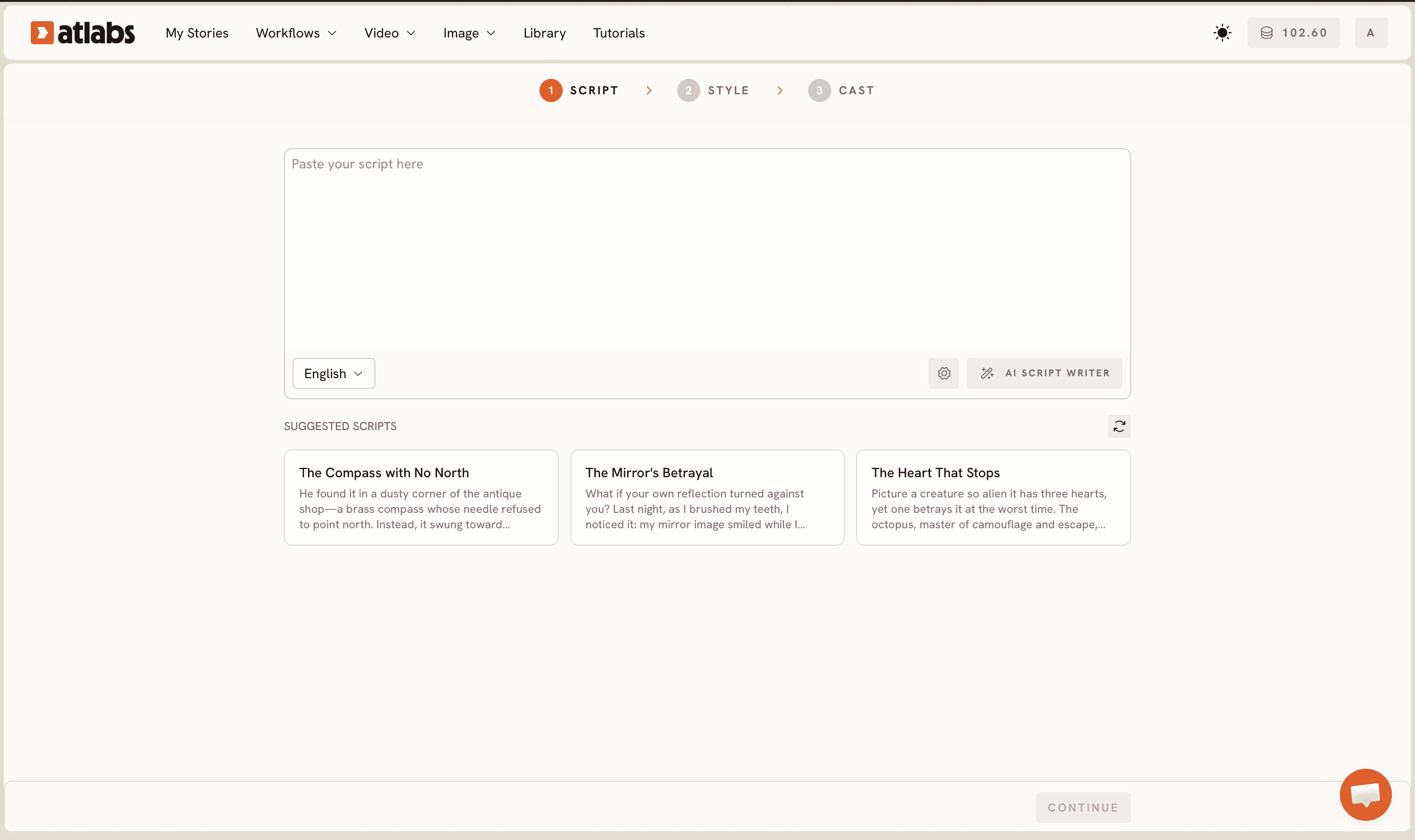
Öffne den Workflow für animierte Videos unter app.atlabs.ai. Die Überschrift zeigt die Fortschrittsleiste mit drei Phasen: SCRIPT, SET STYLE und CAST. Oben im Skriptbereich gibt es zwei Tabs. Der erste ist „Add your script“, der frei formulierten Text akzeptiert, den du tippst oder direkt einfügst. Der zweite ist „Add your screenplay“, der strukturierte Drehbuchformatierung für Creator akzeptiert, die lieber in diesem Format arbeiten. Hast du Episode eins geschrieben, füge sie in den Editor ein und lies sie einmal durch, bevor du weitermachst. Startest du von einer Idee statt von einem fertigen Skript, klicke unten rechts im Editor auf die Schaltfläche „AI Script Writer“. Tippe eine einzeilige Prämisse für deine Episode ein und lass den Generator einen kompletten Entwurf erstellen. Behandle bei einer Serie die Prämisse jeder Episode als eigene Eingabe für den KI-Skriptgenerator und halte Charakternamen und Weltdetails über alle Episoden identisch, damit der Workflow dieselbe Besetzung erkennt, wenn du Schritt 3 erreichst. Mit der Sprachauswahl unten links im Editor legst du die Erzählsprache der Episode fest, was wichtig ist, wenn die Serie ein regionales Publikum anspricht. Sobald das Skript so klingt, wie du es willst, gehe weiter zu „Set Style“.
Schritt 2: Lege deinen Visual Style fest
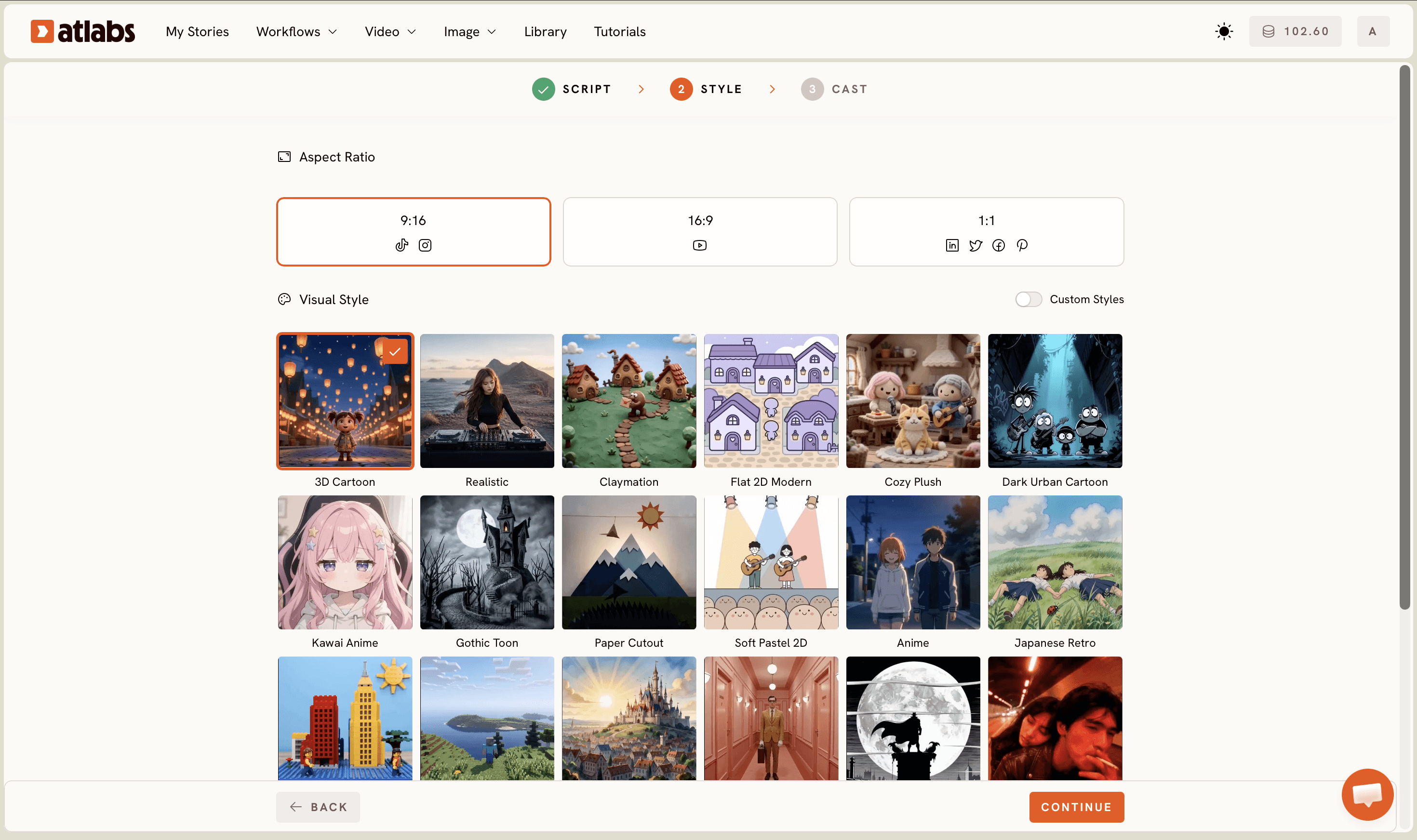
Im Bildschirm „Set Style“ triffst du drei Entscheidungen, die den Look deiner Serie bestimmen. Die erste ist das Seitenverhältnis. Für eine animierte YouTube-Serie wählst du 16:9. Für eine vertikale Serie auf Instagram oder TikTok wählst du 9:16. Nimm das Verhältnis, das zu deiner Vertriebsplattform passt, und halte diese Wahl über alle Episoden konsistent. Die zweite Entscheidung ist der Video-Stil. Wähle „AI Video“, das aus deinem Skript einzigartiges Material Szene für Szene generiert, statt eine Diashow aus Standbildern zu erzeugen. „AI Storyboard“ eignet sich gut für Pitch-Decks oder Episoden-Animatics, aber für eine fertige Serienepisode ist „AI Video“ die richtige Wahl. Die dritte Entscheidung ist der Visual Style. Die Bibliothek enthält 3D Cartoon, Realistic, Claymation, Cozy Plush, Flat 2D Modern, Dark Urban Cartoon, Kawai Anime, Gothic Toon, Paper Cutout, Soft Pastel 2D, Anime und Japanese Retro, mit weiteren Optionen unter dem Schalter „Custom Styles“. Wähle den Stil, der zu deinem Serienkonzept passt, und bleib dabei. Die gleiche Visual-Style-Einstellung über alle Episoden verleiht der Serie ihre visuelle Identität. Ein 3D-Cartoon-Stil für Episode eins und ein Flat-2D-Modern-Stil für Episode zwei wirken für die Zuschauer wie zwei verschiedene Shows.
Schritt 3: Besetze deine Charaktere
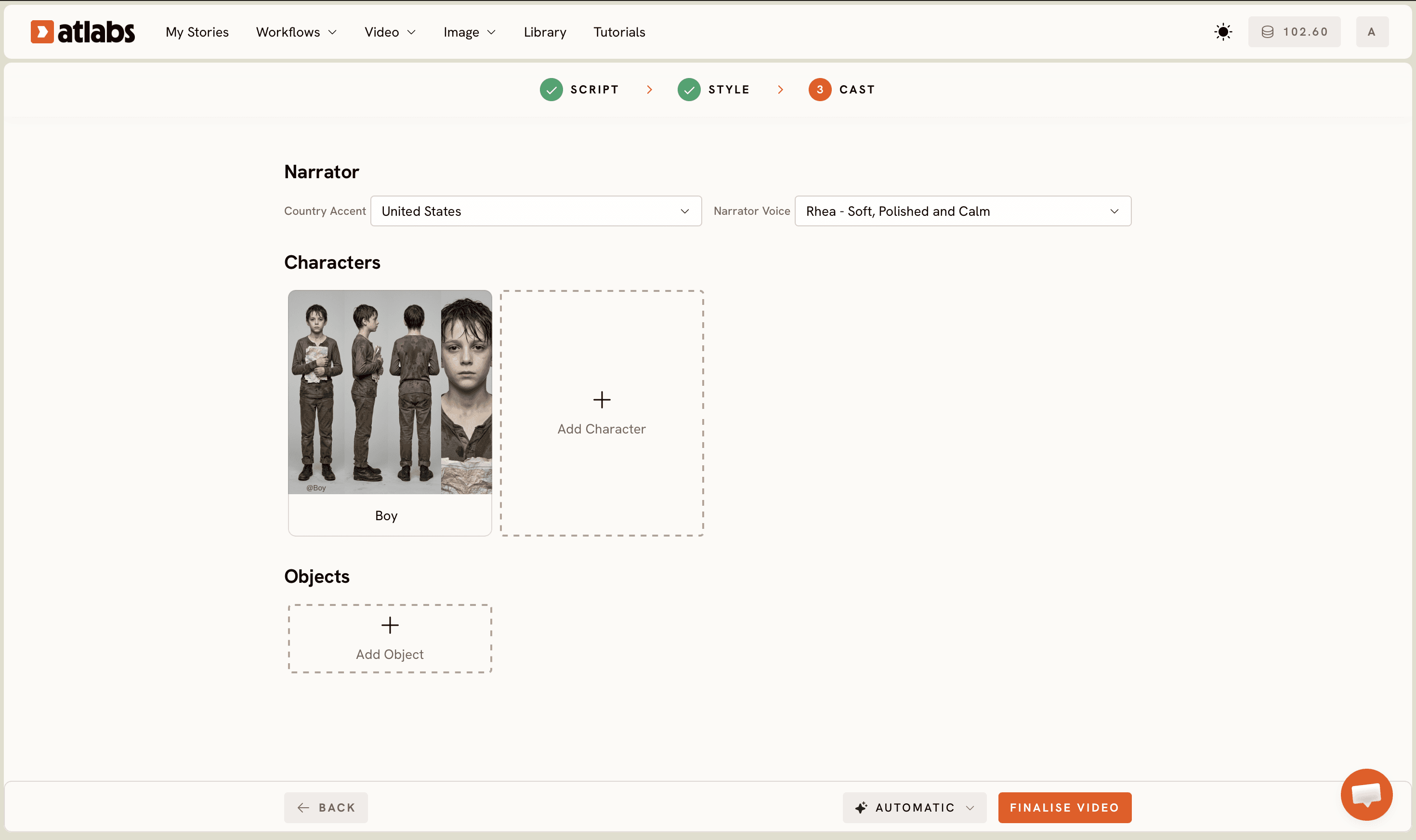
Im Bildschirm „Cast“ wird die Identität der Serie festgelegt. Er hat drei Bereiche: Narrator, Characters und Objects. Beginne mit dem Bereich „Narrator“. Wähle den Länderakzent für die Erzählstimme und aus dem Dropdown eine Erzählerstimme, zum Beispiel David oder eine andere verfügbare Option. Nimm eine Stimme, die zum Ton deiner Serie passt, und notiere dir die genauen Einstellungen, damit du sie in jeder künftigen Episode reproduzieren kannst. Im Bereich „Characters“ generiert Atlabs automatisch Charakterkarten anhand der Namen und Beschreibungen in deinem Skript. Jede Karte zeigt ein Referenzblatt mit mehreren Blickwinkeln und eine Porträtansicht. Klicke auf das Overlay „Click to edit“ einer Charakterkarte, um den Charaktereditor zu öffnen und Aussehen, Kleidung oder Mimik anzupassen. Bei einer Serie ist dieser Schritt entscheidend. Das Referenzblatt, das Atlabs generiert, wird zum visuellen Anker dieses Charakters über alle Episoden. Speichere deine Charaktereinstellungen und bewahre von jedem Referenzblatt eine exportierte Kopie außerhalb der Plattform auf, damit du die Konsistenz zwischen Episoden prüfen kannst. Im Bereich „Objects“ unten fügst du wiederkehrende Requisiten oder Kulissen hinzu, die in mehreren Episoden auftauchen. Sobald der Cast-Schritt abgeschlossen ist, generiert Atlabs das Episoden-Material. Exportiere es, prüfe das Ergebnis und nutze dieselbe Cast-Konfiguration, wenn du den Workflow für Episode zwei öffnest.
Tipps für eine bessere animierte Serie
Vier Vorgehensweisen verbessern die Ausgabequalität über eine Serie mit mehreren Episoden. Halte Charakternamen zwischen Episoden identisch. Der Workflow für animierte Videos liest Namen aus dem Skript, um Charakterkarten zu generieren, sodass eine Namensänderung zwischen Episoden einen neuen visuellen Charakter erzeugt, statt den bestehenden fortzuführen. Nutze das Modell Seedance 2.0, wenn deine Serie auf Charakter-Nahaufnahmen oder dialoggetriebene Szenen setzt, da es stilisierte Charakteranimation und Gesichtskonsistenz präziser handhabt als Modelle für breitere Bewegung. Nutze den Reframe-Workflow nach der Episodengenerierung, wenn du dieselbe Episode für ein anderes Plattform-Seitenverhältnis wiederverwenden willst, ohne das Material neu zu generieren. Und lasse auf jeder fertigen Episode vor der Veröffentlichung Caption Video laufen. Untertitel verbessern die Wiedergabezeit auf Plattformen, auf denen Autoplay stummgeschaltet ist, und machen die Serie ab der ersten Episode für ein breiteres Publikum zugänglich.
Zwei Episodenskripte für den Einstieg
Eine junge Erfinderin namens Zara entdeckt unter der Bibliothek ihrer Schule eine versteckte Werkstatt. Die Werkstatt birgt halbfertige Maschinen eines früheren Erfinders. In dieser Episode repariert Zara ihre erste Maschine: einen kleinen Kupfervogel, der Nachrichten quer durch die Stadt trägt. Visual Style: 3D Cartoon. Seitenverhältnis: 16:9.
Probier das in Atlabs Animierte Videos aus
Ein älterer Kartenzeichner namens Orion lebt in einer Stadt, die verlernt hat, Karten zu lesen. In jeder Episode kommt ein anderes Kind mit einem Rätsel in seinen Laden. In dieser Episode muss ein Mädchen namens Mira einen verlorenen Garten finden, der nur auf hundert Jahre alten Stadtplänen auftaucht. Visual Style: Flat 2D Modern. Seitenverhältnis: 9:16.
Probier das in Atlabs Animierte Videos aus
FAQ
Brauche ich Animationskenntnisse, um mit KI eine animierte Serie zu erstellen?
Für den Workflow für animierte Videos in Atlabs ist keine Animationserfahrung nötig. Der Workflow übernimmt Szenengenerierung, Charakter-Rendering und Bewegungsausgabe aus einem Skript. Creator mit nur einer geschriebenen Geschichte und ohne Software-Hintergrund können ohne technische Schulung eine fertige Episode erstellen.
Wie lange dauert es, mit Atlabs eine Episode zu generieren?
Die meisten Episoden brauchen vom Skript bis zum generierten Material zwischen 15 und 30 Minuten, je nach Episodenlänge und Anzahl der Charaktere im Cast-Schritt. Prüfen und Exportieren kommen in der Regel noch 5 bis 10 Minuten pro Episode hinzu, sodass eine komplette Episode von einem leeren Skript aus in unter einer Stunde fertig sein kann.
Welche Visual Styles eignen sich am besten für eine animierte Serie?
3D Cartoon und Flat 2D Modern sind die beliebtesten Optionen für serielle animierte Inhalte, da beide Stile die Wiedererkennbarkeit der Charaktere über Szenenwechsel hinweg bewahren. Kawai Anime funktioniert gut für kürzere Serien auf TikTok oder Instagram Reels. Die wichtigste Regel für jede Serie: dieselbe Visual-Style-Einstellung über alle Episoden.
Kann ich dieselben Charaktere über mehrere Episoden behalten?
Ja. Die Charakter-Referenzblätter, die im Cast-Schritt des Workflows für animierte Videos generiert werden, dienen als visueller Anker für jeden wiederkehrenden Charakter. Speichere diese Referenzblätter und nutze dieselben Charakternamen und Cast-Einstellungen, wenn du den Workflow für jede neue Episode öffnest. Auch konsistente Charakternamen im Skript über Episoden hinweg helfen dem Workflow, wiederkehrende Charaktere richtig zu erkennen.
Jetzt starten
Der Workflow für animierte Videos in Atlabs gibt unabhängigen Animations-Creatorn die Infrastruktur, eine konsistente Serie ohne Studio aufzubauen und zu veröffentlichen. Öffne den Workflow, schreibe Episode eins, besetze deine Charaktere und leg los.
Atlabs öffnen