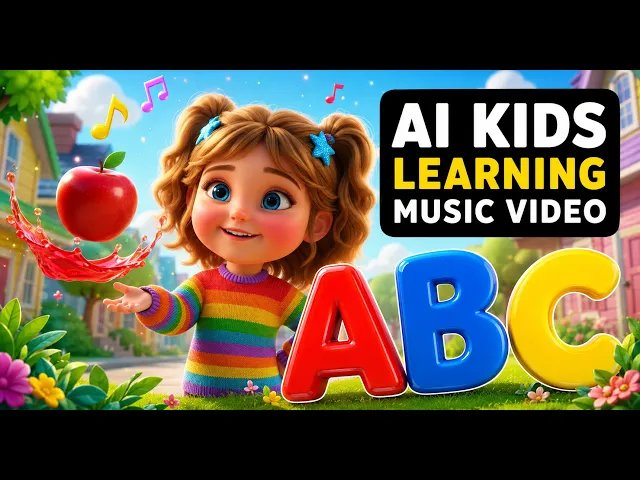
Ein animiertes Alphabet-Lied-Dash-Video für einen YouTube-Kanal für Kinder zu erstellen, hieß früher, einen Animator zu beauftragen oder wochenlang in After Effects zu sitzen. Mit KI kommen Eltern, Lehrkräfte oder Creator von Kinderinhalten in unter 15 Minuten von einem fertigen Alphabet-Track zu einem polierten Animationsvideo. Der Atlabs-Musikvideo-Workflow übernimmt Animation, Charaktere und Szenenkonzepte automatisch. Die Eingabe ist die Audiodatei. Das Ergebnis ist ein Bild für Bild animiertes Kindervideo, bereit zur Veröffentlichung.
Was du brauchst
1. Einen Atlabs-Account – registriere dich auf atlabs.ai
2. Eine Audiodatei deines Alphabet-Lieds (MP3 bis 200 MB) oder eine Suno-Musik-URL deines Tracks
3. 10 bis 15 Minuten – keine Videoschnitt-Software nötig
Sieh dir das komplette Video auf YouTube an
Schritt 1 – Öffne den Musikvideo-Workflow und lade dein Alphabet-Lied hoch
Öffne in Atlabs den Musikvideo-Workflow. Die Überschrift lautet „Create your music video“. Lade dein Alphabet-Lied als MP3-Datei (bis 200 MB) hoch. Hast du deinen Track mit Suno erstellt, füge die Suno-Musik-URL direkt in das Feld ein und klicke auf EXTRACT MUSIC. Atlabs liest das Audio und erkennt Tempo, Stimmung und Genre des Tracks automatisch – bei einem fröhlichen Kinder-Alphabet-Lied erfasst es sofort den beschwingten, verspielten Charakter.
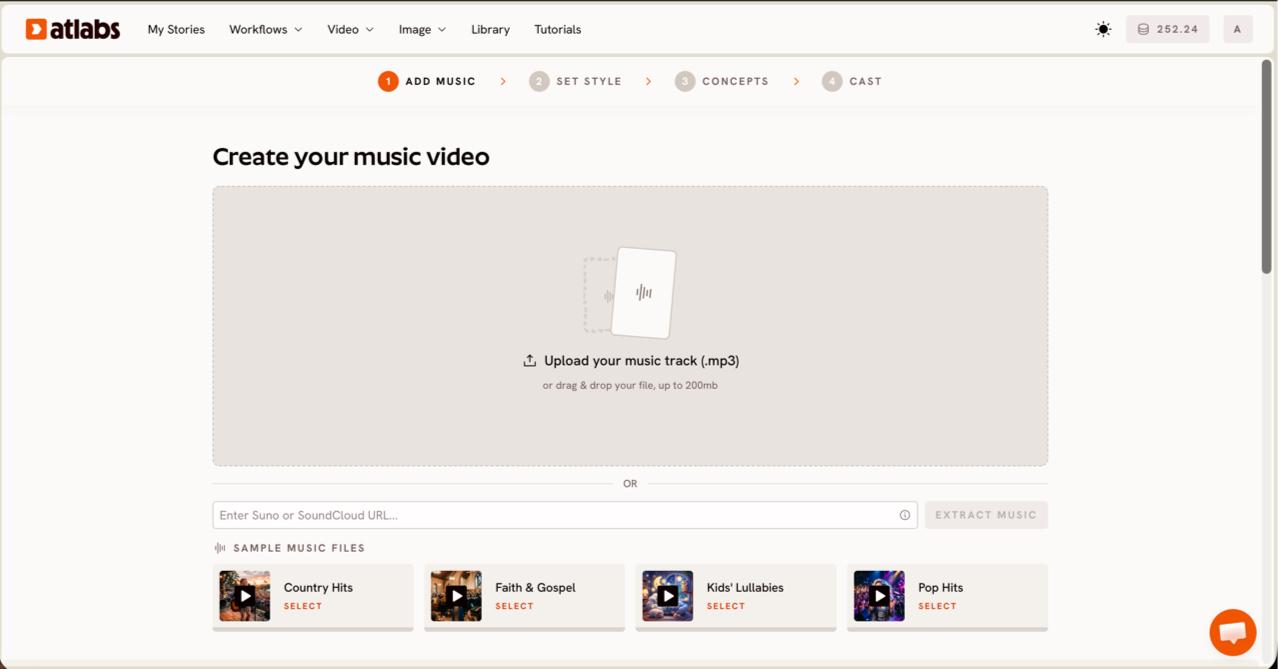
Schritt 1: Lade die MP3 deines Alphabet-Lieds hoch oder füge eine Suno-URL in den Musikvideo-Workflow ein
Schritt 2 – Wähle deinen Abschnitt und setze „Narrative“ als Videotyp
Nachdem der Track geladen ist, öffnet sich das Fenster „Pick the best part of your track“. Ziehe das grüne Auswahlfenster über die Wellenform, um den Abschnitt zu wählen, den du animieren willst – bei einem Alphabet-Lied beginnst du ganz am Anfang, damit die Buchstaben der Reihe nach erscheinen. Wähle als Videotyp „Narrative“. Damit baut der Musikvideo-Workflow eine Geschichte, die sich über cineastische Szenen entfaltet, genau das Format, das Alphabet-Kanäle für Kinder nutzen: Jede Szene stellt einen neuen Buchstaben mit passenden Charakteren und Objekten vor.
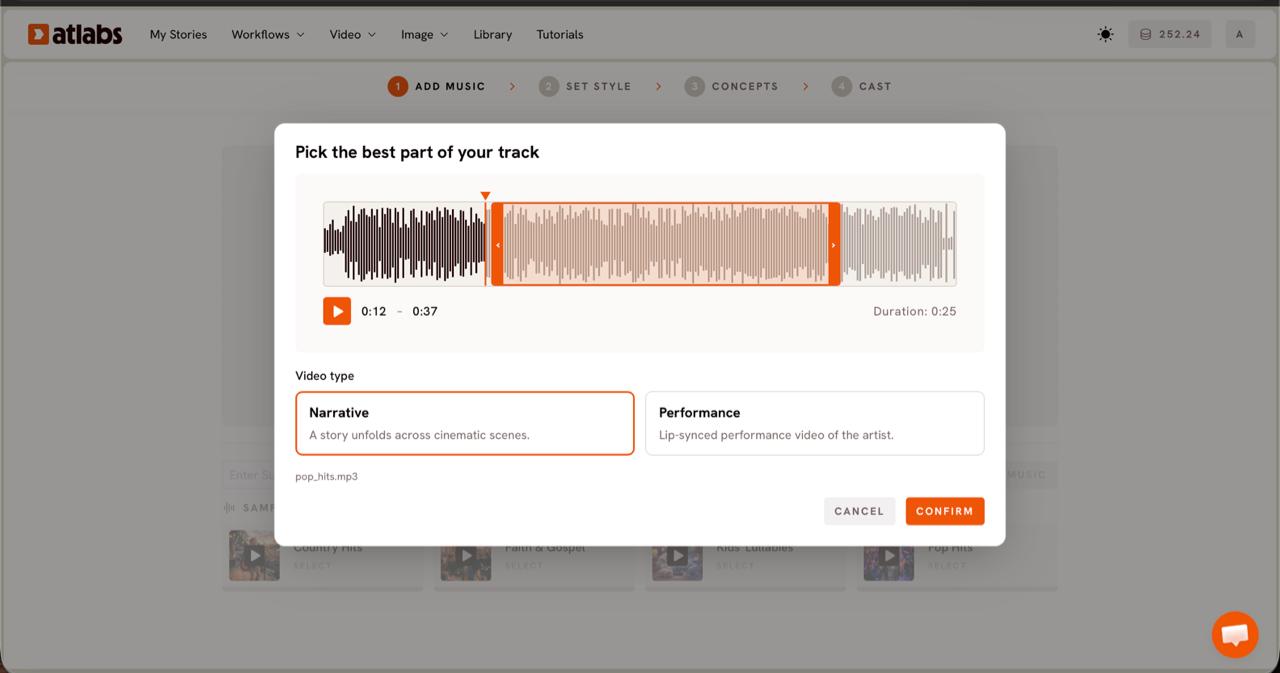
Schritt 2: Wähle deinen Audioabschnitt auf der Wellenform und den Videotyp „Narrative“
Schritt 3 – Lege den Visual Style für deine Alphabet-Animation fest
Hier nimmt der visuelle Charakter deines Alphabet-Lied-Videos Gestalt an. Wähle als Seitenverhältnis 9:16, wenn du auf YouTube Shorts, Instagram Reels oder TikTok veröffentlichst, oder 16:9 für einen normalen YouTube-Upload. Wähle als Video-Stil „AI Video“ – das generiert einzigartige animierte Szenenfolgen statt Standbilder mit Effekten. Beim Visual Style funktionieren zwei Optionen für Alphabet-Inhalte für Kinder besonders gut: „3D Cartoon“ gibt Charakteren ein warmes, rundes Pixar-nahes Gefühl, dem Eltern vertrauen und auf das Kinder ansprechen; „Soft Pastel 2D“ wirkt sanfter wie ein Bilderbuch und passt besonders gut zu Alphabet-Liedern im Schlaflied-Tempo. Aktiviere „Custom Styles“, um die komplette Bibliothek zu sehen, inklusive „Cozy Plush“ und „Kawai Anime“ für stilisiertere Varianten.
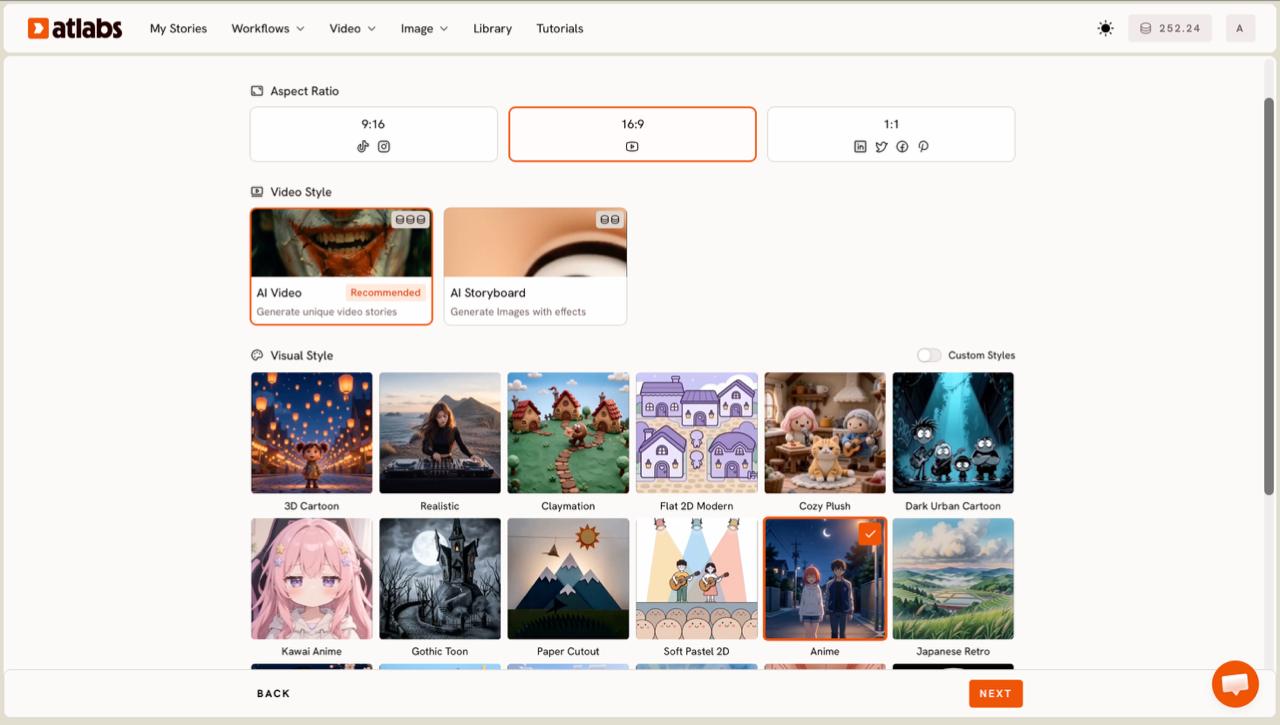
Schritt 3: Visual Style festlegen – 3D Cartoon und Soft Pastel 2D sind die Top-Empfehlungen für Alphabet-Videos für Kinder
Schritt 4 – Wähle dein Szenenkonzept
Atlabs generiert sechs Szenenkonzept-Karten anhand von Tempo, Stimmung und Genre deines Tracks. Jede Karte beschreibt eine andere animierte Welt, in der deine Alphabet-Buchstaben leben. Bei einem Alphabet-Lied für Kinder siehst du vielleicht Konzepte wie ein sonniges Wiesen-Klassenzimmer, ein Buchstabenabenteuer unter Wasser oder eine gemütliche Waldschule. Klicke auf die Konzeptkarte, die am besten zum Ton deines Kanals passt. Passt keine der sechs ganz, klicke auf „+ DESCRIBE YOUR CONCEPT“ und schreibe deine eigene Richtung – zum Beispiel: „Eine fröhliche animierte Welt, in der jeder Buchstabe des Alphabets als freundliche Cartoon-Figur zum Leben erwacht, umgeben von Gegenständen, die mit diesem Buchstaben beginnen.“ Jede Karte hat einen Bearbeiten-Stift, falls du das generierte Konzept anpassen möchtest, bevor du weitermachst.
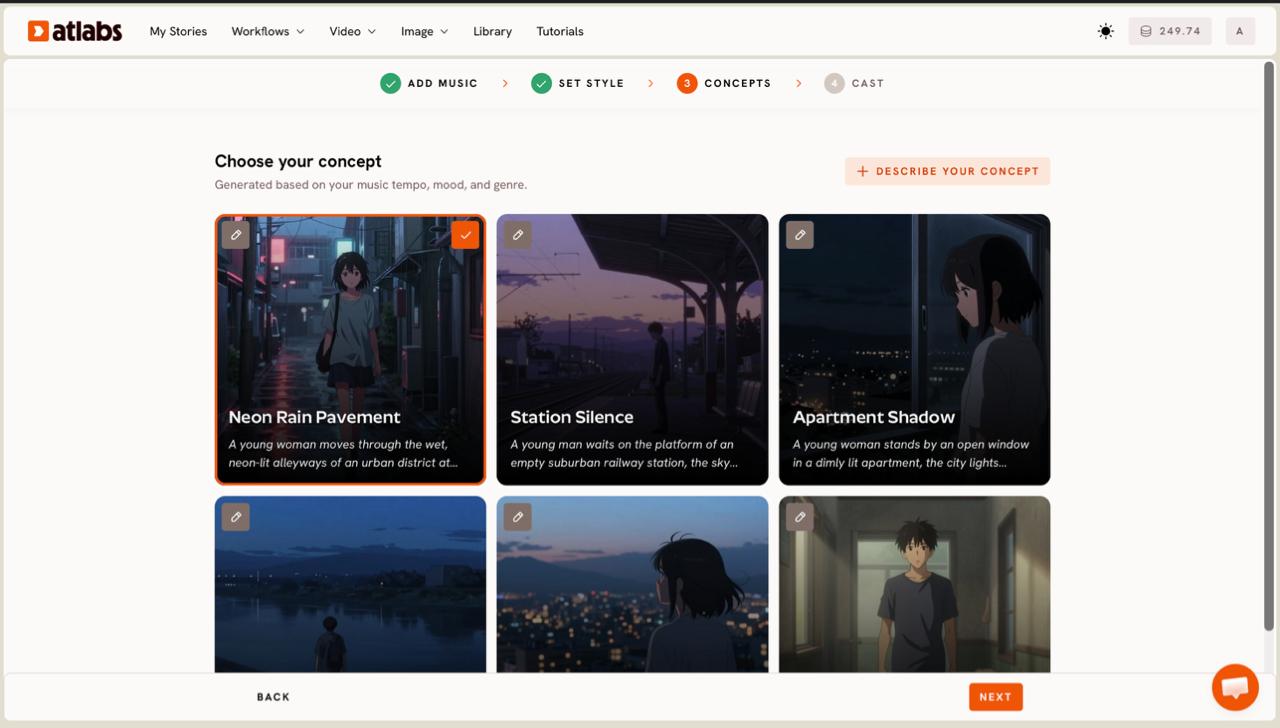
Schritt 4: Wähle aus sechs KI-generierten Szenenkonzepten oder schreibe deine eigene Regie
Schritt 5 – Besetze deine Charaktere
Im Cast-Schritt werden die animierten Charaktere deines Alphabet-Videos definiert. Für ein Alphabet-Lied für Kinder besteht eine gute Start-Besetzung aus ein bis zwei wiederkehrenden Kinderfiguren (den Guides, die jeden Buchstaben vorstellen) plus unterstützenden Tier- oder Objektfiguren, die je Buchstabenabschnitt wechseln. Klicke auf einen leeren Charakter-Slot, um den Charaktereditor zu öffnen. Jede Charakterkarte zeigt ein generiertes Referenzblatt mit mehreren Blickwinkeln und eine Porträtansicht, damit du den Look vor dem Generieren bestätigen kannst. Beschreibe die Charaktere für eine fröhliche, freundliche Alphabet-Serie mit klaren, einfachen Merkmalen: „Ein fröhliches 6-jähriges Mädchen mit lockigem roten Haar, in einem gelben Kleid, mit einem breiten Lächeln.“ Je genauer die Charakterbeschreibung, desto konsistenter erscheint der Charakter über die Szenen hinweg.
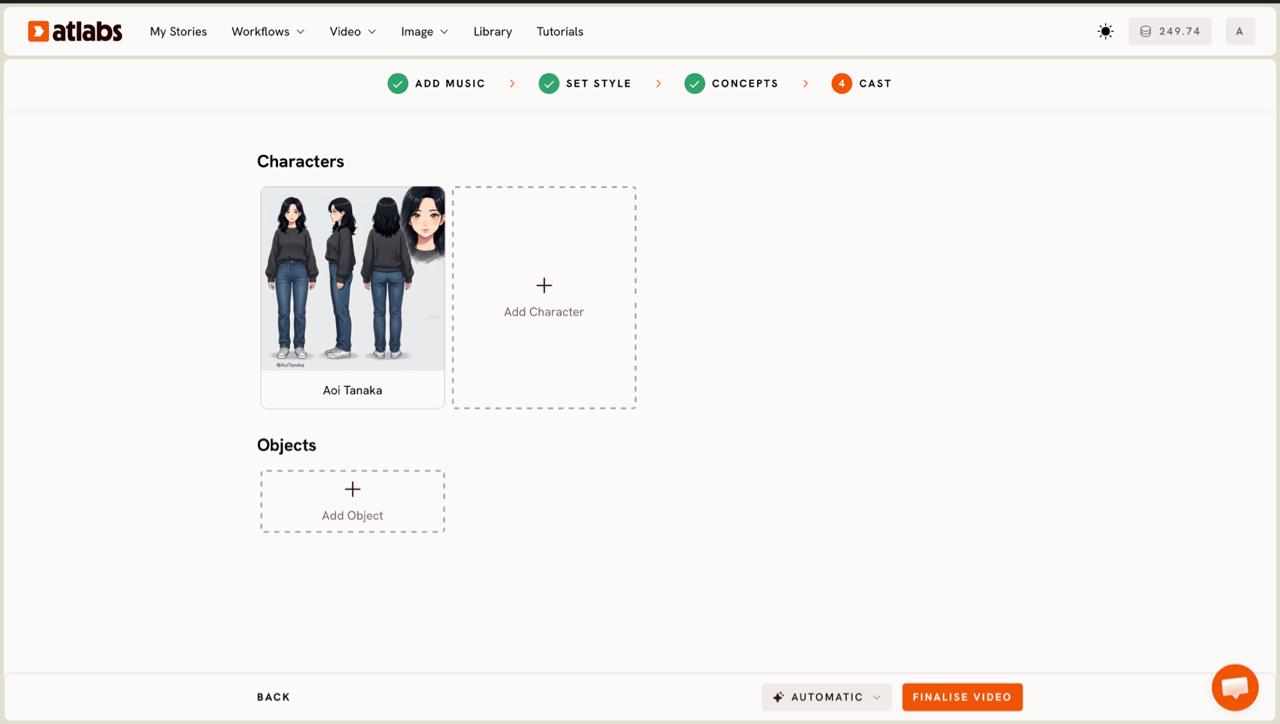
Schritt 5: Füge deine animierten Charaktere hinzu und definiere sie – nutze genaue Beschreibungen für visuelle Konsistenz über alle Szenen
Tipps für bessere Alphabet-Lied-Videos
Wähle Seedance 2.0 für Charakter-Nahaufnahmen. Verlangt das Videokonzept eine enge Einstellung auf eine Figur, die einen Buchstaben hält oder auf ihn zeigt, bewältigt Seedance 2.0 stilisierte Charakteranimation mit hohem Detailgrad. Es ist das Modell der Wahl, wenn du ausdrucksstarke Gesichter und klare Buchstabe-Objekt-Paare im selben Bild willst.
Nutze zuerst 9:16 für Shorts. Alphabet-Lied-Inhalte laufen auf YouTube Shorts und Instagram Reels außergewöhnlich gut, weil das Loop-Format junge Zuschauer durch das ganze Alphabet bei der Stange hält. Generiere zuerst in 9:16 und erstelle dann mit dem Reframe-Workflow eine 16:9-Version für deinen Hauptkanal, ohne neu zu generieren.
Schreibe ein eigenes Konzept für buchstabenspezifische Szenen. Mit „+ DESCRIBE YOUR CONCEPT“ in Schritt 4 kannst du die Welt gezielt auf das Alphabet-Format zuschneiden. Ein eigenes Konzept wie „Jede Szene zeigt einen Buchstaben des Alphabets als 3D-Figur in einem hellen, bunten Klassenzimmer, mit drei Gegenständen, die mit diesem Buchstaben beginnen und in der Szene verteilt sind“ liefert deutlich thematischere Ergebnisse als eine allgemeine Konzeptkarte.
Ergänze Caption Video als letzten Schritt. Schicke das generierte Video anschließend durch den Caption-Video-Workflow, um Buchstaben-Beschriftungen im Bild hinzuzufügen. Bei einem lehrreichen Alphabet-Video verstärken sichtbare Buchstaben-Untertitel das Lernziel und verbessern die Wiedergabezeit, weil Eltern den pädagogischen Wert sofort erkennen.
Konzept-Prompts zum direkten Einsatz
Ein fröhliches 3D-animiertes Klassenzimmer, in dem jeder Buchstabe des Alphabets als freundliche Cartoon-Figur erscheint. Die Szene öffnet auf einer sonnigen Wiesenschule, und der Buchstabe A hüpft ins Bild, gefolgt von einem Apfel, einer Ameise und einem Alligator. Warme Pastellfarben, weiches Kantenlicht und eine sanfte Heranfahrt der Kamera bei jeder Buchstaben-Enthüllung.
Probier das in Atlabs Musikvideo aus
Soft-Pastel-2D-Animation. Ein junges Entdeckermädchen und ihre weiße Katze führen die Zuschauer durch eine Bilderbuchwelt. Jedes Umblättern enthüllt einen neuen Buchstaben, der in der Mitte der Szene leuchtet, umgeben von illustrierten Gegenständen. Die Farbpalette wechselt mit jedem Buchstaben – warme Gelbtöne für A und B, kühle Blautöne für C und D. Sanfte Zoom- und Schwenkbewegungen der Kamera durchgehend.
Probier das in Atlabs Musikvideo aus
FAQ
Muss ich das Alphabet-Lied zuerst erstellen, oder kann Atlabs die Musik auch generieren?
Atlabs ist eine Plattform zur Videogenerierung – sie nimmt einen vorhandenen Audiotrack und macht daraus ein Video. Um das Alphabet-Lied selbst zu erstellen, eignen sich Tools wie Suno gut für kindgerechte Musiktracks. Sobald der Track fertig ist, fügst du die Suno-URL direkt in das Feld von Schritt 1 des Musikvideo-Workflows ein, und Atlabs extrahiert das Audio automatisch.
Wie lange dauert es, mit KI ein Alphabet-Lied-Video zu erstellen?
Die Einrichtungsschritte (Track hochladen, Stil wählen, Konzept auswählen und Charaktere definieren) dauern etwa 5 bis 10 Minuten. Die Videogenerierung hängt von der Länge des Clips und dem gewählten Modell ab – die meisten Alphabet-Lied-Abschnitte von 20 bis 25 Sekunden werden in 2 bis 5 Minuten generiert. Der gesamte Prozess vom Upload bis zum herunterladbaren Video dauert in der Regel unter 15 Minuten.
Welche Visual Styles funktionieren bei Alphabet-Videos für Kinder am besten?
3D Cartoon und Soft Pastel 2D sind die meistgenutzten Stile für Alphabet-Inhalte für Kinder. 3D Cartoon erzeugt runde, ausdrucksstarke Charaktere mit warmer Beleuchtung, die auf YouTube Kids gut ankommen. Soft Pastel 2D liefert eine weichere Bilderbuch-Ästhetik, die besonders gut zu Alphabet-Liedern im Schlaflied-Tempo oder zum Einschlafen passt. Cozy Plush ist eine starke dritte Option für ganz junge Zielgruppen.
Kann ich ein komplettes A-bis-Z-Alphabet-Video erstellen oder nur kurze Clips?
Der Musikvideo-Workflow generiert Clips aus einem gewählten Audioabschnitt – in der Regel bis zu 25 Sekunden pro Generierung. Für ein komplettes A-bis-Z-Alphabet-Video generierst du am besten einzelne Buchstabenabschnitte als separate Clips und fügst sie dann in einem Videoeditor zusammen. Viele Alphabet-Kanäle auf YouTube nutzen genau dieses Format: kurze Clips pro Buchstabe, die zu einer längeren Playlist oder einem Zusammenschnitt kombiniert werden.
Jetzt starten
Alphabet-Lied-Videos gehören zu den am häufigsten gesuchten Bildungsinhalten auf YouTube Kids und YouTube Shorts. Der Atlabs-Musikvideo-Workflow macht aus einem fertigen Audiotrack ein Bild für Bild animiertes Kindervideo, ganz ohne Animations- oder Schnittsoftware.
Atlabs öffnen