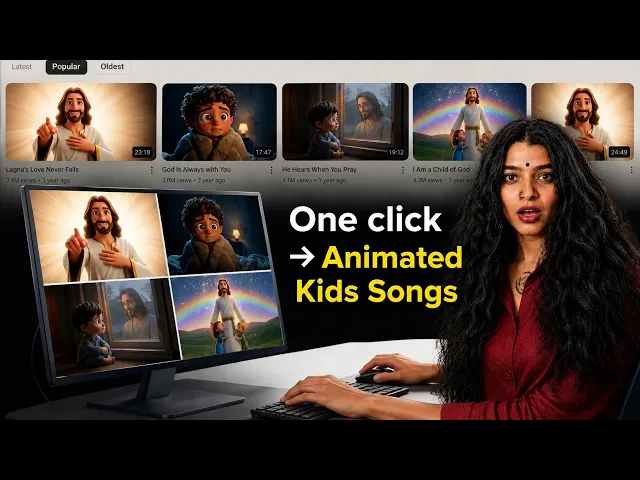
Du hast den Worship-Track aufgenommen. Der Mix klingt richtig, die Texte treffen, und die Gemeinde verbindet sich im Gottesdienst damit. Was fehlt, ist ein Visual, das den Song über diese vier Wände hinaus trägt. Mit dem Musikvideo-Workflow in Atlabs laden Creator von Glaubensmusik ihren Track hoch und erstellen in Minuten ein vollständig animiertes Musikvideo. Kein Kamera-Setup, keine Crew, kein Animator auf Honorarbasis. Diese Anleitung führt dich durch jeden Schritt, vom Upload deiner MP3 bis zum Export eines fertigen Videos für YouTube oder Instagram.
Was du brauchst
Einen Atlabs-Account (der Musikvideo-Workflow ist unter app.atlabs.ai/new-music). Deinen Worship-Track als MP3-Datei bis 200 MB oder eine Suno-Musik-URL, falls du den Track dort komponiert hast. Plane 5 bis 15 Minuten für den gesamten Workflow ein, einschließlich der Zeit, dein Konzept zu wählen und deine Charaktere zu definieren. Eine klare Vorstellung von der emotionalen Stimmung, die du visuell tragen willst – ob intim und andächtig, kraftvoll im Hymnen-Stil oder erzählerisch und handlungsgetrieben –, macht deine Entscheidungen in jedem Schritt schneller und bewusster.
Sieh dir das komplette Video auf YouTube an
Schritt 1: Füge deinen Worship-Track hinzu
Öffne den Musikvideo-Workflow in Atlabs. Die Überschrift lautet „Create your music video.“ Lade deinen Worship-Song als MP3 (bis 200 MB) hoch oder füge eine Suno-Musik-URL ein und klicke auf EXTRACT MUSIC. Atlabs liest den Track automatisch und erkennt Tempo, Stimmung und wichtige Eigenschaften. Diese Analyse bestimmt die Konzeptvorschläge, die du in Schritt 4 siehst – ein sauberer Mix mit klarem Arrangement gibt der KI also ein stärkeres Signal. Tracks mit einem klaren melodischen oder harmonischen Zentrum erzeugen tendenziell die eindrucksvollsten Szenenkonzepte.
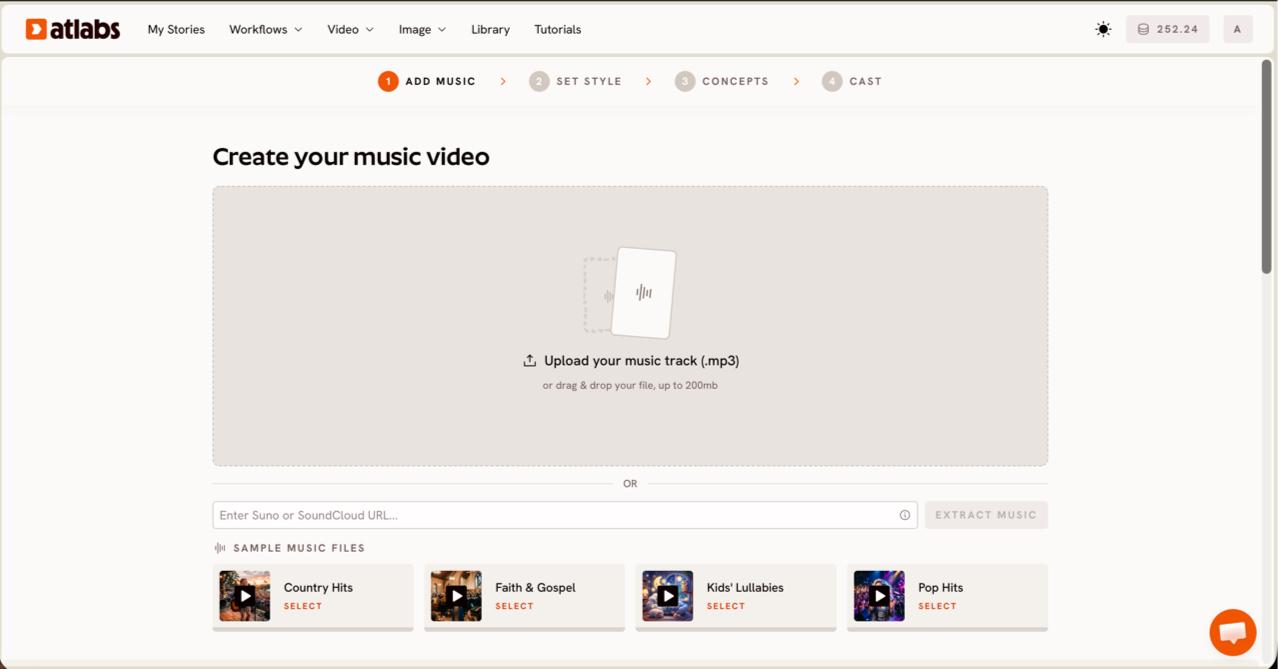
Der Schritt „Add Music“ erkennt Tempo, Stimmung und Arrangement deines Tracks, um die kommenden Konzepte zu formen.
Schritt 2: Lege deinen Videotyp fest
Sobald der Track geladen ist, öffnet sich das Fenster „Pick the best part of your track“. Ziehe das grüne Auswahlfenster über die Wellenform, um den Abschnitt zu wählen, den du animieren willst. Bei Worship-Songs erzeugt ein Abschnitt von 20 bis 25 Sekunden mit dem Refrain oder einem zentralen Textmoment tendenziell die stärksten Visuals. Wähle unter der Wellenform deinen Videotyp. „Narrative“ eignet sich wunderbar für atmosphärische, instrumentale oder gesprochene Worship-Stücke, bei denen sich über die Szenen eine visuelle Geschichte entfalten soll. „Performance“ passt zu Worship-Tracks mit starkem Gesang, bei denen der Artist oder der Chor mit Lippensynchronisation im Bild erscheinen soll.
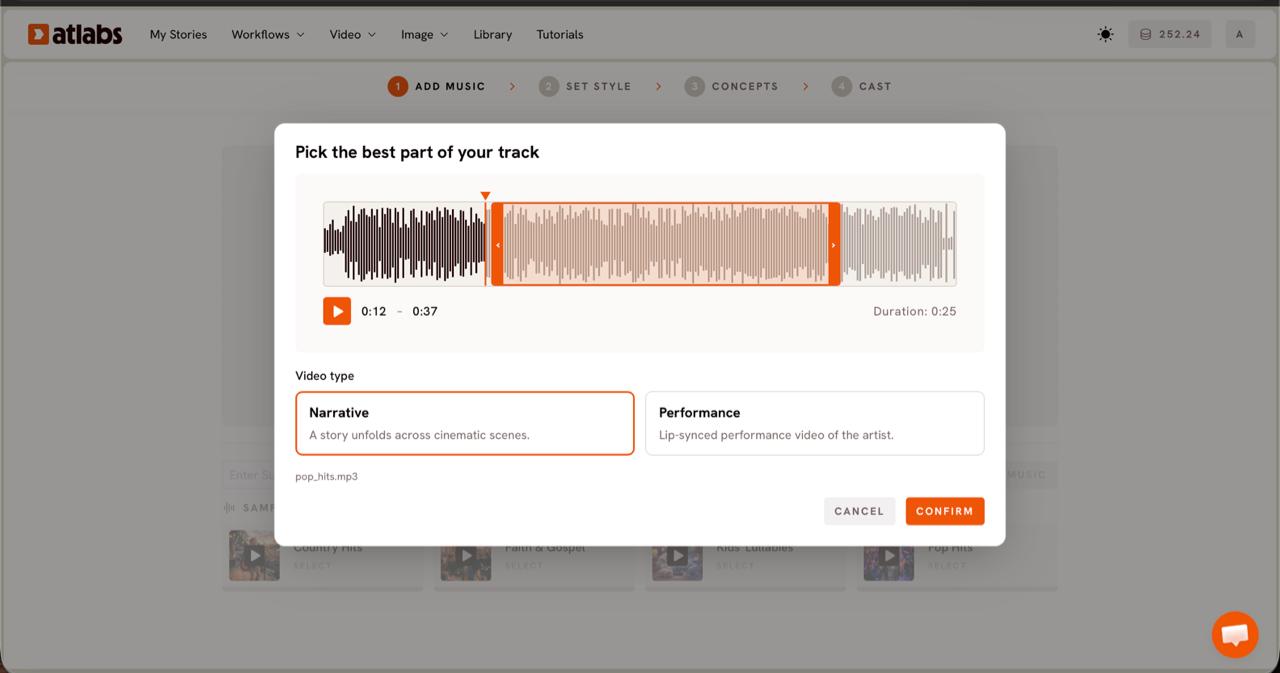
Wähle den Abschnitt und den Videotyp, die zum emotionalen Bogen deines Worship-Songs passen.
Schritt 3: Wähle einen Visual Style
Lege zuerst dein Seitenverhältnis fest. Wähle 9:16 für Instagram Reels und TikTok, 16:9 für YouTube oder 1:1 für Facebook und Pinterest. Setze den Video-Stil auf „AI Video“, die empfohlene Einstellung, die originale animierte Szenen statt statischer Bilder generiert. In der Visual-Style-Bibliothek nimmt der Charakter deines Musikvideos Gestalt an. Für Worship-Musik erzeugt „Soft Pastel 2D“ eine warme, wie handgemalt wirkende Animation, die zu andächtigen Hymnen-Tracks mit ruhigem, ehrfürchtigem Ton passt. „3D Cartoon“ bringt eine aufbauende Wärme, passend für Gospel- und zeitgenössische Worship-Tracks mit Energie und Vorwärtsdrang. „Cozy Plush“ funktioniert gut für sanfte Worship-Stücke im Schlaflied-Stil, die für jüngere Gemeindemitglieder oder die Kinderarbeit geschrieben wurden. Aktiviere „Custom Styles“ für die komplette Bibliothek, falls dir keiner der Standards zu deinem Track passt.
Mit der Visual-Style-Bibliothek passt du den animierten Look an den emotionalen Ton deines Worship-Songs an.
Schritt 4: Wähle dein Konzept
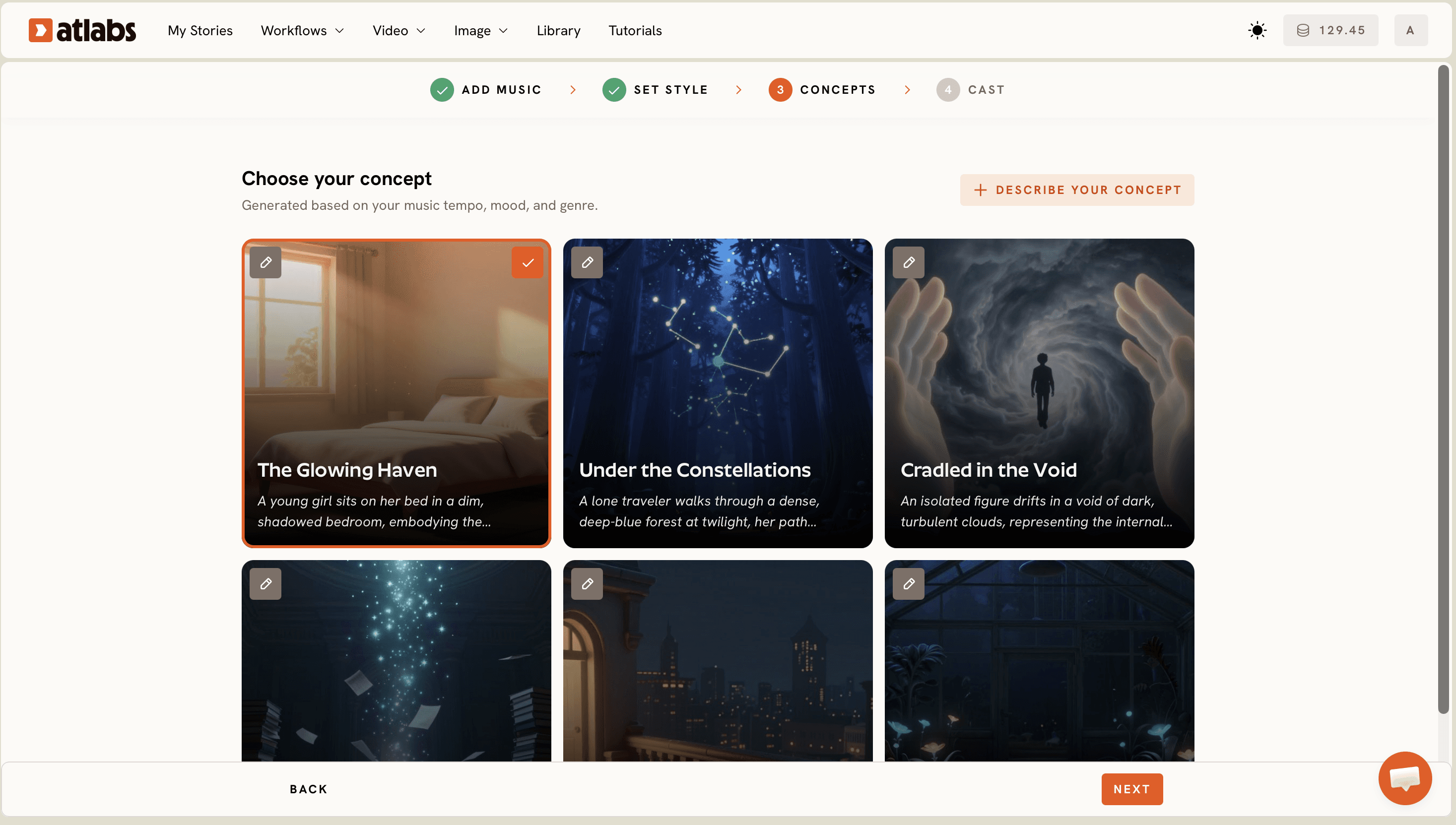
Atlabs präsentiert 6 generierte Szenenkonzepte als Karten, jedes aus dem erkannten Tempo, der Stimmung und dem Genre deines Tracks aufgebaut. Jede Karte hat einen kurzen Titel und eine Szenenbeschreibung. Lies sie durch und klicke auf das, das zur Botschaft des Worship-Songs passt. Jedes Konzept hat einen Bearbeiten-Stift, damit du die Beschreibung verfeinern kannst, ohne neu zu beginnen. Trifft keines der 6 deine Vorstellung, klicke auf „+ DESCRIBE YOUR CONCEPT“ und schreibe die kreative Richtung selbst. Creator von Glaubensmusik stellen oft fest, dass ein emotionaler Zusatz wie „goldenes Licht, offener Himmel, ein Gefühl von Hoffnung und stiller Ehrfurcht“ die generierten Szenen deutlich in den richtigen Ton verschiebt.
Die 6 automatisch generierten Konzepte basieren auf Stimmungs- und Tempodaten deines Tracks. Wähle eines oder schreibe dein eigenes.
Schritt 5: Definiere deine Charaktere
Im Bildschirm „Cast“ definierst du die Charaktere, die in den animierten Szenen erscheinen. Jeder Charakter-Slot zeigt ein generiertes Referenzblatt mit mehreren Blickwinkeln und ein Porträt. Klicke auf einen Slot, um den Charaktereditor zu öffnen und das Aussehen der Figur anzupassen. Bei Worship-Musikvideos wirkt eine einzelne zentrale Figur, die einen Anbetenden oder eine kleine Chorgruppe darstellt, meist klarer als eine überfüllte Besetzung. Im Bereich „Objects“ unten fügst du Szenenelemente hinzu, etwa ein Kreuz, eine Kerze, eine aufgeschlagene Bibel oder Naturmotive wie Felder, Berge und offenen Himmel – je nach der Bildsprache, die dein Track verlangt.
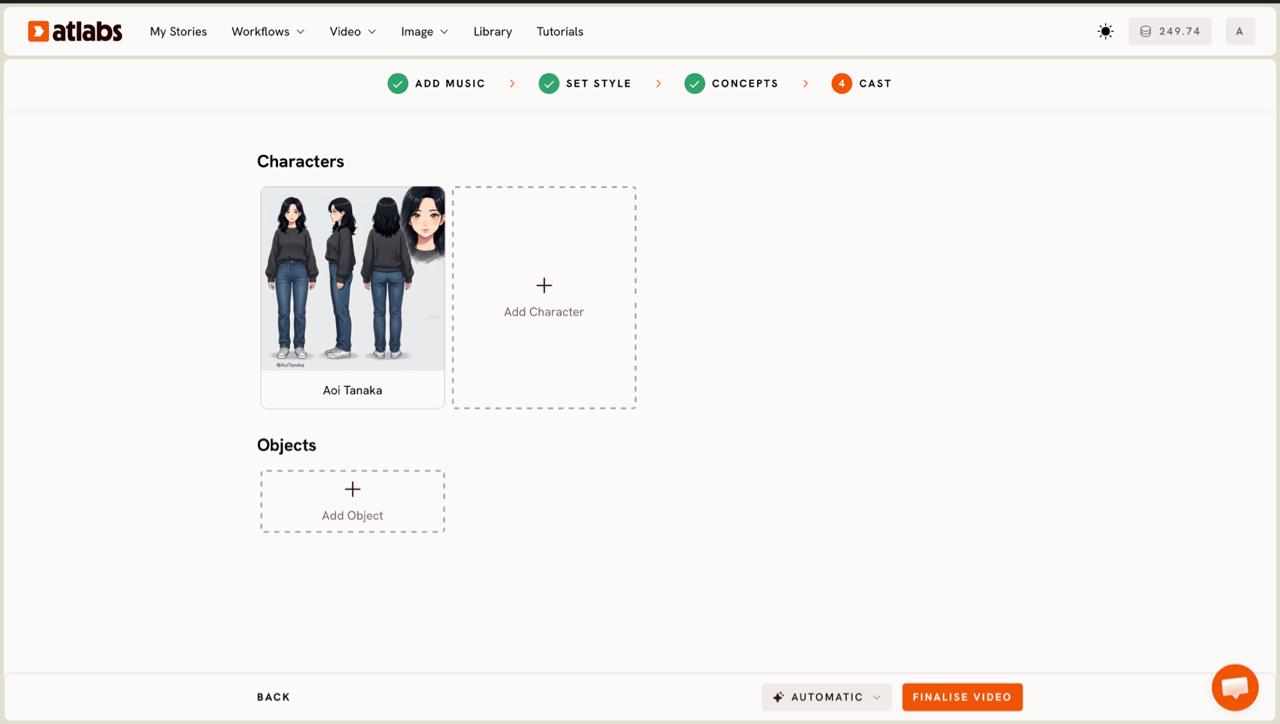
Definiere eine oder zwei Figuren klar, damit die Animation in jeder Szene einen konsistenten visuellen Anker hat.
Tipps für bessere Ergebnisse
Soft Pastel 2D und 3D Cartoon liefern beide starke Ergebnisse für Worship-Inhalte, wirken auf dem Bildschirm aber unterschiedlich. Soft Pastel 2D fühlt sich andächtig und nach innen gekehrt an, als wäre jedes Bild eine illustrierte Seite aus einem Gesangbuch. 3D Cartoon wirkt wärmer und dynamischer, passend für zeitgenössische Worship- oder Gospel-Tracks mit Energie und Vorwärtsdrang. Entscheide danach, wie sich die Gemeinde oder das Publikum beim Ansehen fühlen soll, nicht nur danach, wie es als Standbild aussieht. Nimm in deine Konzeptbeschreibung in Schritt 4 neben der visuellen Szenenbeschreibung auch den emotionalen Ton auf. Ein Prompt wie „ein Anbetender steht im goldenen Licht, die Arme erhoben, umgeben von sanft fallenden Blütenblättern, Soft Pastel 2D, still und voller Staunen“ gibt der KI zwei Arten von Anweisung gleichzeitig: visuelle Komposition und emotionales Register. Beim Ausgabe-Seitenverhältnis ist 9:16 derzeit das reichweitenstärkste Format für Glaubensinhalte, da so viel Worship-Musik über Instagram Reels und YouTube Shorts entdeckt wird.
Beispiel-Konzept-Prompts für Worship-Tracks
Diese beiden Prompts decken die Bandbreite von der besinnlichen Hymne bis zum zeitgenössischen Gospel ab. Kopiere einen davon in das Feld „+ DESCRIBE YOUR CONCEPT“ in Schritt 4 und passe die visuellen Details an deinen Track an.
Prompt 1 (Hymne oder andächtiger Track): Eine einsame Gestalt kniet im Morgengrauen auf einem weiten offenen Feld. Goldenes Licht breitet sich über den Horizont aus. Die Atmosphäre ist ruhig, ehrfürchtig und still. Stil Soft Pastel 2D. Die Szene trägt das Gefühl eines erhörten Gebets. |
→ Probier das in Atlabs Musikvideo aus
Prompt 2 (zeitgenössischer Worship- oder Gospel-Track): Ein kleiner Chor steht bei Sonnenaufgang gemeinsam auf einem Hügel, die Arme erhoben. Der Himmel ist in sattem Bernstein und Roségold. Die Stimmung ist freudig und voller Dankbarkeit. Stil 3D Cartoon. Die Bewegung ist warm, aufbauend und gemeinschaftlich. |
→ Probier das in Atlabs Musikvideo aus
FAQ
Kann ich meinen Suno-Worship-Track direkt in Atlabs verwenden?
Ja. Atlabs akzeptiert eine Suno-Musik-URL direkt im Schritt „Add Music“. Füge den Link ein und klicke auf EXTRACT MUSIC. Atlabs liest die Eigenschaften des Tracks aus der URL, ohne dass ein separater Dateidownload oder eine Formatkonvertierung nötig ist.
Welcher Visual Style passt am besten zu Worship- und andächtigen Musikvideos?
Soft Pastel 2D ist der am häufigsten genutzte Stil für andächtige Hymnen-Tracks, weil er eine warme, illustrationshafte Animation erzeugt, die zur stillen Ehrfurcht von Worship-Inhalten passt. 3D Cartoon ist die stärkere Wahl für zeitgenössische Worship- und Gospel-Tracks mit mehr Energie und Vorwärtsbewegung.
Brauche ich ein Video in voller Länge, oder kann ich einen kurzen Clip für Instagram Reels erstellen?
Im Musikvideo-Workflow wählst du in Schritt 2 einen bestimmten Abschnitt von 20 bis 25 Sekunden deines Tracks. Setze in Schritt 3 das Seitenverhältnis auf 9:16, und die Ausgabe ist ohne weitere Bearbeitung formatiert und bereit für Instagram Reels, TikTok oder YouTube Shorts.
Welche Audioformate akzeptiert der Musikvideo-Workflow?
Atlabs akzeptiert im Schritt „Add Music“ MP3-Dateien bis 200 MB. Du kannst auch direkt eine Suno-Musik-URL einfügen. Andere Audioformate solltest du vor dem Hochladen in MP3 umwandeln. Kostenlose Konvertierungstools gibt es reichlich, und der Vorgang dauert für einen einzelnen Track unter einer Minute.
Jetzt starten
Dein Worship-Track trägt die Botschaft schon in sich. Der Musikvideo-Workflow in Atlabs nimmt dieses Audio und erstellt ein animiertes Video, mit dem es weiterreisen kann und Menschen erreicht, die Glaubensmusik auf Instagram, YouTube und darüber hinaus entdecken. Öffne den Musikvideo-Workflow und lade deinen ersten Track hoch.
Atlabs öffnen