
Du schreibst oder generierst ein kurzes Story-Skript, wählst einen Bilderbuch-Stil, suchst eine Sprecherstimme aus, und Atlabs animiert die Charaktere und Szenen für dich. Das Ganze läuft im Workflow für animierte Videos, der genau drei Schritte hat: SKRIPT, dann STIL FESTLEGEN, dann BESETZUNG. Kein Zeichnen, keine Keyframes, kein After Effects. Eine Gutenachtgeschichte mit fünf Szenen dauert für die meisten Erstnutzer etwa zehn Minuten von der leeren Seite bis zum fertigen Video, und die zweite geht schneller, weil du schon weißt, wo jede Schaltfläche ist.
Was du zum Start brauchst (Anleitung für Einsteiger)
Drei Dinge, eines davon optional. Du brauchst ein Atlabs-Konto. Du brauchst eine Story-Idee – das kann ein fertiges Skript sein, ein grober Absatz oder gar nichts, wenn du den KI-Skriptgenerator einen Entwurf schreiben lassen willst. Und du brauchst etwa zehn bis fünfzehn Minuten Ruhe. Das war's. Du brauchst kein Mikrofon, denn die Sprecherstimme ist integriert. Du brauchst keine Charakter-Grafiken, denn Atlabs generiert die Besetzung aus deinem Skript. Wenn du eine Geschichte hast, die du deinen Kindern oder deiner Klasse jede Woche vorliest, ist genau diese Geschichte dein Input.
Die Schritt-für-Schritt-Anleitung (3 Schritte, kostenlos testen)
Die Fortschrittsleiste im Header zeigt dir genau, wo du bist: SKRIPT, dann STIL FESTLEGEN, dann BESETZUNG. Folge ihr der Reihe nach.
Schritt 1: Dein Story-Skript hinzufügen (Schritt für Schritt)
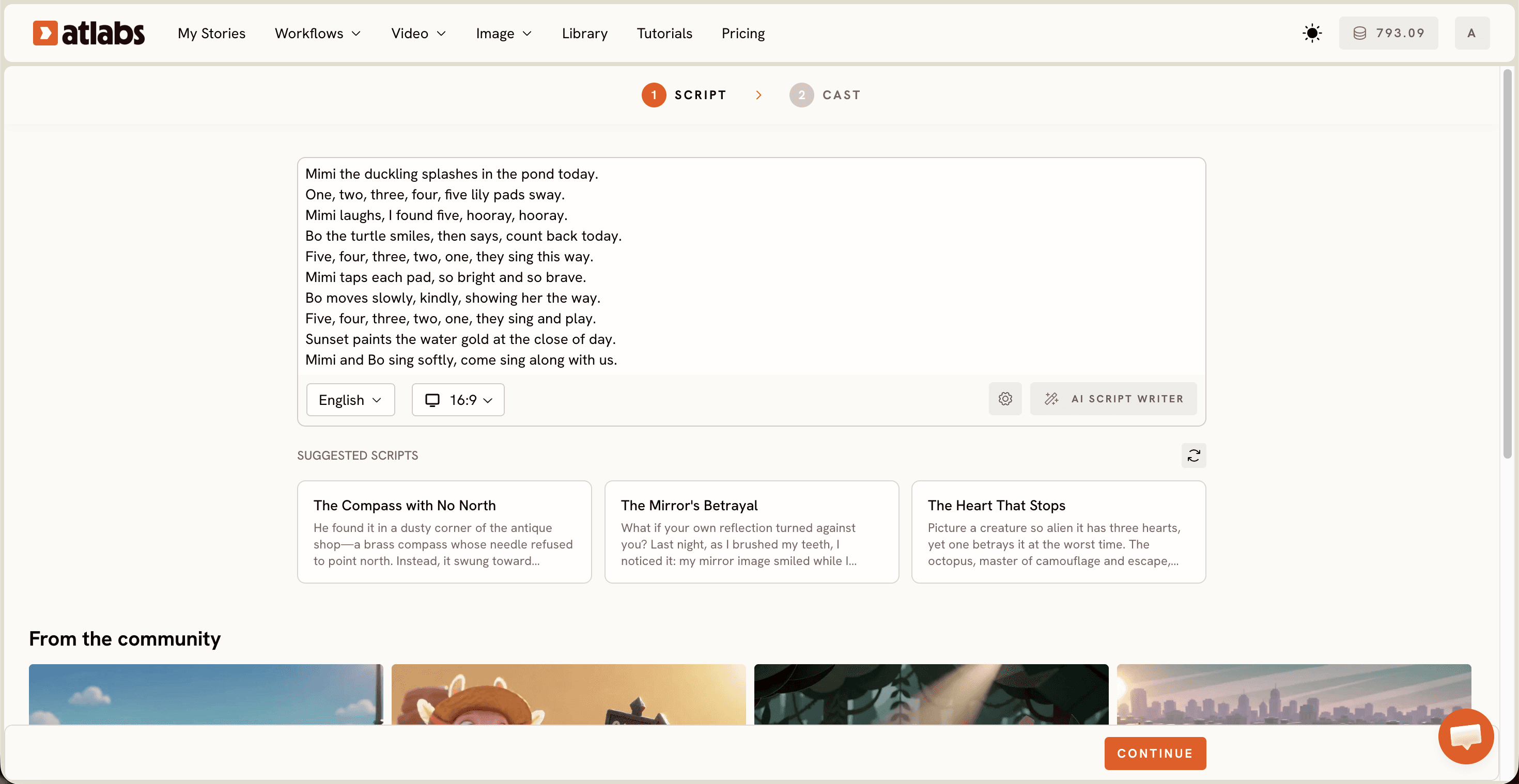
Öffne den Workflow für animierte Videos und gelange zum Skript-Bildschirm. Oben gibt es zwei Tabs. Wähle Skript hinzufügen, wenn du Story-Freitext einfügen möchtest, oder Drehbuch hinzufügen, wenn du strukturierte Drehbuch-Formatierung mit Szenenüberschriften und Dialogen bevorzugst.
Füge deine Geschichte in den Editor ein. Halte Kindergeschichten knapp: ein klarer Wunsch des Charakters, ein kleines Problem, eine warme Auflösung. Zwischen 150 und 300 Wörtern liest sich wunderbar, sobald ein Sprecher es verlangsamt.
Leere Seite? Klicke unten rechts auf KI-Skriptgenerator und beschreibe die gewünschte Geschichte, zum Beispiel eine schüchterne Schildkröte, die lernt, um Hilfe zu bitten. Wenn du lieber Inspiration möchtest, scrolle zu VORGESCHLAGENE SKRIPTE und öffne eine der drei Beispielkarten wie „The Compass with No North“, um zu sehen, wie ein fertiges Skript aufgebaut ist, und schreibe es dann in deinen eigenen Worten um.
Lege deine Sprache für den Sprecher in der Sprachauswahl unten links fest. Englisch ist voreingestellt, wechsle sie also hier, wenn dein Kanal auf Hindi, Spanisch oder in einer anderen Sprache veröffentlicht.
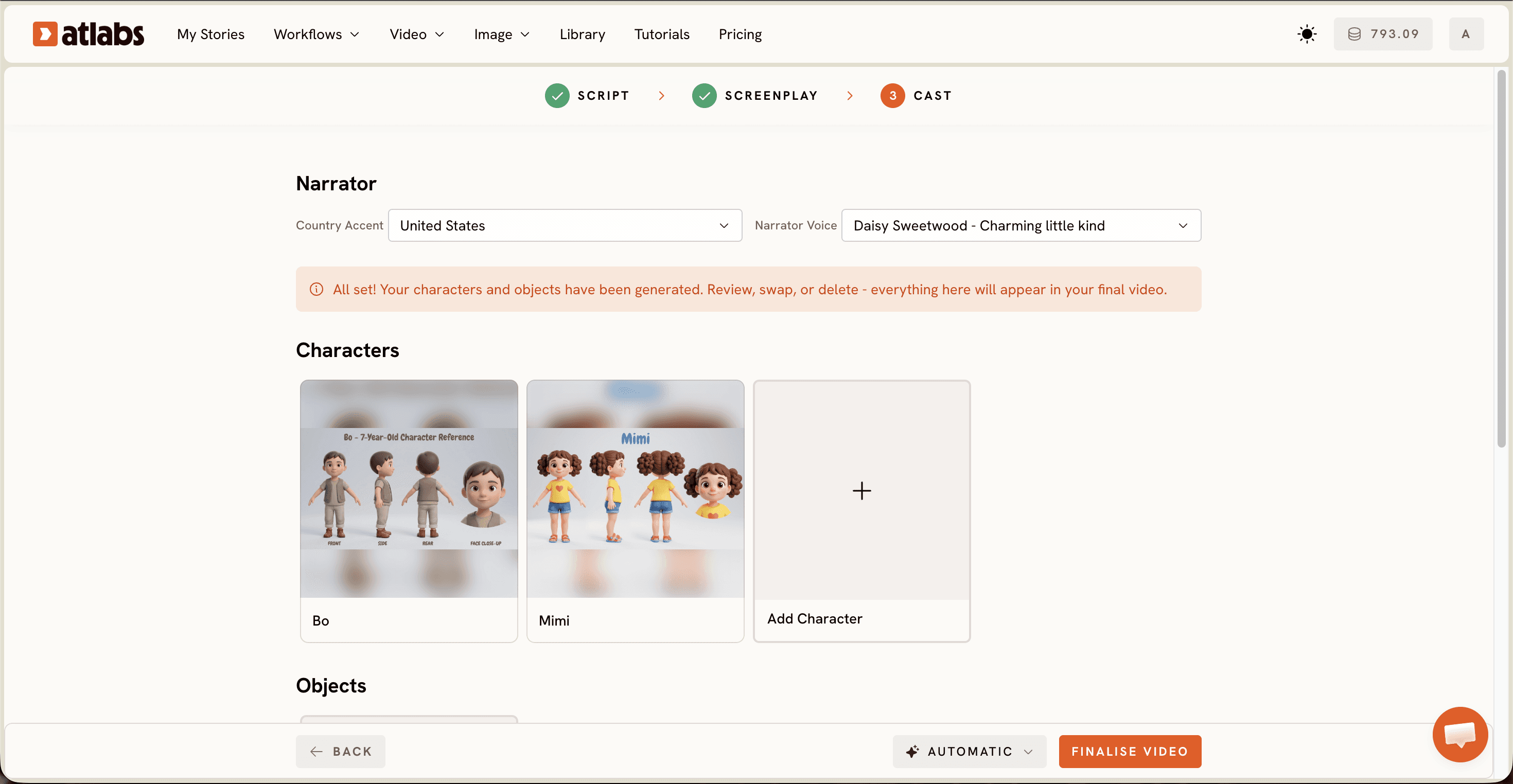
Schritt 2: Den Stil festlegen, den dein junges Publikum lieben wird (kostenlose Stilbibliothek)
Jetzt legst du fest, wie die Geschichte aussieht. Auf diesem Bildschirm gibt es drei Entscheidungen.
Wähle zuerst dein Seitenverhältnis. Nimm 16:9 für einen YouTube-Kanal, 9:16 für TikTok, Instagram Reels und YouTube Shorts oder 1:1, wenn du in Facebook- und Pinterest-Elterngruppen postest. Wähle das vor dem Generieren, damit du später nicht umformen musst.
Wähle als Nächstes deinen Videostil. KI-Video ist die empfohlene Option und liefert echte animierte Bewegung über alle Szenen. KI-Storyboard generiert Bilder mit angewendeten Effekten, was zu ruhigeren Gutenachtinhalten passt, bei denen sanfte Bewegung besser wirkt als Action. Mit Hochladen kannst du später eigene Visuals einbringen.
Wähle dann einen visuellen Stil aus der Bibliothek. Für Kindergeschichten ist 3D Cartoon der sicherste Publikumsliebling und liegt dem am nächsten, was Kinder ohnehin schauen. Claymation und Cozy Plush wirken handgemacht und haptisch, wunderbar für Wiegenlied- und Gutenacht-Serien. Paper Cutout und Soft Pastel 2D passen zu sanften Volksmärchen und Geschichten mit Moral. Flat 2D Modern funktioniert gut für Geschichten im Klassenzimmer-Erklärstil. Aktiviere Eigene Stile, um die gesamte Bibliothek zu durchstöbern. Wähle einen Stil und verwende ihn in jeder Folge wieder, damit dein Kanal einen Look aufbaut, den Kinder schon im Thumbnail wiedererkennen.
Schritt 3: Sprecher und Charaktere in 10 Minuten besetzen
Im Besetzungs-Bildschirm bekommt deine Geschichte eine Stimme und ein Gesicht.
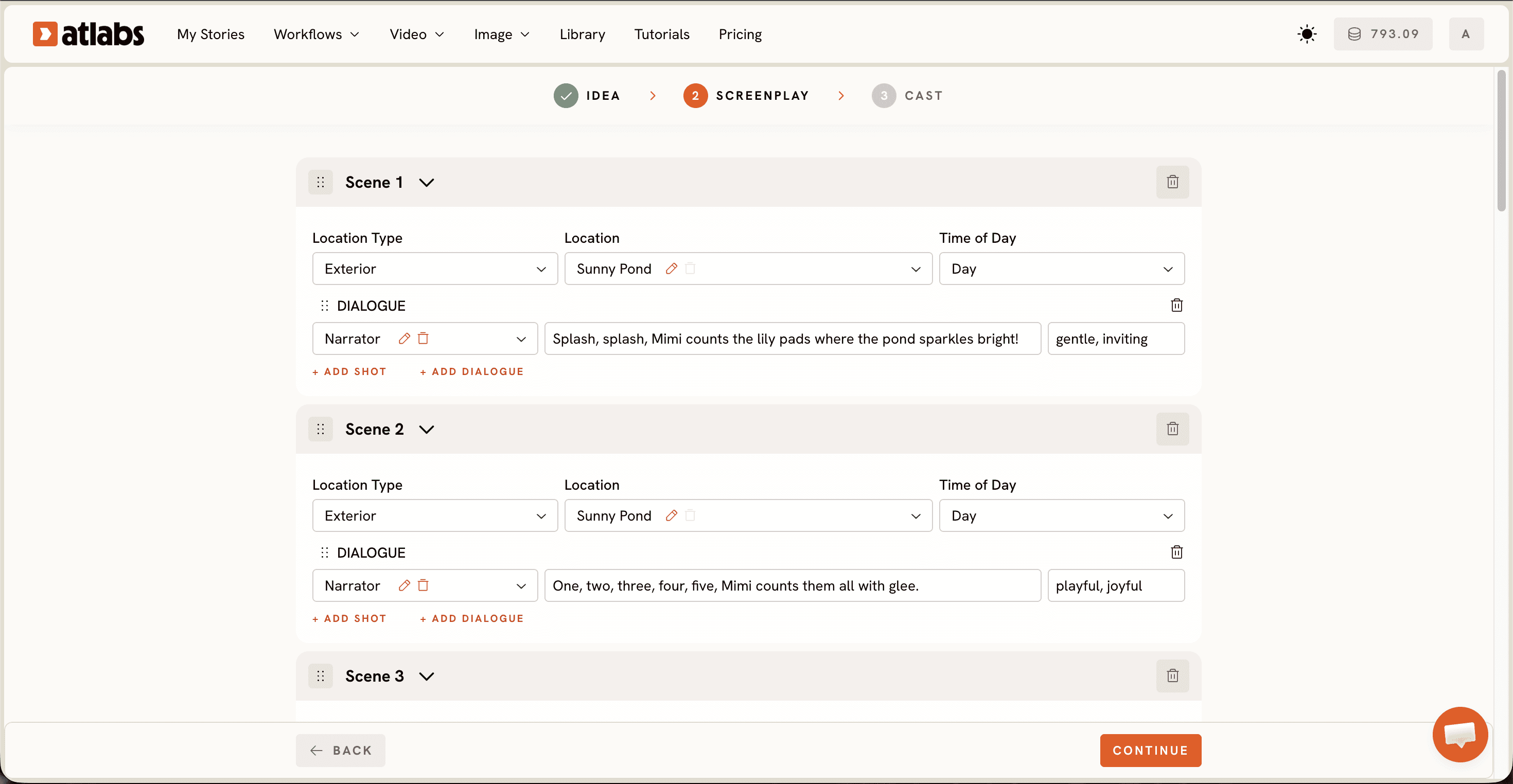
Beginne oben bei Sprecher. Stelle das Dropdown Länderakzent ein, das standardmäßig auf USA steht, und wähle dann eine Sprecherstimme aus der Liste, etwa David. Achte bei Kindergeschichten eher auf Wärme und Tempo als auf Dramatik. Eine Stimme, die klingt wie ein Elternteil, das abends langsam vorliest, hält ein kleines Kind länger bei der Stange als ein großer theatralischer Vortrag.
Gehe weiter zu Charaktere im mittleren Bereich. Atlabs hat bereits Charakterkarten aus deinem Skript generiert, jeweils mit einem Namensschild aus der Geschichte. Öffne eine Karte, um Aussehen, Alter oder Outfit anzupassen, damit dein Held zum Bild in deinem Kopf passt. Wenn deine Geschichte einen wiederkehrenden Charakter über mehrere Folgen hat, lege das Design jetzt fest und verwende es jedes Mal wieder.
Nutze den Bereich Objekte unten für die Requisiten, auf die deine Geschichte setzt – eine Laterne, ein roter Drachen, ein verlorener Fäustling. Alles, worauf die Handlung immer wieder zurückkommt, gehört hierher, damit es von Szene zu Szene konsistent bleibt.
Dann generiere. Deine animierte Geschichte mit Sprecher setzt sich von selbst zusammen, während du dir einen Tee machst.
Sieh dir das komplette Atlabs-Tutorial an (Video, Schritt für Schritt)
Du schaust lieber zu, wie jemand es durchklickt, bevor du es probierst? Hier ist das komplette Walkthrough des Workflows für animierte Videos vom Skript bis zur fertigen Kindergeschichte.
Tipps für bessere Kindergeschichten-Videos (ohne Animationskenntnisse)
Schreibe fürs Ohr, nicht für die Seite. Kurze Sätze. Wiederholte Wendungen, die Kinder mitsprechen können. Der Sprecher liest genau das, was du getippt hast – lies dein Skript also laut, bevor du es einfügst.
Benenne deine Charaktere im Skript. Atlabs baut die Besetzung aus dem, was es im Text findet, daher ergibt „Mira, der Fuchs“ eine viel bessere Charakterkarte als „das Tier“.
Passe das Modell an die Stimmung an. Stilisierte Charakter-Nahaufnahmen und ausdrucksstarke Dialogmomente gelingen am besten mit Seedance 2.0. Weitere Establishing-Shots von Wäldern, Dörfern und Himmeln sehen mit Google Veo 3.1 am besten aus. Kling 3.0 meistert flüssige Bewegung, wenn deine Geschichte Verfolgungsjagden, Fliegen oder Rennen enthält.
Finalisiere für die Plattform. Nutze Video untertiteln, damit frühe Leser mitlesen können, verwende Reframe, um aus deiner 16:9-Folge eine 9:16-Shorts-Version zu schneiden, und schicke die finale Datei vor dem Upload durch Upscale.
Zwei Story-Prompts zum kostenlosen Kopieren
Füge einen davon direkt in den Skript-Editor ein – oder in den KI-Skriptgenerator, wenn du ihn zuerst erweitern lassen möchtest.
Gutenachtgeschichte, sanft:
Ein kleiner Igel namens Pip kann nicht schlafen, weil der Mond zu hell scheint. Er läuft durch die stille Wiese und fragt ein Glühwürmchen, eine Eule und eine alte Schildkröte, wie sie einschlafen. Jedes gibt ihm einen anderen Trick. Pip probiert alle drei, rollt sich unter einem Farn zusammen und döst schließlich ein, während die Wiese ein Wiegenlied um ihn summt.
Geschichte mit Moral, verspielt:
Zwei Ziegenfreunde, Bo und Nell, finden eine einzelne reife Birne auf dem höchsten Ast eines Obstbaums. Beide wollen sie haben. Sie versuchen den ganzen Nachmittag allein, sie herunterzuschlagen, und scheitern. Bei Sonnenuntergang stellen sie sich gegenseitig auf die Schultern, erreichen die Birne gemeinsam und teilen sie in der Mitte. Geteilt schmeckt sie besser.
FAQ: animierte Kindergeschichten-Videos (ultimative Anleitung)
Wie lange dauert es, ein animiertes Kindergeschichten-Video zu erstellen?
Die meisten Erstnutzer sind in etwa zehn bis fünfzehn Minuten fertig, inklusive Skript schreiben. Sobald dein visueller Stil und deine Sprecherstimme für eine Serie festgelegt sind, gehen spätere Folgen schneller, weil du nur noch das Skript änderst.
Brauche ich Animations- oder Zeichenkenntnisse?
Nein. Der Workflow für animierte Videos generiert Charaktere, Szenen und Bewegung aus deinem Skripttext. Deine einzigen kreativen Aufgaben sind die Geschichte, die Stilwahl und die Sprecherstimme.
Kann ich ein Story-Skript verwenden, das ich schon geschrieben habe?
Ja. Füge es als Freitext in den Tab Skript hinzufügen ein oder nutze Drehbuch hinzufügen, wenn deine Datei bereits mit Szenenüberschriften und Dialogen formatiert ist. Du kannst auch den KI-Skriptgenerator einen Entwurf schreiben lassen und ihn dann bearbeiten.
Welches Seitenverhältnis passt am besten für einen YouTube-Kanal für Kinder?
Nutze 16:9 für die Haupt-Uploads deines Kanals und 9:16 für Shorts, TikTok und Reels. Viele Kinderkanäle bauen zuerst die 16:9-Folge und ziehen dann mit Reframe vertikale Clips aus der besten Szene als Promo-Inhalt.
Starte noch heute Abend deine erste Geschichte
Der schwierigste Teil eines Kindergeschichten-Kanals war nie die Geschichte. Es waren die Animation, die Kosten und die Software. Dieser Teil sind jetzt drei Bildschirme und ein Generieren-Button. Such dir die Geschichte aus, die du am besten erzählst, schreib sie in 200 Wörtern auf und überlass den Rest dem Workflow.








