
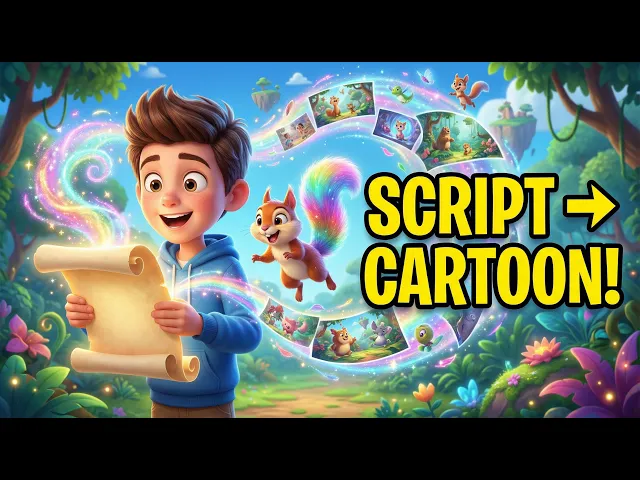
Um ein animiertes Erklärvideo für deinen Unterricht zu erstellen, öffnest du den Workflow „Animiertes Video“ in Atlabs, fügst dein Unterrichtsskript ein, wählst einen visuellen Stil und ein Seitenverhältnis und besetzt dann eine Sprecherstimme und Charaktere. Atlabs baut die Animation für dich, du brauchst also weder Animationssoftware noch Zeichenkenntnisse. Die meisten Lehrkräfte haben in etwa 10 Minuten einen ersten vorzeigbaren Entwurf. Diese Anfängeranleitung führt dich mit Screenshots aus dem Workflow selbst durch alle drei Schritte.
Was Lehrkräfte vor dem Start brauchen: die Checkliste für Anfänger
Du brauchst vier Dinge, und keines davon kostet dich ein Wochenende. Erstens ein Atlabs-Konto, denn der Workflow „Animiertes Video“ steckt direkt in der Plattform. Zweitens die Unterrichtsstunde, die du erklären möchtest, entweder als fertiges Skript oder als lose Idee, die du dem KI-Skriptschreiber überlassen kannst. Drittens eine Entscheidung, wo deine Schüler das Video ansehen werden, denn ein Smartboard und ein Schüler-Handy brauchen unterschiedliche Seitenverhältnisse. Viertens etwa 10 Minuten. Das ist die ganze Liste. Kein Storyboard, kein Aufnahmeequipment für die Stimme, keine Animationssoftware auf dem Schullaptop und keine Videoerfahrung.
So erstellst du ein animiertes Erklärvideo: die Schritt-für-Schritt-Anleitung
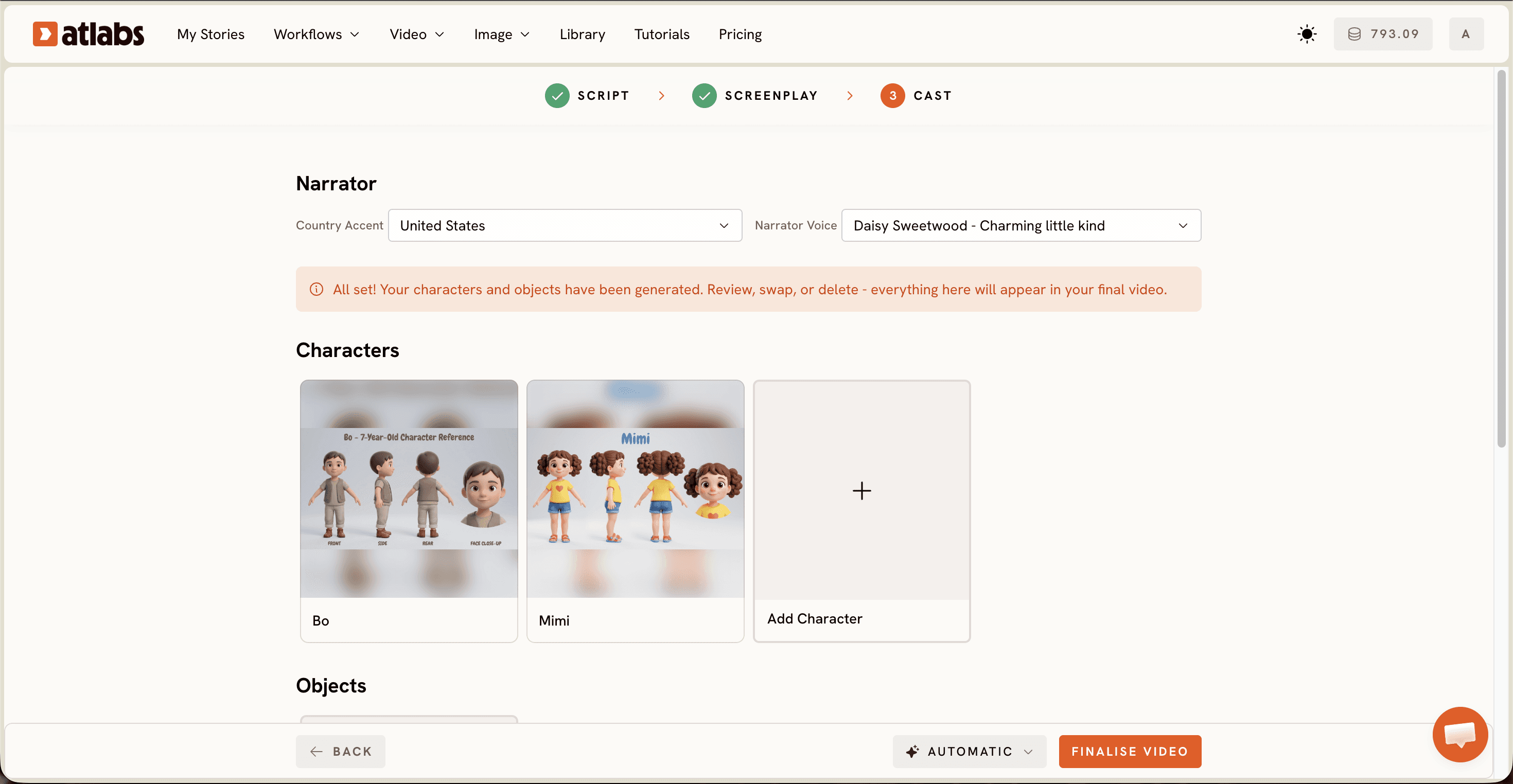
Der Workflow „Animiertes Video“ besteht aus drei Schritten, und die Fortschrittsleiste oben auf dem Bildschirm zeigt SCRIPT, dann SET STYLE, dann CAST. Hier siehst du, was jeder Schritt von dir verlangt und was du als Lehrkraft auswählen solltest.
Schritt 1: Das Unterrichtsskript schreiben oder kostenlos vom KI-Skriptschreiber erstellen lassen
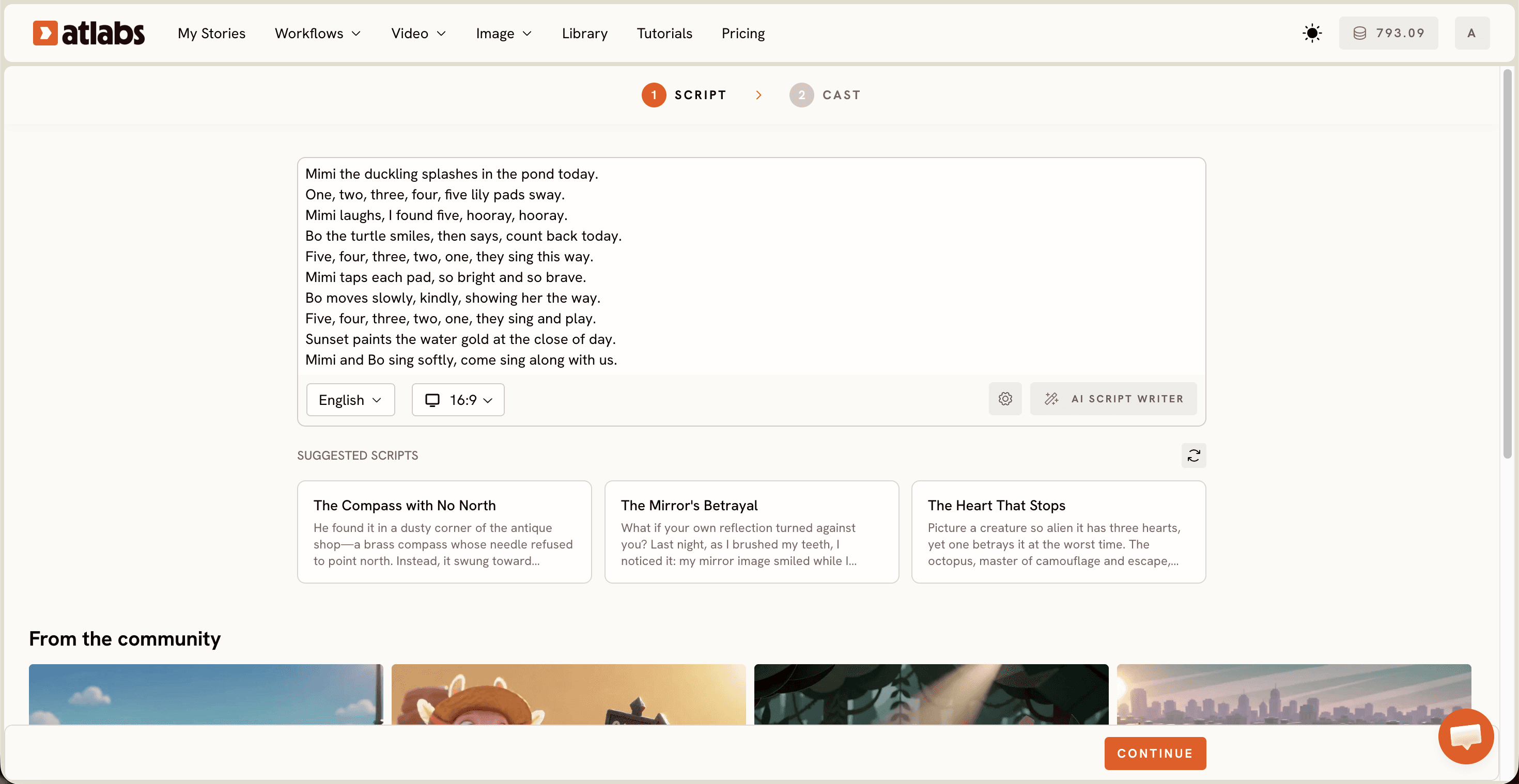
Öffne den Workflow „Animiertes Video“ und du landest im Schritt SCRIPT. Oben findest du zwei Tabs. „Add your script“ nimmt Fließtext entgegen, „Add your screenplay“ nimmt strukturiertes Drehbuchformat, falls du Szene für Szene steuern möchtest. Füge die Erklärung ein, die du im Unterricht normalerweise laut sagen würdest. Halte sie auf das, was du in 60 bis 90 Sekunden sprichst, denn das ist etwa ein Erklärabschnitt und ungefähr so lange, wie eine Klasse aufmerksam zuschaut, ohne abzuschweifen.
Kein Skript zur Hand? Klicke unten rechts auf AI Script Writer und beschreibe die Unterrichtsstunde in einer Zeile, zum Beispiel eine Erklärung des Wasserkreislaufs für die 6. Klasse. Die Karten unter SUGGESTED SCRIPTS unter dem Editor zeigen Beispielstrukturen, falls du sehen möchtest, wie ein starkes Skript aufgebaut ist, bevor du dein eigenes schreibst. Stelle unten links die Sprache ein, bevor du weitergehst. Das ist besonders wichtig, wenn du eine zweisprachige Klasse unterrichtest.
Schritt 2: Einen Stil festlegen, den deine Schüler wirklich gerne ansehen
Wähle zuerst das Seitenverhältnis (Aspect Ratio). Nimm 16:9, wenn das Video auf einem Klassenzimmer-Beamer oder Smartboard läuft, 9:16, wenn du es auf Schüler-Handys oder einer Social-Media-Seite der Schule teilst, und 1:1 für ein Klassenportal oder die Einbettung in einen Elternbrief.
Wähle als Nächstes den Video-Stil (Video Style). AI Video ist die empfohlene Option und erzeugt ein bewegtes animiertes Video. AI Storyboard erzeugt Bilder mit Effekten, was zu einer ruhigeren Vokabelstunde oder einer Zeitleisten-Zusammenfassung passt. Mit Upload kannst du später eigene Visuals einbringen. Wähle dann in der Bibliothek einen visuellen Stil (Visual Style). 3D Cartoon passt zur Grundschule, Flat 2D Modern eignet sich für Naturwissenschaften und Mathe, Paper Cutout passt zu Geschichtserzählungen, und Claymation gibt jüngeren Schülern eine freundliche Textur. Aktiviere Custom Styles für die komplette Bibliothek, darunter Anime, Soft Pastel 2D und Cozy Plush.
Schritt 3: Sprecher und Charaktere in 10 Minuten besetzen
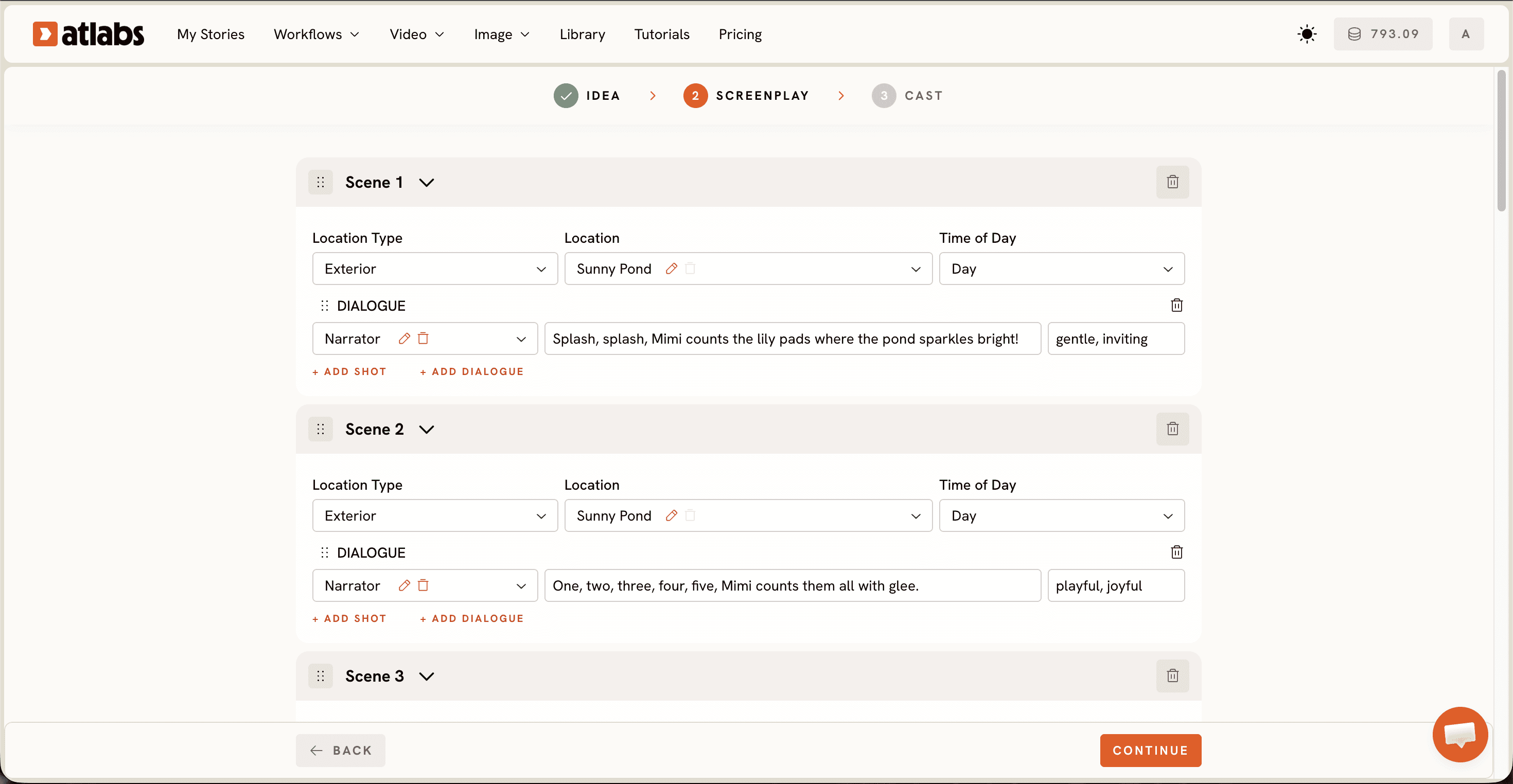
Lege zuerst den Sprecher (Narrator) fest. Das Dropdown Country Accent steht standardmäßig auf United States, und im Dropdown Narrator Voice findest du die Stimmoptionen, zum Beispiel David. Wähle einen Akzent, den deine Schüler als vertraut empfinden, denn das Verständnis leidet, wenn die Erzählung fremd klingt.
Unter dem Sprecher liegt der Bereich Characters, in dem Atlabs aus deinem Skript Charakterkarten erzeugt und jeder ein Namensschild gibt. Eine Naturwissenschaftsstunde könnte eine neugierige Schülerin und einen Lehrer besetzen. Eine Geschichtsstunde könnte zwei Figuren im Gespräch zeigen. Der Bereich Objects ganz unten ist optional und lohnt sich, wenn die Stunde von einem Requisit abhängt, etwa einem Messbecher, einem Globus oder einer Münze. Klicke auf Generieren, sieh dir das Ergebnis einmal so an, wie es ein Schüler tun würde, und schreibe jede Zeile um, bei der du gestutzt hast.
Tipps für bessere Unterrichtsvideos: Extras aus dem ultimativen Guide
Passe das Modell zum Thema an. Seedance 2.0 beherrscht stilisierte Charakter-Nahaufnahmen und eignet sich daher für dialoglastige Erklärvideos in Politik und Literatur. Kling 3.0 liefert flüssigere, filmische Bewegungen für alles, was sich bewegt, etwa eine Stunde über Kräfte oder das Sonnensystem. Google Veo 3.1 tendiert zum Fotorealismus und funktioniert für Establishing Shots in Geografie.
Bleib bei einer Idee pro Video. Ein einzelnes Erklärvideo zur Photosynthese bleibt sehenswert. Eines, das Photosynthese, Atmung und Kohlenstoffkreislauf abdeckt, ist ein Vortrag mit Animation obendrauf. Schreibe die Erzählung so, wie du im Unterricht sprichst, und lies das Skript laut vor, bevor du es einfügst, denn wenn du über einen Satz stolperst, stolpern deine Schüler auch. Füge vor dem Teilen Untertitel hinzu, denn Caption Video macht die Stunde nutzbar für Schüler mit Hörschwierigkeiten und für alle, die auf dem Heimweg im Bus ohne Ton schauen. Nutze Reframe, wenn du dasselbe Unterrichtsvideo in einem zweiten Seitenverhältnis möchtest, ohne es neu aufzubauen.
Zwei Prompts für den Unterricht, die du kostenlos kopieren kannst
Füge einen der beiden Prompts in den AI Script Writer im Schritt SCRIPT ein, tausche Klassenstufe und Thema gegen deine eigene Stunde aus, und du hast in Sekunden ein Skript.
Write a 75 second explainer script for a Grade 5 science class on the water cycle. Use simple spoken English with one idea per sentence. Open with a question the narrator asks the class, cover evaporation, condensation, precipitation, and collection in that order, then answer the opening question in the last line.
Write a 90 second explainer script for a Grade 8 history class on why the Silk Road mattered. Use two characters, a trader and a student, in short back and forth conversation. Keep the vocabulary at Grade 8 reading level and end with one takeaway line students can copy into their notebooks.
Sieh dir das komplette Atlabs-Tutorial auf YouTube an: Schritt für Schritt
Du schaust lieber erst zu, wie jemand eines baut? Das Atlabs-Tutorial zeigt dieselben drei Schritte auf dem Bildschirm, vom Einfügen eines Skripts bis zur Auswahl der Sprecherstimme, sodass du mit deiner eigenen Stunde in einem zweiten Tab mitmachen kannst. Lehrkräfte, die es zuerst ansehen, sind mit ihrem ersten Erklärvideo für den Unterricht meist schneller fertig.
FAQ
Wie lange braucht eine Lehrkraft, um ein animiertes Erklärvideo zu erstellen?
Etwa 10 Minuten für ein 60 bis 90 Sekunden langes Unterrichtsvideo, sobald dein Skript steht. Das erste dauert vielleicht eher 15 Minuten, während du die Bibliothek der visuellen Stile erkundest. Danach wiederholen die meisten Lehrkräfte den Workflow in einer Freistunde.
Brauche ich Animations- oder Videoschnitt-Kenntnisse, um Unterrichtsvideos zu erstellen?
Nein. Der Workflow „Animiertes Video“ verlangt ein Skript, einen Stil und einen Sprecher und übernimmt die Animation selbst. Es gibt keine Timeline zu bearbeiten, keine Keyframes zu setzen und nichts auf dem Schullaptop zu installieren.
Kann ich ein Erklärvideo in einer anderen Sprache als Englisch erstellen?
Ja. Die Sprachauswahl befindet sich unten links im Schritt SCRIPT, stelle sie also ein, bevor du generierst. Das hilft in zweisprachigen Klassen, in denen Schüler ein Konzept in ihrer Erstsprache besser verstehen.
Welches Seitenverhältnis funktioniert am besten für Erklärvideos im Unterricht?
Nimm 16:9 für einen Beamer oder ein Smartboard, da es den Bildschirm ohne schwarze Balken füllt. Nimm 9:16, wenn Schüler auf dem Handy schauen, und 1:1 für ein Klassenportal oder einen Newsletter. Mit Reframe wandelst du ein fertiges Video in ein zweites Seitenverhältnis um.
Jetzt starten
Deine nächste Unterrichtsstunde ist schon ein Skript, das darauf wartet, ein Video zu werden. Öffne den Workflow „Animiertes Video“, füge es ein und sieh zu, wie sich dein Erklärvideo für den Unterricht in etwa 10 Minuten von selbst baut.








