Die meisten Creator, die KI-Videogenerierung nutzen, spielen Lotto. Sie tippen einen Prompt, klicken auf „Generieren“ und hoffen, dass das Ergebnis keine Halluzination ist. Das Licht wechselt zwischen den Einstellungen, Figuren verwandeln sich in andere Personen, und du hast null Kontrolle über die Kamerabewegung.
Das Problem ist nicht das KI-Video selbst, sondern die fehlende Kontrolle.
Die Lösung ist Kling O1, genauer gesagt über die Funktion Video ändern (Modify Video) auf Atlabs AI. Damit gehst du vom „Generieren zufälliger Clips“ dazu über, Videos wirklich präzise zu inszenieren und zu bearbeiten.
Hier ist der Leitfaden ohne Schnickschnack, mit dem du Kling O1 meisterst und konsistente, filmreife Ergebnisse erzielst.
1. Präzise Kontrolle mit Referenzbildern
Hör auf, in jedem einzelnen Prompt zu beschreiben, wie eine Figur aussieht. Lade stattdessen Referenzbilder hoch, um Stil und Umgebung zu steuern.
So geht’s: Lade dein Bild auf Atlabs AI hoch.
Der Befehl: Verweise in deinem Text-Prompt mit
@image1(oder der jeweils passenden Nummer) auf das Bild.Warum es funktioniert: Das sagt dem Modell: „Rate nicht, wie das Motiv aussieht; schau dir dieses Bild an und animiere es.“
2. KI-Videobearbeitung (die Funktion „Modify“)
Das ist das Herzstück des Atlabs-AI-Workflows. Du kannst jetzt vorhandenes Filmmaterial bearbeiten, statt von Grund auf zu generieren. Stell es dir wie „Generative Fill in Photoshop“ vor, nur für Videos.
So geht’s: Lade einen vorhandenen Videoclip hoch. Beschreibe die gewünschte Änderung (z. B. „Mach daraus eine stürmische Nacht“ oder „Füge einen Sandsturm hinzu“).
Das Ergebnis: Die KI bewahrt die Bewegung und die Kamerastruktur deiner Originaleinstellung, verändert aber grundlegend die Atmosphäre oder die Details.
3. Die „nächste Einstellung“ und die „vorherige Einstellung“ generieren
Konsistenz ist der schwierigste Teil bei KI-Video. Mit Kling O1 kannst du ein Video als Referenz verwenden, um zu bestimmen, was unmittelbar davor oder danach passiert.
Nächste Einstellung: Lade einen 3-Sekunden-Clip hoch und prompte: „Erstelle die nächste Einstellung und behalte die Konsistenz der Figur bei.“
Vorherige Einstellung: Du kannst eine Szene quasi rückwärts konstruieren, indem du die KI bittest, zu generieren, was zum aktuellen Clip geführt hat.
4. „Elements“ für konsistente Figuren nutzen
Wenn du einen Film machst, muss dein Schauspieler in jeder Szene gleich aussehen.
Die Lösung: Erstelle ein „Element“. Das ist ein Bündel von Bildern desselben Motivs (Figur, Requisite oder Location) aus verschiedenen Blickwinkeln.
So nutzt du es: Lade mehrere Ansichten deines Motivs in den Tab „Elements“ hoch. Tippe beim Prompten
@Element(z. B.@Rowyn).Vorteil: Die KI versteht jetzt die 3D-Struktur deiner Figur und hält sie über verschiedene Einstellungen und Lichtsituationen hinweg konsistent.
5. Nahtlose KI-Übergänge
Verbinde zwei völlig unterschiedliche Clips fließend, ohne harten Schnitt.
Die Methode: Nimm das letzte Bild von Einstellung A und das erste Bild von Einstellung B.
Der Prompt: Nutze die Funktion „Start- und Endbild“ von Atlabs AI. Beschreibe den Übergang (z. B. „Die Kamera schwenkt schnell vom Wald in die Stadt“).
Ergebnis: Die KI generiert die Brücke zwischen den beiden Clips und blendet sie perfekt ineinander über.
6. Video-Restyle
Ändere die „Stimmung“, ohne die Einstellung zu verlieren. Du kannst einen Cartoon in Realismus oder einen sonnigen Tag in einen Horrorfilm verwandeln.
Der Prompt: Beschreibe den neuen Stil (z. B. „Cinematic Color Grade, Filmlook, 35 mm“).
Entscheidender Schritt: Füge „Preserve constraints“ zu deinem Prompt hinzu. Sag der KI: „Behalte Kamerabewegung und Timing bei, halte die Identität der Figur konsistent.“
7. Szenenverlängerung
Wenn ein generierter Clip zu kurz ist, dehne ihn nicht (das ruiniert die Qualität). Verlängere ihn.
So geht’s: Lade deinen kurzen Clip als Videoreferenz hoch.
Der Prompt: Bitte die KI: „Generiere die nächste Einstellung in der Szene.“
Warum nutzen: So entstehen lange, fließende Einstellungen, die wirken, als wären sie in einem Zug gedreht, und die Umgebung bleibt perfekt erhalten.
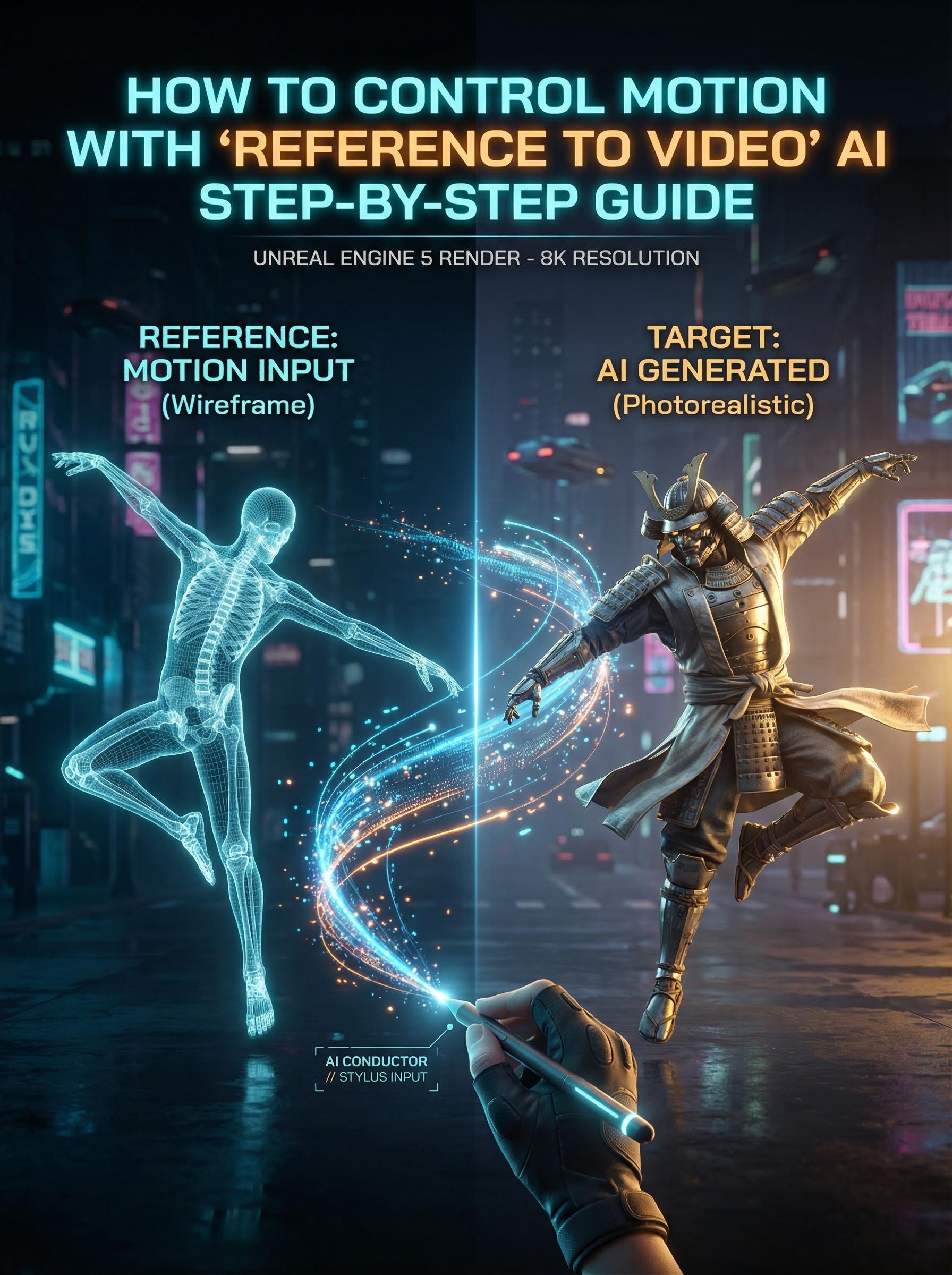
8. Motion Transfer (die Kamerabewegung „klauen“)
Du liebst die Kamerabewegung in einer Hollywood-Filmszene oder in einem Video, das du mit deinem iPhone gedreht hast? Du kannst diese Bewegung auf deine KI-Generierung übertragen.
Die Methode: Lade das Video mit der gewünschten Bewegung als Referenz hoch.
Der Prompt: „Nutze die Kamerabewegung aus @video, damit [deine Figur] in [deiner Location] steht.“
Profi-Tipp: Filme dich selbst mit dem Handy bei einer bestimmten Kamerabewegung, lade das Video hoch und übertrage diese Bewegung auf eine Fantasy-Umgebung.
9. Shot Switching (Blickwinkel wechseln)
Du hast eine perfekte Totale, brauchst aber jetzt eine Nahaufnahme.
So geht’s: Lade deine Totale als Referenz hoch.
Der Prompt: Gib konkrete Kameraanweisungen ein, etwa „Extreme Nahaufnahme“, „Froschperspektive“ oder „Luftaufnahme von oben“.
Ergebnis: Die KI rendert die Szene aus dem neuen Blickwinkel neu, während Motiv und Location identisch bleiben.
10. Elemente entfernen und hinzufügen (VFX)
Du brauchst kein After Effects mehr, um unerwünschte Objekte zu entfernen.
Entfernen: Lade dein Video hoch und prompte: „Entferne das Auto im Hintergrund“ oder „Entferne das Logo auf dem Shirt.“
Hinzufügen: Prompte: „Füge ein Oldtimer-Auto im Hintergrund hinzu“ oder „Füge der Figur ein Schwert in die Hand hinzu.“
11. Referenzbildern „Rollen“ zuweisen
Wirf Bilder nicht einfach in den Uploader. Weise ihnen in deinem Prompt Aufgaben zu, damit die KI nicht durcheinanderkommt.
Beispiel-Prompt: „Nutze @image1 als Referenz für Licht und Color Grading. Nutze @image2 als Referenz für das Umgebungsdesign. Ignoriere die Motive in diesen Bildern.“
Warum es funktioniert: Es verhindert, dass die KI das Gesicht aus Bild 1 mit dem Hintergrund aus Bild 2 vermischt, und gibt dir so effektiv eine granulare Kontrolle.
12. Das „Constraint Sandwich“
Für die besten Ergebnisse auf Atlabs AI strukturierst du deine Prompts nach genau dieser Formel:
Subject Anchor: Lege fest, wer/was (z. B. „Ein Drache mit glühend roten Augen“).
Shot + Action: Lege fest, was passiert (z. B. „Steht in einem heftigen Sandsturm“).
Preserve Constraints: Lege fest, was gleich bleibt (z. B. „Behalte die Bewegung des Drachen exakt bei“).
Kompletter Prompt: „[Motiv] macht [Aktion]. Bewahre [Aspekte].“
13. Die „Style-Bible“-Zeile
Damit jede einzelne Einstellung in deinem Projekt aussieht, als gehöre sie zum selben Film, nutzt du eine Style-Bible-Zeile.
Was es ist: Ein einzelner Satz mit Stilbeschreibungen, den du ans Ende jedes Prompts kopierst.
Beispiel: „Volumetrisches Licht, Mittagssonne füllt das Bild, sehr detailreich, geringe Schärfentiefe, filmisch, cinematic.“
Workflow: Füge diese Zeile in jede Generierung ein und ändere nur die Beschreibung der Aktion.
Bereit loszulegen?
Verschwende keine Credits mehr für zufällige Generierungen. Gehe zu Atlabs AI, wähle Kling O1 und nutze die Funktion Video ändern (Modify Video) mit den obigen Strategien, um die volle Kontrolle über dein Ergebnis zu übernehmen.