Das Problem: Warum ist Bewegung im KI-Video so schwer zu steuern?
Wenn du schon einmal versucht hast, mit Text-zu-Video-KI eine bestimmte Aktion zu generieren, kennst du das Problem. Du tippst „Ein Mann winkt zur Begrüßung“, aber die KI generiert einen Mann, der mit drei Händen winkt – oder schlimmer noch, sein Arm verschmilzt mit einem Baum.
Für Creator ist das der größte Engpass. Text-Prompts eignen sich hervorragend, um zu beschreiben, was in der Szene sein soll (eine Katze, eine Cyberpunk-Stadt, eine Kaffeetasse), aber sie sind miserabel darin, zu beschreiben, wie sich Dinge bewegen sollen.
Typische Probleme:
Der „Gummi“-Effekt: Gliedmaßen verformen sich oder verschwinden während der Bewegung.
Verlust der Figur: Das Gesicht verändert sich komplett, sobald sich das Motiv bewegt.
Zufälligkeit: Du willst einen bestimmten Tanzschritt, aber die KI liefert dir einen generischen Shuffle.
Die Lösung sind nicht längere Prompts. Es ist, die Eingabe komplett zu ändern.
Die Lösung: Was ist „Reference to Video“?
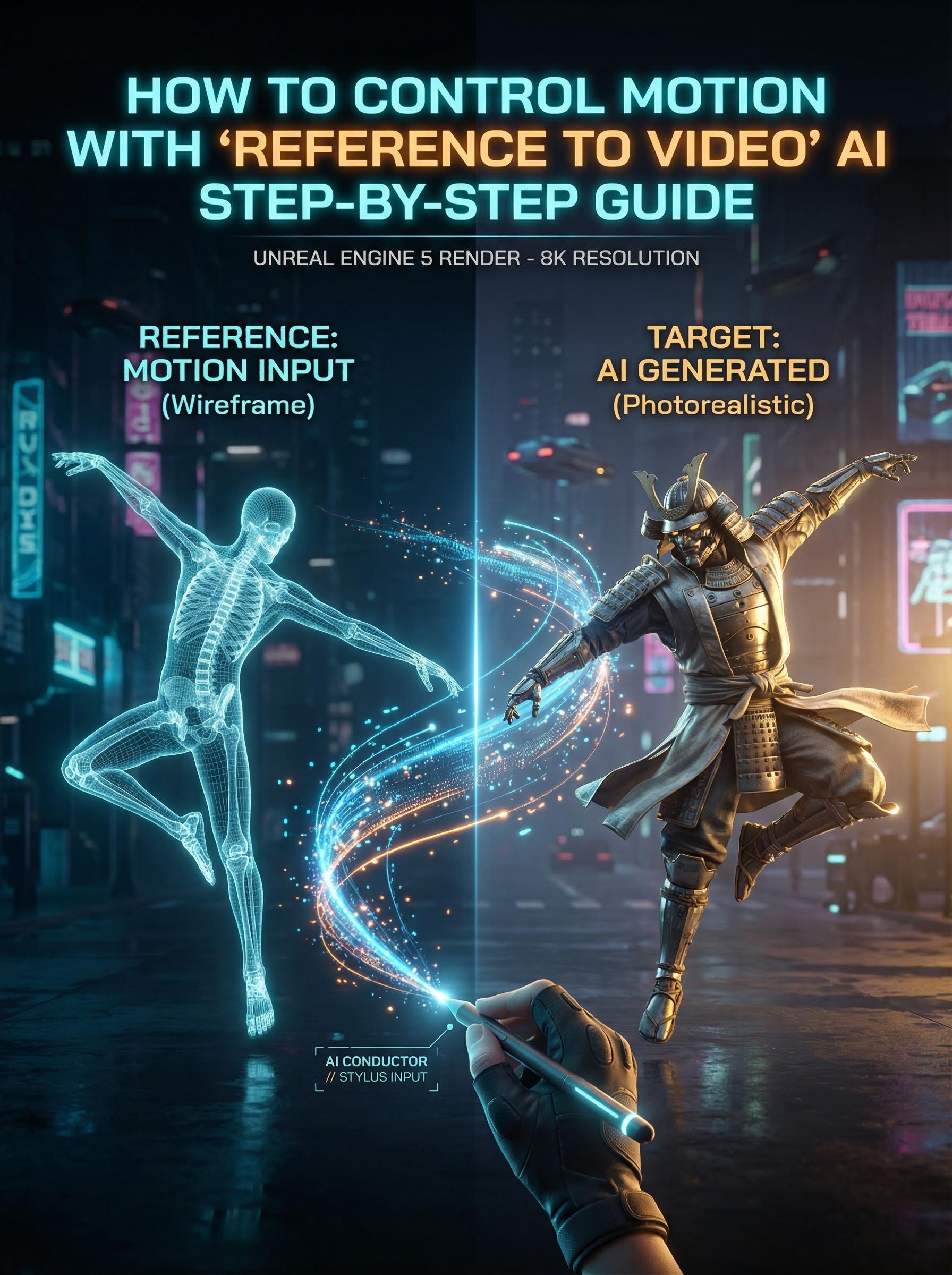
„Reference to Video“ (oft in den Motion-Control-Einstellungen zu finden) ist eine Technik, bei der du der KI nicht nur sagst, was sie tun soll, sondern es ihr zeigst.
Statt dich auf Text zu verlassen, lädst du ein Driving Video (einen Referenzclip der gewünschten Bewegung) und ein Zielbild (die Figur, die du animieren möchtest) hoch. Die KI agiert als „digitaler Puppenspieler“, extrahiert die Skelettbewegung aus deinem Video und überträgt sie auf dein Bild.
Warum das alles verändert:
Präzise Kontrolle: Wenn du ein Video von dir beim Springen hochlädst, springt deine KI-Figur auf die Sekunde genau gleich.
Konsistenter Stil: Da die visuellen Daten aus einem statischen Bild stammen, bleiben Gesicht und Kleidung der Figur konsistent.
Keine Animationskenntnisse nötig: Du musst nichts über Keyframes oder Rigging wissen. Ein Webcam-Video genügt.
Tutorial: So nutzt du Reference to Video auf Atlabs AI
Atlabs AI hat diesen Workflow in einer eigenen Motion-Control-Funktion vereinfacht. Du kannst ein einfaches Foto eines Maskottchens, einer historischen Persönlichkeit oder eines Produkts nehmen und es genau so bewegen, wie du es willst.
Hier ist die leicht verständliche Anleitung, mit der du jedes Mal die perfekte Bewegung bekommst.
Schritt 1: Öffne den Tab „Motion Control“
Melde dich in deinem Atlabs-Dashboard an. Navigiere zum Tab Motion Control (oder suche in der Seitenleiste nach der Funktion „Motion“). Hier steckt die spezialisierte „Reference to Video“-Engine.
Direktlink: https://app.atlabs.ai/motion-control
Schritt 2: Lade dein „Driving Video“ hoch
Dieses Video bestimmt die Bewegung.
Was du nutzen kannst: Ein Video von dir selbst bei einer Aktion, einen Stock-Clip eines bestimmten Tanzes oder eine Handgeste.
Profi-Tipp: Halte den Hintergrund dieses Videos schlicht. Je klarer die Bewegung, desto besser kann die KI sie erfassen.
Schritt 3: Lade dein „Zielbild“ hoch
Das ist das Motiv deines fertigen Videos.
Was du nutzen kannst: Eine KI-generierte Figur, ein Produktfoto oder ein Porträt.
Profi-Tipp: Achte darauf, dass das Seitenverhältnis deines Bildes zu deinem Video passt. Wenn dein Driving Video ein vertikales TikTok (9:16) ist, nutze ein Hochformat-Bild, um seltsame Verzerrungen zu vermeiden.
Schritt 4: Gib einen Text-Prompt ein
Auch wenn das Video die Bewegung steuert, hilft der Prompt der KI, den Kontext zu verstehen.
Halte es einfach: Beschreibe das Motiv und die Umgebung.
Beispiel: „Ein futuristischer Roboter tanzt in einer Neon-Stadt, 4k, filmische Beleuchtung.“
Schritt 5: Generieren und herunterladen
Klicke auf „Generieren“. Die KI überträgt die Bewegung aus deinem Video auf dein Bild. In wenigen Minuten hast du eine professionelle Animation, die genau deiner Regie folgt.
FAQ: Best Practices für Reference to Video
F: Kann ich jedes beliebige Video als Referenz verwenden?
A: Ja, aber Videos mit klaren, eindeutigen Bewegungen funktionieren am besten. Vermeide Videos mit starker Bewegungsunschärfe oder mit mehreren Personen, die sich überlagern.
F: Sieht die Figur im Allgemeinen wie auf dem Bild aus?
A: Ja. Anders als bei der Standard-Videogenerierung, bei der sich das Gesicht oft verzerrt, ist Reference to Video auf Atlabs darauf ausgelegt, das Aussehen deines hochgeladenen Bildes „festzuhalten“.
F: Welches Seitenverhältnis ist am besten?
A: Passe deine Eingaben aufeinander an. Wenn du ein YouTube-Video (16:9) möchtest, stelle sicher, dass sowohl dein Driving Video als auch dein Zielbild im Querformat sind. Eine Mischung aus Hoch- und Querformat kann die KI verwirren.
Bereit zum Ausprobieren?
Hör auf, mit Text-Prompts zu kämpfen. Öffne den Tab Atlabs Motion Control und beginne noch heute, präzise Regie zu führen.