TL;DR
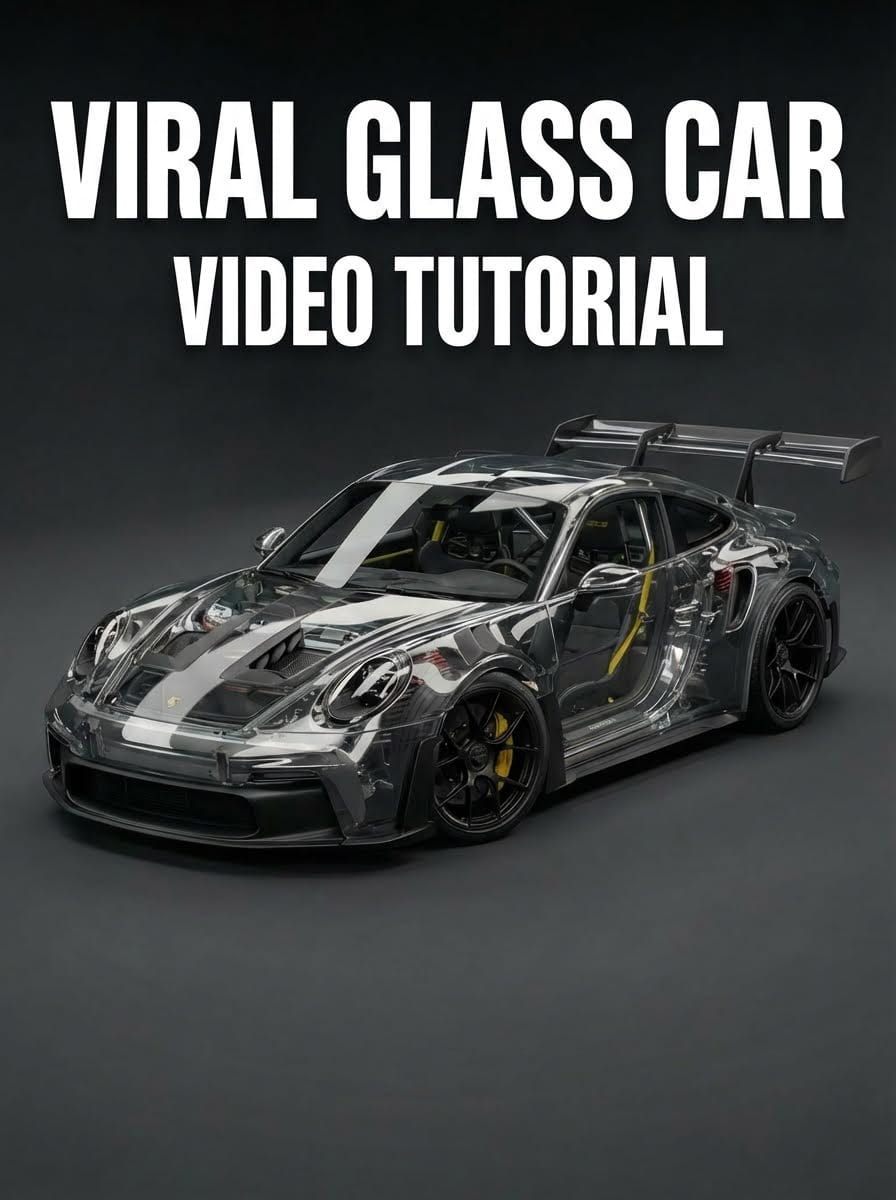
Verwandle jedes Auto in wenigen Minuten mit Atlabs AI in ein virales Meisterwerk aus transparentem Glas. Keine 3D-Modellierung und keine teure VFX-Software nötig.
Ergebnis: Potenzial für 1 Mio.+ Aufrufe
Jetzt mit Atlabs AI loslegen
Der Workflow in 4 Phasen
Phase 1: Basisvideo vorbereiten
Voraussetzung: Ein echtes oder KI-generiertes, cineastisches Video des Autos.
Exportiere jede Einstellung einzeln (mindestens 3 Sekunden)
HD-Auflösung mit 1080p
Sauberer Hintergrund, gutes Licht
Statische oder langsame Kamerabewegung
Phase 2: Glas-Referenzbild generieren
Schritt 1: Referenzen sammeln
Google-Suche nach „[Automodell] Motorraum“
Google-Suche nach „[Automodell] Innenkomponenten“
Speichere 3-5 klare Fotos
Mache einen Screenshot vom ersten Frame deines Videos oder nutze das Bild, mit dem das Video erzeugt wurde (bei einem KI-generierten Video)
Schritt 2: In Atlabs AI erstellen
Gehe zu: Atlabs AI → Text zu Bild → Nano Banana Pro
Hochladen:
Video-Screenshot (erster Frame)
Google-Referenzbilder
Einstellungen:
Seitenverhältnis: 16:9 (passend zu deinem Video)
Batch-Größe: 4
Diesen Prompt kopieren:
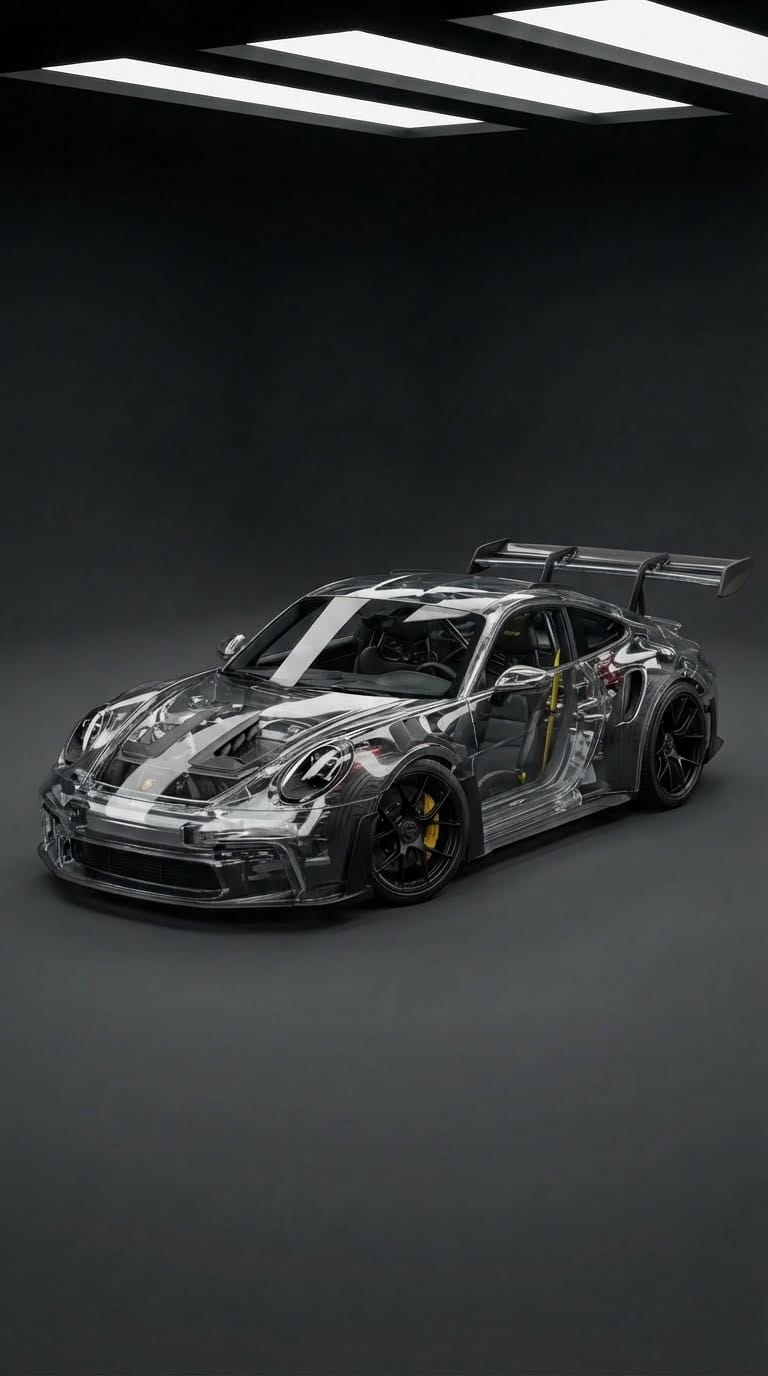
Schritt 3: Verfeinern & hochskalieren
Sieh dir die 4 generierten Ergebnisse an
Fehlen Details (Spiegel, Fenster), nutze die Funktion Bearbeiten
Prompt: „Also make the mirrors from glass“
Wähle 4K-Upscale
Lade die beste Version herunter
Glas-Auto-Referenz mit Atlabs AI generieren
Phase 3: Effekt auf das Video anwenden
Gehe zu: Atlabs AI → Bild zu Video → Kling 01
Hochladen:
Eingabevideo: Dein originales Autovideo
Referenzbild: 4K-Bild des Glas-Autos aus Phase 2
Diesen Prompt kopieren:
Generieren:
Erstelle 2 Versionen zum Vergleichen
Warte 2-5 Minuten
Lade das beste Ergebnis mit stabilem Glaseffekt herunter
Dein Video mit Atlabs AI verwandeln
Phase 4: Der saubere Übergang
In deinem Video-Editor (DaVinci Resolve, Premiere Pro, CapCut):
Spur 1 (unten): Originales Autovideo
Spur 2 (oben): Glasvideo von Atlabs AI
Perfekt synchronisieren, Frame für Frame
Cross-Dissolve-Übergang hinzufügen (1-2 Sekunden) am Anfang des Glasclips
Ergebnis: Nahtlose Verwandlung vom echten Auto in transparentes Glas.
Profi-Tipps für viralen Erfolg
Wähle ikonische Autos:
Lamborghini, Ferrari, Porsche, McLaren
Wiedererkennbare Formen = mehr Engagement
Für die Plattform optimieren:
Instagram/TikTok: 9:16 im Hochformat, 7-15 Sekunden
YouTube Shorts: unter 60 Sekunden
Nutze Trend-Audio
Motion Graphics hinzufügen:
Text-Overlay: „Glass Mode Activated“
Fahrzeugdaten, die während der Verwandlung erscheinen
Sounddesign:
Trend-Audio für einen Algorithmus-Boost
Soundeffekte für die Glas-Kristallisation
Dein virales Glas-Auto-Video mit Atlabs AI starten
Häufige Fehler, die du vermeiden solltest
❌ Verwackeltes Material in schlechter Qualität → ✅ Stabilisierte, gut ausgeleuchtete Clips
❌ Referenzbild überspringen → ✅ Zuerst eine detaillierte Glas-Referenz
❌ Unterschiedliche Seitenverhältnisse → ✅ Gleiches Verhältnis für Video und Bild
❌ Harter Schnitt als Übergang → ✅ 1-2 Sekunden Cross Dissolve
❌ Kein Sounddesign → ✅ Trend-Audio oder Effekte
Fehlerbehebung
Der Glaseffekt flackert?
→ Generiere in Kling 01 neu, achte auf ein stabiles Eingabevideo und nutze eine 4K-Referenz
Der Hintergrund verändert sich?
→ Ergänze im Prompt: „Keep background completely unchanged“
Innenkomponenten sind falsch?
→ Nutze bessere Referenzbilder und gib die genaue Position der Komponenten an
Nur ein Teil des Autos ist aus Glas?
→ Betone im Prompt „ENTIRE car body transparent“
Workflow kurz zusammengefasst
Phase 1: Auto filmen (3+ Sekunden, HD, gutes Licht)
Phase 2: Glas-Referenz erstellen (Nano Banana Pro + Google-Bilder)
Phase 3: Video verwandeln (Kling 01 + Referenzbild)
Phase 4: Übergang schneiden (Videos übereinanderlegen + Cross Dissolve)
Gesamtdauer: 20-30 Minuten.
Bereit, viral zu gehen?
Keine 3D-Modellierung. Keine teure VFX-Software. Nur Atlabs AI.
✓ Nano Banana Pro für Glas-Referenzbilder
✓ Kling 01 für die Video-Verwandlung
✓ 4K-Upscaling für professionelle Qualität
✓ Potenzial für 1 Mio.+ Aufrufe