TL;DR
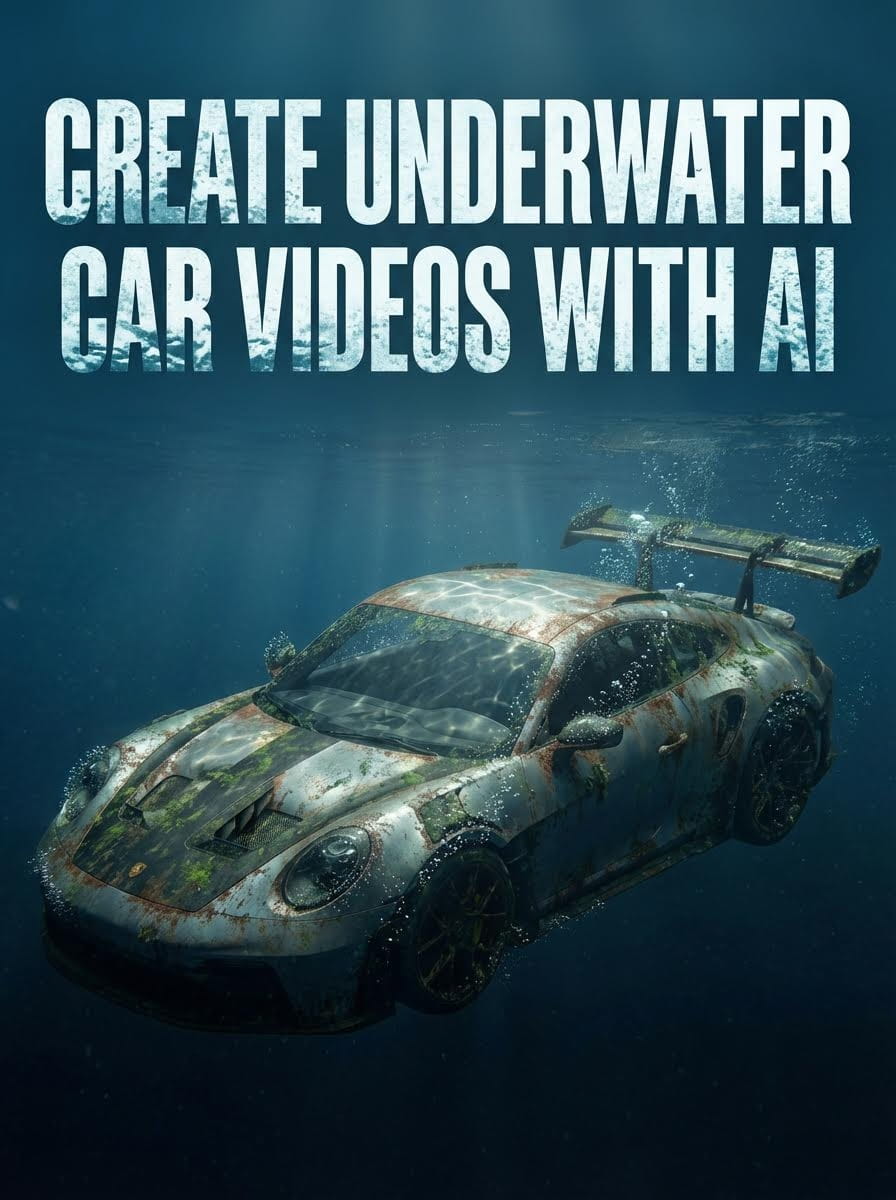
Das Ziel: Ein ultrarealistisches Video eines Luxusautos erstellen, das unter Wasser versunken ist
Die Tools: Atlabs AI (Nano Banana Pro + Kling 01)
Der Prozess: Fotorealistisches Basisbild generieren → In Zeitlupe animieren → Sounddesign hinzufügen
Zeit: 15–20 Minuten
Starte jetzt mit Unterwasser-Videos auf Atlabs AI
Das Problem und die Lösung
Das Problem: Unterwasser zu filmen ist unmöglich
Ein Auto unter Wasser zu filmen erfordert traditionell:
Ein wasserdichtes Kameragehäuse (5.000–15.000 $)
Zugang zu einem riesigen Pool oder zum Meer
Einen Kran, um das Fahrzeug zu versenken
Ein Luxusauto zu opfern, das rostet und Wasserschäden nimmt
Wochen an CGI-Rendering (als Alternative)
Fortgeschrittene 3D-Modellierungskenntnisse
Gesamtkosten: 50.000–200.000+ $ pro Dreh
Gesamtzeit: Wochen für Planung und Umsetzung
Risiko: Teure Fahrzeuge werden zerstört
Die Lösung: Atlabs AI erstellt es sofort
Setze dieses virale Konzept sicher und sofort mit Atlabs AI um.
Durch die Kombination präziser Kameraeinstellungen (Arri-Alexa-35-Prompt) mit den Modellen Nano Banana Pro und Kling 2.6 generierst du Unterwasser-Kameraarbeit in Hollywood-Qualität aus einem Text-Prompt.
Gesamtkosten: Atlabs-Abo
Gesamtzeit: 15–20 Minuten
Risiko: Null
Der komplette Workflow
Schritt 1: Dein virtuelles Filmset einrichten
Für den kinoreifen Look nutzen wir nicht die Standardeinstellungen. Wir richten in Atlabs AI ein virtuelles Filmset ein.
Navigiere zu: Atlabs AI → Text-zu-Bild → Cinema Studio
Prompt-Details:
Kamera-Preset: Arri Alexa 35
Objektiv: Arri Signature Prime
Brennweite: 24 mm (Weitwinkel, damit das ganze Auto sichtbar ist)
Warum Arri Alexa 35?
Tests zeigen, dass dieses Preset gleich beim ersten Versuch die realistischste Beleuchtung und Textur liefert und dir so Credits und Iterationszeit spart.
Warum 24 mm Brennweite?
Weit genug, um die gesamte Karosserie zu erfassen, und dennoch mit kinoreifer Tiefe und perspektivischer Verzerrung.
Auf Atlabs AI ausprobieren
Schritt 2: Der exakte Prompt zur Bildgenerierung
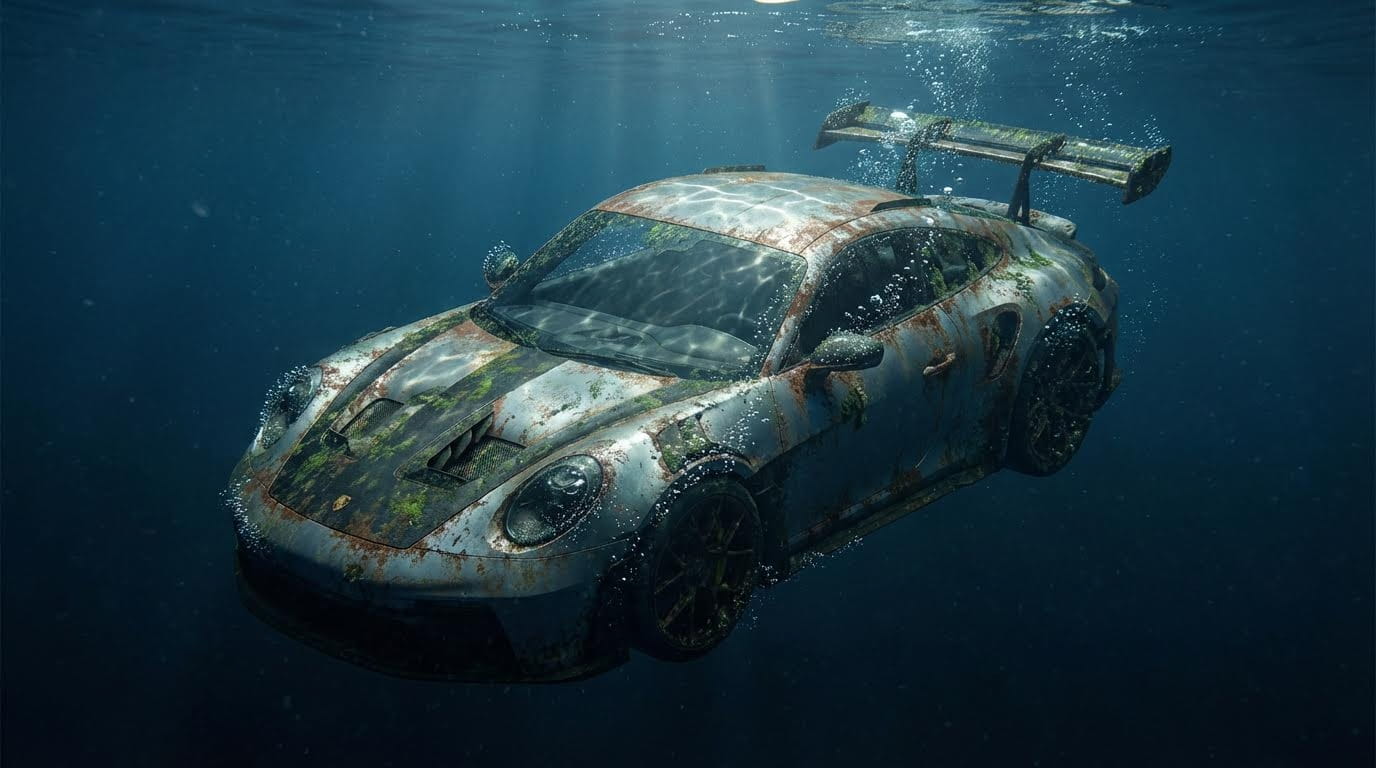
Das Geheimnis des viralen Looks ist der Detailgrad des Prompts. Beschreibe Licht, Rost, Physik und Atmosphäre.
Diesen exakten Prompt kopieren:
Für dein Auto anpassen:
Ersetze „Porsche 911 GT3 RS“ durch dein Automodell
Passe „nach unten geneigte Frontstoßstange“ für andere Blickwinkel an
Ändere „dunkelblauer Farbton“ in „grünes, trübes Wasser“ oder „kristallklares tropisches Wasser“
Schritt 3: Referenzbilder (optional, aber wirkungsvoll)
Für bestimmte Blickwinkel oder exakte Positionierung:
Vorgehen:
Finde online ein Foto deines Zielautos
Mach einen Screenshot mit dem gewünschten Blickwinkel
Lade ihn als Referenzbild in Nano Banana Pro hoch
Füge deinem Prompt hinzu: „
Nutze das Referenzbild für Positionierung und Blickwinkel des Autos“
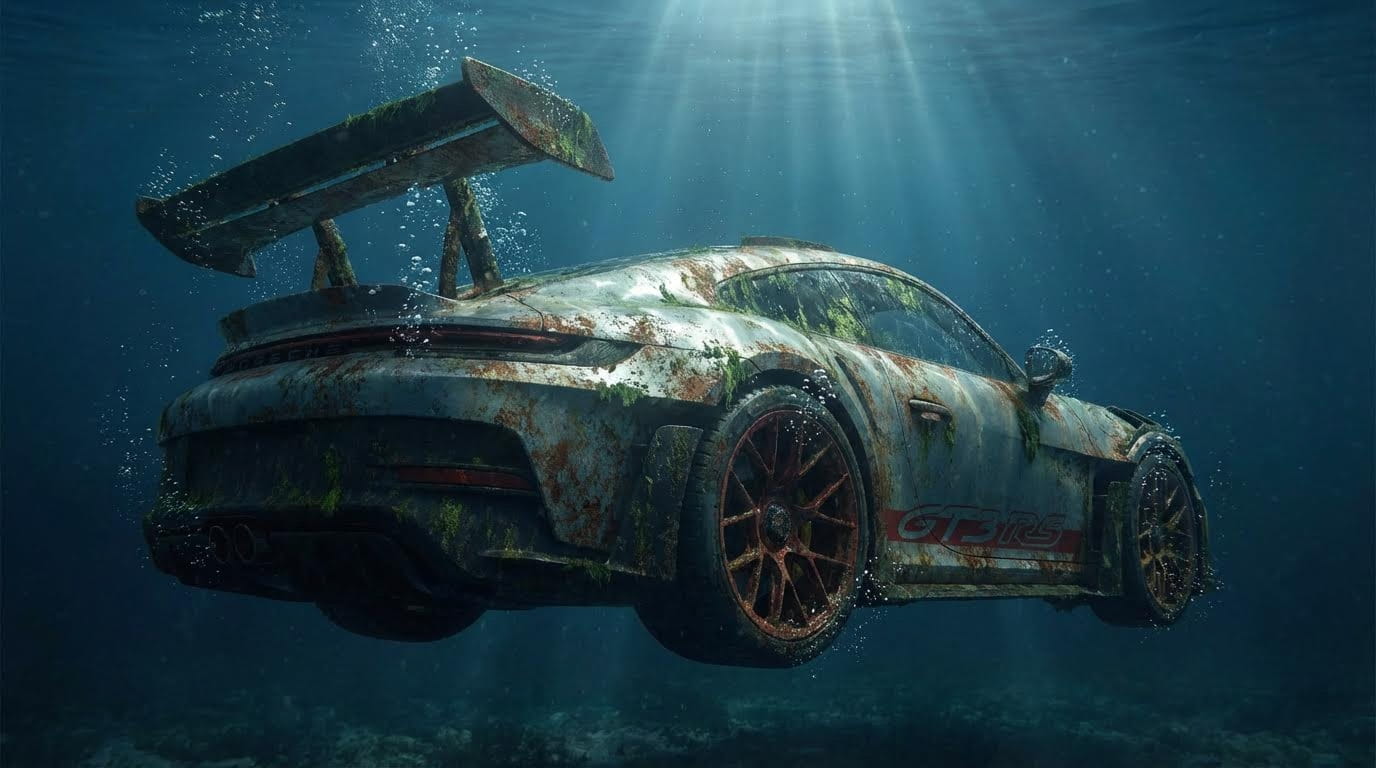
Beispiele für Blickwinkel:
Nahaufnahme von Kühlergrill und Emblem
Seitenprofil, das die ganze Karosserie zeigt
Heckansicht mit Rücklichtern
Detailaufnahme des Motorraums
Darum funktioniert das: Die KI weiß genau, wie sie das Auto positionieren soll, und hält den Blickwinkel über mehrere Generierungen hinweg konsistent.
Schritt 4: Batch-Generierung und Auswahl
Einstellungen:
Modell: Nano Banana Pro
Seitenverhältnis: 16:9 (kinoreif)
Batch-Größe: 4 (generiert 4 Variationen)
Auf „Generieren“ klicken
Prüfprozess:
Vergleiche alle 4 Ergebnisse
Achte auf:
Realistische Wasserphysik
Korrekte Platzierung der Blasen
Akkurate Rosttextur
Natürliche Lichtstrahlen
Korrekte Positionierung des Autos
Wähle das beste Ergebnis aus
Wenn du Blickwinkel-Variationen möchtest:
Klicke bei deinem gewählten Bild auf Bearbeiten und passe den Prompt an:
Perfekt, erstelle mir jetzt einen weiteren Blickwinkel wie auf dem Referenzbild, eine Nahaufnahme des Porsche-Emblems und des Kühlergrills.
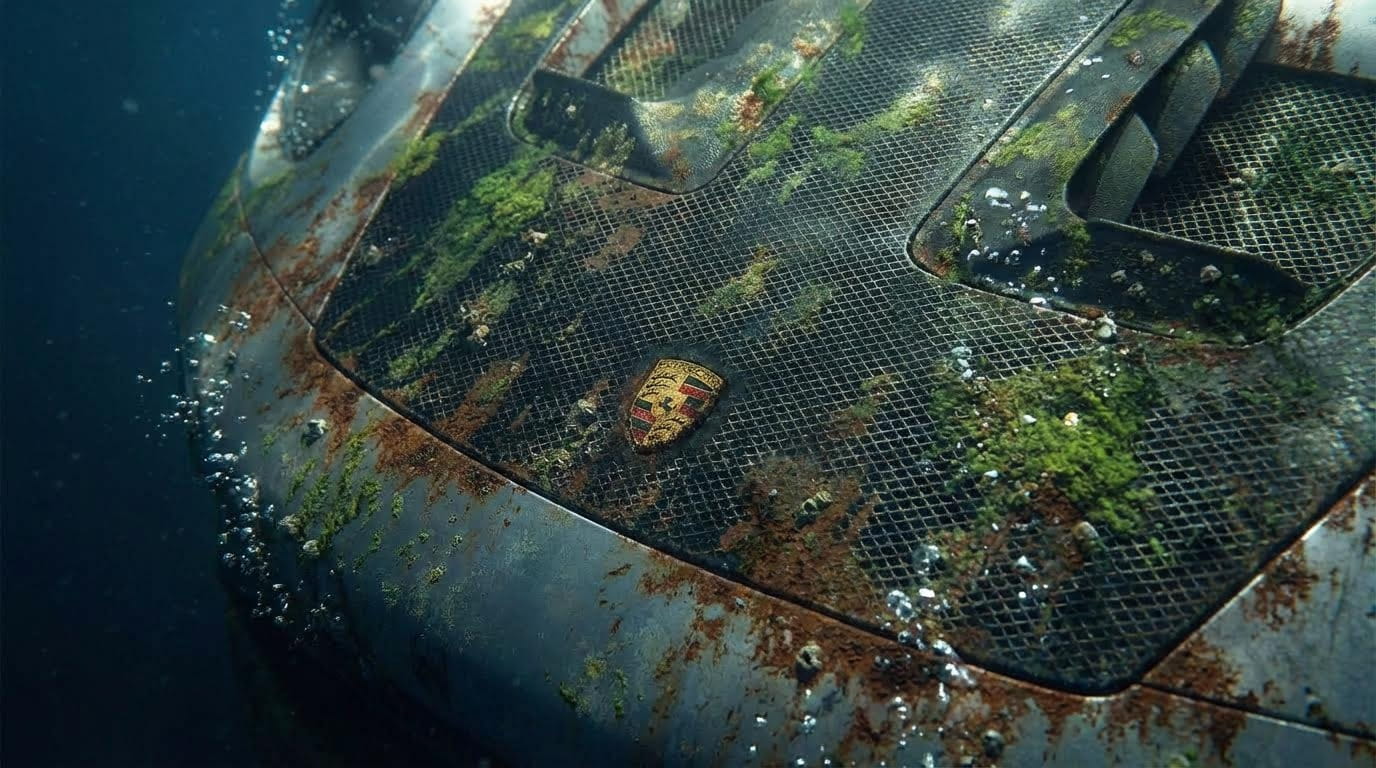
Generiere weitere Blickwinkel für Video-Sequenzen mit mehreren Einstellungen.
Unterwasser-Autobilder mit Atlabs AI generieren
Schritt 5: Upscaling für kristallklare Schärfe
Damit das Video aussieht, als wäre es in 8K gedreht, skalierst du das Ausgangsbild vor dem Animieren hoch.
Vorgehen:
Wähle dein bestes Ergebnis aus
Klicke auf Upscale x2 (4K-Auflösung)
Warte 30–60 Sekunden
Lade das hochskalierte Bild herunter
Warum zuerst hochskalieren?
Die Video-Generierung mit Kling 01 nutzt dein Bild als Grundlage
Höhere Auflösung als Eingabe = schärferes finales Video
Feine Details werden sichtbar: Rosttextur, Plankton, Klarheit der Blasen
Ergebnis in professioneller Qualität
Qualitätskontrolle: Zoome auf 200 %. Du solltest Folgendes sehen:
Einzelne Roststellen
Winzige Planktonorganismen
Scharfe Kanten der Karosserieteile
Detaillierte Lichtkaustiken
Schritt 6: Mit Kling 2.6 animieren
Jetzt verwandelst du das Standbild in ein fesselndes Zeitlupenvideo.
Navigiere zu: Atlabs AI → Bild zu Video → Kling 2.6
Hochladen: Ziehe dein hochskaliertes Bild in den Tab zur Videoerstellung
Diesen Animations-Prompt kopieren:
Kamerabewegung:
360° Orbit - Erzeugt einen immersiven 360°-Reveal des versunkenen Autos
Wenn die Bewegung zu schnell wirkt:
Füge deinem Prompt hinzu: „Extreme Zeitlupen-Orbit-Bewegung, kaum in Bewegung“
Schritt 7: Generierungseinstellungen
Wichtige Einstellungen:
✓ Zeitlupe: EIN (entscheidend für Unterwasser-Realismus)
✓ Sound: AUS (spart Credits, individuellen Sound fügst du später hinzu)
✓ Dauer: 5–10 Sekunden
✓ Variationen: Generiere 2 Versionen, um die Blasenphysik zu vergleichen
Auf „Generieren“ klicken
2–5 Minuten warten
Beide Versionen prüfen:
Welche hat die natürlichere Blasenbewegung?
Welche hat das ruhigere Lichtschimmern?
Welche behält die Autodetails während des Orbits bei?
Lade die Gewinnerversion herunter
Unterwasser-Animation mit Atlabs AI erstellen
Schritt 8: Sounddesign (die geheime Zutat)
Die Bilder machen nur 50 % des Erlebnisses aus. Der Sound verkauft den Unterwasser-Effekt.
Wichtige Sound-Ebenen
Ebene 1: Unterwasser-Ambiente
Quelle: Soundeffekt „Underwater Submarine“ oder „Deep Ocean“
Plattformen: Epidemic Sound, Artlist, Freesound
Wirkung: Erzeugt eine immersive Atmosphäre unter Wasser
Ebene 2: Kraftvolle Braams
Quelle: Kinoreife Rumble-/Impact-Sounds
Wirkung: Verleiht dem Auto Gewicht und Präsenz
Sparsam bei Reveal-Momenten einsetzen
Ebene 3: Blasen-Sounds
Quelle: SFX für Luftblasen, Wasserblubbern
Wirkung: Passt zu den aufsteigenden Blasen im Bild
Dezent im Hintergrund schichten
Fortgeschrittene Techniken
Mehrere Blickwinkel für dynamische Sequenzen
Erstelle eine komplette Unterwasser-Szene mit mehreren Einstellungen:
Einstellung 1: Weite Establishing-Einstellung
Kamera: Statisch oder langsamer Zoom-out
Einstellung 2: Nahaufnahme von Details
Kamera: Langsamer Zoom-in
Einstellung 3: Seitenprofil
Kamera: Langsamer Schwenk von links nach rechts
Einstellung 4: Blick von unten
Kamera: Langsam nach oben schwenken
Schneide diese zusammen zu einer kinoreifen 30-Sekunden-Sequenz.
Variationen der Wasserfarbe
Tropisches klares Wasser:
...kristallklares türkisfarbenes Wasser, helles Sonnenlicht dringt ein, weißer sandiger Boden unter dem Auto sichtbar, lebendige Blautöne...
Trüber Fluss:
...trübes grün-braunes Wasser, geringe Sichtweite, schwebende Sedimente, minimaler Lichteinfall, geheimnisvolle Atmosphäre...
Tiefsee-Abgrund:
...pechschwarzes Wasser, das in Dunkelheit übergeht, ein einzelner gebündelter Lichtstrahl auf dem Auto, tiefe blauschwarze Töne, Gefühl von Isolation...
Schiffswrack-Szene:
...umgeben von Korallen und Meeresleben, kleine Fische schwimmen um das Auto, Riff wächst auf den Oberflächen, lebendiges Unterwasser-Ökosystem...
Meeresleben hinzufügen
Steigere den Realismus mit Unterwasserlebewesen:
...kleine tropische Fische schwimmen um das Auto, im Hintergrund treibt eine Qualle vorbei, eine Meeresschildkröte untersucht das Fahrzeug, sanfte Bewegung des Meeres...
Profi-Tipp: Füge Meeresleben dezent hinzu. Zu viele Elemente können vom Hauptmotiv ablenken.
Häufige Fehler, die du vermeiden solltest
Fehler #1: Generische Prompts
❌ Falsch: „Auto unter Wasser“
✅ Richtig: Detaillierter Prompt mit Wasserfarbe, Rost, Blasen, Lichtstrahlen, Plankton
Auswirkung: Generisch = langweilige, unrealistische Ergebnisse
Fehler #2: Das Upscaling überspringen
❌ Falsch: Das niedrig aufgelöste Originalbild animieren
✅ Richtig: Vor der Video-Generierung auf 4K hochskalieren
Auswirkung: Unscharfes, unprofessionelles finales Video
Fehler #3: Schnelle Bewegung
❌ Falsch: Animation in normaler Geschwindigkeit
✅ Richtig: „Extreme Zeitlupe, auf 10 % verlangsamt“
Auswirkung: Unterwasser-Physik wirkt nur in Zeitlupe realistisch
Fehler #4: Kein Sounddesign
❌ Falsch: Stummes Video oder generische Musik
✅ Richtig: Geschichtetes Unterwasser-Ambiente + Braams + Blasen
Auswirkung: Sound = 50 % der Immersion. Stumme Videos wirken unfertig.
Leitfaden zur Fehlerbehebung
Problem: Das Auto sieht unecht oder wie Plastik aus
Lösung: Füge dem Prompt hinzu: „Ultrarealistische Rosttextur, verwitterter Lack, Seepocken, realistischer Materialverfall“
Problem: Das Wasser sieht aus wie Himmel
Lösung: Gib an: „Dunkelblaues Meerwasser, kein Himmel, Unterwasser-Umgebung, sichtbare Wasserpartikel“
Problem: Die Blasen sind zu groß oder unrealistisch
Lösung: „Winzige Luftblasen, Mikroblasen, realistische Blasengröße und -verteilung“
Problem: Die Lichtstrahlen sind zu hell
Lösung: „Dezenter Sonnenstrahl, sanfter Lichteinfall, leichtes Schimmern, kein grelles Spotlight“
Problem: Die Bewegung ist zu schnell
Lösung: Füge dem Animations-Prompt hinzu: „Extreme Zeitlupe, 10 % Geschwindigkeit, fast eingefrorene Bewegung“
Bereit, dein Traumauto zu versenken?
Keine Wasserschäden. Keine teure Ausrüstung. Nur Atlabs AI.
Das bekommst du mit Atlabs AI
✓ Nano Banana Pro für fotorealistische Bilder
✓ Kling 01 für fließende Unterwasser-Zeitlupen-Animation
✓ 4K-Upscaling für professionelle Qualität
✓ Cinema Studio für präzise Kamerasteuerung
✓ Unbegrenzte Iterationen, um deine Unterwasser-Szene zu perfektionieren
Die Ergebnisse:
Virale Inhalte
Professionelle VFX-Qualität
Null Risiko in der realen Welt
15–20 Minuten Erstellungszeit
Erstelle dein Unterwasser-Auto-Video auf Atlabs AI – kostenlos starten
Kurzübersicht zum Workflow
Schritt 1: Kamera in Cinema Studio auf Arri Alexa 35 mit 24-mm-Objektiv einstellen
Schritt 2: Bild mit detailliertem Unterwasser-Prompt generieren
Schritt 3: Optional: Referenzbilder für bestimmte Blickwinkel nutzen
Schritt 4: 4 Variationen generieren, die beste auswählen
Schritt 5: Auf 4K-Auflösung hochskalieren
Schritt 6: Mit Kling 01 und einem Extrem-Zeitlupen-Prompt animieren
Schritt 7: Orbit-Kamerabewegung hinzufügen
Schritt 8: Unterwasser-Sounddesign schichten
Gesamtzeit: 15–20 Minuten