Si eres un artista independiente con una pista terminada y sin presupuesto para un director o un equipo de rodaje, la miniaplicación Atlabs Music Video está diseñada exactamente para tu problema. Toma una canción subida, lee su tempo y estado de ánimo, y produce un video cinematográfico con sensación de acción real sin un solo día de rodaje. Esta reseña recorre los cinco pasos del flujo de trabajo, señala dónde se mantiene el aspecto realista y destaca los puntos en los que un músico independiente debería detenerse y dirigir.
Qué es realmente la miniaplicación Atlabs Music Video
El flujo de trabajo de Music Video se encuentra dentro de Atlabs como un flujo centrado de cinco pasos en lugar de una línea de tiempo en blanco. Para un artista independiente, esa distinción importa. No estás editando metraje que no tienes. Subes una pista, la aplicación la lee y dirige el audio a través de modelos de video como Kling 3.0 para movimiento cinematográfico y Google Veo 3.1 para tomas de establecimiento fotorrealistas. El resultado se inclina hacia la acción real, que es el aspecto que la mayoría de los lanzamientos de hip hop, pop, rock, folk y lo-fi buscan para un sencillo.
Llamarla miniaplicación es acertado. Es firme en su enfoque y rápida, y oculta la complejidad del manejo de modelos detrás de pasos bien definidos. La contrapartida es un menor control manual que en un editor completo, algo que la mayoría de los músicos independientes que lanzan un tema contra reloj aceptarán con gusto.
Lo que necesitas antes de empezar
Necesitas una cuenta de Atlabs, una pista terminada en formato mp3 de hasta 200 MB o un enlace de Suno, y aproximadamente diez minutos. Una idea aproximada del estado de ánimo que deseas ayuda, aunque la aplicación propone conceptos por sí misma. Esa es toda la configuración para un artista independiente que prueba el flujo de trabajo en una canción real.
La guía paso a paso en cinco etapas
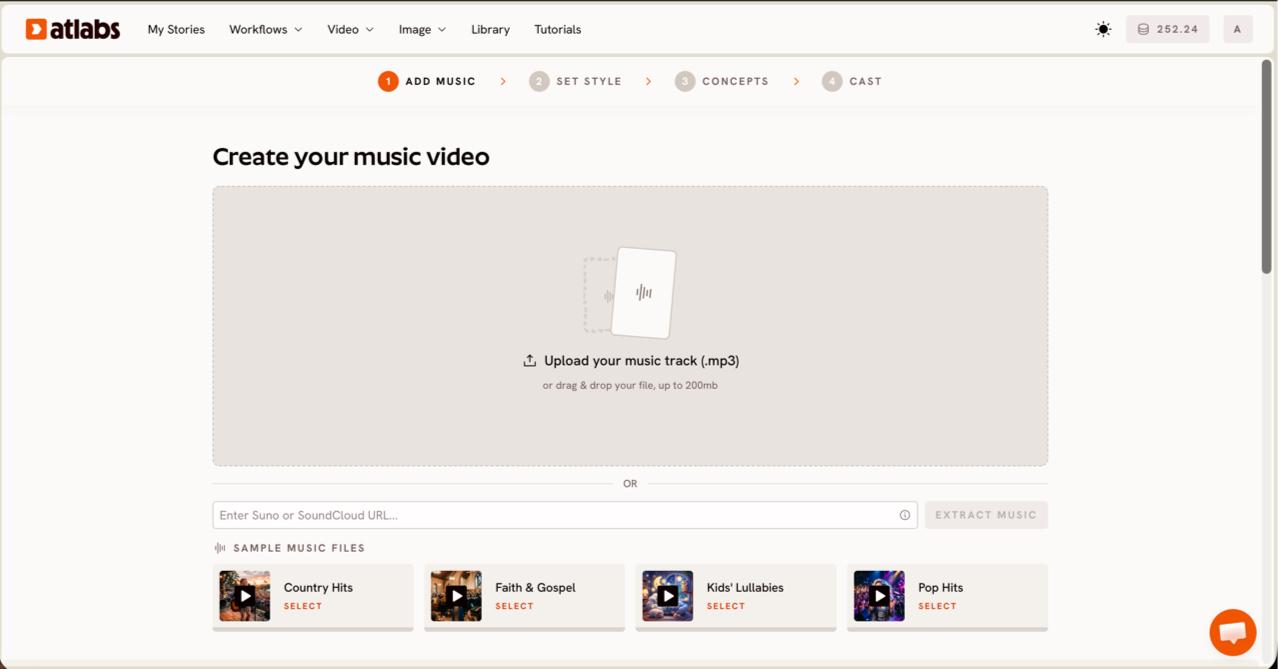
Abre el flujo de trabajo de Music Video y añade tu pista. En la pantalla Add Music, sube tu mp3 o pega una URL de música de Suno, luego haz clic en EXTRACT MUSIC. Atlabs detecta automáticamente las propiedades de la pista para que los conceptos posteriores coincidan con tu tempo y género. El encabezado dice Create your music video.
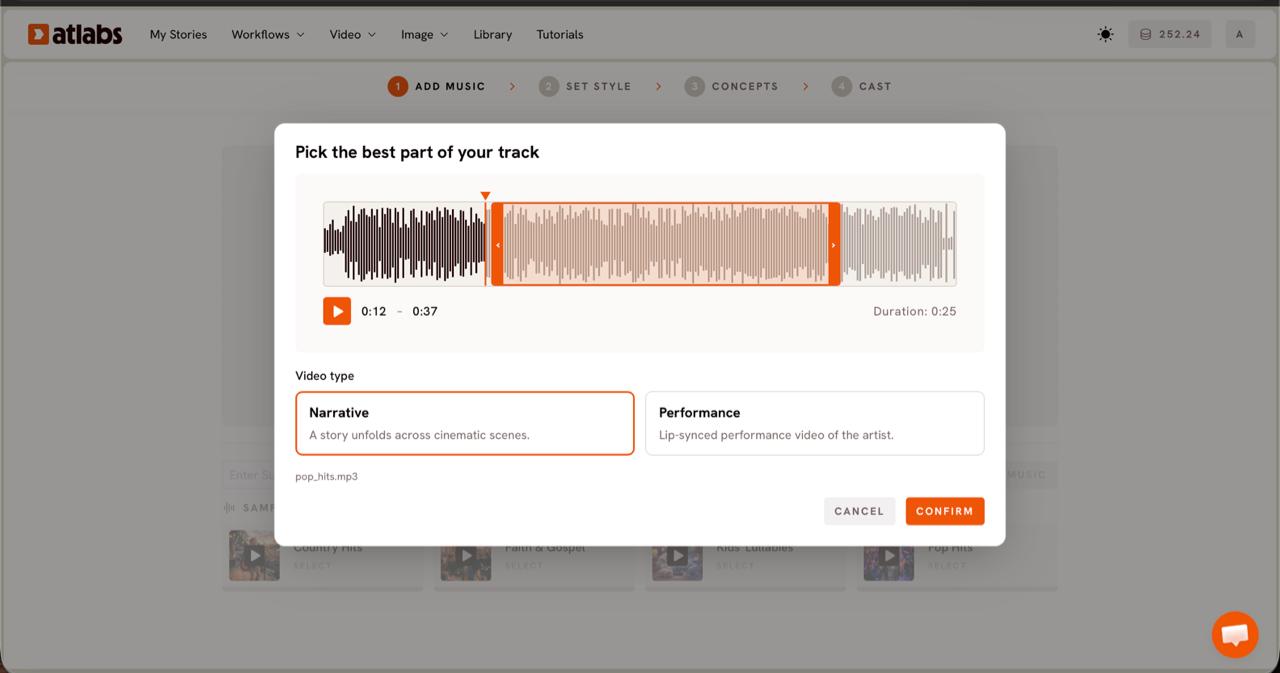
Elige el segmento más potente y selecciona un Video Type. Se abrirá la ventana emergente Pick the best part of your track sobre la forma de onda. Arrastra la ventana de selección verde a través de la sección que lleva el peso de la canción, normalmente hasta unos 25 segundos. Para un lanzamiento independiente, elige Narrative cuando la pista sea atmosférica y desees una historia a través de escenas cinematográficas, o Performance cuando haya voces y quieras a un artista con sincronización labial en pantalla.
Para ver el proceso completo paso a paso, consulta cómo hacer un video musical con IA para tu canción independiente.
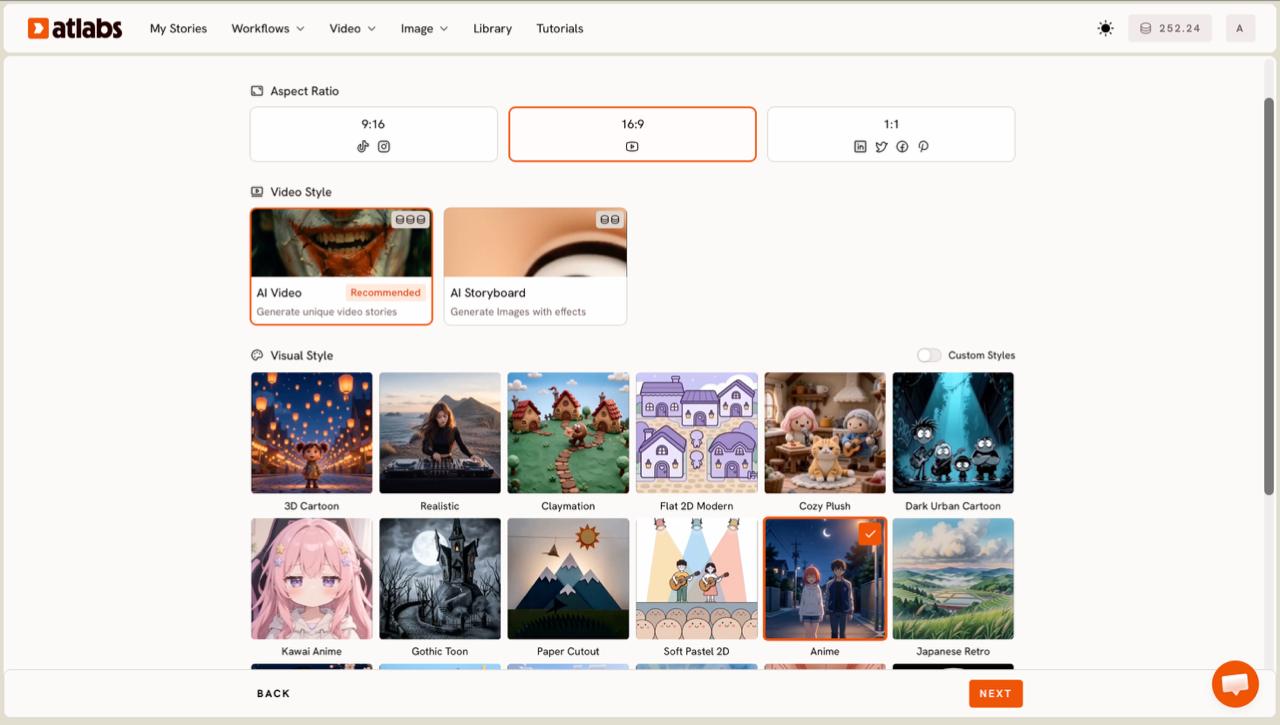
Configura el estilo para lograr un aspecto realista. En Set Style, elige tu relación de aspecto: 9:16 para TikTok e Instagram, 16:9 para YouTube, o 1:1 para plataformas cuadradas. Mantén Video Style en AI Video para obtener escenas generadas únicas. Para la vibra de acción real que los artistas independientes suelen buscar, selecciona Realistic en la biblioteca de estilo visual en lugar de las opciones de dibujos animados o anime.
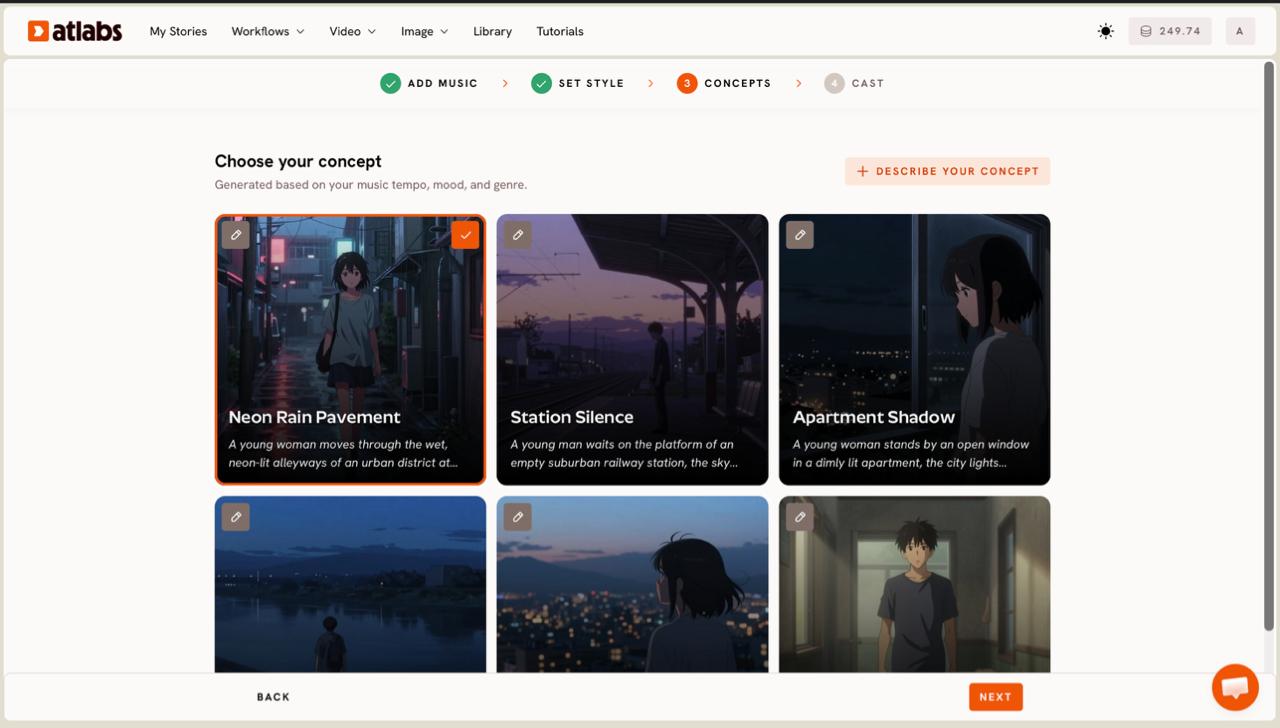
Elige un concepto generado por la aplicación a partir de tu pista. La pantalla Concepts muestra seis conceptos de escena creados a partir del tempo, estado de ánimo y género de tu música, cada uno en una tarjeta con un lápiz de edición. Elige el más cercano a tu canción o haz clic en la opción describe your concept para escribir una dirección totalmente personalizada. Aquí es donde un artista independiente se convierte en director en lugar de mero espectador.
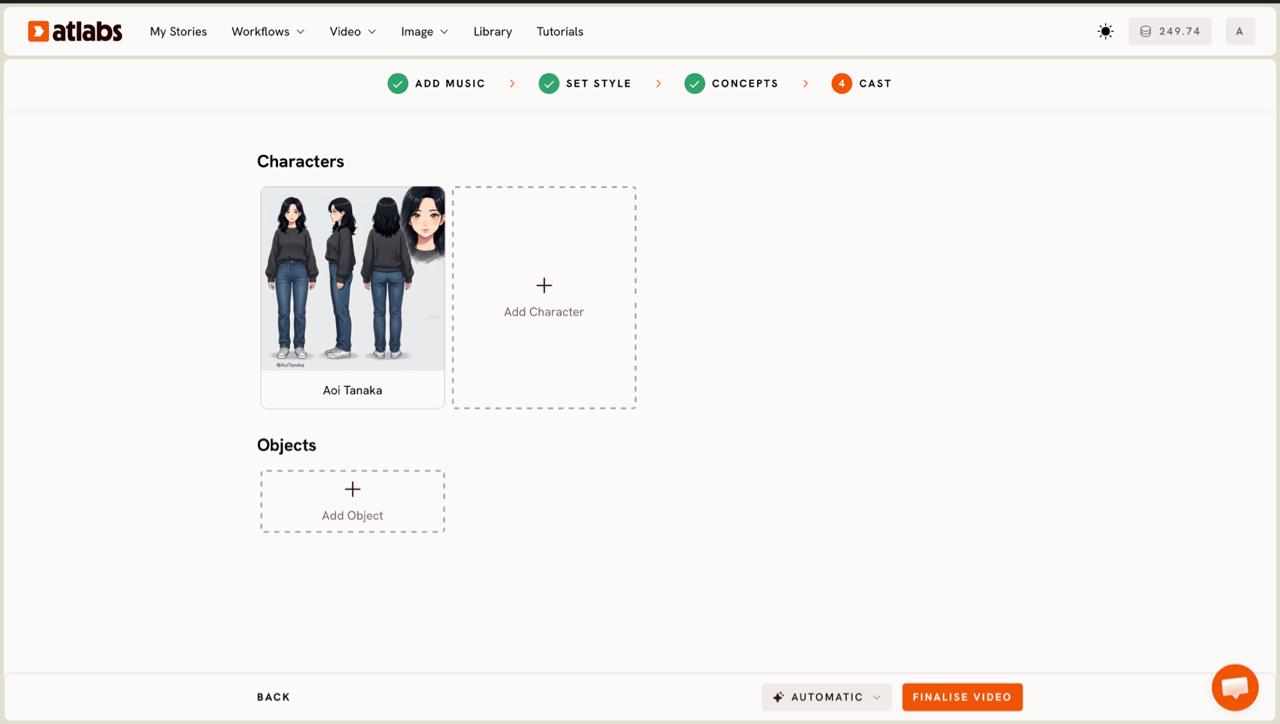
Haz el reparto de tus personajes y objetos. En la pantalla Cast, la tarjeta de cada personaje muestra una hoja de referencia generada con múltiples ángulos y un retrato, que es lo que mantiene el mismo rostro uniforme en cada escena. Haz clic en un espacio vacío para añadir un personaje (Add Character), usa Click to edit para refinar un aspecto y añade cualquier utilería distintiva en la sección Objects, un instrumento o un coche que reaparezca en tu video.
Consejos para un mejor resultado independiente
Elige el gancho, no la intro. La ventana de 25 segundos es corta, así que selecciona la parte de la pista que ya conmueva al oyente. Apóyate en Narrative para piezas instrumentales y lo-fi donde no haya un vocalista al que aplicar sincronización labial. Escribe tu propio texto de concepto cuando las seis tarjetas se sientan genéricas, ya que el modelo sigue instrucciones específicas mucho mejor que un estado de ánimo de una sola línea. Si tu canción tiene voces potentes y quieres a un intérprete en pantalla, la aplicación independiente Lip Sync se combina a la perfección con un video de Performance para lograr un movimiento de boca más preciso.
Dos prompts de concepto para copiar
Pega cualquiera de estos en el cuadro describe your concept en el paso Concepts, y luego ajusta el género y la ambientación a tu propia pista.
Un artista independiente en solitario camina de noche por una calle de neón mojada por la lluvia, cámara en mano, poca profundidad de campo, farolas cálidas que se reflejan en el asfalto húmedo, cortes que van al ritmo de la música, grano de película cinematográfica.
Prueba esto en Atlabs Music Video
Una pista lo-fi instrumental suena durante un viaje al amanecer por una carretera desierta y vacía, luz de hora dorada, tomas lentas con travelling, polvo en el aire, un único coche clásico, ambiente tranquilo y reflexivo en todo momento.
El veredicto
Para un artista independiente o instrumental que necesita un video cinematográfico para un sencillo sin necesidad de filmar, la miniaplicación Atlabs Music Video se gana su lugar. Los cinco pasos definidos eliminan las suposiciones, el estilo Realistic funciona muy bien para atmósferas de acción real y las hojas de referencia mantienen a un personaje reconocible en todas las escenas, que es donde la mayoría de las herramientas rápidas de video con IA fallan. Los límites honestos: la ventana por segmento se adapta mejor a un solo gancho que a una canción completa de cuatro minutos, y el aspecto realista premia a los artistas que redactan instrucciones de concepto específicas por encima de quienes aceptan la primera tarjeta. Como conclusión de esta reseña, considéralo un motor cinematográfico rápido que tú sigues dirigiendo, no un simple botón de un solo clic, y los resultados independientes despegarán.
Si deseas el corte final en una resolución más alta para YouTube, pásalo por la aplicación Upscale y utiliza Reframe para transformar una versión maestra de 16:9 en un corte de 9:16 para Reels y TikTok.
Preguntas frecuentes
¿Es adecuada la miniaplicación Atlabs Music Video para pistas instrumentales?
Sí. Las pistas instrumentales y lo-fi se adaptan al tipo de video Narrative, que construye una historia a través de escenas cinematográficas en lugar de depender de un vocalista. Seleccionas el segmento, eliges el estilo Realistic y dejas que los conceptos sigan el tempo y el estado de ánimo.
¿Cuánto tiempo se tarda en hacer un video musical independiente?
Planifica unos diez minutos de configuración práctica a lo largo de los cinco pasos, desde Add Music hasta Cast. La generación se ejecuta después de eso. La mayor parte de tu tiempo se destina a elegir el segmento adecuado de 25 segundos y a refinar el texto del concepto.
¿Puedo mantener el mismo personaje en cada escena?
Sí. En el paso Cast, cada personaje cuenta con una hoja de referencia generada con múltiples ángulos, que es lo que mantiene la coherencia del mismo rostro y aspecto de toma a toma en todo el video.
¿Funciona la aplicación para un aspecto de acción real en lugar de animación?
Sí, funciona. Elige la opción Realistic en la biblioteca de estilo visual durante el paso Set Style. Modelos como Kling 3.0 y Google Veo 3.1 impulsan el movimiento cinematográfico con tendencia a la acción real que suelen buscar los lanzamientos independientes.
Empieza ahora
Sube una pista y recorre tú mismo los cinco pasos en el flujo de trabajo de Music Video.








