
La forma más rápida de publicar un video en YouTube, Instagram y X es la herramienta de reencuadre de video de Atlabs. Sube el video una vez, elige la relación de aspecto que necesitas y la IA expande la escena para llenar la nueva forma, sin recortar y sin barras negras. El artista mantiene su tamaño completo mientras la herramienta pinta el fondo adicional a su alrededor. Para un músico independiente, esto significa que un solo clip se convierte en una versión de pantalla ancha para YouTube, un Reel vertical y una publicación cuadrada en pocos clics, sin volver a editar y sin volver a grabar.
Cada artista se topa con el mismo muro el día del lanzamiento. Haces un video y luego tienes que adaptarlo a tres feeds que requieren una forma diferente. Las soluciones habituales son malas. Recortar un video de pantalla ancha a vertical puede dejar al artista fuera de su propia toma, y soltar un clip horizontal en Reels con barras negras arriba y abajo hace que la publicación parezca una ocurrencia tardía. Reencuadrar el video toma un camino diferente y cambia la forma en que lanzas un sencillo en todas las plataformas.
Qué hace realmente el reencuadre de video de Atlabs
Reframe Video es una de las herramientas de IA de Atlabs, una mini aplicación enfocada que hace bien un solo trabajo. En lugar de recortar tu metraje a una nueva relación de aspecto, lo que descarta los lados del encuadre, utiliza la expansión consciente de la escena para generar un fondo fresco que se mezcla con tu video original. El encabezado de la herramienta lo dice claramente: reencuadra videos con IA sin recortar.
La mayoría de las herramientas de cambio de tamaño te ofrecen dos opciones deficientes. Recortan, lo que puede dejar al artista fuera de la toma, o añaden barras negras, lo que reduce el video a una pequeña franja con espacio muerto a su alrededor. Reframe toma un tercer camino. Mantiene intactos el sujeto, el movimiento y el contenido principal, y solo genera el fondo adicional necesario para alcanzar la forma deseada. El resultado llena la pantalla en todas las plataformas sin perder la fidelidad del original. Funciona en cualquier video corto, incluidos los estilos animados y de dibujos animados, y admite clips de hasta 30 segundos.
Qué tipo de videos puedes reencuadrar
El reencuadre de video no se limita a un solo estilo de clip, lo que lo hace ideal para casi cualquier lanzamiento independiente. Una toma de actuación en vivo, donde el artista canta a la cámara, se expande limpiamente porque la IA mantiene la figura centrada y construye la habitación o el escenario a su alrededor. Una escena narrativa, como un paseo por una ciudad de noche, gana calles y cielos creíbles en los lados cuando la ensanchas. Un video de letra o una pieza atmosférica y melancólica también funcionan, ya que la IA continúa con las texturas, los degradados y la luz en lugar de adivinar los rostros. También se admiten videos animados y de dibujos animados, con una expansión que coincide con el trazo y el color del arte original. Sea cual sea el aspecto de tu sencillo, se aplica el mismo flujo de subir, elegir, previsualizar y descargar, por lo que no tendrás que aprender a usar una herramienta nueva para cada tipo de video.
Qué necesitarás
Un clip de video terminado de hasta 30 segundos de duración. Los cortes más largos se pueden recortar antes de subirlos.
Las relaciones de aspecto que buscas, usualmente 16:9 para YouTube, 9:16 para Reels y 1:1 para X.
Una cuenta de Atlabs. Las cuentas nuevas vienen con créditos gratuitos para probar algunos reencuadres.
Opcional: una línea que describa el fondo, si deseas guiar cómo la IA llena el nuevo espacio.
Cómo reencuadrar un video para cada plataforma, paso a paso
Abre la herramienta Reframe Video para comenzar. El flujo consta de cuatro pasos, desde la carga hasta la descarga, con un prompt opcional de por medio si deseas dirigir el aspecto del nuevo fondo.
Paso 1, Sube tu video. Abre la herramienta Reframe Video, luego arrastra y suelta tu clip, selecciónalo de tus archivos o pega una URL. Este es el máster que remodelarás para cada plataforma, así que usa la versión más limpia que tengas.
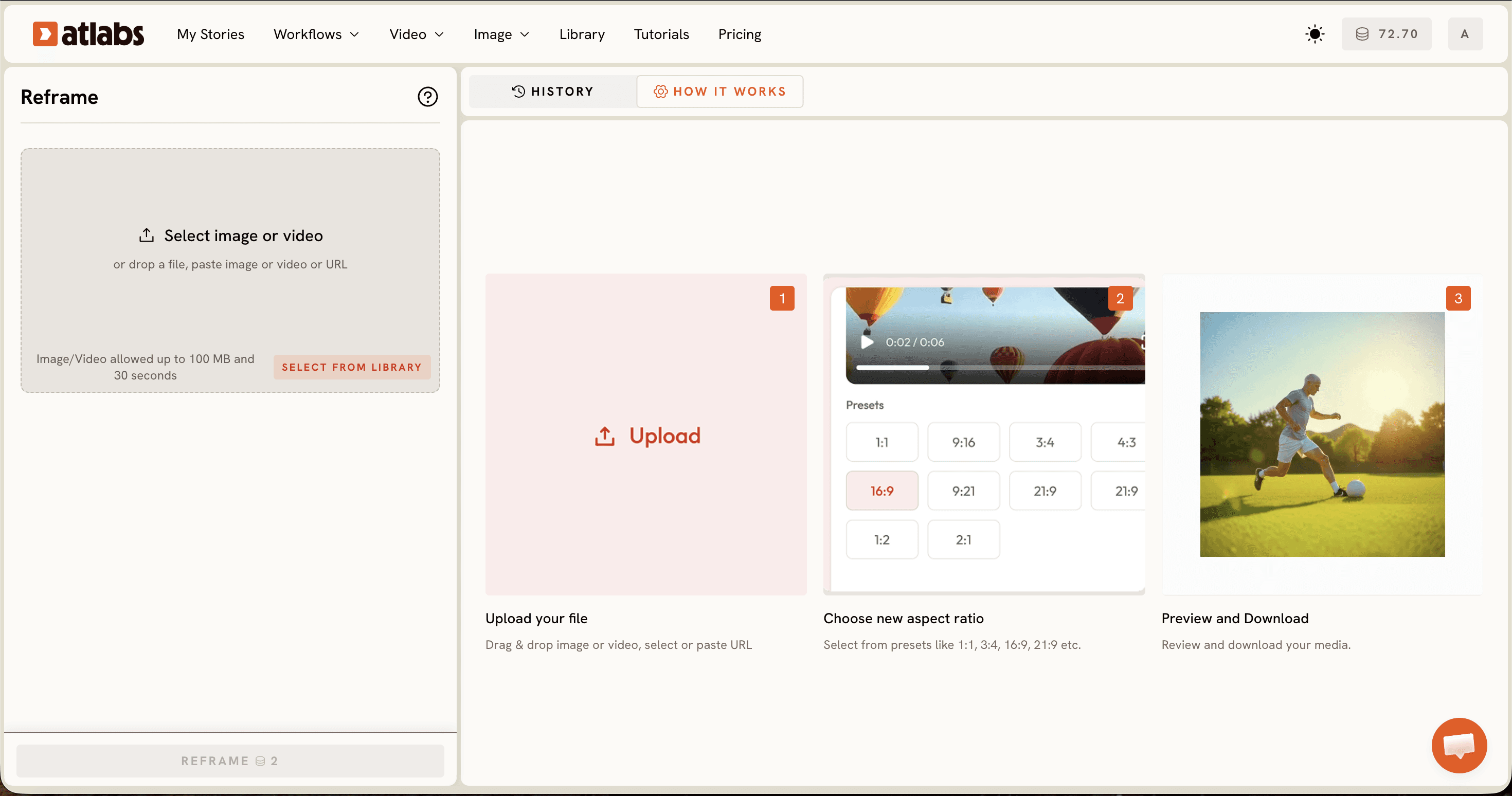
Paso 2, Elige tu relación de aspecto. Elige la forma deseada de los ajustes preestablecidos: 1:1, 4:3, 3:4, 16:9, 9:16, 21:9 o 9:21. Para un sencillo independiente, normalmente usarás 16:9 para YouTube, 9:16 para Reels e Stories, y 1:1 para X, una exportación para cada uno. Debido a que Reframe se expande en lugar de recortar, puedes ir en cualquier dirección, desde un clip vertical hasta pantalla ancha o desde un máster de pantalla ancha hasta vertical.
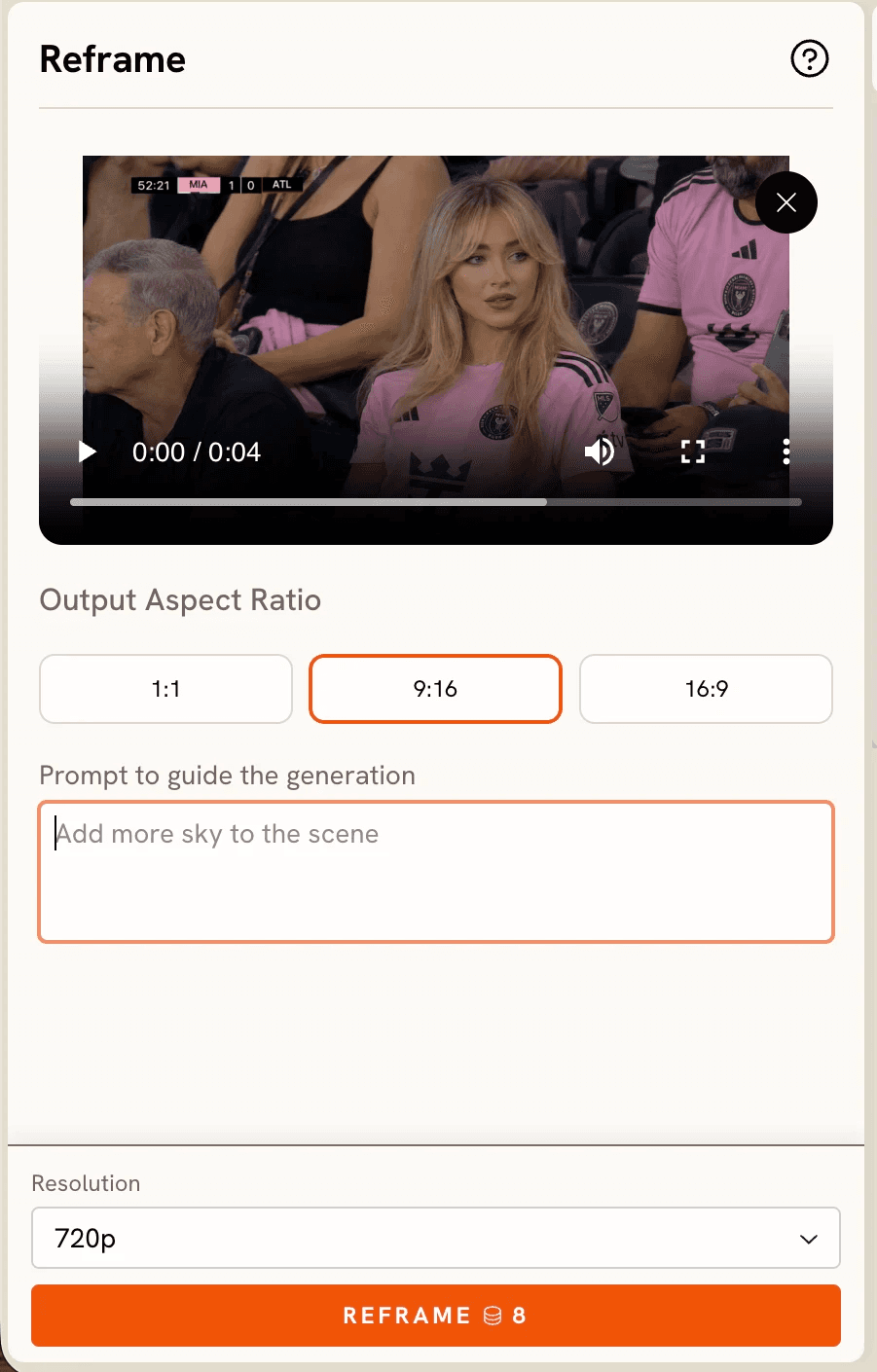
Paso 3, Añade un prompt para guiar el fondo. Este paso es opcional. Abre la Configuración Avanzada y escribe un prompt corto que describa el estilo, los colores o el estado de ánimo que deseas en el área expandida. Si tu video es una escena nocturna de neón, una línea como "extiende la calle húmeda de la ciudad y el brillo de neón" mantiene el nuevo fondo en sintonía con el tema. Déjalo en blanco y la IA igualará la escena por sí sola.
Paso 4, Previsualiza el antes y el después. La herramienta muestra un antes y un después en vivo para que puedas ver cómo se adapta la expansión a tu original. Comprueba que el nuevo fondo se mezcle limpiamente y que el encuadre se sienta adecuado para la plataforma antes de confirmar. Cada expansión se genera de nuevo, por lo que si la primera pasada no es del todo correcta, ejecútala otra vez.
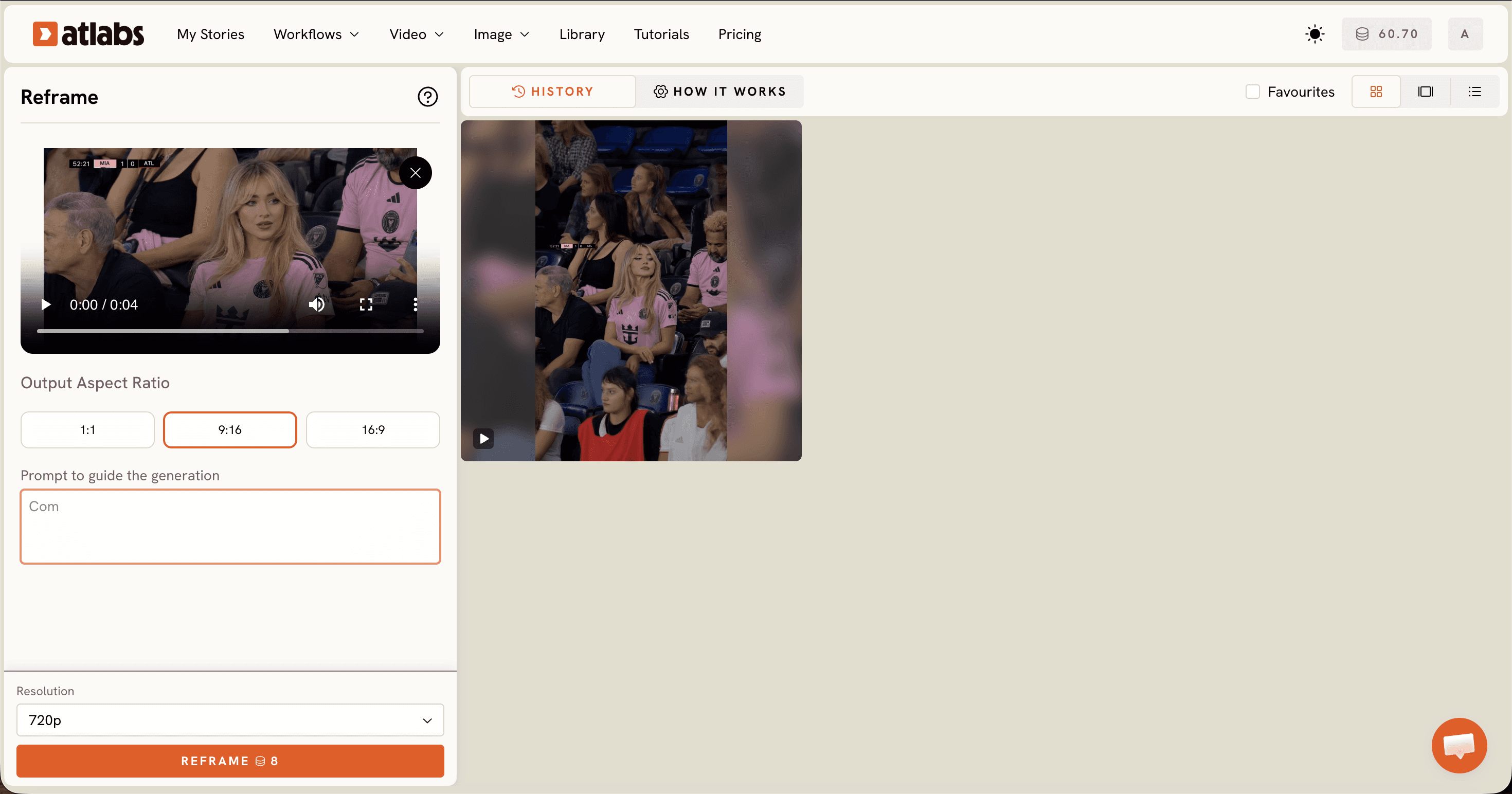
Paso 5, Descarga tu video reencuadrado. Cuando la vista previa se vea bien, descarga el corte terminado. Repite los pasos de elegir, previsualizar y descargar para cada relación de aspecto, y tendrás un conjunto completo de versiones listas para cada plataforma a partir de una sola carga.
Qué relación de aspecto usar para YouTube, Instagram y X
Cada plataforma espera una forma diferente, y Reframe las cubre todas. Usa 16:9 para YouTube, donde la pantalla ancha es el formato nativo para un video musical completo. Usa 9:16 para Instagram Reels y Stories, la forma vertical que llena la pantalla del teléfono, que también es la forma que usan TikTok y YouTube Shorts, por lo que un solo reencuadre vertical cubre estos tres feeds de formato corto. Usa 1:1 para X, donde un cuadrado mantiene su tamaño en una línea de tiempo concurrida. Dado que Reframe se expande en lugar de recortar, puedes convertir un clip vertical en pantalla ancha para YouTube o un máster de pantalla ancha en vertical para Reels, y la IA llenará cualquier espacio que abra la nueva forma.
Por qué expandir es mejor que recortar
La razón por la que esto es importante se reduce a lo que sucede en los bordes del encuadre. Cuando recortas un video de pantalla ancha a vertical, la herramienta conserva una franja alta en el centro y descarta todo lo que está a los lados. Si tu artista está descentrado o la toma tiene movimiento a lo largo del encuadre, el recorte puede dejar la parte más importante de la escena fuera de la publicación. Las barras negras evitan el problema del recorte pero crean uno nuevo, al encoger tu video en una pequeña franja con espacio muerto arriba y abajo, lo que se percibe como de bajo esfuerzo en un feed diseñado para videos a pantalla completa.
Reframe esquiva ambos problemas. Trata tu metraje original como el centro de un lienzo más grande y genera un fondo nuevo para llenar el resto, de modo que el artista mantenga su tamaño completo y no se pierda nada importante. En un Reel vertical, eso significa que la actuación llena la pantalla. En un corte de pantalla ancha para YouTube, significa que el encuadre se siente completo en lugar de relleno. El mismo sencillo parece hecho a la medida de cada plataforma en lugar de estar comprimido en ella, y nunca tendrás que volver a grabar para recuperar un encuadre que de otro modo habrías recortado.
Imagina una toma de actuación con un encuadre amplio, con tu artista a la izquierda y un guitarrista a la derecha. Recortar eso para un Reel vertical te obligaría a conservar a uno de ellos y perder al otro. Reframe mantiene la toma completa y amplía la escena arriba y abajo para alcanzar la verticalidad, de modo que ambos permanezcan en la publicación. Esa es la diferencia práctica entre perder la mitad de tu toma y conservarla por completo.
Consejos para obtener mejores resultados
Mantén tus clips por debajo de los 30 segundos para que se suban limpiamente, y recorta los videos más largos en la sección que desees antes de comenzar. Usa el prompt opcional en la Configuración Avanzada cuando tu escena tenga un estilo muy marcado, ya que una descripción corta ayuda a la IA a igualar los colores y el estado de ánimo en el área expandida en lugar de adivinar. Previsualiza cada reencuadre antes de descargarlo, porque cada expansión se genera de nuevo y los resultados pueden variar ligeramente incluso con la misma configuración, por lo que vale la pena ejecutarlo otra vez si la primera pasada no es del todo correcta. Después de reencuadrar, añade subtítulos con la herramienta de subtitulado de video para que tus cortes se entiendan en silencio, que es como la mayoría de los espectadores de Reels y X los ven. Si una versión terminada se ve borrosa en un teléfono, pásala por la herramienta de escalado de video para recuperar la resolución. Nombra cada exportación por plataforma a medida que la guardes, para que los cortes verticales y cuadrados nunca se mezclen al momento de subirlos.
Guía el fondo de la IA con un prompt
Cuando tu video tiene un entorno definido, un prompt corto en la Configuración Avanzada mantiene el fondo expandido en sintonía con el tema. Pega uno de estos en el campo de prompt, adaptado a tu escena, antes de previsualizar el reencuadre.
Extiende la calle de la ciudad mojada por la lluvia hacia los lados, haciendo que coincida con los carteles de neón, los reflejos en el asfalto húmedo y el cálido resplandor de las farolas de la toma original.
→ Prueba esto en Atlabs Reframe Video
Continúa el campo a la hora dorada y el cielo suave más allá del encuadre, manteniendo la misma luz solar cálida, profundidad de enfoque y polvo en el aire que el original.
→ Prueba esto en Atlabs Reframe Video
Llena el nuevo espacio con la misma bruma oscura de concierto y luces de escenario de colores, mezclando los haces de luz y el público en los bordes para que la expansión coincida con la actuación.
→ Prueba esto en Atlabs Reframe Video
Poniéndolo todo en práctica el día del lanzamiento
Aquí está todo el flujo en una sola pasada. Abre la herramienta Reframe Video y sube tu video musical. Elige 16:9 y descarga la versión de pantalla ancha para YouTube. Elige 9:16 y descarga el formato vertical para Reels, Stories, TikTok y Shorts. Elige 1:1 y descarga el cuadrado para X. Añade un prompt de fondo en cualquier corte que lo necesite, previsualiza cada uno y ejecuta la herramienta de subtítulos y de escalado de video donde sea de ayuda. Luego, publica el video de pantalla ancha como la base del sencillo, el vertical como el teaser que redirige a él y el cuadrado como el anuncio del día del lanzamiento. Una sola carga, todas las plataformas, sin recortar y sin volver a grabar.
La recompensa para un artista independiente es el tiempo. En lugar de abrir un editor tres veces y pelear con el encuadre en cada exportación, subes el archivo una vez y dejas que la herramienta produzca las formas. El aspecto se mantiene idéntico en YouTube, Instagram y X porque cada corte proviene de la misma fuente, y tu sencillo llega a cada feed luciendo como si hubiera sido hecho para esa pantalla. Cuando llegue el próximo lanzamiento, los mismos pocos clics volverán a convertir un solo video nuevo en un conjunto completo.
Preguntas frecuentes
¿Qué significa reencuadrar un video?
Reencuadrar cambia la relación de aspecto de tu video para adaptarse a diferentes plataformas sin eliminar partes importantes. En lugar de recortar, Atlabs Reframe expande la escena generando un fondo realista que se mezcla con el metraje original, para que no se pierda nada importante.
¿En qué se diferencia Reframe del cambio de tamaño normal?
El cambio de tamaño tradicional recorta el encuadre o añade barras negras, lo que puede ocultar al sujeto o hacer que la publicación parezca incompleta. Reframe utiliza la expansión consciente de la escena para mantener todo visible y llenar el espacio adicional de forma natural, de modo que el video parezca diseñado para cada plataforma.
¿Qué relaciones de aspecto puedo elegir?
Reframe Video admite ajustes preestablecidos populares que incluyen 1:1, 4:3, 3:4, 16:9, 9:16, 21:9 y 9:21. Para YouTube, Instagram y X, utilizarás principalmente 16:9, 9:16 y 1:1.
¿Existe un límite de duración para Reframe Video?
Sí. Reframe Video admite clips de hasta 30 segundos. Los videos más largos se pueden recortar en la sección que desees antes de subirlos.
¿Cambiará Reframe a mi sujeto?
No. Tu sujeto, movimiento y contenido principal permanecen intactos. La IA solo genera el fondo adicional necesario para alcanzar la nueva relación de aspecto.
¿Puedo reencuadrar videos musicales animados o de dibujos animados?
Sí. Reframe funciona en cualquier video corto, incluidos los estilos animados y de dibujos animados, expandiendo la escena para que coincida con la nueva forma mientras mantiene intacto el arte original.
Comenzar
Sube tu video musical a la herramienta Reframe Video, expándelo a todas las relaciones de aspecto sin recortar y envía tu sencillo a YouTube, Instagram y X desde un solo archivo. Abrir Atlabs








