Tienes una toma de producto que es casi correcta. La botella está en el lugar equivocado, la taza sobre la mesa debería ser otra cosa y el cartel en la pared necesita el nombre de tu marca. Normalmente eso significa una generación completamente nueva y mucha esperanza de que las partes buenas sobrevivan. Flux 3 ya está disponible en Atlabs, y está diseñado exactamente para solucionar este tipo de problemas. Puedes colocar objetos donde quieras, editar una imagen una y otra vez sin alterar el resto de ella y mezclar hasta 10 referencias en un solo resultado. Esta guía muestra los prompts reales y las salidas reales, para que puedas ver lo que hace cada control antes de probarlo tú mismo.
Por qué Flux 3 es importante para creadores y especialistas en marketing
La mayoría de los modelos de imagen te piden que describas una escena y aceptes lo que sea que devuelvan. Eso funciona para una primera idea, pero se desmorona en el momento en que necesitas un diseño específico, una posición de producto específica o un pequeño cambio en una imagen que ya te gusta. Los creadores que crean anuncios, miniaturas, storyboards y maquetas de productos se topan con este muro todos los días, porque el último diez por ciento de una imagen es donde se encuentra el verdadero trabajo.
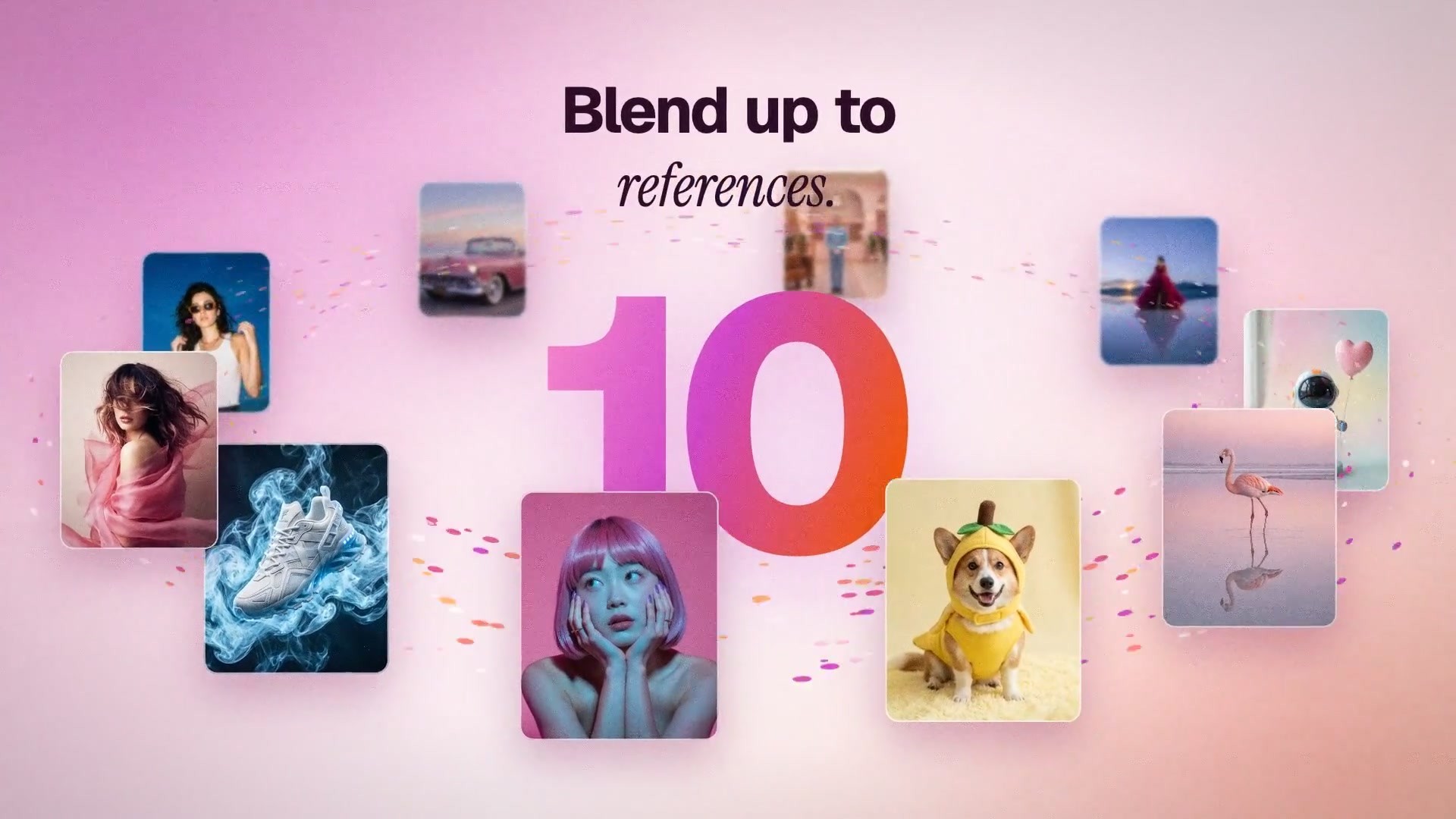
Flux 3 va tras ese último diez por ciento. El video de lanzamiento muestra un retrato fotorrealista que se mantiene firme hasta en el último píxel, lo que importa cuando tu imagen se va a recortar, escalar o colocar en una pantalla grande. También muestra tres controles que cambian tu forma de trabajar. El control de diseño te permite decidir dónde va cada objeto. Las ediciones de múltiples pasos te permiten cambiar un detalle a la vez mientras el resto de la imagen permanece bloqueado. La mezcla de referencias te permite introducir hasta 10 imágenes y obtener un solo cuadro coherente de vuelta, incluyendo un resultado nativo en 4K a 5456 × 3072 píxeles.
El flujo de trabajo de Atlabs para esto
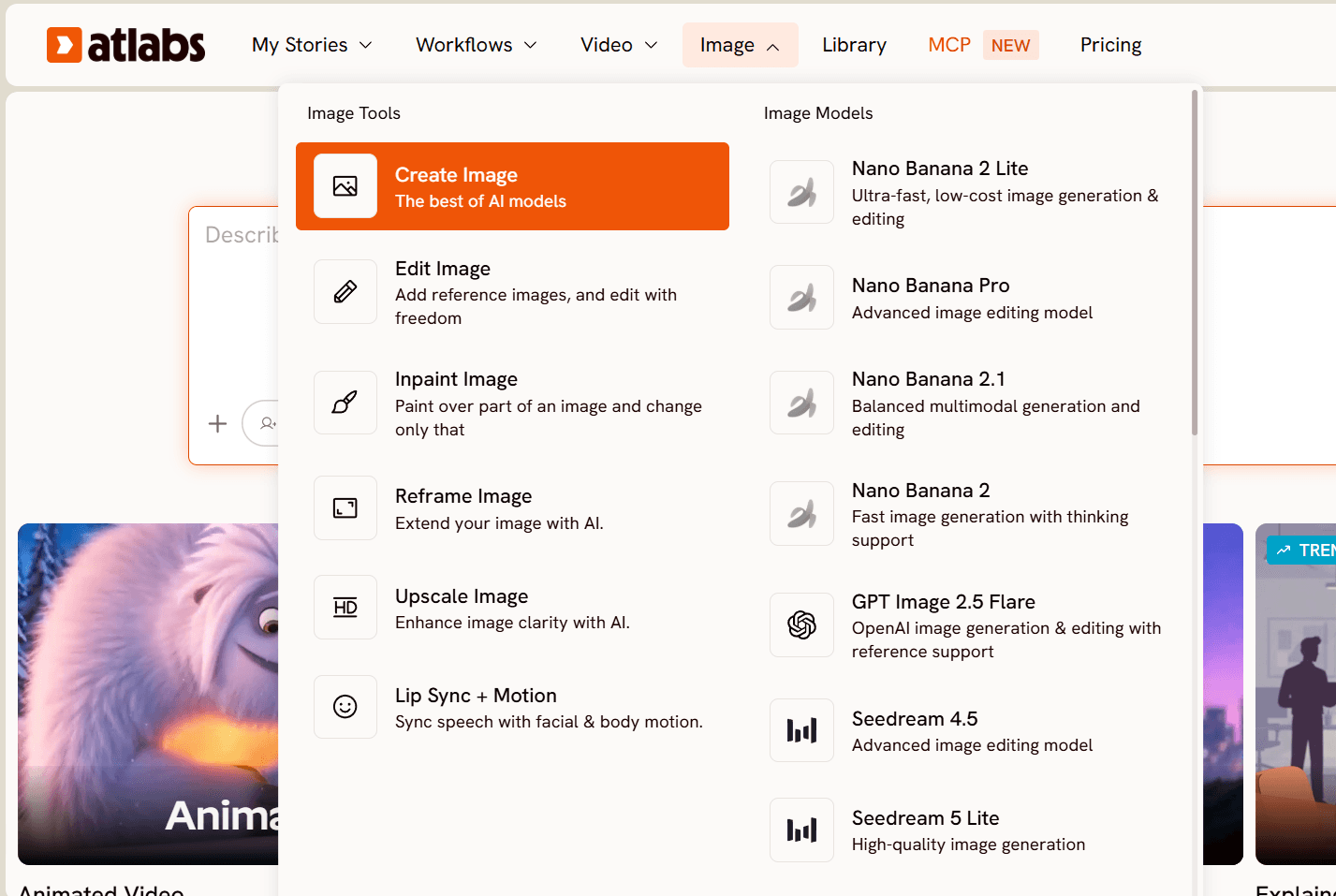
En Atlabs, Flux 3 vive en la aplicación Crear Imagen, la herramienta de un solo paso donde generas un fotograma antes de crear cualquier otra cosa. Se encuentra junto a los otros modelos de imagen en el mismo espacio de trabajo, incluido Nano Banana, por lo que puedes probar la misma idea en más de un modelo sin abrir una segunda cuenta. Eliges el modelo, escribes tu prompt y generas.
El fotograma es solo el punto de partida. Una vez que tengas un cuadro que te guste, puedes enviarlo a Imagen a Video, que funciona con Google Veo 3.1 Fast, y animarlo desde un cuadro de inicio. También puedes usar Redimensionar Imagen para cambiar su tamaño a 9:16, 16:9 o 1:1, y Escalar Imagen para enfocarla antes de que salga. Todo el camino desde el primer prompt hasta el recurso finalizado permanece dentro de una sola plataforma.
Tutorial paso a paso: Usa Flux 3 en Atlabs
Este tutorial sigue el mismo orden que el video de lanzamiento: primero el diseño, luego las ediciones, luego las referencias y, finalmente, la salida. Cada paso utiliza un prompt real y un resultado real.
Abre Crear Imagen y elige Flux 3. Desde el panel de la aplicación Atlabs, abre la aplicación Crear Imagen y selecciona Flux 3 como tu modelo. Elige tu relación de aspecto antes de generar, porque la forma del cuadro afecta dónde colocas los objetos.
Establece el diseño. Decide qué va en cada lugar antes de generar. En el ejemplo de lanzamiento, se colocan tres objetos en el lienzo con cajas etiquetadas: una botella de perfume a la izquierda, una esfera de cromo en el centro y 3 duraznos a la derecha. Cada caja lleva una etiqueta simple con un conteo donde importa, y Flux 3 coloca cada objeto dentro de su caja.
Añade referencias si las necesitas. Si quieres un rostro, producto o estilo específico, añade imágenes de referencia. Flux 3 acepta hasta 10 referencias en una sola generación, y el video de lanzamiento muestra un resultado nativo en 4K hecho a partir de 5 de ellas.
Genera, luego edita en pasos. Revisa el primer resultado, luego edítalo con una instrucción breve. Edita un detalle a la vez. En el ejemplo de lanzamiento, la primera edición cambia una taza de café por un batido de fresa, y la segunda edición cambia el cartel de neón en la pared. Después de ambas ediciones, el 94.7% de los píxeles de la imagen quedaron intactos.
Comprueba el resultado a tamaño completo. Haz zoom en los detalles que importan para tu caso de uso, como el texto en un cartel, el borde de un producto o un rostro. Si algo está ligeramente desviado, realiza una pequeña edición más en lugar de empezar de nuevo.
Envía el fotograma al siguiente paso. Usa Imagen a Video para animarlo, Redimensionar Imagen para adaptarlo a otra plataforma o Escalar Imagen para obtener una nitidez adicional.
Mira el tutorial
Este tutorial de Atlabs te guía a través de la creación avanzada de prompts para elementos visuales, que combina muy bien con los prompts de Flux 3 a continuación.
Guía de Prompting de Flux 3 con salidas reales
Cada prompt e imagen a continuación proviene del video de lanzamiento de Flux 3 en Atlabs. Nada aquí es una maqueta ficticia.
Prompt 1: Control de diseño
En lugar de describir posiciones en una oración larga, dibujas una caja para cada objeto y la etiquetas. Este es el diseño utilizado en el video de lanzamiento, de izquierda a derecha.
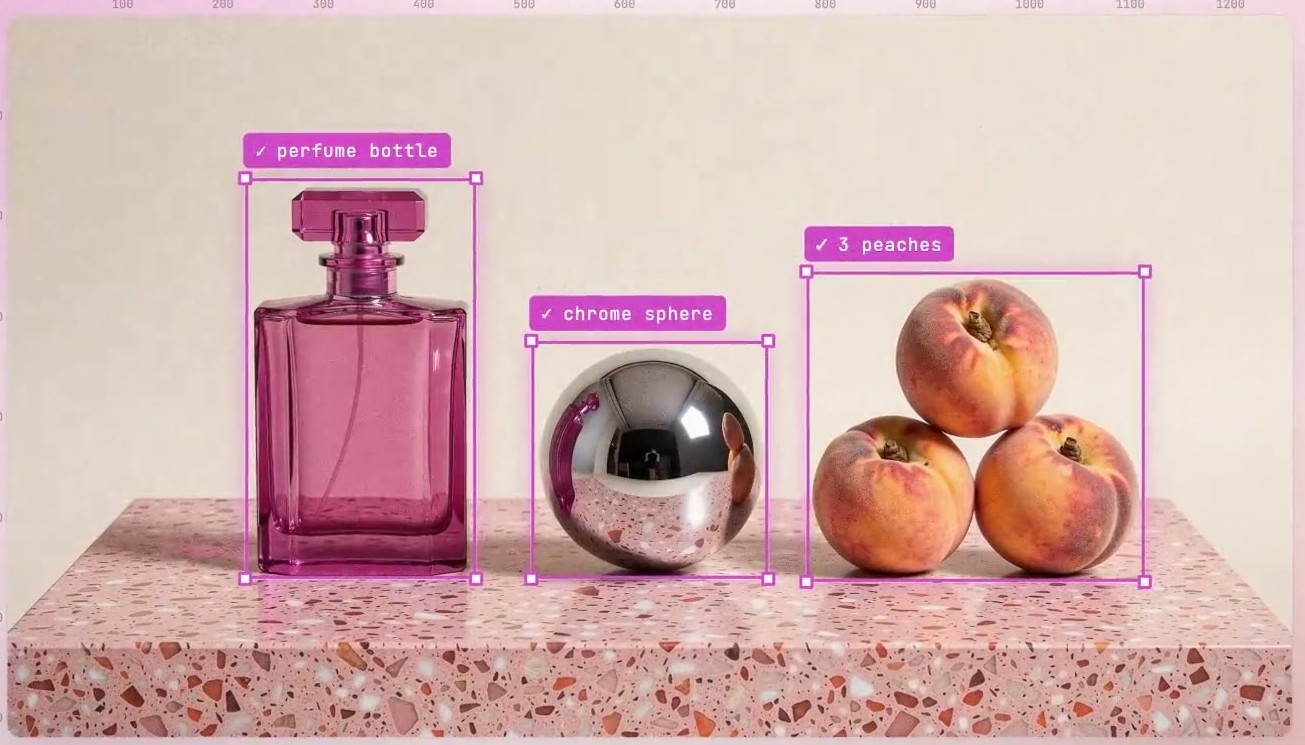
Salida: una botella de perfume de vidrio rosa, una esfera de cromo con acabado de espejo y tres duraznos apilados, cada uno colocado dentro de su propia caja sobre una losa de terrazo rosa contra una cálida pared de color crema. El conteo en la etiqueta ("3 duraznos") se respeta, y la esfera de cromo refleja la escena que la rodea.
Prueba este prompt en Atlabs Crear Imagen.
Prompt 2: Primera edición
Comienza con la imagen que ya tienes. El cuadro inicial muestra a una mujer con un abrigo rosa sentada en la barra de un restaurante retro, con una taza de café sobre la barra. El prompt de edición es una instrucción corta.
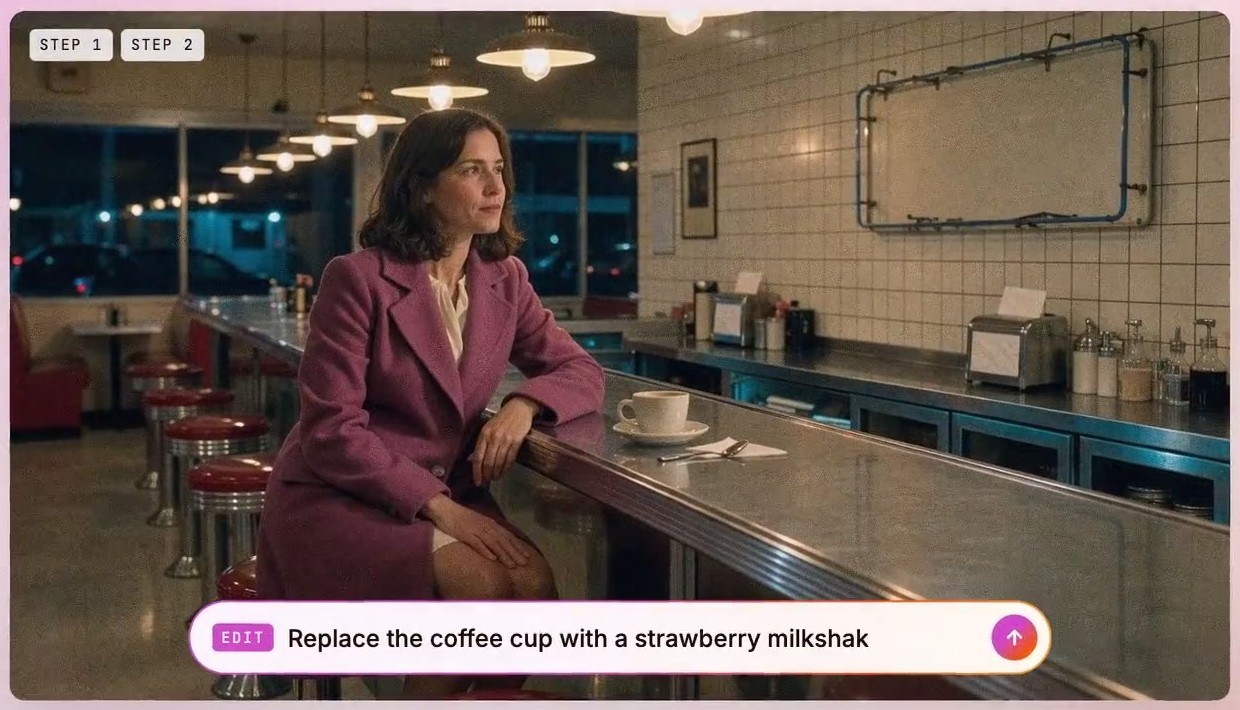
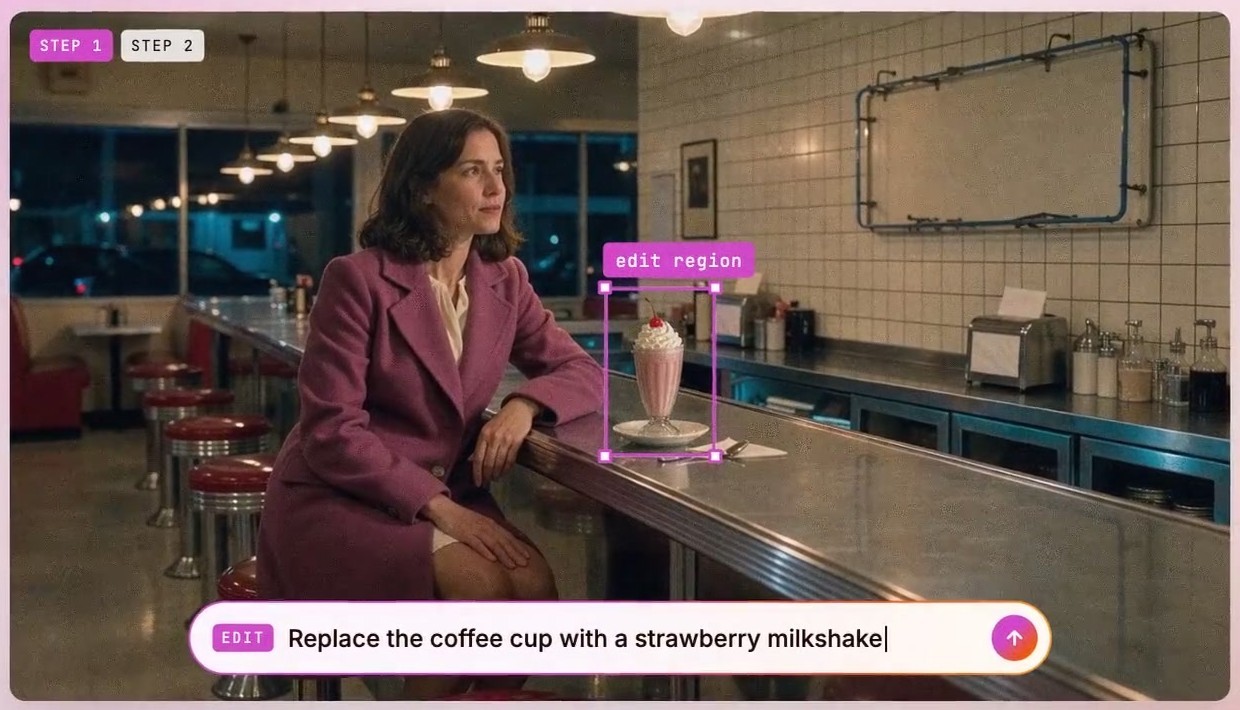
Salida: la taza de café ya no está y en su lugar se encuentra un batido de fresa con una cereza encima. La mujer, la barra, la iluminación y el restaurante detrás de ella siguen siendo los mismos.
Prueba este prompt en Atlabs Crear Imagen.
Prompt 3: Segunda edición sobre la misma imagen
Ahora edita el resultado nuevamente. El cartel en blanco en la pared es el siguiente objetivo.
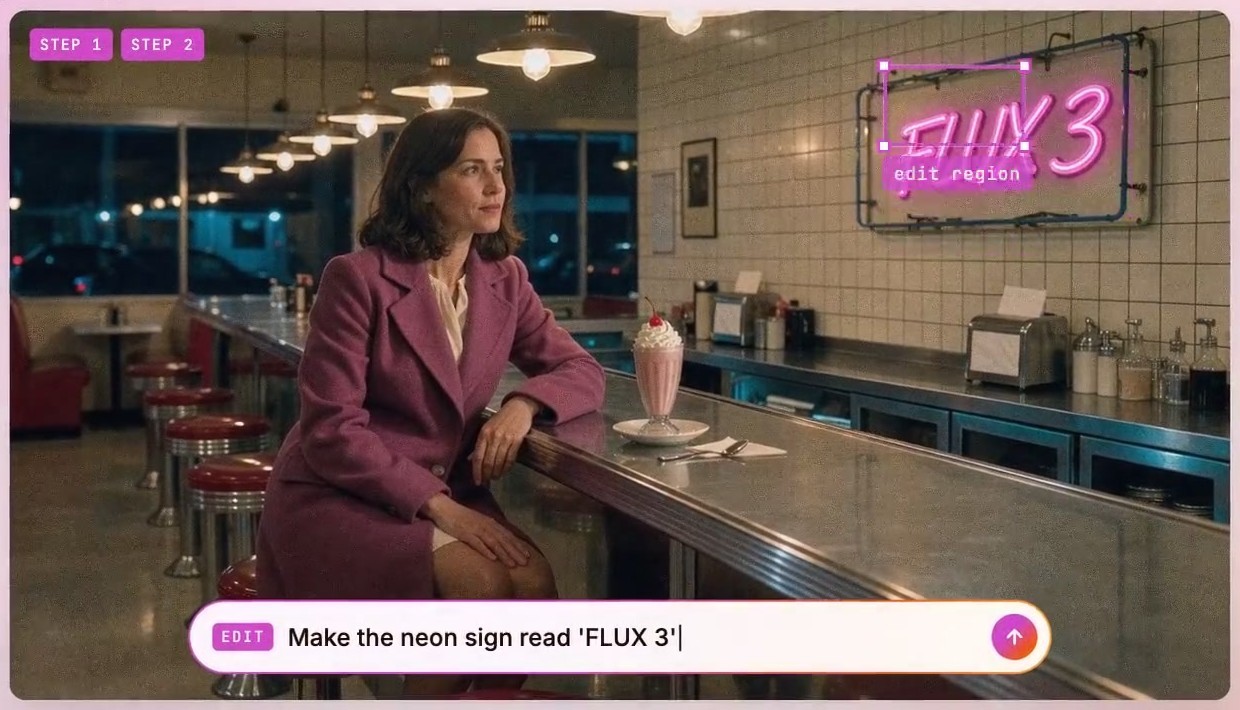
Salida: el cartel en blanco en la pared ahora brilla en rosa y dice FLUX 3, y el batido de la primera edición sigue allí. En ambas ediciones, el 94.7% de los píxeles de la imagen se dejaron intactos, razón por la cual el segundo cambio no deshizo el primero.
Prueba este prompt en Atlabs Crear Imagen.
Prompt 4: Mezcla de referencias
El último ejemplo utiliza referencias en lugar de una edición de texto. Flux 3 puede mezclar hasta 10 imágenes de referencia, y el video de lanzamiento muestra un resultado hecho a partir de 5 de ellas.
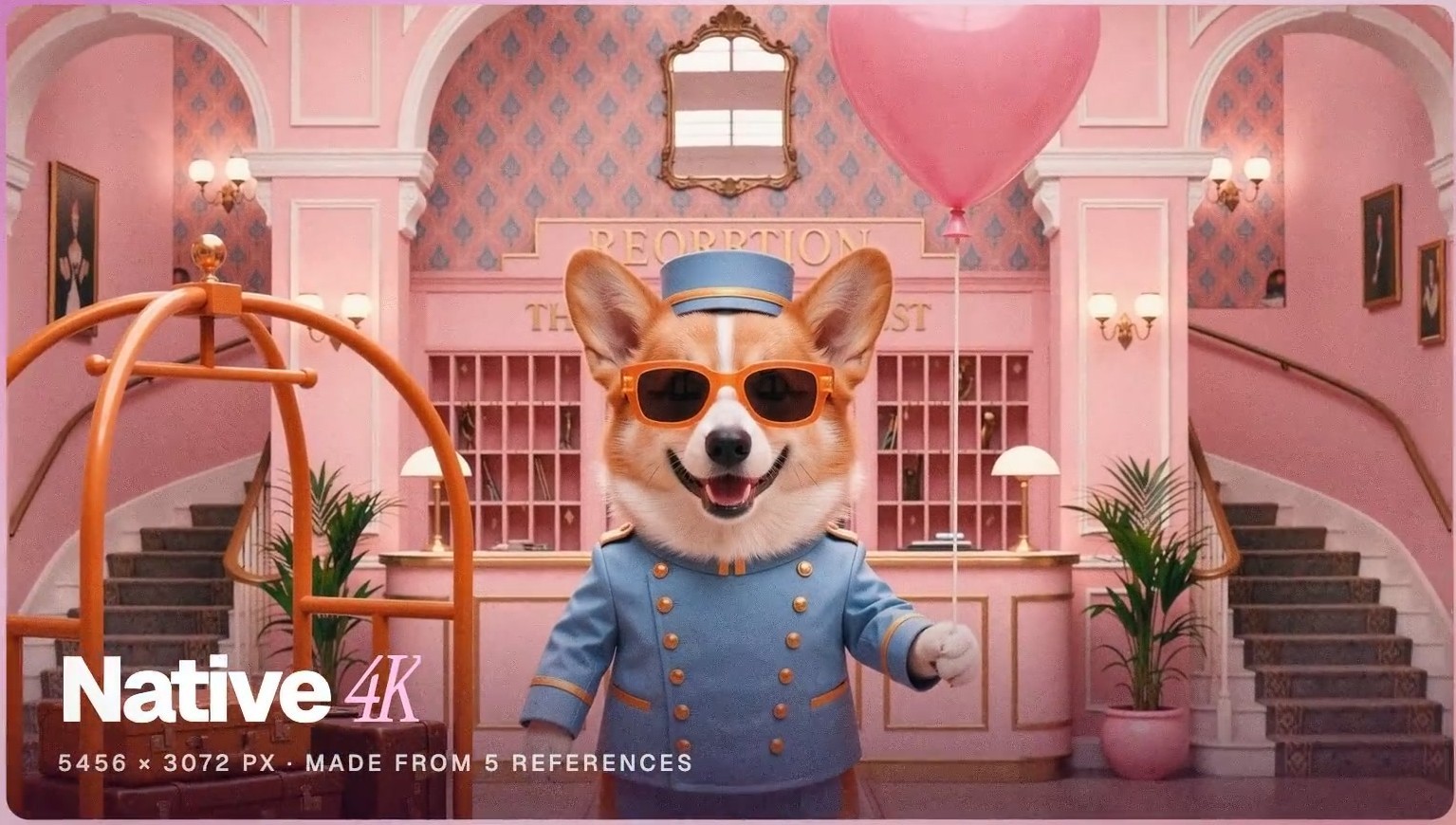
Salida: un corgi con uniforme de botones azul y gafas de sol naranjas, de pie en el vestíbulo de un hotel rosa con un carrito de equipaje y un globo detrás. El cuadro es nativo en 4K a 5456 × 3072 píxeles, y el personaje, el entorno y la paleta de colores provienen de las referencias en lugar de un prompt de texto largo.
Prueba la mezcla de referencias en Atlabs Crear Imagen.
Por qué Atlabs funciona bien para Flux 3
Atlabs coloca a Flux 3 en el mismo espacio de trabajo que las herramientas que usarás a continuación. Un cuadro creado en Crear Imagen puede pasar directamente a Imagen a Video, donde Google Veo 3.1 Fast lo anima a partir de un cuadro de inicio. Si un clip necesita más movimiento o un aspecto diferente, la elección del modelo permanece abierta, ya que Atlabs cuenta con otros modelos como Kling 3.0 y Seedance 2.0 para trabajos de video.
Los controles a nivel de cuadro también importan aquí. Redimensionar Imagen cambia el tamaño de un fotograma a 9:16, 1:1 o 16:9 sin tener que recurrir a otra aplicación, y Escalar Imagen añade nitidez antes de la exportación. Para un creador que diseña anuncios o contenido para redes sociales, eso significa que un mismo recurso puede convertirse en una historia vertical, una publicación cuadrada y una miniatura ancha a partir de la misma imagen de Flux 3.
Consejos profesionales para mejores resultados con Flux 3
Cambia una sola cosa por edición. Ambas ediciones reales de arriba son una única instrucción corta con un objetivo: una taza en la primera y un cartel en la segunda. Las ediciones pequeñas y específicas son más fáciles de verificar y de deshacer que una instrucción larga que solicita cuatro cambios.
Coloca la cantidad en la etiqueta. El ejemplo de diseño utiliza "3 duraznos" en lugar de "duraznos", y la salida muestra tres. Cuando la cantidad importe, indícalo en la etiqueta de la caja.
Organiza tus referencias como una convocatoria de reparto. Si mezclas varias referencias, elige imágenes que aporten una cosa clara cada una, como un personaje, una ubicación o un estilo de color. Diez referencias sobrecargadas le dan al modelo menos con qué trabajar que cinco limpias.
Preguntas frecuentes
¿Qué es Flux 3 en Atlabs?
Flux 3 es un modelo de imagen que ya está disponible en Atlabs. Se centra en resultados fotorrealistas, control de diseño, ediciones de múltiples pasos que dejan intacto el resto de la imagen y la mezcla de hasta 10 referencias en un solo resultado.
¿Cuántas imágenes de referencia puedo usar?
Flux 3 puede mezclar hasta 10 referencias en una sola generación. El video de lanzamiento muestra un resultado nativo en 4K hecho a partir de 5 referencias.
¿Qué resolución puede producir Flux 3?
El ejemplo nativo en 4K en el video de lanzamiento es de 5456 × 3072 píxeles. Para obtener una nitidez adicional en cualquier imagen, también puedes procesarla a través de la aplicación Escalar Imagen en Atlabs.
¿Puedo convertir una imagen de Flux 3 en un video?
Sí. Usa la aplicación Imagen a Video, que funciona con Google Veo 3.1 Fast. Sube tu imagen como cuadro de inicio, describe el movimiento y genera.
Veredicto final
Flux 3 ofrece a los creadores de imágenes el control sobre las tres cosas que suelen costar más tiempo: dónde se ubican los objetos, qué cambia entre versiones y cómo las referencias dan forma al resultado. Los prompts reales de arriba lo demuestran claramente. Un diseño dibujado con cajas aterrizó en los lugares correctos, dos ediciones en una sola imagen de un restaurante dejaron casi todos los demás píxeles intactos, y cinco referencias produjeron un cuadro nativo en 4K.
En Atlabs, ese control se encuentra en el mismo lugar que Imagen a Video, Redimensionar Imagen y Escalar Imagen, por lo que un solo cuadro de Flux 3 puede convertirse en un clip animado, una publicación vertical y un recurso optimizado sin salir de la plataforma. Si creas anuncios, miniaturas, storyboards o elementos visuales de productos, vale la pena probar Flux 3 en Atlabs con tu propio diseño, tus propias ediciones y tus propias referencias.