Los profesores que convierten las lecciones en videos animados reportan constantemente un mayor recuerdo de los estudiantes y una mayor participación en clase que las diapositivas estáticas o los folletos impresos. Con el flujo de trabajo de video animado en Atlabs, cualquier profesor puede tomar el guion de una lección escrita y producir un corto animado con voz en off completa en tres pasos, sin software de animación, sin experiencia en diseño gráfico y sin presupuesto de producción. Esta guía cubre todo el proceso, desde el guion hasta el video final para el aula, incluyendo los ajustes exactos que mejor funcionan para el contenido educativo.
Lo que necesitarás
1. Una cuenta de Atlabs en atlabs.ai
2. El guion de una lección escrita, o un tema para que el redactor de guiones con IA lo redacte desde cero
3. Una materia escolar lista para animar (cualquier nivel de grado, cualquier asignatura)
4. De 10 a 15 minutos desde el inicio hasta el video terminado
Mira el video completo en YouTube
Paso 1: Agrega el guion de tu lección
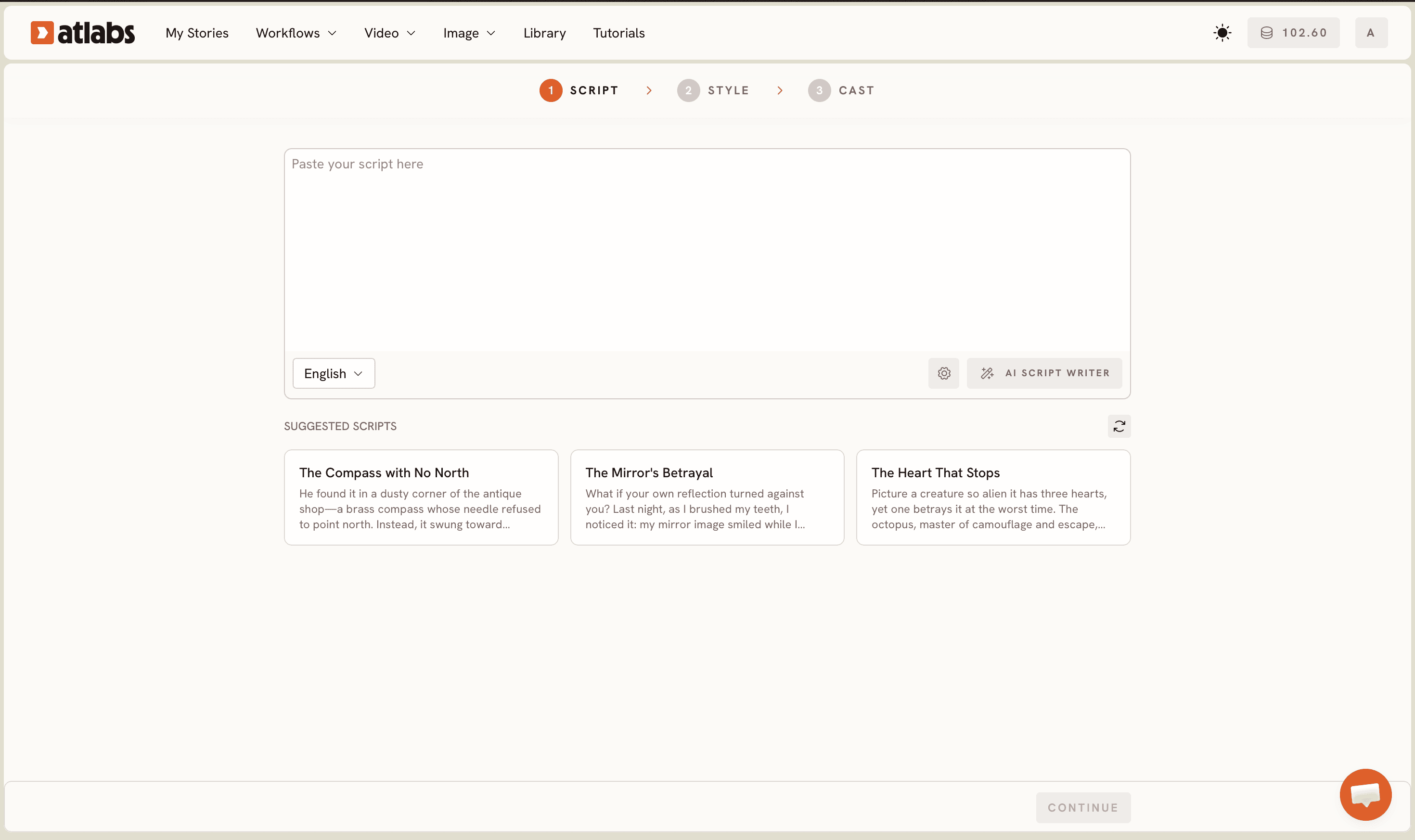
Abre el flujo de trabajo de video animado desde tu panel de Atlabs en app.atlabs.ai/app. El encabezado de la pantalla muestra una barra de progreso que dice SCRIPT, SET STYLE y CAST. Aparecen dos pestañas en la parte superior del editor: «Add your script» para texto de formato libre, y «Add your screenplay» para el modo de guion estructurado. Pega el contenido de tu lección directamente en el editor de guion. El sistema lee el texto y genera personajes, escenas y voz en off a partir del material que proporciones.
Si tienes un tema pero aún no tienes un guion escrito, haz clic en el botón del redactor de guiones con IA en la esquina inferior derecha del editor. Escribe tu tema, por ejemplo «El ciclo del agua para estudiantes de quinto de primaria», y la IA producirá un guion de lección narrado listo para animar. La sección SUGGESTED SCRIPTS en la parte inferior de la pantalla también muestra tres tarjetas de ejemplo como puntos de partida si deseas ver el formato antes de escribir el tuyo propio. Para aulas bilingües, el selector de idioma en la parte inferior izquierda de la pantalla cambia el idioma de salida antes de la generación.
Paso 2: Define el estilo visual
Haz clic en Siguiente para llegar a la pantalla Set Style. Tres opciones definen el aspecto de la lección animada. La relación de aspecto define el formato del video: 16:9 para proyector de aula o YouTube, 9:16 para Instagram Reels o contenido de formato corto para estudiantes, o 1:1 para un formato cuadrado adecuado para múltiples plataformas a la vez. El estilo de video establece el método de generación: AI Video (recomendado) produce escenas completamente animadas a partir del guion, AI Storyboard produce secuencias de imágenes ilustradas con efectos de movimiento, y Upload permite a los profesores agregar sus propios elementos visuales más tarde.
La biblioteca de estilo visual cubre una amplia gama de estéticas que incluyen dibujos animados en 3D, 2D pastel suave, 2D plano moderno, peluche acogedor y papel recortado, entre otros. Para la mayoría de las materias de primaria y secundaria, el dibujo animado en 3D o el 2D pastel suave producen los elementos visuales más claros y amigables para los estudiantes. Los temas de STEM con diagramas y componentes etiquetados se representan especialmente bien en 2D plano moderno. Activa Custom Styles en la parte inferior de la biblioteca para acceder a la gama completa de opciones visuales disponibles en la plataforma.
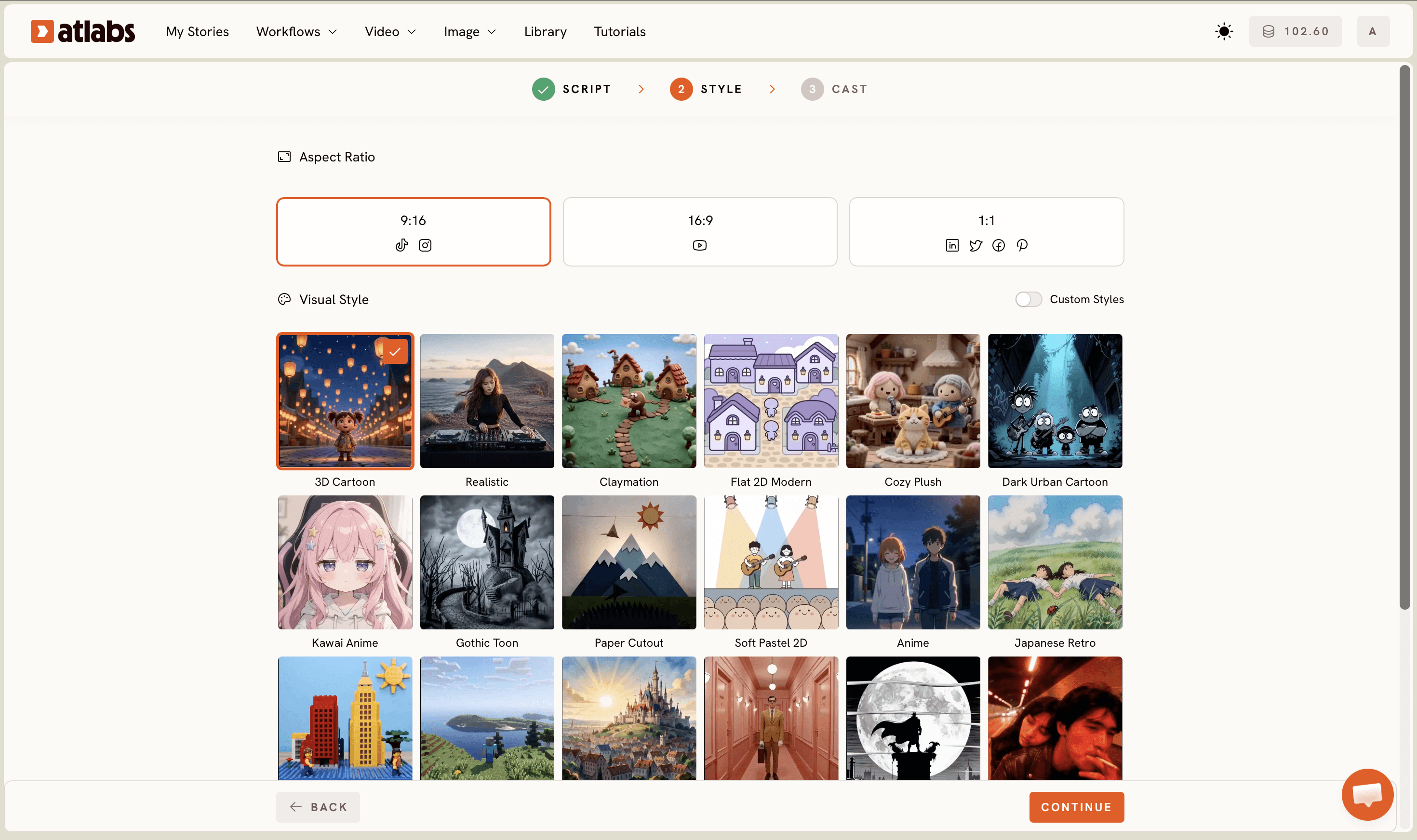
Paso 3: Elige al narrador y a los personajes
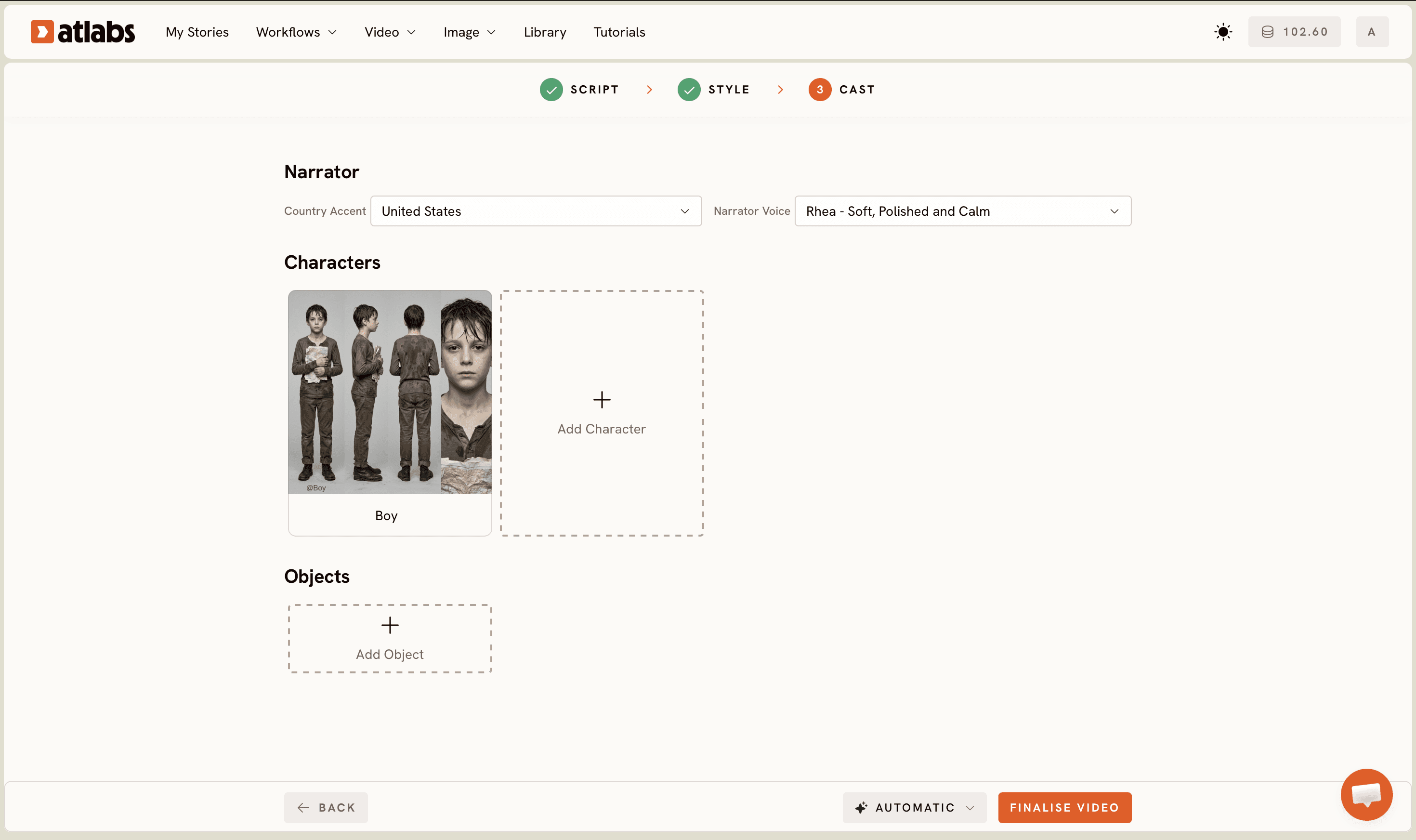
La pantalla de reparto (Cast) está dividida en tres secciones. En la parte superior, la sección del narrador tiene un menú desplegable de acento del país (Estados Unidos por defecto) y un menú desplegable de voz del narrador con opciones como David. Elige una voz que se adapte al tono de la lección: un narrador tranquilo y claro para explicaciones científicas, o una voz más cálida y expresiva para materias narrativas como historia o literatura. La sección de personajes (Characters) en el medio muestra tarjetas de personaje generadas para cualquier figura o rol nombrado en el guion, donde cada tarjeta muestra una hoja de referencia del personaje desde múltiples ángulos y la superposición de «Click to edit» para realizar ajustes. La sección de objetos en la parte inferior agrega elementos de utilería visuales opcionales a la escena. Haz clic en Generate cuando el reparto esté definido.
Consejos para mejores videos de lecciones animadas
Mantén cada guion de lección en dos minutos de narración o menos. El flujo de trabajo de video animado produce escenas más ajustadas y enfocadas cuando el guion es conciso. Para lecciones más largas, divide el contenido en partes estilo episodio: Parte 1 Introducción, Parte 2 Concepto central, Parte 3 Ejemplos y revisión. Los estudiantes se involucran mejor con tres videos más cortos que con una animación de diez minutos, y los episodios más cortos también facilitan la actualización de partes individuales cuando cambia el plan de estudios.
Utiliza vocabulario específico de la materia en todo el guion. Cuando el texto menciona mitocondrias, fotosíntesis o la Ruta de la Seda, la IA genera escenas visualmente relevantes en lugar de fondos genéricos. Los guiones vagos producen elementos visuales vagos. El lenguaje preciso de la materia produce imágenes precisas y alineadas con el plan de estudios que refuerzan el concepto de la lección en lugar de distraer de él.
Adapta la voz y el acento del narrador a la audiencia de tu aula. Atlabs admite múltiples acentos de países en la sección del narrador, y los estudiantes de diferentes regiones responden de manera diferente a la familiaridad del acento. Un narrador que suena local capta más la atención que una locución claramente extranjera, particularmente para los estudiantes más jóvenes o en aulas donde el inglés es un segundo idioma.
Ejemplos de guiones de lecciones para probar
Los siguientes dos guiones están listos para ser pegados en el editor de guion del flujo de trabajo de video animado. Cada uno está escrito con una duración y un nivel de lectura adecuados para la animación en el aula, y cada uno utiliza un vocabulario específico de la materia para que la IA genere contenido de escena relevante.
Ciencias, 5.° grado: El ciclo del agua mueve el agua entre el océano, la atmósfera y la tierra en un ciclo continuo. La evaporación calienta el agua de la superficie del océano y la convierte en vapor de agua. Este vapor sube, se enfría y se condensa en nubes. Cuando las nubes se vuelven pesadas con gotas de agua, la precipitación cae en forma de lluvia o nieve de regreso a la Tierra. El agua se acumula en ríos, lagos y océanos, y el ciclo comienza de nuevo.
Prueba esto en el video animado de Atlabs
Historia, 9.° grado: En el siglo XV, la Ruta de la Seda conectaba a China, Asia Central, Persia y Europa a través de una red de rutas comerciales terrestres y marítimas. Los comerciantes transportaban seda, especias y porcelana hacia el oeste, mientras que el oro, la lana y la cristalería viajaban hacia el este. Ciudades como Samarcanda y Constantinopla se convirtieron en ricos centros comerciales donde las culturas intercambiaban no solo mercancías sino también ideas, religiones y tecnologías que remodelaron el mundo antiguo.
Prueba esto en el video animado de Atlabs
Preguntas frecuentes
¿Cuánto tiempo se tarda en producir un video de lección animado?
La mayoría de los profesores completan un video de lección animado de uno a dos minutos en un plazo de 10 a 15 minutos, desde el guion hasta el resultado final. Los pasos de guion, definición de estilo y reparto toman de dos a tres minutos cada uno, y el renderizado agrega unos pocos minutos dependiendo del número de escenas y del estilo visual seleccionado.
¿Necesito habilidades de animación o diseño para usar el flujo de trabajo de video animado?
No se requieren habilidades de diseño o animación. El flujo de trabajo de video animado maneja la generación de escenas, el diseño de personajes y la producción de voz en off de forma automática. Los profesores proporcionan el guion o el tema de la lección, y Atlabs genera los elementos visuales y de audio a partir de ahí.
¿En qué formatos se pueden exportar los videos de lecciones animadas?
Los videos animados en Atlabs se generan en la relación de aspecto establecida durante el paso de definición de estilo: 16:9 para YouTube o proyector de aula, 9:16 para Instagram Reels o TikTok, y 1:1 para formatos cuadrados de redes sociales. Elige en función de dónde se mostrará el video a los estudiantes.
¿Se pueden producir videos de lecciones animadas en idiomas distintos al inglés?
Sí. El selector de idioma en la pantalla del guion permite a los profesores establecer el idioma de salida antes de que comience la producción. Las opciones de voz del narrador también incluyen diferentes acentos de países, lo que ayuda a adaptar el video al contexto lingüístico y regional del aula.
Comenzar
Los videos de lecciones animadas toman un concepto que un estudiante podría tener dificultades para imaginar y lo hacen visible, hablado y memorable en minutos. Abre el flujo de trabajo de video animado en Atlabs para convertir tu próximo plan de lección en un video que tus estudiantes no olvidarán.
Abrir Atlabs